粉丝590获赞1832

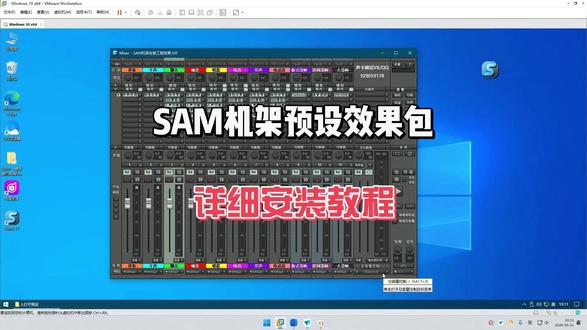
大家好,这里是刘华强声卡调试,今天跟大家说一下这个在本店去购买萨摩机架去进行自行安装的一个解说。首先呢下单完成之后,你会得到一个萨摩机架的一个安装文件包, 然后拉到桌面之后进行解压文件解压之后你会得到一个这个东西,然后第一步是双击打开机架,双击这个文件, 然后下一步我同意下一步,首先呢要记住这里地盘呢是我们做软件的时候默认写的这个东西,然后每次安装的时候,他如果说是显示默认盘,你就不要去更改,然后继续点则下一步我这边呢是以 已经安装完了,安装完成之后倒出面就是这样。 第二步打开安装好的机架文件,打开文件位置,一定要把萨姆文件去拉到安装位置,也就是这个文件拖进去之后, 拖进去之后,然后咱们去打开机架,如果说你电脑是温八,温十温十一以上,系统一定要打开金融性,然后设置成温七去印象, 我这边呢也是温石也需要打开这个金融线,打开之后他就会出现让你注册这个东西,注册机架 这个时间呢我们要把这个机器码发给我们的客服,发给我们的客服,然后你就会得到一条机器码, 然后复制到注册码里,然后点击确认,再双击打开机架, 双击打开效果。 好了,本次讲解完成,感谢你的收看,再见。

声卡调试不求人 sam 机架十五的安装教程开整。首先呢,咱们解压这个压缩包,解压到 sam 十五, 减压之后呢,这个文件夹里边会出几个,呃,文件啊,咱们双击给它打开, 找到第三个啊,这里面有汉化破解呀,等等的啊,咱们点开这个第三个这 set up, 这个组程序,右键点击,咱们安装的时候啊,尽量以右键去点击它。 完成之后呢,完成之后呢,会出现这么一个页面啊,这里边是选择中文呐,英文啊,没有中文,那咱们就不去改动它, 然后咱们点击 ok, 然后继续安装啊,这里面也不用去动它,直接 agree and install 啊,同意并安装。 这里边呢,提示你是否启动这个啊,桌面上这图标啊,那就不要启动啊,咱们 let's go started, let's get started。 然后呢,咱们右键再点击第四个这个图片啊,图表啊,咱们也是管理员身份运行 啊,出现这么个页面,下一步,然后咱们下一步 instyle, 然后点击这个 so read me 啊,就是提示你去,嗯,一些重要的说明咱们不去看,嗯,咱们点击 finish 好了,那么这个安装的过程已经完事了啊,那咱们首先还是啊,接下来咱们要找到这个安装的目录在哪里,一般呢,他都在吸盘的这个 program fairs 在这里边啊,咱们找到一个啊,这个稳定家 安装在这里啊,大家细看,然后我们这个时候找到一个 p 开头的啊,这样一个文件夹啊,然后咱们点开,咱们需要去破解啊,点开破解里面这个啊,咱们把这几个复制一下,复制, 然后粘贴到这个文件夹里,右键点击点粘贴替换目标中的文件 啊,这就已经完成了,然后我们要找到他的根目录啊,根目录很简单啊,上一步就可以了,就回到这个目录里边,这个时候呢我们需要进行汉化啊,汉化,然后咱们就点开这个汉化这个文件夹啊,咱把这里边的所有东西 咱们复制一下,粘贴到这个文件夹里边,右键点击点粘贴, 也是选择替换目标中的文件。好了,那么到这呢啊,就已经安装完 成了啊,咱们现在就可以点击这个桌面上的图标了,双击就可以了啊,那到这呢就是这个萨姆奇家安装完成很简单啊。

大家好啊,今天应这个广大这个好,好多客户要求我录制这个费姆十五的这个教程啊,让我卖, 那我就录制一个吧。啊,咱们下载下来会得到这么一个压缩包,然后咱们双击解压出来啊,得到这么一个文件夹,咱们进去,其实安装很简单的啊,然后呢咱们先安装这个,这个啊, 安装之前还是把杀毒软件、安全卫士,防火墙之类的所有的东西都关掉啊, 这个这个费某比以前的那个费某啊操作各方面是方便多了, 最起码他的插件他可以选择多个路径啊,以前的那个线路好像是只能选择一个固定的一个这个按插件的路径是吧?啊,这个呢还比较不错的,而且音质也非常不错。 好,这没有中文的咱们就默认啊。 ok, 好,这呢 有一个自定义这个啊,咱们打开选择第一个,第一个呢就是让你选择是三十二位的还是六十四位的啊?嗯,如果有兴趣的可以都选择,也可以选择三十二的,也可以单独选择六十四,那我就选择两个都选择上啊, 然后这个是安装的路径啊,不,不需要改啊,然后, ok, 好,在这面就有了这么两个图标啊,然后把这个勾去掉。 好,安装完成了之后咱们再再安装这个,升级他啊 磨人,下一步就行了。 好,把这个勾去掉好,这样安装完成了之后咱们就要和谐,就第三个啊,先和这个文件,然后呢把这个这两个文件复制到,咱们打开这如果是两个的话,随便一个啊, 打开这个文件所在的位置,然后呢找到一个 l 开头的这个啊,双击打开,然后粘贴,然后替换 完了之后呢咱们回来,然后呢第二个文件夹,文件夹打开啊, 然后把文件夹里面所有的这个框选复制。还是在打开这个文件的位置啊,咱们直接在这个空白处粘贴 啊,点替换就可以啊。 好,完成了,完成了之后再回来,然后咱们看画就第一个文件夹,把这个文件呢复制到 这个啊, cus 开头的这个文件夹打开,双击打开啊,然后粘贴 替换。 好, ok, 这样呢,咱们这个 这么呢就完成了,咱们来看一下他这个名字后面标注有六十四的,这个就是六十四位的啊, 没有标注的这个就是三十二位的,咱们打开这个三十二位的, 这些没用 用啊,全部都去掉就可以了。关掉,然后新建工程,新建虚拟项目啊, 随便,然后呢打开这个小喇叭,喂,哈喽,喂喂喂喂 喂喂喂喂,是吧?然后我把这个支架里面的关掉啊,喂,哈喽哈喽, 录音看一下啊,哦,这个我要改一下彩阳绿。彩阳绿怎么改呢?要在这个数选项里面啊, 系统音频, 哎,哪改来着 啊?重建一个吧啊, 把这个工程关掉啊,然后新建一个虚拟项目 啊,这采用率呢?应该是我这个声卡是四八零零零的啊,改成四八零零零。好,然后我把四六万的, 喂喂喂,现在是一个立体声的啊,然后呢改成这个单声道,喂喂喂,哈喽哈喽啊, 然后呢录制一下看一下,不行,哈喽哈喽,喂喂喂喂,你好你好你好, 好,这呢就确定就行了啊,你看这个包型还是蛮蛮不错的啊。好,就到这吧。

首先是双击打开机架,他会弹出一个窗口,在上面选择加载多音轨项目, 点击一下,然后找到你存放效果文件的文件夹, 然后找到你的效果文件,我是 k 四,那么选择 k 四,点击 ok, 然后效果就自动导入了,这就是一个导入的导入效果的最简单的一个方法, 他是在打开软件时有弹出一个小窗口,但有时候这个小窗口被你关闭了,或者是误操作看不到了,那么就用下面这种方法 导入,在桌面悬浮的图标上面,点击右键找到打开工程,点开以后选择你要的文件,你存放的效果文件,然后点确定就可以了。以上就是两种导入效果的方法。

哈喽,大家好,今天给大家说一下我们德国 smlg 的一个使用方法,我们安装好以后,桌面上会出现这么一个 s 的一个图标,我们只需要双击打开啊,点开我们的效果,然后右上角啊会出现这么一个托盘,我们只需要双击点开我们的托盘, 就可以把我们的调音台打开,我们再双击啊,就可以隐藏我们的调音台。好,然后我们看一下我们这个调音台,他下面啊相对应的啊,有很多效果,比如说聊天唱歌、电音啊,喊麦变音,对吧? 他相对应的上面啊,我们看一下他有小红点,他就是一个开关,比如说我现在是一个聊天效果,对吧?他这一路上面有个小红点啊,已经点亮,那么我现在就是一个啊聊天 效果,我把它关掉以后,对吧?它就没有声音,对吧?比如说我想用这个变声,对吧?它上面也有一个小红点,我们点开以后,对吧?它就是一个变音的一个状态。哈喽大家好,现在就是一个变音的一个状态 好,比如说我想唱歌,对吧?我就直接把这个小红点点开啊,它就是一个唱歌效果。 哈喽大家好,对吧?现在就有混响啊,使用的方法啊,就这么简单。 然后最后啊给大家说一下这个闪避啊,我们唱歌的时候啊,我们是用不上闪避的,比如说我们聊天的时候,对吧?哎,主持的时候,对吧?我们可以啊开一个闪避,什么叫闪避?就是当我说话的时候,对吧?他的背景音乐翻翻 会慢慢的降低啊,然后我不说话,他的背景音乐啊才会慢慢的飞不过来。好,然后用一首歌给大家演示一下。 哈喽,大家好,对吧?当我说话的时候看见没有他的背景音乐就降下来了,然后我不说话, 哈喽哈喽哈喽。喂喂,哈喽哈喽, 好,使用的方法啊,就这么简单啊,就这么方便。好,然后我们退出来的时候啊,我们点击右下角啊,退出,我们选择不保存啊,选择不保存。

萨摩机架的通道设置, 首先在这里监听选择一加二点,这个三角 下拉找到一二点一下就可以,主音量控制选择五加六,直播音量这里选择三加四, 然后上面手机音量这一条轨道的顶部选择三加四,三加四, 这里选择五加六,五加六, ok, 这就是 sam 的机架通道设置。

在本节课中,请您跟随我来完成 si 夸友的安装。首先,请您从官网购买的 si 夸友包装中取出安装光盘, 将紫光盘放入光驱中,这时会弹出一个 maxx 的安装引导视窗。如果您使用的是下载版,则可以使用虚拟光驱来加载 光盘镜像文件,然后在此电脑中双击进入 c 快有十五的安装镜像文件夹内, 右键以管理员的身份运行 stop 点 exc, 同样可以开启 magic 的安装引导视窗。在这个视窗中,您可以在左侧挑选需要安装的软件或打开对应的功能。 将鼠标放在左侧的功能上,右侧白色的视窗中就会显示当前功能的详细介绍。比如将鼠标放在 s 块要十五上,右侧的视窗就会说明 instructs 快要十五,也就是安装是快要十五。 在 install program 位置,您可以选择光盘中为您提供的四款软件进行安装,他们分别是 是 sequi 的十五速度软件 melody for a 三首音高修正插件的阉割版。 spectral layouts pro 是一款频谱界面对频谱和波形进行编辑的音频编辑软件。 cold meter rain time 软件加密狗。 在中间的区域,您可以打开一些关于 magics 的相关网站。点击 block, 可以打开 magics 的博客,点击 tutorial videos, 可以开启 magic 公司为您提供的 sequel 英文或德文视频教程。 点击 facebook, 可以进入 magics 的脸书,点击 magics 跟音符。 meltimedian community, 可以进入 magics 公司的论坛, 点击 w w w 点 magics 点 com, 可以打开 magics 公司的官方网站。在下方,您还可以开启两个 pdf 电子书文件进行学习。点击 shotcut, 可以开启 squire 的快捷键列表。 点击 installation guide, 可以开启 squire 的安装指南。点击 browse dvd, 可以浏览光盘中的内容。 此外,你还可以点击最下方的 selector language 来选择界面的语言,提供的五种语言中不包含中文在内。 现在我们点击 sifi 十五开始安装。此时会弹出 sifi 的安装界面。您可以点击 free and install 同意并开始安装。也可以点击 changed for settings 来更改默认设置。当点击 changety four settings 后,会弹出一个自定义界面。在 installation options 位置,您可以选择三种功能的自定义。 选择第一个 selector program components, 您可以在右侧自定义要安装的功能。 其中 program fails, 也就是 sifi 有十五六十四位的安装是必选的。其他的功能您可以根据实际需要进行勾选。如果您需要 si cia 的完整功能,可以将其全部勾上。 如果你还需要安装并使用三十二位的 si, 夸伊尔,则还要把 program file 三十二比特勾选上。 这样就可以安装两个 s, 一块眼,一个六十四位的,另一个是三十二位的。在此建议您使用六十四位 选择第二个 select toky path, 您可以自定义安装路径。在右侧的 truthful 的 fool 位置点击。可以选择 sequel 宿主软件和 magic speedburn r 客路软件的安装路径。 在此我建议大家按照默认的路径来安装。如果您不需要刻录软件,那么可以在 sifi 有安装结束后将 magic speed burna 进行卸载。 选择第三个 desktop shortcut 可以在右侧选择是否要在桌面建立 sequel 十五的快捷方式。图标设定完毕后, 点击 ok 按钮,然后点击 agree and install 开始安装。中间的计量条显示着安装的进度,稍等片刻就安装完成了。点击非内饰按钮,退出安装界面并重启电脑。 重启电脑后,我们来安装升级补丁。将 c 快要十五升级到十五点一点一点二三六版本, 右键以管理员的身份运行身体补丁包,此时会弹出一个安装视窗,点击 next 进入下一步操作。在这里询问您是要默认安装还是自定义安装,我们使用第一个默认安装继续 next。 下一步一切设定五五后,点击 install 开始安装升级补丁。安装结束后取消 so read me, 不显示自述文件,然后点击非内饰按钮完成安装。 现在插入 ilock usb 硬件加密狗便可以开启 sq 十五开始工作了。 如果您还不是 sky 的正版用户,则可以提前试用,当然这个试用是没有期限的,等待您试用满意后在前往官网购买正版。想要提前试用的方法也非常简单。首先我们将两个和谐文件进行复制, 然后在 c q 十五上点击鼠标右键,打开文件所在的位置, 便可以跳转到 siftyo 的安装目录。在安装目录中进入 protein 文件夹,将两个和谐文件粘贴并覆盖到这个文件夹,就可以提前试用了。 现在我们在桌面双击 si 块有十五图标便可以开启,四块有十五。 我们任意双击一个自带的 demo, 开启 sakya 的工程界面。在此我需要提前为您介绍一个必要的设置, 按快捷键 y 开启设置视窗,在左侧进入间内柔常规设置,将 search online for updates 联网搜索在线申请 取消勾选,然后点击 ok 按钮关闭 sifter, 这样下一次打开 sifi 的时候就不会在联网搜索在线升级了。 ok, 本章的内容到此结束,在下一张中,我会为您介绍 sifi 的基础使用方法。

如何安装四门技巧啊?右键以管理员身份运行, 然后一直下一步啊。如果说你这个 c 盘比较小的话,可以换一个盘,比如说换到底盘的, f 盘的,都可以选择之后安装,直接点安装就可以了,然后他就会提示安装完成, 安装完成之后呢,桌面上会有这个,这个英文啊, icm 机甲或者 sm 开头的啊。另一个图标,咱们双击打开,双击打开之后呢,新建音频项目, 你看一下你的声卡啊,采用率是多少?有的是四四幺零零,有的是四八零零零啊,你声卡是什么样的采用率,你就设置什么,我是四八零零零,然后点 确定,然后按一下键盘上的歪键啊,选择 aico, 选择你的声卡 点 ok 就可以了。双击加关注啊,有声卡问题直接留言评论啊,我来帮你解决。

ok, 那今天我们来讲一下这个第二节课啊,初始 sm 这款机架,嗯,好多人呢,可能见过这个机架,也在某些网站上看到过这个机架的一个宣传,但是具体里面呢,哪些东西是我们网络 k 歌啊,现场演出 用到的,我来介绍一下。首先我们来这个打开这个机架,打开之后 呢,他每次都会出现一个启动向导,这里呢你可以新建多轨项目,也可以这个加载什么这个多轨项目,还可以观看这个官方的这个英文版那个视频教程。然后 我这里呢是这里是显示什么呢?显示最近你打开的项目就是我以前保存的这个啊,呃,唱歌效果,还有喊麦效果, 最近打开的如果你保存了一种效果,他下次打开的时候就在这里啊。首先呢我们先不管这个啊,将它关闭 好,这是一个主窗口,主窗口对我们来讲其实是没有什么太大用处的啊,现场 k 歌,这就包括一些播放啊,一个一些停止啊,还有录录音呢,对,我们都是啊,没有这个没有没有用处的啊,我们来新建一个虚拟项目, 你可以在刚才那那那个,刚才那个那个上面啊,点击这个新界项目,我们这里有一个什么呢?有一个这里是选择什么一二三四啊,有个八路音轨, 这是我们直接关系到我们建完这个项目的调音台的路数,然后这里边还有项目模板, 我推荐大家如果只是唱歌的话,选择第二个模板,点击确定, ok, 这样里面呢出来一个东西, 出来一个东西一个界面,这就是我们新建的项目,然后我们单击键盘上的 m 键,好把输入法切换一下啊,单击 m 键, m 键, 然后会出来一个汉化的一个调音台。调音台啊,我们刚才说这里面出现了一个这个,这个我们可以忽略他啊,直接来调出这个调音台。调音台 他是干什么的呢?顾名思义他是用来调节声音的,这两个蓝色的推子他是干嘛?他是用来控制效果量的效果,比如说我们添加一个 延迟回荡,一个混响,让他来控制,单独来控制啊,这里你也不不需要说是怎么控制啊?这个这个,这个问题你先不要想,我只是来给你介绍这个赛马的一个啊,一个界面, 你怎么去?去知道他哪里去啊?都是干嘛的?点击 m 调出调音台,对不对?然后将后面这个你可以小一点,对不对?这是一个调控台,然后这一个是控制 单录音量大小的,这个是控制第二录音量大小的,这个是控制第三录音量大小的,不论他是什么效果,他都是可以控制的。 然后这里边是选择输入的,什么叫输入呢?就是我们声音输入,这里是选择 asl 输入的, 然后这边呢是选择单路输出的,这里有一个总线输出 啊,基本上都是可以用总线来输出的,所以说这单录的输出不用设置,他会自动发送给总线,在总线里边有一个总推子,总音量推子来控制所有音量的总音量,前面所有推子的总音量啊,用这个, 然后这两个有个隐藏总音量,点击他音左音量就没有了,这里有一个隐藏音轨,看点一下音轨就没有了,这是两个啊,这是他的 im x 啊,不是 mx, 他是一个调音台的一个界面的一个介绍,然后这边是他自带的一个均衡器,这边啊是他自带一个均衡器, 高音中高中低,低音左右升向,那就是我们所说的左右声道。然后这边还有什么呢?这个十字花把它打开,加号打开,他是插件,这里面是添加插件的 vst 插件,这个是辅助音轨, 比如说点一下辅助量为零, ok, 零 db, 他发送给 aux 一,这 aus 二,这里点一也是零, ok, aux 好,关闭,这就是 这里是添加主插件的啊,这是主通道,这个插件的都是一样的,给他拉大一点,大家看着好像不是很清晰,对不对? ok, 啊,这样看起来啊,很清晰,这个都可以关掉啊,都可以给他最小化,并不是关掉,这 是自动控制,我们一般他关关闭自动控制,因为不需要他自动控制,对不对?关闭自动控制。然后这样的话呢,我们这个界面大致呢就是介绍的成非常非常的详细 啊,从这个他的一些主界面,还有他的这个新建的这个虚拟项目,还有我们点击 m 键跳出到调音台这节课,好,这节课就讲到这里。

哈喽,大家好,这边是老狼音频,然后今天跟大家来分享一下啊,就是如何打开咱们免费分享的这个机架效果啊。首先呢你要保证你的这个咱们这个分享的这个机架效果和插件呢,都已经下载到你的电脑里里面了。然后接下来呢,咱们打开这个萨姆机架, 打开机架之后呢,咱们可以随意的新建个新的效果,也可以打开原有的效果,咱们这里就随便新建一个啊,新建效果完成之后呢,打开调音台, 然后调平台,右上角有设置,选择一下设置,然后系统选项,咱们先把插件导入进来,然后选选择效果,然后 vst 设置,然后这边有 vst 的插件路径,咱们打开浏览它的路径, 找到你咱们分享的这个插进的位置,然后选择确定,然后单击一下确定,然后这样子插进就已经导入进来了。插进导入进来之后呢,咱们可以先把这个机架退出一下这个萨姆机架,咱们退出之后呢,重新打开它 就很简单啊。插件导入进来之后呢,咱们点击这个加载多音轨项目,选择咱们下载好的这个机架的效果,然后点击 ok, 就打开咱们的这个工程。 打开之后呢,嗯,如果说没有声音的话,咱们还需要点击调音台右上角的设置,然后系统选项 啊,这边有个驱动程序系统啊,咱们选择 asio, 前提是你这个声卡必须支持这个 asio, 如果要不支持的话,你可能需要下载一个虚拟的 asio 了,那咱们 选择那我现在用的是跳铃的声卡,咱们就点开跳铃,然后稍等一下,我把我的这个 qbs 机架关掉,不然他会有占用。 好,那现在就已经打开了这个,呃,萨姆吉亚的这个聊天效果,那你看啊,咱们这个系统选项里面 aico 选择的是咱们的声卡,那你是什么声卡,你就选择到什么声卡,然后登记确定, 那这样子的话就会有声音了,包括这个伴奏的这个音乐通道啊,然后这边有一个就是一杠二啊,三杠四啊这样子,那你是酷狗啊,或者是网易云的等等,你是哪个通道咱们就选择哪个通道,那比如说啊,我是三四,那我 就选择到三四通道,然后打开这小喇叭,然后播放音乐,但是我三四应该是没有声音的,因为他这个通道吧,他并不是以这样子排名的,我可能选择五六十,三四通道, 那五六也不是,那就是七八, 起码还不是,那就是九十,对,就最后一个通道,你就挨个试试嘛,对,总有哪个是是是好使的。好,那音乐现在已经也进入到这个里面来了, 包括别的效果呀,现在是聊天,那你唱歌效果对他也是好使的,然后包括这个变声效果,他也是好使的,然后干声啊等等,大家就可以正常使用了。然后做完这些操作之后啊,咱们要记得给他保存一下啊,点击 文件,然后可以另存,也可以保存一下这个项目,那你下次打开的时候他就不需要这么设置了。好,然后感谢大家的收看,有需要领取这个效果的就可以联系我,拜拜。

哈喽,各位老铁大家好,今天我们一起学习安装散步计较。 首先还是在群里,在这个群点文件, 然后找到这个赛目技巧点下载,我这是已经下载完了,但是下载金色箭头,你点这个下载,然后就得到这么一个文件, 找到这个解压的啊,这是桌面,然后点这个文件啊,右键点直接解压到这个 文件名下了就可以了,然后得到综合器综合文件,然后这个运行一下这个安装程序,以管理员身份运行, 默认安装就可以了,点立即安装,然后等待安装完成 好了,点安装完成运行, 打开这个,直接这个打开这个最近项目双击打开, 现在这个声卡启动,他没识别, 我需要有是有的能自动识别,有的因为声卡型号吗?声卡的驱动不一样,有的就需要你手动设置一下,他现在在扫描插件, 他是自动扫描这个,嗯,安装包列的插件,然后点开这个窗口点跳,把天安台点出来, 窗口调音台点设置, 系统设置,音频设置,把这个 aico 点上选择 k x。 啊,这就出现一个问题啊, 把这个全部擦掉,这个时候也是经常有的,然后这个桌面上这个这个这家这个图标右键属性兼容性选择一文七, 你管理员应该确定,然后再双击打开,双击打开 选择平台设置,系统设置, asl 点上选择这些,他就打上兼容兼容性他就可以识别了,这个是很多都是这样,然后 当然你是温期系统的话就不会出现这个提示, 然后这边选择个节假模式,这个我再说一下这个吧,呃,连线图, 他这是一二三四五六七八九十, 这个就是这家,然后他这是八九八九的话,在这里要选九十,然后这个声音就说出了那个 这个默认的伴奏啊,是十五十六,然后声音的话就是一二, 声音就是一个二,相对应的话这就是选择一个二,而伴奏的话就选择十五十六。那么 哦播放一下伴奏,因为我这是远程另一台电脑,就看这个麦条,他是声音是近了的,然后伴奏,看伴奏这块放一个伴奏, 按照伴奏这个通道已经有麦条了就可以了。呃,还有这个,这个的话你不会的小伙伴就截一下图,按照这个截一下图,它主要是输出这是八角,然后输入 这个 asio 的输入法,截一下图。好了,今天就到这里,谢谢大家的观看。

好了,前面给大家分享过这个机架的一个驱动下载,当然你下载好了之后,你连到这个图了之后,你肯定得自己去搞这个散机架,对吧? 你如果用这个声卡自带的一些像这些吸力器啊,以及咱们的地铁高清啊等等降噪器等等,它是没有这个机架的效果好的,当然我这里是因为我重装之后,所以我之前的效果已经不起作用。 嗯,在这个机架啊,我这里是大家都可以下载的,免费分享给大家的啊,当然如果大家自己去想下载那个正版的话是更好,嗯,下载的具体网址就是米苏尔 com, 然后再搜索这个二七五六这个文章啊,来 给大家演示一下啊,如果你在这个米醋王长胖来看一下 米侧点 com, 然后我们这里输入之后, 然后随便点击一篇文章,在这个数字之后输二七五六,然后就可以找到咱们这一个, 嗯,上机架的一个 z 包啊,或者你在这里搜 skm, 这里有这个散步机架破剪辑方法啊,大家自己去进行搜索。当然了,如果安装的话,可以在我这里有文章啊,因为头条的限制,我这个这篇文章就无法在头条里面去发了,大家喜欢的话可以到我的网站去搜索, 有相应的教程。大家好之后呢,大家按照这个教程去一顿安装就可以了,然后就可以根据后面的我的一些教程去调试自己能够接受,或者自己喜欢,或者自己想要,或者说自己研究出来的一些很好的效果。 嗯,今天暂时就到这里了,然后大家想要这一个三级架,可以先去安装一下子。