剪映如何使梯形拉伸

粉丝1.3万获赞20.4万
相关视频
 01:01查看AI文稿AI文稿
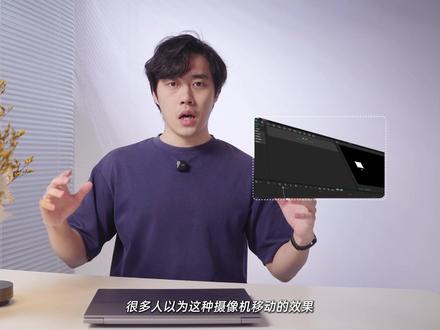
很多人以为这种摄像机移动的效果只能在 a 里面去实现,但今天我要用三十秒的时间教你如何复现,开始计时。大家一般是用变形工具给文字做出立体效果,但本质上只要把一个平面拉伸成近大远小,画面就有了透视感,视觉上就自动产生了空 监感。为了模拟出同一个视角,我把剪映里面接近 a 一 摄像机的三十度,四十五度,还有六十度的参数全部测试一遍,非常建议点赞收藏标记一下,以后需要的时候能第一时间找到。第二步就 是教你如何实现摄像机运动的效果。我想让这个画面在展示的时候,从左视角的三十度移动到右视角的三十度,那我们需要在画面的起点和终点都添加关键帧,输入我刚刚给的参数,并且适当的调整好位置和大小。最重要的一步就是打上晃动效果, 动效果才是实现 a 一 摄像机的精髓,所以现在一个模拟出 a 一 摄像机运动的效果就做出来了。你学会了吗?关注我,带你解锁更多影视知识!
3531木木movemove(初代版) 00:36查看AI文稿AI文稿
你们要的 cip 图片压缩教程来了,方法很简单,十秒钟教会大家。首先跟着我的操作,打开左下角 p 图工具,进来之后点击导入照片,添加画布,这里比例我们选择四比三,选择白色画布下方工具栏我们划过来, 找到导入图片,导入我们要制作的图片,这里我们需要把这张图片,把它移出这个画布外面,然后再次点击这里导入图片, 导入我们的照片,点击这里对勾,然后这样我们就可以自由的拉伸了,然后调整到我们想要的位置就可以了。最后点击这里导出就可以了,是不是非常的简单,学会了,你也来试一下吧!
759小莯 00:52查看AI文稿AI文稿
像这种拉伸效果是如何做出来的?点击左下角的边看边剪,下载同款素材,现在剪映做好粗剪时长。看图, 点击动画,添加动感缩小,以此类推。把所有素材都添加上,点击特效,选择画面特效,添加基础里的广角,把作用对象选择全局,然后在开头处打上关键针,把强度拉成零,在中间的位置把强度拉成一百,在最后位置也是拉成零。 复制两段依次复制,摆成我这样。最后再添加蹦迪光,把它拖动到视频末尾对齐,这样就好了。看成品。 那些钟爱过去的,下着雨想连你的情绪害怕失去不管东西的怕死。
44路Lu 04:45
04:45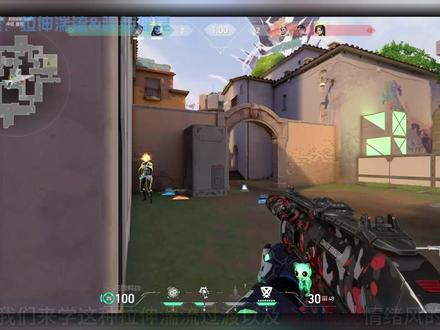 01:06查看AI文稿AI文稿
今天我们来学这种拉伸钻流过渡以及哨点摇晃情绪风的结尾效果 也是非常的简单,在需要定格的地方点击定格,再删掉多余部分。右上角找到滤镜库中里面的发光, c、 c、 d 直接脱落。继续右上角特效,找到虚化效果,直接脱落,第一个数值为三十, 其他不用改。在特效找到轻微抖动效果,脱落范围和速度的数值分别为十和十二。再次特效找到拉伸抖动效果,直接脱落。拖动预览线,找到行变最大的画面就是这个画面,打上关键帧,移动它的位置,使其关键帧对起转场处。最后特效找到穿流冲击脱落,对其转场处。 这边只需要修改扭曲的数值为八十。拖动预览线,来到后面位置,按 w 裁剪掉一丢丢长度,拖入我们的照点绿幕素材 放在虚化的上方,点击右上方,调整中的时候将绿色的数值都拉到最低。选择画面,找到 q 像,选择色度 q 像,将灰色吸取掉,来到后面按 w 裁剪掉多余。继续导入自然音效到转场中间,增加氛围感,按 w 裁剪多余,这样我们就做完了,我们来看成片。
3150是小秋夕呀✂️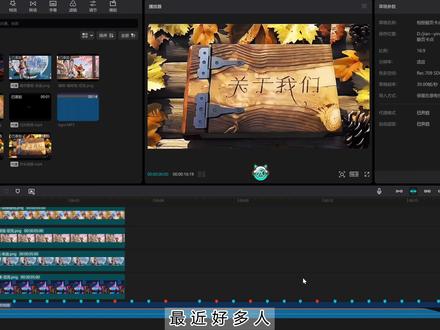 01:08查看AI文稿AI文稿
最近好多人都私信主爆这两期的视频,难度太大,想学一些简单容易制作的安排,必须宠粉。先看效果, 这种效果是怎么做的呢? 添加一张图片素材,点击矩形蒙版,向上多复制几份。选中复制的素材, shift 加一,停用片段,调整矩形蒙版的形状,放在右上角,后面的素材都按照这个方法,形状可以随意调整。值得注意的是,素材之间不要露出空隙。 给所有素材添加缩放的组合动画,每隔三帧,像这样梯形摆放, ctrl 加 a, 全选素材,向后复制三份。把重复素材替换,添加音乐和音效。恭喜你今天又学会了空间拼接效果。
675大白爱剪辑✂️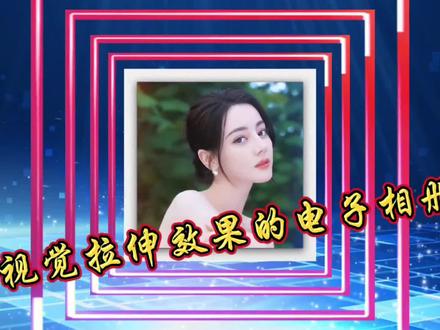 03:42查看AI文稿AI文稿
剪映制作视觉拉伸效果的电子相册,先来看看视频的效果,再来学习他的制作过程吧! 开始创作,添加一个背景视频, 画中画新增画中画素材库,背景中添加一个渐变图片, 选中画意图片选择编辑裁剪成一比一图片,扩大上下边,顶住屏幕边缘, 图片拉长到五秒。选中画一,选择蒙版,选择矩形蒙版,选择反转扩大蒙版,留出一个边框。 复制画一拉到画二对齐画二缩小一圈。 复制画二拉到画三画三再缩小一圈, 接下来再复制两个,放到画四画五,依次缩小一圈。 选中画五,选择替换。替换一张人物图片,打开蒙版,选择反转关闭蒙版,缩小图片 放到中间,选中画一,选择动画。出场动画选择放大时长五秒,画二出场动画选择放大时长四秒。 接下来动画均为出场动画里的放大时长依次为,画三三秒,画四两秒,画五一秒。 选择特效,画面特效选择动感里的霓虹灯。作用对象选择画中画,特效拉长到五秒, 接下来复制四个特效,分别作用于剩下四个画中画。轨道 画面特效,再选择一个边框,选择喜欢的即可。作用对象,人物图片添加更多的图片,只需要复制所有轨道 全部复制好,给最后的人物图片打关键针,选择替换,替换一张新图片。 添加特效,这里还可以换一个特效,画面特效选择边框里的动感荧光。作用对象选择画中画,特效长度五秒。 复制四个特效分别作用于画中画,两种特效都非常漂亮,喜欢哪个就添加哪个边框特效直接复制作用对象选择新图片。 喜欢今天视频别忘了点赞评论加关注,感谢您的观看,我们下期再见,拜拜。
93筱艷子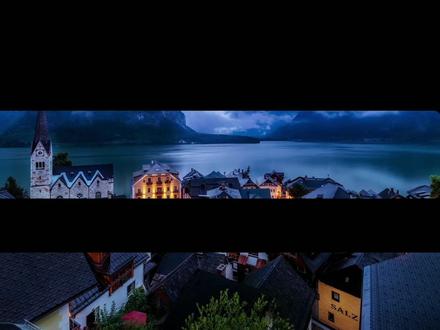 07:05查看AI文稿AI文稿
大家好,我是磊哥,今天我们一起来学习制作这种像俄罗斯方块一样啊,一个一个往下面下落并拉伸的这种开场效果。 打开手机剪映,点击开始创作,在这里呢我们首先导入一张照片,导入进来之后,我们将这个时长稍微拉长一点点啊,那么进来之后呢,我们要 啊怎么制作啊?我们先给这个素材呢最开始的位置新增一个关键针,然后点击蒙版,选择矩形蒙版,都往里面收缩一点点啊,然后呢我们再拉一点点圆角出来,然后将整个蒙版呢移到最顶上啊,一半移 出画面啊,保留最小的一个蒙版,将这个轨道呢适当的放大一点点啊比例,然后我们一到这个,这个有个十五 f 啊,半秒的这个位置,在这里呢,继续新增一个关键针啊,点击蒙版,在这里呢,我们将这个蒙版往下面拖一点点,拖到这个画面的这个中间位置, 然后呢将蒙版适当的拉宽好,我们再往后面移动到一秒的位置,在这里呢继续点击关键针, 点击蒙版,那么最后这里呢,我们就将整个蒙版移到最下的这个位置啊,然后将整个蒙版呢调宽一点点,让他覆盖整个画面啊,但是呢这个 只是出现画面的一部分,因为我们要出现把这个画面分成四份啊,所以呢这里呢我们可以将它调节的稍微矮一点点,现在我们预览一下,第一 这样一个效果啊,那么他是逐逐渐的一个蒙版放大啊,然后到夏洛的这样一个过程。 好,我们接下来制作我们第二层的这个蒙版的一个效果啊,这一层就比较简单,我们点亮这个竹轨道这个素材之后呢,点击一下复制, 让他复制一份,然后我们点亮复制的这一份素材,将它切画中画,切出画中画之后呢,这里就要注意一下这个点了啊,我们就往左边移,这个地方是不能够跟画面最开始的位置进行对齐的,那么我们这个画中画的素材停留在哪个移到哪个位置呢?我们看一下啊, 我们将点亮第一个轨道之后呢,将指针停留在第三个关键针这个位置,就是一秒钟这个啊,我们第三个关键针的位置,然后将第二个化妆化的这个素材呢, 按住之后,拖到和这个指针这个位置对齐,点亮一下刚刚添加的这个化妆化素材 好。点亮之后呢,这里依然是因为我们复制过来的有三个关键针,那么我们停留在第一个关键针啊,第一个关键针这个位置不不需要做调整啊,我们从第二个关键针开始啊,移到第二个关键针,点击一下蒙版,因为我们这个第二个轨道呢,他要移到 上面一点点呢,所以我们将这个模板呢适当的缩小一点点,呃,然后将它的位置呢往上面移一点点,因为我们是从上往下的移动的一个效果好,那么我们现在移到第三个关键针的这个位置 点,同样点击蒙版,将我们最开始呢放到底下的这一个蒙版区域呢,往上面提一点点,好让这个画面呢就多显示 一个区域出来了,点击确定好,那么现在我们第二条也做好了,接下来我们做第三条同样的方法啊,点亮这个第二个画中画轨道,点击复制,复制之后呢,将它拖到画中画往左边移, 那么这一个对齐的位置依然是我们第二个画中画的第三个关键针位置啊,好,点亮一下我们第二个画中画轨道啊,将纸巾停留在他最后第三个关键针的这个地方,我们将画中画第三个画中画的视频呢, 与他进行对齐,对齐之后我们点亮第三个素材,在第一个关键针这里,大家看一下,他也是一个小格子的,是吧?这个我们也不做调整,好,移到第二个,因为我们现在这个画面呢,又往上面移了,所以 第二个蒙版的我们要适当进行一下调节,点击一下蒙版,将它比之前的呢稍微小一点点吧,不用那么大啊,往上面移一点点,移到第三个关键针,点击蒙版。好,我们这个呢因为是复制的第二个轨道的一个蒙版,我们再往上面 将它往上面移动。好,那么前面三段出来了,大家看看效果啊,好,接下来我们就是做最后顶上那一块区域的啊,点亮第三个画中画轨道,点击复制,复制之后呢,拖到第四个轨道来, 嗯,然后呢与刚刚我们上一个化妆画的第三个关键针进行对齐,所以说这个每一个步骤的方法呢,其实都是一样的,你只要把第一二个做好之后,后面两个就简单了,将指针停留在第三个关键针这个位置,让我们 最后这一个素材呢,用一下与这个指针进行对齐,对齐之后点亮一下最后一个这个素材。好,那么顶上这一个啊,我们可以不做调整啊, 然后移到第二个关键针,大家看这个蒙版是不是因为我们画面快铺满了,所以移到底下去了,所以我们点一下蒙版,把这个第二个区域呢调整一下,将它再缩小一点点, 往上面移一点点。好,那么第三个关键针呢?大家看啊,已经这个蒙版的还是停留在下面位置,所以我们进行调节,和其他的方法是一样的,点击一下,然后呢将它往上面移动,让它铺满整个画面就可以了。好,那么现在我们最后再预览一下整体的一个效果, 点击播放第一条,第二条,第三条,第四条。好,刚刚在开始的时候,素材里 面呢,我还给大家演示了一个视频的一个呃,效果制作方法呢?是一样,但是因为视频和画面 啊,图片不一样,我们不能每一条都进行啊,重复的复制,要有一个地方呢需要进行下调整。好,那么现在我给大家再讲解一下,如何来用视频素材来制作这个开场的一个效果啊,切到我另外一个剪辑文件里面 好了,这现在给大家讲解一下,就是我们用视频怎么制作啊,视频的方法都是一样的,关键真的走线方法是一样的,我们只需要注意一点啊, 因为我们视频的画面是在不停变动的,所以不能跟图片一样直接啊拖到这个指针停留的这个位置,我们需要将每一段素材呢都回到画面的最开始的部分进行对齐,对齐之后呢,移到上一个 轨道的关键真的位置呢?给后面这个视频呢点击一下分割删除掉前面这一部分,让他从刚好跟这个视频呢一秒钟的这个位置呢开始进行播放。 嗯,不知道这里大家能不能明白啊?如果啊不清楚的话可以在下方评论留言啊问我,或者是呢我下期再出一期针对视频效果的一个讲解。
70磊哥知识分享


