
粉丝1.0万获赞7.9万
相关视频
 02:58查看AI文稿AI文稿
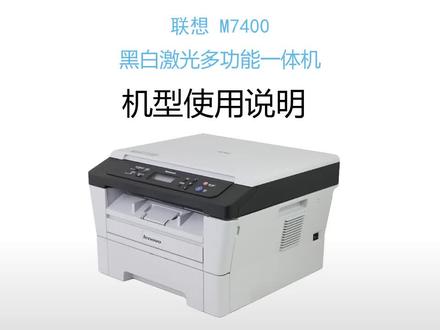
收到打印机,抬起稿台, 看到数据线电源线,打开舱门,若需更换吸股,握住吸股手柄即可取出更换 打印机接口在打印机背部,数据线方头的一边连接打印机 领头的一边。插入电脑任意 usb 插口,台式机需要插入主机后面的 usb 插口,插上电源线。 打印机开关在打印机右后边,等待开机。演示打印机打印功能,打开纸盒, 若不易打开,轻拍打纸和背部即可打开。放入纸张, 确保打印机与电脑连机,确认无误,即可在电脑上操作打印需要内容 演示打印机复印功能,将纸张放在复印平板上, 保持纸张的平整,按开始即可复印身份证双面复印 身份证放在复印平板上, 选择功能,复印质量 照片,按复印确认开始, 将身份证翻面放在原来的位置上,按开始键即可。注意 演示打印机扫描功能,将扫描的内容放在复印平板上,在电脑上操作扫描, 等待小苗 导入即可。以上是联想七四零零的使用说明。
1056tbdyj888 00:20查看AI文稿AI文稿
电脑如何连接网络打印机?快来跟着我这期视频一起学。首先打开控制面板,接着点击设备和打印机,再接着打开打印机和扫描仪,我们这个已经是连接好设备了,如果没有连接好,在上面添加选项,添加打印机或扫描仪,或者删掉之前不用的,连接新的设备,然后就可以直接打印了。
157丰科联想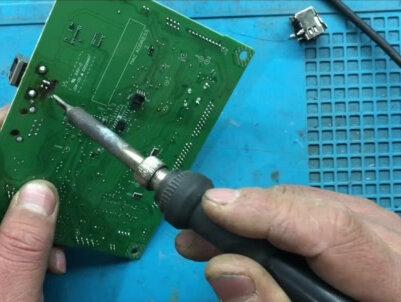 02:23查看AI文稿AI文稿
修一个同行的一个打印机,复印都正常,复印是正常的,就是用电脑打印不行,这一般情况就是这个 这个打印口的问题,咱们今天给他换一个打印口,首先就这样放在这个桌面上,打开这个, 再打开这个,再拉出这个才可以取这个。 还有一个关键的地方,把这边那个螺丝取掉, 拿一下这个,拿一下这个外壳, 现在就简单了,四个螺丝一拆,主板拿下来就可以更换接口。 现在这个主板上的四颗螺丝已经取下来了,再把这十二个捏插件把它拔掉,现在就可以取下这个主板。 看来这个扣应该是没换过的,扣已经擦坏了,你看拼针都已经跑出来了。好,已经拆下来了, 好了,维修完成。
62君翔手机电脑快修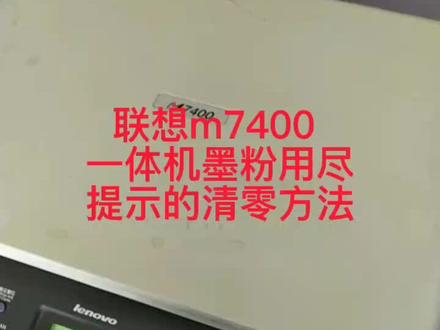 01:22查看AI文稿AI文稿
联想 m 七四零零,这个看一下,今天看一下这个机器怎么清零,有时候他会出现,出现屏幕上会出现那个磨粉,用完需要更换,需要更换磨粉的提示,要出现这种情况的话,把前盖打开, 这个上面屏幕上面提示盖着被打开,然后按一下这个返回键,上面提示更换吸股是否,然后按这个开始键, 屏幕上现在什么都不提示,然后再按这个加按十一下,这个按的时候就需要快一点,要不然时间过了他就恢复了,这加加到十亿, 然后确定 这个就可以了,然后返回前盖,前盖给打盖上就可以了。 干啥去啊? 只要是样子跟这个样子差不多的,都是这样子操作的,或者是兄弟的某些型号都是这样子操作的。
317葛村联想电脑 05:04查看AI文稿AI文稿
今天给大家说一下怎么下载联想七四零 pro 的驱动。首先在这个地址栏输入三 w, 点 image 蓝 nova 点 com, 或者在百度里边搜索智享官网,他现在打印机的网站改成志向了,不在联想的官方网站下, 尤其是七四零零 w 的,必须在这网站下点击服务与支持,服务支持在中间的位置有个驱动下载啊,我拉过了,稍微往上一点,一个驱动下载,点开驱动下载,嗯,在上最上面一行,选择黑白激光打印机 之后,型号在里边找一下,有一个它叫 i m 七四零零 pro, 如果要是七四零零 w 就输,就在里边找七四零零 w, 根据自己的型号进行找,大头型, 小艺都一样的。这个驱动呢,分了三个,第一个是它的驱动啊,最下边那个是苹果的驱动啊,这个机器是支持苹果的买 os 的。点击啊后,最后边有一个下载的标志,点一下打开之后下载, 下载完之后啊,打开文件夹,用单机可以解压的当前文件夹或者解压的这个联想这个七四零零,这个文件夹 夹完之后呢,选择最后一个 start, 一个 flash 标志,选择第一个七四零零 pro 安装程序,安装多功能套装软件, 点击是这地方,基本上就是下一步,下一步了,但是很简单。嗯,安装的过程中可以先不插打印机,等一会他提示让你插打印机的时候你再插就可以。 嗯,下一步是下一步, 现在提示插入 usb, 先把打印机插上, 稍等一下啊,把电脑啊和打印机连在一起,开开打印机,打开打印机之后,电脑发现行李件之后呢,就会自动安装下一步,这个不用管它,我先看一下设备管理器中发现了行李件 啊,没有发现,可能是没插好,换了一个 usb 接口。 哈哈, 好,这回发现了,这回他会自动变成自动下一步,不用点自动下一步了, 等他走完就安装完成了。 安装完成之后我给说一下怎么复印啊,怎么扫描,很多人都不会。这个扫描其实很简单,他自带了三,自带了一个扫描软件,这个扫描软件里边呢可以调用系统的也可以。他自自带的这个扫描软件就是桌面上这个蓝色图标的联想这个 第一个 c c 四啊,一般使用标准模式也可以,你也可以使用高级模式,高级模式的话可以改这个扫描文件的格式,如 pdf, gpg 都可以改点这个标准模式,点击确定 这个软件稍微有点大,打开稍微有点慢,扫描的话咱里边可以设置清晰度。这些都可以 啊。上面是文件类型,是图片还是图片和文字,之后点击扫描啊,现在就开始扫描了,扫描完之后点击保存,可以看到你保存的路径,想保存在哪里,保存桌面还是保存哪里都可以。 扫描完后边是个预览,就可以看到扫描完的样子,点击保存之后,这里边可以选择文件的格式,最下边有一个扫描到就是文件格式 啊,我们正常选择 pdf 就行。扫描哪个文件夹可以自己改啊,这样就保存就可以了,这样就扫描完成了, 可以打开看一下。好的。
250小新哥 03:30查看AI文稿AI文稿
联想 m 七四零零开机显示正常,我们来复印一下试试, 扫描完成有上至动作声音, 最后显示纸盒无纸装入纸张,但是纸盒有纸, 纸盒有纸,准备拆机,将纸盒抽出, 纸盒抽出之后吸股可以拿出来,这里这里都有卡口,包括机器下面,把卡口打开,机器底部,这里这里 机器后盖打开,这里还有一颗螺丝,螺丝拆完之后,这边敲敲一下,把壳子打开, 特快拆完,拆这个,这个马达是这这个,这个杆是跟这个,这个杆是一根,然后需要你需要支持 马达就可以,这个地方 就下来了,把它取下来。 马达取下来之后啊,你发现了吗?这个东西 他从这个柱上掉下来了,把它装回去,注意上面啊,把它装回去就可以了, 现在是装回去的 效果啊,装回去之后这个黑色的一个柱就露出来了, 满袋装回外壳上。好,这里这里都卡好,然后后面螺丝 装上,开机 空腹饮料 出自 不能唱。
355打印机耗材批发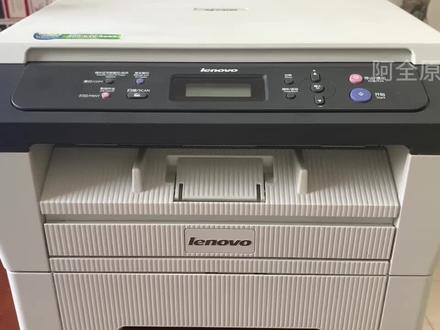 01:18查看AI文稿AI文稿
联想 m 七四零零打印机如何一键复印身份证?这个问题是前两天一位粉丝私信问我的,他看了我的惠普的打印机复印身份证的视频,然后问我联想的打印机如何一键复印身份证。 今天我就拿这台联想 m 七四零零给大家演示一下如何一键复印身份证,这里我就拿一张名片给大家演示一下。先打开盖板,然后把身份证 放在中间这个位置,然后盖上盖子,我们点击这个身份证复印,然后点击确定, 按下开始按键,打印机会扫描第一面,然后打印机会提示交身份证翻面, 我要把它然后放在这,还放在同一个位置,翻一个面,盖上盖子,按一下开始按键。好,这个时候呢打印机就会自动复印出来一张身份证的复印件。 好,这样我们的身份证复印就已经完成。感谢大家的观看关注,我持续会为大家讲解打印机相关知识。
242阿全打印机砖家 02:19查看AI文稿AI文稿
联想 m 七四零零维修过程中遇到打印是全好的, 但是复印它都是全黑,我们一起来研究一下它到底是啥问题。开始第一张是复印是好的,然后我们继续测试,连续复印五张, 突然它整个页面全黑, 开始以为是调这个浓度深浅调到最浓了,导致全黑,把它调了之后 它会淡一点,但是还是比正常的要黑很多, 各种设置功能的复位都调了,还是没用,这个绝对不是扫描头之类的问题, 因为原来扫描图这个机器应该是全好的,把这个复印的浓度调大还是不行,我们再装个驱动打印试一下,打印是全好一点,问题没有, 它就是复印,它就是很黑。 好啦, 有大神知道这是啥问题了吗?我们研究啊,研究半天,最后也复印好了,是啥原因呢?就是我们拆机的时候,这个扫描的排线 它还有很多触点,它有几根,插的时候把它卷曲了,没有插到位,把它清理好了之后,把排线所有的触点全部插好,就问题解决了。 最后我们连续复印个几十张,看一下效果,复印跟原件都一模一样,好吧,问题解决。


