amesim如何导出结果

粉丝1.2万获赞1.9万
相关视频
 02:23
02:23 02:03
02:03 12:00查看AI文稿AI文稿
大家好,那么这节课呢,我们来讲解一下 macm 和 similink 的一个联合仿真接口的一个设置。 很多同学在做仿真的时候都可能会用到这个联合仿真去做一些,呃,液压和控制算法之间的一个仿真,所以说做联合仿真接口的一个设置是一个必不可可少的一个。呃,前提条件 好,那么我们继续啊,首先要做联合仿真接口设置的话,我们需要下载三个软件啊,第一个就是我们说微软的一个微收 stuttle 啊,微收 stuttle c 加加,我们这边经营的版本就是 v s 二零一三到二零二零一七, 那么第二步呢,我们需要安装 macm 二零二零点一啊。第三步呢,我们需要安装 mate lab, 那么这边呢, 我就首先以 m s m 二零二零零点一啊为例啊进行讲解。这边呢,我们安装好这个 m s m 二零二零点一了之后呢,我们正常的安装路径啊,都会在你比如说在地盘 program files 里面 smooth center 这里面, 那么我们,呃,我这边已经安装好了啊,我给大家打开看看一下,我们找到 d 盘 program fails, 然后找到这个什么 center, 然后呢,我们安装好这个,嗯, macm 之后呢,我们需要在 macm 的一个安装路径里面查询。呃,可以做联合仿真的 matlab 版本的一个版本号,那么怎么查询呢?我们就根据这个目录进行查询啊, 我们说啊,进到这个目录里面,我们点击这个二零二零二零二零点一,再点这个 macm, 然后再 点一下,嗯,再点一下这个 scrubin 啊, scrubin 往上啊,我们找到这个文件夹, 对,然后我们这边找到文件夹之后呢,这边有啊,有一个 matlab, 我们点一下啊,然后我们 matlab 点完之后,这边还有一个 mac, 我们再点一下, 点完之后呢,下边还有一个 missim lab, 就是这个 missim 对应的这个,就说这里面呢,可以看到这个 massive lab 的版本啊, 从二零一零 a 到二零一七 a 啊,总共有这么多版本,就是说什么意思呢?就代表啊,用 mism 二零二零一点一版本的这个软件呢,可以啊,匹配 matlab 的从二零一零 a 到二零 一七 a 这些版本的一个版本号,如果不在这个版本号之内呢,那么就是说 macm 二零二零一点一就实现不了它的一个接口的一个匹配,所以说呢,呃,这边, 嗯,我就用的是 mlab 二零一七 a 啊,二零一七 a 就可以,就是我们下载软件的时候啊,就按 mlab 二零一七 a 进行下载就可以了啊,当然了,其中二零一六 b 啊,二零一六 a 也都可以啊,但是你如果二零一九的就就不行了,就不行了。 好,那么,呃,那么我们这个找到 matlab 二零一七 a 的一个安装安装包,我们就把它安装一下就可以了。安装一下,正常情况下呢,我们 matlab 也会也会安装到地盘啊,安装到地盘 program files 里面就是点这个啊,这个是它的安装路径。 二零一七 a 啊,二零一七 a 啊,那么这三个软件的一个安装包呢?我会在视频下方的一个评论区啊,评论区进行啊,放,把他那个百度链接,百度百度网盘链接放在里面啊,供大家下载。 好,那么我们这三个软件安装好了之后呢,我们下面就要一步步的去啊,开始做这个联合否能接口的一个设置了啊,这边总共需要六步啊,六步,首先第一步,我们说 mason 要可以识别 we souls 六的 c 加加啊,那么如何操作呢?就是我们打开, 打开我们已经安装好的这个 macm 二零二零点一这个版本这个软件儿,我们点这个 toss, toss 里面有个 perference 啊,点到这里面之后呢,这边有个 compliantation, 就像他的一 一个编译啊,编译,如果我们都是正常装了之后呢,包括如果我们正常安装 c 加加尾数十六的 c 加加,之后呢,我们这边是可以看到他有啊,可以看到这个 c 加加的这些包括三十二位和六十四位的这些版本的啊,如果你这个 c 加加安装不成功的话,这边是找不到的啊, 所以说一定要先把 c 加加 v 收十六的 c 加加安装好,安装好之后呢,我们如果这边能找到这几个版本啊,这几个编译的一个呃,软件编译的程序啊,就说明说明我们 msm 是可以识别到 vc 十六六的啊,这一步就操作完成了。 那么第二步呢,就是说 mantle lab 可以识别呃,为 social 的啊,那么这边呢,我们就打开 mantle lab 二零一七 a 这个软件啊,打开之后呢,我们这边要 进行一个操作啊啊,我们先看一下 ppt 啊啊, ppt, 这个第一个就是讲的是 macm 可以识别 v 六十六的啊,这是刚才讲过。 第二步呢,我们就 matlab 可以识别位数识别的啊,这边需要在 matlab 的命令行里面输入一串代码啊,输入一串代码,输入什么呢?输入 me x 空格啊,这边一定要有空格杠 杠 set up 啊, set up 啊,这边小个 u 啊, set up, 我们这边输一下啊,就 m e x 空格啊,这边一定要有空格杠 set up ok, 点回车。好,那么我们这边输完之后呢,就是说他会提示,就是我们这边有一个 c 加加的一个程序啊,可以进行 c 语言的进行编译啊,这边呢,他要求我们选择不同语言啊, 这边就选择 c 加加就可以了,点一下它,点一下它下面会出现一圈代码啊,这说明我们就配置成功了啊,这样的话就说明我这个门 lap 是可以识别到识别到这个 c 加加的啊。 呃,那么第三步呢,我们就要设置 matlab 的一个路径啊, matlab 路径就是我们在做联合访问的时候,我们呃,这个 matlab 它它的里面的这个路径一定要包含 amazing 里面的这个所有的安装路径啊,那么这一步怎么操作呢?我们可以看哈, 嗯,还是在 montam 里面这边上面有一个设置路径啊,点一下之后, 点下来之后呢,我们这边点选一下这个添加,并包含指纹添加啊,点完这个之后呢,这一步操作我们就要去找 找到啊,找到这个 amissim amissim 的这个安装包啊,安装路径,找到它的安装路径啊,点到 d 盘 program files 里边什么 center 啊,然后选中选中这个二零二零点一啊,二零二零点一,我们直接点这个选择文件夹就可以了啊,选择文件夹, 我这边已经选好了,就不再点了啊,然后选择文件夹之后呢,这边这些路径里面他会把呃, macm 二零二零点一立下面的所有的路径啊,所有的文件夹路径都给你添加进来啊,添加进来,添加进来之后呢,我们点保存啊,保存关闭就可以了啊, 这个是第三步啊,嗯,然后那么第四步呢,我们就要需要设置一下这个环境变量,环境变量,嗯嗯,我们首先啊,我们进先先找到环境变量, 环境变亮,然后我们我们我们首先来设置就是 那第一步啊,就是设置黄金变量时,我们需要有两个,一个是 a m e 的,就是对应的 macm 的第二第二个呢就是 motlive 啊,这两个,那么这两个对应的安装路径呢?就是我们之前 这这两个对应的这个这个环境变量的值呢?就是我们之前安装的一个安装路径啊,安装路径我们迈特莱布,我们是安装到这个 pragram files 里面迈特莱布,然后选中选到二二零一七这一集就可以了,不用再往下选了。 然后上面的这个 msm 呢? a m e 呢,我们就选到二零二零点一下边儿的 msm 这个文件夹就可以了啊,就按照按照按照这两个路径去选啊。上 用户变量设置好之后呢,我们要把下面的系统变量也设置一下,就相当于把两个都要设置一下啊,都要设置一下这两这两项一定要设置啊,一定要设置,如果不设置的话,在这个 macm 里面是打不开吗?他赖不的啊,打不开的, 这边也给大家在 ppt 里面也给大家画上了,这两项是一定要设置的啊,然后环境变量设置好之后呢,我们下一步就要设置这个 pass 变量啊,这个变量就是稍微呃更复杂一点,也就是一个很重要的一步, 嗯,就是我们这边要新建一个 pass 变量啊,可能很多,你打开很多电脑就打开用户变量,之后他可能本身就有带 pass 变量,我们直接在这边点编辑就可以了,点编辑选中他之后,点编辑这边会弹出来很多需要我们设置的路径啊,我们 这边啊,我们这边主要我们看一下这个 ppt 啊,主要要设置几块哈,第一个就是我们要设置一下这个路径啊, c 盘呢,一个 windows 啊 system 三十二这块一定要添加进去。 第二个呢,我们要设置这个微收十六抖的一个路径啊,我们要因为我的那个微收十六抖是安装在 c 盘的啊, c 盘 program files 八十六这个文件夹里面的。所以说呢, 我这边就是按照 c 盘的这个路径,把 wiso steel 啊这个路径一直给他添加到 r、 d、 e 的文件夹下的这个路径,给他添加进来啊,添加进来。 然后呢,下面,下面这四个就是我们主要要添加 matlab 的一个路径啊,那么大家可以完全根根据我这个路径的这个对应的这个文件夹来依次的添加啊,依次添加就这四个就可以了啊,这四个, 然后再往下呢,我们就需要添加 some center and sim 的这个路径啊,这些路径大家也建议跟着我这个来,一个个去添加上,全部都添加好啊,添加好 啊,添加的时候大家就点这个新建就行了,新建,然后你找到那个路径啊,给他复制过来就 ok 了, ok 了,添加完之后呢,我们点确定啊, 然后上面的这个用户变量就设置好了啊,下面呢,同样我们要在系统变量里面也要设置 pass 变量,在系统变量里面也要设置我们,嗯,就是说直接把它给复制过来就可以了,我们相当于你看我们直接说直接 直接,比如说我们上面用户变量选好了之后呢,我们直接点这个编辑文本啊编辑文本,然后我们直接点 ctrl c 啊, ctrl c, ctrl c, 然后到下边儿这个 pass 音量呢,我们直接双击它,双击它同样点这个编辑文本,直接在这 ctrl v 就可以了, ctrlv 就可以了,就相当于把它两个都复制下来,然后点确定,然后这样呢,就是相当于然后设置完之后呢,我们最后一步就要做这个重启电脑,把电脑重启一下就可以了啊,重启一下可以, 好,这样呢,就是我们的这个 msm smlink 的一个联合接口啊,就设置好了啊,设置好之后呢,我们就可以通过啊 msm 里面进行打开 matlab 啊,我们通过这个 tours 里面 msm, 在这个 tours 里面直接点点选这个 matlab 啊, 直接填写 man lab 之后呢,它会弹出来一个 man lab 的一个启动的一个画面啊,启动的一个画面,呃,如果能正常打开能,如果能正常通过 m s m 打, 打开 model, 说明我们这个接口啊就已经设置好了。接口已经设置好了,打开 model 之后呢,他可能会更新一下路径啊,更新一下路径要要等一会啊,等他完全更新完之后,我们就正常 可以进行联合方针联合仿真的,一个设置了,一个仿真设置了。好,那么这节课呢?我们就讲到这里啊,谢谢大家。
115液压_Go! 00:51
00:51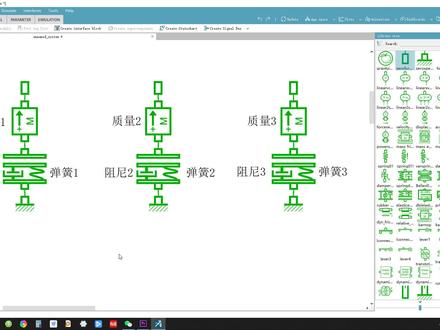 14:07查看AI文稿AI文稿
啊,大家好,这节课我们来学习一下全局参数和批处理的用法。那么首先全局参数 啊,顾名思义他就是一个整个系统的一个圈距变量啊,什么意思?就是说当我们有一个系统比较复杂的时候,其中有一个变量有可能会用到很多呃,相应的这个图标上面或者模块上面, 那么我们把它设置成一个全局变量,我们在修改它的参数时,我们只需要修改这个全局变量的这个参数值,那么它与这个变量相关了,所有的模型它的值都会相应的更改, 这样对我们做仿真做优化呃来说是呃是非常的方便。那么这节课我就以啊这么一个例子来三个这个,呃,这小球 自由落体的这个例子来介绍一下这个全局变量,那么我们可以看到有三个啊小球啊,我们可以减减,他的质量都不同,而且他的阻尼、碳黄缸度都不同,那么我们通过这个全局变量的参数啊对他进行一个设置,那我们来看一下是如何设置啊? 啊,是啊,就说在设置之前,我们首先来说一下啊,如果我们想对这个啊系统就这还算比较简单的啊,尤其以后我们做的比较复杂的系统来说, 我们想啊就是就是说更改,比如说这个质量块的质量啊,看不同质量下的我们的一个法定结果是怎么样。还比如说我们需要先更改质量一的,再更改质量二的,再更改质量三的,然后就是比较麻烦,我们如果想更改阻尼的参数, 也是要点开它再去更改,这样的话就效率比较低嘛。然后我们现在就有一个比较好的方法,就是我们用到这个在参数模式下,我们点击这个全局变量,这个参数点击完之后呢,我们啊在右键,在空白处,右键有一个新键实餐 啊,这边还有一个整形参数,后面两个不常用啊,后面两个是文本的啊,主要我们最常用的就这个时餐, 我们新建一个食餐,我们现在有三个质量,我们首先把啊把这个第一个啊食餐名名为质量一,就是麦十一, 然后我们再训练,训练两个资料分别面为麦十二和麦十三 啊,那么我们这个全球变量已经就是创建完毕了,然后我们就是可以对 呃模型中的这个质量块去给他赋予我们这个全局变量啊,怎么赋予的呢?我们在质量这个地方啊,双击一下点后边这个三个点啊啊,我们点开后面这个就是声明的一些啊操作量还有一些长数值啊,点开它 啊啊,这里边暂时还没有,没有的话就是我们先把它取消了啊,我们这个就是说 把这个全球变量密啊,就是新建好了之后,我们要点击一下 opply 和 ok, 这个时候就是全球变量已经创建好了啊,这个时候我们给这个质量块密复制这个啊全球变量,我们点击这个声明啊操作和这个长数字啊,这时候 我们这个全球变量这三个值已经出现了,那么首先给质量一复制这个全球变量成熟一,双击一下这个麦是一,那么他就过去了啊,点击 ok, 这个时候我们再点击一下看一下他,他这块就是一个全局变量参数,我们按住 ctrl 键加左键,点击左键点击完之后,他会自动跳到这个全局参数变量里面,然后我们可以给这个啊,这个全局变量复制给他,复制成二十千颗 啊,同样我们对后面两个质量也给他啊,也给他一个赋予群众变量参数啊,这个质量二,然后这个是质量三 啊,这个然后我们再看一下啊,质量一是全球变量,质量二也是全球变量,按住 ctrl 加主页, 然后质量三也是全局变量,然后我们把这个,然后比如说我们要跟我们要给这个质量二这个全局变量给他修改一个值啊,我们只需要点开这个全局全局变量参数, 然后把这个纸给他命名为三十千克,然后把质量的三命名为四十千克啊,这样就好了啊,这样,然后我们点击确定, 这个时候我们再比如说我们再点开质量二的话,我们点击左键点击他,这时候他会自动先把这个值赋予我们质量二的一个啊,这个质量值啊就三四千克给他付,已经给他付上去了。 就是说这个方法,尤其是啊变量比较多的时候,而且有一个变量会同时应用于啊很多这个模块的时候,很多 很多这个呃模型的时候,这种方法非常实用啊,大家一定要掌握这种方法,然后我们秘密完之后,我们就可以做一下仿真了啊啊,我们点击运行仿真 啊,这个时候我们把这个质量的卫啊质量块的卫衣先脱的出第一个质量块的卫衣,那我们再把第二个质量块的卫衣也拖进来, 哎,发现了没有?我们质量块的微质量,就是啊三四千克吗?质量更大了,然后他的一个这个正服也会更大啊,我们把质量三的卫衣也拖进来,同样质量三四千克是最大的,他的正服也是最大的。这样的话我们就说 啊,那啊,大家会问,那如果这时候我们还想再改这个全球变量参数呢?那只需要在这个地方这有个全球变量 点击他,比如说我们再把这个二十,嗯,改成三十,把这个三十改成五十,把这个四十改成呃,七十,我们只需要更改这里边啊,更改这里边,然后我们点击确定,然后直接运行仿真 啊,然后我们更新一下啊,然后这个图像他会自动,就是啊更新过来了,就是说,呃,按照我们新设置的这个全局变量这个值自动就计算完毕了,就是说这个全局变量这个参数方法啊,非常非常的实用,非常的 啊,有助于我们这个啊对系统进行一个优化处理设置啊啊,同样如果大家想把这个阻尼也加进来啊,同样也可以设置 这个阻尼啊,比如说啊阻尼一,然后我们同样在这个,在我们这个呃弹簧处理软件里面把这个啊阻尼的这个给他赋予一下我们这个阻尼一的这个参数 啊阻尼二,我们都把它给新建完哈,这个是阻尼二,然后阻尼三 啊,清洁完毕了之后,然后我们给他敷一张啊,这个主泥已经敷好了,再把主泥二给敷上去 阻尼二,然后阻尼三,嗯, 这个时候我们把这个啊他们的主泥给他加进去啊,这个还比说我们给给个一啊?刚开始他说原来的好像是一万,然后这个我们给一万五, 然后这个给两万,然后我们确定,然后再运行一下方针啊, 然后这个曲线就会跟着变了啊,就是说这个时候我们这个阻尼啊什么呢?这些参数全都是根据我们的全局变量参数来来进行调整的啊? 啊?这个是全球边量参数的一个用法,那么我们再来讲一个更简单的哈,更更方便大家做一些优化对比的一个方法,就是一个 p 出力参数的用法 啊,皮处理产生怎么样了呢?就是说我们以这个啊质量一第一个这个小球的只有落体这个模型为例啊, 我们啊这个有,我们这首先不是把这个全局备量给设置好了吗?我们可以直接啊通过把这个全局备量参数啊设置成批处理参数进行一个批处理的方针。那么怎么用的呢?呃,我们就是说我们先打开这个全局备量参数, 然后再打开这个 starde manager 啊,这个里面就可以做一个 p 处理的一个运算啊 啊?怎么做?我们首先把这个质量一的这个啊全球微量参数直接拖在自我们这个批处理的这个,呃,这个框里面 时候他会,他会,就现在已经进来了啊,批处理他有两种,两种方式设置批处理啊啊?我们先介绍一下批处理什么意思啊?就批处理就是说我们可以在一次方程中同时 这一个模型的一个某一个参数设置多个值,然后让他同时运算,然后我们查看结果的时候也可以同时查看多个结果,这更有助于我们呃,对系统的一个优化,一个建模啊。 我们在返回到我们的系统中,我们首先把这个质量啊拖进来了之后啊,然后这里边他默认值是三十千克啊,然后这个 stardy size, 这个是它的一个布长,就是说还比如说我们四十乘十, 然后后面这两个是耐磨布洛和耐磨二八五,是他的一个上服几个补偿和下服几个补偿, 那么比如说上浮啊,上浮三个不长,这个时候他后边会自动计算出来,从三十到六十啊,间隔十是一个不长的话,总共需要计算四次,那么这时候 啊,我们这个一个就是批处理的一个运算已经设置好了啊,这个时候我们点击确定 啊,这个全景双数也可以点击确定啊。然后这个时候我们需要在仿真的模式下,我们点开这个运行仿真来插入设置,这个时候我们之前大部分都用的这是单一处理啊,这个时候我们就需要用到 p 处理这个,点击这个按钮,然后选中后边这个 对话框,这时候我们就会显示出来,我们质量块总共有需要计算四次,第一个质量就第一个模型中的质量 话需要计算四次,就三十千克,四十千克,五十千克、六十千克,我们点击确定,点击, ok, 然后这时候我们的运营反应对话框会出现四个进入条,就说明他这会这时候系统会 会运,就是把这个质量块的这个模型给运运行四次啊,这时候我们点进去,反正 啊,嗯,这样就是他运行呢,有可能会比较慢,尤其是对一个比较大的系统啊,啊,这时候运行运算完毕之后,我们再把这个质量块的这个卫衣给拖拽出来, 出来出来之后,然后我们点击这个后处理的啊,这个面板呢是这个图像啊,这有好多曲线的一个图像啊,点击他之后啊,这块会显示出一二三四 二三四,什么意思?就是说我们质量会从三四千克、四四千克、五四千克、六四千克这四个图像要显示在同一个绘图面板里面,我们点击确定 啊,看到了吗?这个时候他会同时把三十千克一直到六十千克的一个质量就不同质量下的一个小球的一个震震荡的情况给他显示出来, 就是这种方法也是非常的实用啊,在我们的一个仿真诱化过程中啊,用的非常多,大家一定要牢记这种方法 啊。另外一个就是设置这个全局啊,设置这个批处理的方法啊,除了就是你设置不长以外,还有一种方法就是选中在上面啊,还有一个就是用户自定义的一个这个呃,一个这个值得设置,我们选中下面这个,这个就 就比较简单了,就说这个就是大家可以根据自己的呃想法随意把这个值给设置一下啊,比如说我们原来啊只有一列参数值三四千个,我们增加一列啊,就两列了,然后再增加一列,三列啊,再增加四列, 那原来他是按照这个固定布场给他输入的值,那么这时候我们就可以给他随便输了啊,比如说三十啊,这边给一个三十五,然后后边再给个四十八, 后边再给个五十六,五十五、五十六,嗯,这样的话就比较随意了,对,就是说大家可以随意输入我们想计算的一个值啊,同样点击确定,然后我们再运行一下仿真 啊,运行完毕之后,我们同样把这个质量块的卫衣拖带出来,然后 点击这个啊,就是频频出率显示啊,点击确定,这个时候我们就通过三十、三十五、四十八和五十六千克啊,这四种称,就是四种质量的称下,他一个曲线都显示在同一个绘图面板上, 这样就是大家看的就更更加清晰啊。嗯,好了,这节课就是介绍了以下这个全新参数和批处理的一个用法啊,这个是在我们啊就重申一遍啊,这个方法在我们的一个仿真科研以及优化过程中用的非常非常的多, 大家一定要掌握这种方法啊。好,这节课就讲到讲到这里啊,谢谢大家。
55液压_Go! 00:45
00:45 07:56
07:56

![[交流与分享] amesim仿真入门#amesim #amesim液压仿真 #amesim机电液一体化](https://p9-pc-sign.douyinpic.com/image-cut-tos-priv/40d42759e088a9983c61af5e98ded728~tplv-dy-resize-origshort-autoq-75:330.jpeg?lk3s=138a59ce&x-expires=2098958400&x-signature=RvFXmjnCY24nj43zH8TvgwJ2KLk%3D&from=327834062&s=PackSourceEnum_AWEME_DETAIL&se=false&sc=cover&biz_tag=pcweb_cover&l=20260709205407EE66BA34C4E348214024)


