拓竹打印机打印板未放置到正确位置

粉丝2184获赞1.1万
相关视频
 00:50查看AI文稿AI文稿
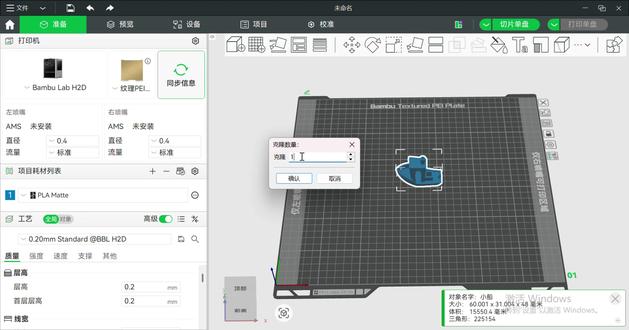
是不是很多小伙伴都遇到过这样的问题,想要一次性打印多个模型,充分利用打印空间,提高效率,但是一个个单独摆放又太费事,今天教大家一个非常好用的办法。首先我们在软件中打开需要摆盘的模型,这里以系统内置的小船为例, 选中模型后,右键点击并选择最上方的铺满打印板,此时软件会自动计算,并根据模型的体积和打印板的尺寸完成自动铺满的操作。如果铺满之后觉得间距太近,可以使用上方工具栏中全局整理功能, 有一个间距的选项,单位是毫米,可以自己手动调整,然后点击自动摆放即可,软件会重新计算并调整模型的位置,此时我们就可以正常切片, 然后进行打印操作。如果大家还有切片软件相关的使用问题,以及打印机遇到的故障,欢迎后台私信。
 02:09查看AI文稿AI文稿
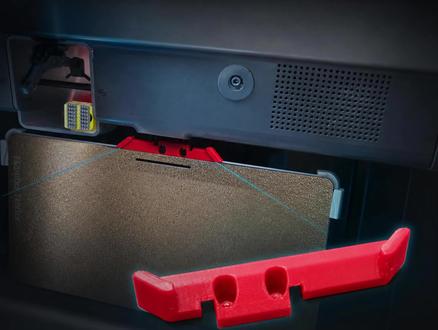
今天给大家带来一个 p e s 的 小零件,可以让你的打印板放置效率有质的提升,只需要五克二十多分钟打印时间就是这个东西。话不多说,咱们看效果, 有 p e s 的 朋友应该都深有体会,他这个打印板很难一次性快速的放置到位,有时候即便看着好像对准了放置的是平的,但其实还是会有翘边的情况,就像我现在演示的这样, 每次一定要非常注意的对齐,多次调整慢放,才能够对准正确放置。 现在看安装了我这个配件后的效果,可以非常快速的放置到位,不需要慢慢对准,直接插入即可,十分便利。 下面演示具体安装方法。首先使用官方自带的六角扳手,将打印机热床靠里的这两颗螺丝取下,螺丝原始状态会有一颗是封闭状,直接用扳手按压捅破即可。 如果你手上有这种磁环或者磁铁的话,最好搭配一起使用,防止螺丝拆卸过程中掉落到缝隙中。 对了,将打印头移动至右下角,热床上升到最上面,更方便安装。现在拿出打印好的配件,先将拆下来的两颗螺丝进行预安装,拧入至微微露出另一面即可。 将配件卡入凹槽,拧上螺丝即可。拧的时候要注意不要把一颗螺丝直接拧到底,要两颗螺丝交替着来拧, 最后完全拧紧即可。 再看看安装后的效果,就是简简单单,一步到位。这里两段是不突出的,完全不会影响打印模型。放在评论区了,期待大家打印反馈哦!
42青石雨🌧️ 01:59查看AI文稿AI文稿
三 d 打印新手最崩溃的画面之一啊,明明睡觉前好好的,一觉醒来变成了一坨面。很多人第一反应是不是模型有问题,但你放心,桥面其实是三 d 打印里面最常见问题之一,百分之九十都是模型在打印过程中产生的,未遗而导致 的。如果你也遇到这种问题,可以先检查这三件事。第一,你的打印板是不是干净的,打印板呢,一般都是有图层的, 它可以让打印机牢牢的粘在上面。有很多新手都会忽略一点,就是用手去抚摸我们的一个打印板,而你手上的油脂就是导致打印板不沾的罪魁祸首。而打印板上如果有灰尘、油脂或者是其他东西,都会影响打印板的一个附着力。这时候最简单方法就是把我们打印板拿去清水冲洗, 然后拿无尘布或者干净的布去给它擦干净就好了。但一定要注意,切记不要用油以丙醇的清洗剂去清洗,这样会腐蚀我们打印板的涂层。 第二呢,就是热床温度不够。在打印过程中呢,热床会给我们打印板加热,让模型牢牢的粘在我们的底板上。而不同的材料对热床温度也是不一样的,像 p l a 它的建议温度是五十度左右,而 petg 它建议是在六十度左右。 如果你的打印环境温度比较低,而且又是开放式机器的话,建议把热床温度在这个技术上往上调五度,能让模型粘的更牢。第三就是模型呢,它是从第一层慢慢堆叠上去的一个打印过程, 如果你模型第一层接触面积太小,在打印过程中会导致模型不稳,然后产生模型的位移,就会导致打印机器空中炒 面。而解决办法呢,也很简单,有两种,第一种呢,就是增加我们的底面接触面,在我们的切片软件里面呢,可以增加 break 选项,通过增大我们模型底面的一个接触面积,让我的模型粘得更牢。第二呢,就是在打印板上喷涂胶水,例如这种专用的三 d 打印胶水喷雾,或者是这种 p v p 的 固体胶,可以薄涂一层。 三 d 打印炒面呢,它不是玄学,只要你掌握了以上的三点,三 d 打印将不再困难。后面我还会分享更多的三 d 打印的知识,如果你也感兴趣,可以先关注我。
247馅饼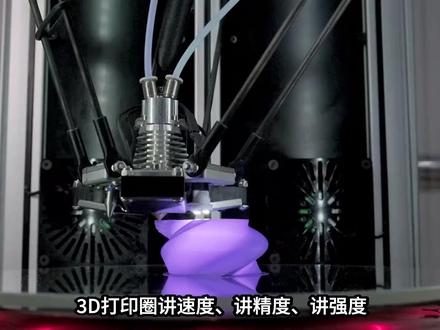 10:25查看AI文稿AI文稿
三 d 打印圈讲速度,讲精度,讲强度,但有一个话题却少有人提,那就是安全。你在打东西的时候到底吸进去了什么?每种耗材在喷嘴温度下释放什么化学物?你的热端里那根不起眼的白色细管在什么温度下会变成毒气源?以及最重要的一件事, 五台 pla 同时开着打,和一个卧室没开窗,哪个对你家小孩的肺伤害更大?看到最后,你会知道你现在那台打印机放的位置合不合适。第一张,你在吸什么? 三种东西?三 d 打印机工作时喷嘴加热耗材到熔融状态,大部分料是安全融化的,但有一小部分会被热解, 意思是被加热到分子链开始断裂,断掉的碎片飘到空气里,随着你的呼吸进肺。你吸进去的主要是三种东西,第一种,超细颗粒, 直径小于一百纳米的威力有多小?一根头发直径的大概千分之一,这个尺寸的颗粒不受鼻腔和气管的拦截, 直接穿透肺泡壁进入血液。 abs 在 标准温度下,每分钟释放一百亿到一千亿个这种颗粒。 nature 二零二五年发过一篇综述,统计了 fdm 排放的全部研究数据,结论是, abs 在 所有常见耗材里,超细颗粒排放量排名第一。第二种,挥发性有机物, 化学课上叫 volk, 不 同耗材释放的 volk 不 一样。 pla 主要是丙胶脂和微量乙,全都是刺激物,但致癌性不强。 abs 释放苯乙烯,苯乙苯乙烯 本以希被国际癌症研究机构 erc 列为二 a 类可能致癌物,本是已知致癌物。第三种,材料特有的毒性副产品,跟你热端里那根 p t c 管有关。这个后面单独讲第二章暗号才排风险,不是所有料都一样。先说结论, p l a 在 通风良好的房间里,一台打印机风险极低。教室实测数据摆在那里。二零二五年建筑与环境刊发表的一项研究,在真实的学校教室环境里评估三 d 打印机的空气影响。结果是,一到两台低排放打印机,在正常使用条件下, 超细颗粒和有害汪塞的浓度都低于室内推荐限值。但注意关键词,一台通风良好,正常使用。你把五台 p l a 打印机塞在一个没窗的十平米房间里,二十四小时连轴转, 情况就不一样了。另外,不同牌子的 p l a 添加剂不一样,有品牌的料,添加物控得更干净严益杂牌。 p l a 可能为了流动性,加了你不希望加的东西。 petg 排放在 p l a 和 abs 之间, 它不含苯乙汞,这是最关键的差别。主要排放物是乙醇和一些脂类,刺激性为主,致癌性证据远不如苯乙汞充分。但 petg 打印温度比 pla 高二百三十到二百六十度, 超细颗粒的排放比 pla 多。如果你在卧室打 p e t g, 还是建议开窗加个小风扇。 abs 是 家用 f d m 耗材里风险最高的,喷嘴温度二百二十到二百六十度,远超苯乙汞的沸点一百四十五度。 国际癌症研究机构把苯乙酰列为二 a 类,意思是动物实验致癌证据很充分,人体证据还不够确凿, 但很可疑。美国职业安全与健康管理局规定,工作场所苯乙酰的八小时加权暴露限值是一百万分之一。不通风的房间,长时间打 a b s 浓度可能接近甚至超过这个值。苯和乙苯也在排放清单上。苯是已知致癌物。 乙苯被 i r c。 标注为二 b 类尼龙聚碳酸酯 pick。 这些高温料打印温度普遍在二百五十度以上。这里有个叠加的风险,你的打印机大概率有个 p t f 管在热端或者喉管里。 高温料配 p t f 管等于双重排放。第三张,你热端里的定时炸弹 p t a。 副管。你打印机热端里那根不起眼的白色细管,全名叫聚四氟乙烯 不粘锅涂层。同款材料大部分三 d 打印教程不提这件事。它的安全温度上限是二百五十到二百六十度。 在这个温度以下,它惰性稳定,不释放任何有害物。但超过二百六十度,分子链开始断裂。到三百度以上,你会先闻到一股轻微的刺激性气味,吸进去可能引发聚合物烟雾热, 症状像流感、发烧、发冷、头痛。一般二十四到四十八小时自愈。再往上走超过四百度, p t p 分 解产物就严重了。 氟化氢碳氰伏,氟化氢接触到呼吸道的湿气,立刻变成清氟酸。碳氰伏是光气的附带版本。超过四百七十五度,还可能产生全氟一丁,吸肺 毒性大概是光气的十倍。你可能会想,我打印最多打到二百六十度,怎么会有事?但 p t c。 长期在接近上限的温度反复加热, 会缓慢降解,管壁一点点变薄变脆。如果你用的是远程挤出,比如老款 amber 三 c r 一 零 p t f 管一直插到喷嘴底, 那他承受的就是完整的喷嘴温度。这就是为什么我之前热端那期反复说 pt 费内衬。热端打 abs 属于踩线操作,你打 pla 在 二百度, pt 费管远低于极限, 你打 abs 在 二百五十度,离极限只剩十度,你打尼龙在二百七十到二百九十度已经越线了。解法很简单,换全金属热端, 上网搜全金属喉管或者双金属喉管,几十块钱的事。换完 p t 废管退到散热区,不接触高温毒气,风险归零。第四张,树脂打印 单独一类风险。如果你是光固化用户,这张专门给你,你树脂打印的 volc 排放总量比 fdm 高一个档次。液态光敏树脂含有甲基丙烯酸酯类单体 光引发剂溶剂,打印过程中树脂槽大面积暴露, voxi 持续挥发清洗用的一丙醇本身就是强挥发性溶剂。最新的综述论文里统计的数据,树脂打印排放的 vogel 主要是糖基化合物和甲基丙烯酸酯单体, 短期吸入刺激眼睛和呼吸道,长期反复暴露可能导致呼吸道过敏。树脂打印在卧室里绝对不能做。最低配置是独立房间,加强内外排风, 标准配置是封闭机箱加活性炭过滤加外排管道。还有一件事没说,树脂接触皮肤会造成过敏,接触一次可能没事,反复接触可能突然有一天全身起疹子,这不是开玩笑,戴手套不是建议,是必须。第五章通风方案 从零成本到专业级,按你的打印习惯,对号入座方案, a 只打 pla, 偶尔打 p e t g。 打印机放在通风良好的房间,打印时开窗桌面放一个 usb 小 风扇,对着窗户方向吹就够了。教室实测数据支持这个结论。方案 b, 打 p e t g。 偶尔打 abs, 必须加封闭机箱扳部。 p e s 和 x e c。 自带封闭框架已经满足了一半,剩下的一半是主动排风。在机箱排风口接一根排风管, 上网搜三 d 打印机排风管或者烘干机排风管,直径四到六厘米的软管,十几块钱一米,另一头伸出窗外,打印期间不要在那个房间长时间停留。方案 c, 打 abs 尼龙 pc pick 方案 b 的 封闭加外排是底线,这是及格线,不是高配,高配是再加。害怕加活性炭双过滤,害怕拦截超细颗粒 活性炭吸附 o k 气体喷布安布 x e c 和 p two s 自带活性炭滤芯,但容量有限,只能处理偶尔的 abs 打印。如果你每周打两次以上, abs 外排是唯一可靠方案。方案 c, 加打印农场或者打印房,房间装排气扇加新风系统, 所有打印机进封闭机箱加集中排风管道。人在房间里的时候带 n 九五以上口罩,超细颗粒普通口罩拦不住。第六章宠物与小孩特殊警告 如果你家里养了鸟、仓鼠、兔子这类小型宠物,他们比你对空气质量敏感十倍以上,尤其是鸟。 鸟类的呼吸系统结构特殊,气囊遍及全身,气体交换效率远高于哺乳动物,代价就是对空气中毒物极度敏感。 p t 肺分解产物对鸟是致命的, 历史上煤矿工人用金丝雀检测瓦斯毒气就是这个原理。如果你用 p t。 肺内趁热端打高温料,鸟在你同个房间,它不是可能会出事,是大概率会出事。猫和狗比鸟抵抗力强很多,但也不建议让它们长时间待在打印机房间, 超细颗粒刺激呼吸道,慢性影响更隐蔽。家里有小孩,打印机绝对不能放卧室。同样一个超标浓度,小孩的暴露风险比成人大得多,体重小,呼吸频率高,器官还在发育。 方案 a 里开窗加风扇只适用于 pla。 如果你家有小孩,又打 p e t g。 以上方案必起步。第七章不花钱的防护行为习惯不是所有防护都要花钱。 第一,不在打印期间,待在打印机房间,切片完点开始,人出去打完再进来,不花一分钱,效果比任何滤芯都好。第二,打印前看颜料, e l a 没事, pet g 开窗 abs 以上别在卧室打,你不需要记参数,记住这个排序就行。 第三,鼻子不要当检测器,你能闻到味道的时候, fog 浓度已经远超安全裕值了。 p l a。 打到有一点点焦糖味,那是丙胶纸。 abs 打到有甜味,那是苯乙,吸闻到甜味的时候,你已经吸进去不少了。第四,搞一个 pm 二点五检测仪,几十块钱的事,放打印机旁边,打印前读数多少,打印中读数涨了多少,一目了然, 比任何科普文章都有说服力。你亲眼看到他从十几跳到几百,你自然会去开窗。三 d 打印是个好技术, 但它跟厨房煤气灶一样,用的对是工具,用不对是隐患。最安全的打印是你看不到的打印不是因为它不排放,是因为你不在它旁边呼吸。你打印机放哪个房间?评论区聊聊。如果有人把打印机放在床头柜上,半夜打 a b s, 我 来劝,觉得有用,点个关注,下期见。
495琪琪爸爸造物社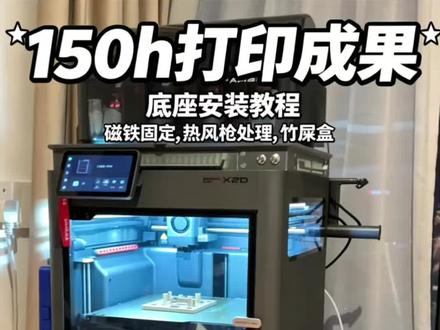 04:36查看AI文稿AI文稿
各位家人朋友们,我的底座终于安装完成了啊,一百五十个小时啊,所有配件打好了就抽屉,它这个装完以后还是比较不需要打胶的,然后这些装完其实是比较散的,全部需要打胶,我们现在就把它打胶安装一下。 i know the head is off, i've ever waited for the day to think i said i fell off to be celebrating cause i know the way to get it motivated i make elevating music, you make elevator music。 这个位置磁铁是用胶粘上去的两边,然后到时候一吸就行了,我这个刚粘好就先不吸了。还有这两块一样, 这两块也是要拿磁铁固定的,三次加这个,你看会有很多这种打印完的毛絮絮,就用这个稍微烤一下,一撩,哎,基本上就没有了。 这个就全部粘好了,然后用的是这款胶啊,我看很多人都在用这个,就是要静置一会,应该是最好是静置十二个小时,包括磁铁也装好了,然后这个它比较牢,我就不粘了,说明书上说是要粘的,放进去, 这个后面蓝色是装储物盒的,要把它放进去,然后这个口可能小很多人,这个手你看伸不进去,他留了装把手的,我到时候晚点把把手打出来, 整体的底座就好了。这个装底盘的底座啊也全部装好了,这个不需要胶粘,用这个卡扣打出来一扣就行,但这个要注意的就是这一这一盘他这两个位置和这两个位置的卡扣特别紧,需要敲一下才可以敲进去。然后这个位置是装盘的,我们可以试一下啊, 拿出我们原机的盘,哎,很完美。然后这个我是放在这个下面 哦,放反了啊,你们看一下它这个凸的,凸的是朝上,然后这个下面刚好这个下面是对应的,把它往上这么一放, 完美。等这个胶彻底干透了,我就把机子放到上面,然后最后看一下成品效果。装储水盒的时候叉二 d 这有一个螺丝可以拧下来,拧下来以后这个放到这再这样装上去就可以了。 进来装一下啊,套进去,然后这个我发现不要拧太紧,拧太紧的话它这个就不贴服,可以稍微松一点 就搭在上面就可以了啊。打了一百五十个小时,包括这个抽屉,包括下面放这个板子的,然后呢? 组装完以后这边是一个长抽屉,就放一些我的这个呃,擦板子的一些工具,胶水啊、酒精啊,然后还有一个刀啊什么的,这个还可以装很多东西啊。装了下左边,它是分前后两个,前面也是一些简单的工具,后面这个主使盒就很方便,我再也不用 弄到后面去抓主使了,这个直接漏到这里边啊。这个盒子到时候可以单独拿出来到处使, 端进去后退回去,然后下面这个就是可以放,应该是可以放四个板子啊,我这个最下面放了个能打板,这个还没有测试啊,后面我们到时候去试一下,因为群里面我看了很多群友,他发的这个搞不好容易翻车啊,得调一下参数什么的, 这就是整体的这么一个底座,我觉得如果有需要的话这个底座还是非常好的。然后很多朋友问说这个打起来晃不晃?我已经测试了。呃,没有问题,这个很稳 很稳,你可以看一下啊。这个还是蛮稳的,打起来的话对他没有任何影响,然后如果你们需要下面有个收纳小空间,然后放板子的,然后高度空间够的话,这个我还是比较推荐的。问一下啊,这个把手我觉得还是很有必要,因为我打的是普通版,他这个确实有点小,扣的话有点费劲,女生手指头小的话可以, 这个就很方便。但是为了不显示这个很突兀的话可以打这种透明的,你可以看这个透明的材质就还是蛮好。它这个不需要粘胶,直接怼进去就行了,拿出来很顺滑,拿出来非常顺滑。不用粘胶啊,这个是非常不错的。今天就到这里,谢谢各位大家的关注,拜拜。
280小龙猫的大龙猫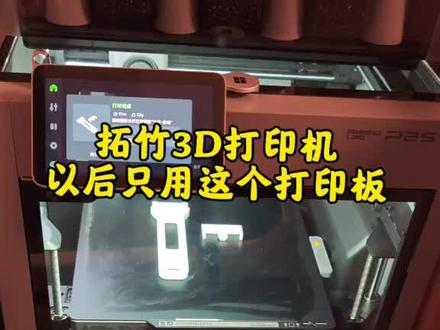 02:18查看AI文稿AI文稿
之前一直使用拖住原厂带的这个打印板,然后呢?打印出来的面有颗粒感,不是特别 美观,像打印这种还好,像打印这种遥控器的外壳还需要一些光面,可能更好看一些。然后我买了一个光面加纹理的这个 pi 打印板, 官网的比较贵,一百多,然后我在小黄鱼上买了一个,花了六十多。这个光面板就是这样的,它是两面的,这面跟原厂的是一样的, 然后打印一下试试,官网说得用得用这个胶, 嗯,说要是用 pet 这种打印,如果不用胶的话可能很难取下来。然后我们就按照官网说的试一下,简单的薄薄的涂了一层,现在就把它放到打印机里, 因为 p 二 s 没有自己专用的光源板,用的是 p 一 的,所以打印的时候会有这个提示,点积蓄就可以了。 现在打印完成了,我们把它拿出来看一看, 看看好不好。脱模还是比较容易脱的, 打印质量非常好,非常非常光滑, 比之前的强太多太多了,这个太好了,以后就用它打。
56一行代码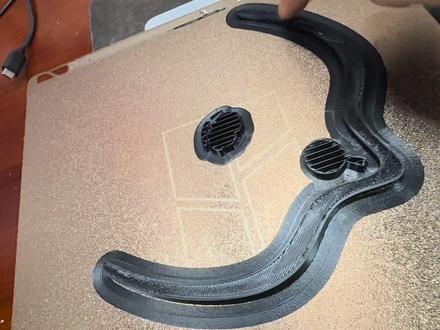 03:02查看AI文稿AI文稿
你的这个打面具的,这次说这是第一次打到这一层的时候,从这他正在打填充的时候,我给他暂停了,看见没有?这有个丝,就是从这开始暂停的,为什么暂停?他翘了,他起翘起来了,看见没有?这边 整个都翘起来了,看一般情况为什么会翘呢?首先第一观察一下,我这张板打印的时候没有洗,没有刷胶水,这是第一点。 第二点什么?看他的填充,这是百分之百填充,百分之百填充,他的这个收缩材料的收缩力非常大,他一旦收缩力大了,你都已经百分之百了吗?他一直在往外往里收缩,他就扒不住板,本来你就没打胶吗?他肯定扒不住板吗?这是一点吧。还有一点是裙边,这个裙边看见没有? 这裙边他旁边留了,我其实是给了十嘛,就这个裙边的宽度给了十,但是他的这个裙边和这个模型的主体之间他有个缝隙,是零点一,所以他没有连到一块,就在这个位置, 这个位置,这个裙边间隙,模型间隙一般都是默认零点一。这种情况下解决的方法就是首先给他给改成零, 然后呢把它填充,像这个面具它实际上不需要实心的吗?就是我这个尺寸,刚开始我不知道我脸有多大吗?然后光改这个尺寸了,忘了搞这个填充的尺寸,填充的密度了,然后把填充密度下降之后, 然后就解决了,然后就是要刷胶,它就不会再翘了。好,现在这刚打完,验证一下啊,一印到底,验证一下,这是刚打完的, 它就没有翘了,看到没有它就扒的很死,它的支撑什么都很死,很光滑,听这声音很光滑, 这个面具就打出来了,我现在放凉一点让它,要不然不好不好抠它,我放着我就睡觉去了,有点发烧,就这么个情况啊。这个细节就给大家演示一下, 就是撬边不一定是有什么其他的,你说参数上的问题,其实很简单,他就是这么个逻辑,掌握了逻辑了,遇到问题就好解决了,可以举一反三了。然后上次不是我打过这个东西吗?这是不是也撬边? 这个撬边也是因为第一裙边和这个模型,它这个缝隙零点一,我没有归零,归零了它就能扒的更稳,还有一点就是也没有刷胶。 还有最重要的一点,像这种很长的这种实体,他这么非常长的,一半一半打出来的,在模型上你就要给它做断桥,你就把它硬力打断。 我们窗户不是有断桥铝吗?它是断温度的吗?实际上是一个意思,就把它硬力打断,比如说我这开几个拱,开几个就是半圆圆洞给它打打断,让它这个底面不连续,底面不连续以后它硬力释放,就不会集中施放在一个角,让它翘起来,看见了吗? 这就是建模的上面要考虑的,这就是什么?这就是后话了,就是原理呢,它就是这么个原理,所以一定要记住,要不然你就刷胶呀, 啊,要太热了就用冷打板啊,什么冷打板,要让它更胶粘,因为它不用刷胶嘛,冷打板你就给他提高提高热床温度呀,这都是解决方式,但是没有多复杂,都特别简单就可以。搞定好就分享到这里。
96画不完图的南风 00:45查看AI文稿AI文稿
三 d 打印常见问题,手层不粘?打印过程当中啊,手层总是粘不住,浪费的不仅仅是一点点耗材啊,模型中途一旦脱落的话,打印的几个小时啊,可能全部浪费。从我们给客户交付啊和处理售后的经验来看啊,大部分第一层问题啊,并不是机器坏了, 先用温水、普通洗洁精和干净海绵彻底清洗。打印版洗完以后啊,只拿边缘,不要再用手触摸打印区域,然后确认切片软件选择的打印版类型实际一致,再检查打印版有没有放正,喷嘴外有没有材料。 我们交付新机器时,都会帮客户完成校准和手型测试,因为第一层稳定啊,后面的打印才有保障。关注我们买机器前,我们帮你选对,买机器以后啊,我们教你真正用好。
 03:30查看AI文稿AI文稿
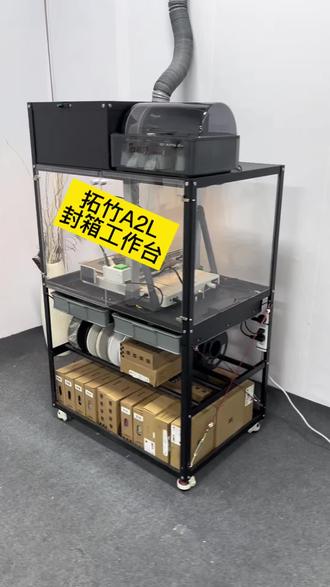
我的拓竹 a l 封箱工作台今天终于完工了,可以说它很好的解决了 a l 太大,在家里不好放置的问题。这个整体设计还是不错的,各处细节克制而紧凑,不过也有点瑕疵,这个咱后面再说。首先说尺寸,它的宽度是六百, 采用侧开门的设计,这样你就可以像我们现场这样直接横着放宽度六百,大家都知道这是咱们家中衣柜的宽度,所以在家里整体就比较好放置。然后是长度 八四零,比方要求的九一四要短很多,而且咱们外面还有壳子,怎么做到的呢?第一就是整体设计比较紧凑,比如这个打印板运行到前端的时候,前端只有几毫米的一个尺寸。 第二就是 y 轴线缆这块,我们做了一个转向,当它运行到后面的时候,可以占据更少的空间,同时空间依然紧凑。接着是高度一四六零,矮台的高度是一二三零,这个高低台设计是有想法的,第一节约空间,把原本封箱封到里面的无用空间腾出来 来放置这个 ams。 第二, ams 放到一米二三的矮台上,我一五三的女朋友可以实现轻松换料。 ams 放到一点四六米的高台上,以我一七五的身高也可以实现轻松换料。然后从上往下咱们依次说功能, 整个顶是金属顶,这个 ams 你 放四到六个都是没有问题的,是可以承重的。再看这个高台的内部,靠近里面的空间是容纳 z 轴流风机 照明以及对应的控制模块,我们这个暂时做的是只管外排室外,未来我们可能在前面这个空间放着一个净化器,让这个空气可以直接排到室内。然后再说这个设备区域的透明封板,它是磁吸式的插入的,方便你未来 走线呢,放设备都比较方便。然后整个封板是不受压力的,整个顶部的重量都是由四角的这个立柱来支撑,再说这个立柱 l 型的,也是能把空间最大化利用。接着是设备支撑层,里面是有设备定位的,这个因为空间紧凑,不能随便乱放,来给大家看看有多紧凑。 这是这边距封板的距离,这是这边距封板的距离, 然后底部配有各种各样的通风孔,也有专门针对散热区域的底部通风孔,整个排风顺顺当当的, 底部进气热空气上升轴流风机抽出室外底部这里我设置两个抽屉,一个是放置日常设备保养的无无纺布、润滑纸、刮刀之类的琐碎配件, 另外一个我放置了这抽真空用的袋子。当然呢,你也可以把里面变成一个超大号的主齿箱,这里有个小彩蛋,我把料盒拿掉, 下面有一个方形洞,刚好是可以把主齿排到下面的料框里面的,当然这里需要做一个 十三 d 打印的漏斗。这个咱们后续更新面的储物空间两层设计,放好的话可以放置四五十个料盘,这些杆子都是可以活动拿掉的,但这都不是重点,重点是 我通过这些多巴胺配色的钢丝绳,通过它的对角斜拉,使下面变成一个完整的整体,成功的解决了组装式工作台松散易动的难题,通过三角形的稳定性 使下面稳稳成为一体,但是我们在实测中发现,由于底部的扶马轮调节有一定的空隙,所以设备运行在快速变向的时候偶尔还是略晃动。如果实在受不了,我在后面也预留了一些孔洞,可以把这个架子直接固定在墙上,这样估计就没问题了。
108达文西的3D装备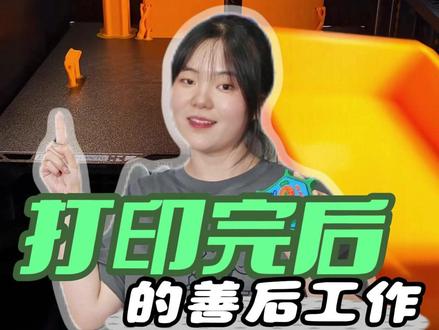 00:45查看AI文稿AI文稿
打印完成后,你是不是也像这样直接拿下来就不管了?那你肯定要踩坑。其实我们还需要对三 d 打印机和模型做一些善后工作,一起来学一下吧! 一、取模型要等热床和模型完全凉透到室温再动手,否则不仅容易烫伤,还可能把模型掰变形,刮花打印板。二、清洗打印板残留的耗材、胶渍、手上的油纸都会让下一次打印粘不牢,调平不准。 先铲掉固体残渣,再用清水加洗洁精洗干净。油污胶膜尽量捏侧边,避免留下指纹油脂。 三、拆支撑最好打完两小时内拆掉,尤其是 p a、 碳纤维这类易吸水的耗材,放久了受潮变软反而更难拆。点赞、收藏、备用,关注我,解锁更多三 d 打印实用技巧!
 01:00查看AI文稿AI文稿
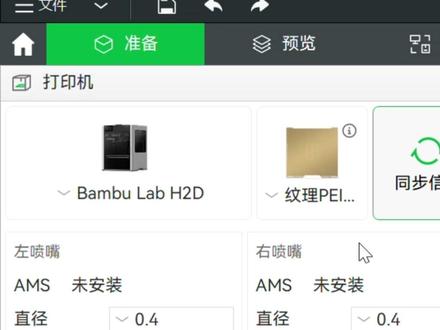
最近很多小伙伴都在后台私信我说找不到 bamboo studio 的 相关设置在哪里,今天就给大家分享一些被藏起来的设置,我们可以看到主要有三大类别,打印机项目,耗材列表,还有工艺栏。 我们先来说一下工艺栏的隐藏设置,第一个是这里的高级选项,默认不打开的时候选项很少,打开后会有很多详细的设置出来,比如质量、速度和支撑。第二个就是耗材设置,我们点击这个圆形按钮, 可以看到耗材丝的参数设置,还有冷却模式以及打印温度的设置,所以把相关的设置都放到这里面。 最后一个是打印机的选项,点击打印机右上角图标,里面可以调整打印机整体的参数,比如最常见的回抽设置就在这里,今天的分享就到这里,还有什么找不到的设置吗?评论区留言告诉我吧!
 04:37查看AI文稿AI文稿
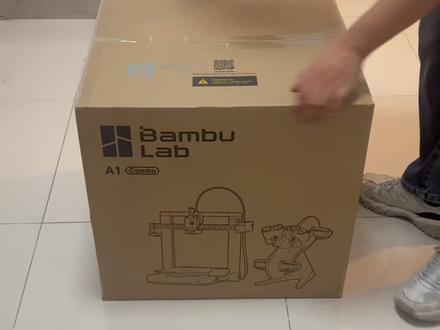
大家好,欢迎收看我的拓竹三 d 打印机开箱视频,我这款是拓竹 a e 多色套装,大家不要学习我的开箱方式哦,我这里提了好几次把袋子给撕破了,还好最终把机器提出来了。 正确的开箱方式是把塑料袋套在箱子边缘,依次的从箱子里把物品取出来。 首先最上面是打印板、料盘、卷轴和说明书附件,耐心的朋友可以先看一下说明书再拆哦。现在取出来的是 ams light 多色套装, 打印机的后面是机器附件,打印机下面是一小段白色的耗材样品和 ptfe 管。最后剩下的就是打印机主体了, 机器附件里有单个料盘支架、电源线,还有一个小附件盒,里面有润滑油、螺丝,内六角扳手等等。以上就是全部物品了, 大家注意,在移动机器时不要手托 x 横轴,要用手抓住 c 轴支架,避免影响打印机的精度。 下面是耗材拆包环节,我这款耗材是 pla basic, 分 别是蓝色、白色、红色和黑色,一卷的价格是六十五元,有点小贵。下面是开机前的准备环节, 开机前一定要把机身上的扎带剪掉,拿走机身周围的缓冲泡沫, 剪下 x 轴上的扎带,取下纸板, 拧下限制 z e 轴的四颗螺钉, 取下两个黑色的限制块, 涂料组间上方还有一个扎带,不要忘记剪掉哦。 终于到开机环节了,设置系统语言,然后是连接 wifi, 开机时也会提示取掉要 c e 轴线未快哦。下面是漫长的校准过程,首先是电机降噪,然后是震动补偿校准,最后是自动热窗调频, 跳过上料过程记录我的拓竹 ae 排出的第一颗主屎,哈哈。 下面是心机必打的第一个小模型,小船 打印完成了,总耗时二十分钟,其中四分之一的时间是打印前的校准,过程有点漫长,不过打印质量还不错。满意满意,谢谢收看。
15要开心吖 01:44查看AI文稿AI文稿
刚玩拓竹三 d 打印总踩坑,白白浪费耗材时间!今天八大踩坑点,一次性避开 打印板,千万不能用手直接摸,手上的汉字油脂全粘在板面上,看着脏了也不清理,下次打印直接手层粘不稳,撬边打一半直接掉件报废。正确做法, 每次打印完清理残料,打印前用酒精擦一遍平台干净板面才稳。很多人所有耗材都乱堆乱放,其实 p、 l a 随便放问题不大。但是 pet 尼龙、碳纤维这些工程耗材特别稀潮, 不密封不烘干,直接上机打印,全程滋滋冒白烟,模型全是气泡。记住一朝耗材必须密封保存,打印前一定要烘干破竹。速度快是优势,但别全程拉满急速,速度太快,机器震的厉害,模型全是层纹,细节糊成一团, 急速只能用来试错。想要好看的成品,一定要降速稳打!换色的时候总想省点耗材把冲刷条特别少。结局就是串色严重,白膜染灰,浅色脏脏的巨丑,而且废料和不清理还容易卡 a m s 直接停机报错! 千万别徒手硬扯支撑稍微精细点的角,小零件一扯直接断,一定要用工具慢慢拆。 其实打印频繁翻车,真不是打印机不行,全是这些小细节没上心!把这八个坑全部避开,打印成功率直接拉满,少浪费耗材,少熬夜返工!
 00:40查看AI文稿AI文稿
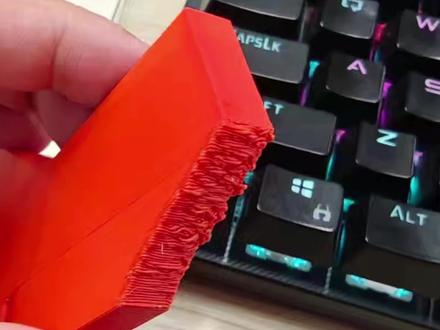
最近有很多小伙伴在打印时出现了这样的瑕疵,这时不用急着调参数,先尝试打开前门或玻璃上盖打印, 官方表格可截图作为参考。如果机器是 p 二 s, 不 能主动调节腔温,而且打印 p e t g 时默认腔温保持模式,但又想关门打印的话,可以在耗材设置里把软化温度降到五十度内, 这样设置后,当腔温到达四十度时,就会自动开启冷却模式。四十度这个值是写在 g code 里的,不建议新手去改。另外,如果频繁读己出击,也可以参考以上操作。
152OU今日又炒面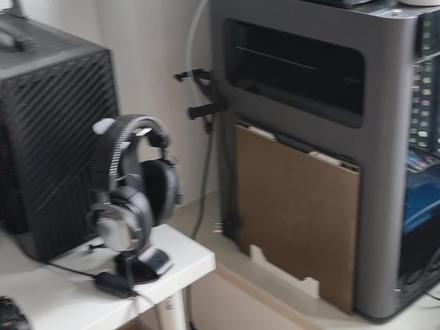 01:53查看AI文稿AI文稿
昨天自从我发视频说介绍了一下我的书房以后呢,很多人提醒我这个三 d 打印机不能放在这里,因为我的书房是比较小的, 放到这呢,很多人说可能会中毒之类的,之前我的书房比较大,所以暂时没有这个问题,但是你们一说,我突然间又开始担心这件事情了,因为你看我的工位在这里,路边就是我的打印机,虽然他可能到时候会转过来,但因为但但我跟他的距离是这样, 所以我想问的是他放到这到底有没有问题?以及我有一个空气净化器,我还虽然还没有搬到这边来,但我可以放到这里,只不过整个空间会更吵一点。但是我核心想问的就是,他放到我的旁边,我真的会中毒吗? 如果不放到这里,那可以放到哪呢?我们家还有一个没有,就是占满的衣帽间。那我可以把打印机放到这个飘窗上,然后这里平时是不进人的,我把箱子挪走了,然后电从这里过来 到这缺点就是他离我稍微有一点点远,然后也没有什么其他的了,因为本质上就是走过来收个菜,然后换一下盘子而已,好菜而已,那放到这肯定是不会有什么中毒啊,只是说其他的这种咽炎以及粉尘的问题了, 可是还是想听听大家的意见,如果真的放到了这里,是不是有很大的问题? 哎,我的架子马上就到了,我就必须要给他放,放到一个地方,而且还有一个很重点,就是这个打印机非常非常重,我一个人两个人,我和我女朋友根本搬不动他, 这是我搬家的时候,那个搬家的师傅来帮我搬到这里的,之后我就没有办法移动他了,所以他确定位置好之后,他就最好一直在这里。那麻烦大家有经验的跟我讲一下。
88邪恶叮当猫 01:05查看AI文稿AI文稿
三 d 打印又翻车了,模型翘边脱落,甚至直接打成鸟巢,今天教你三招,轻松搞定,全是干货,建议先点赞收藏!第一招,专治边角桥区模型边缘往上卷, 还带水平波纹,这是热收缩在作怪,赶紧用肥皂水把打印板洗干净,热床温度往上加五到十度。最后记得在切片软件里加个 bring, 裙边,稳如老狗。 第二招,拯救热床附着失败,模型打着打着跑了,甚至直接脱落,八成是手层没粘牢,马上重新自动调屏检查 c 轴偏移,手层必须压实。另外, 切片软件里的打印版类型千万别选错,细节决定成败。第三招,拒绝模型坍塌变鸟巢,上面乱成一团, 可能是速度太快震倒了,或者皮带松了,赶紧把速度降低百分之二十到百分之三十。高瘦模型老老实实加支撑。最后顺手检查一下皮带,站立紧实不松垮才是王道。觉得有用的点赞收藏,我们下期见!
34无限创享造物工坊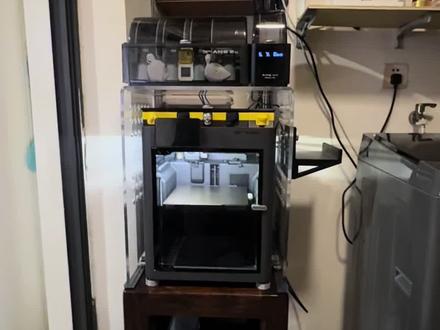 02:22查看AI文稿AI文稿
然后这是这段用了这么长时间,我现在是四百二十个小时了已经用现在遇到的问题我再总结一下,其中一个就是之前一直没讲过的这个分子筛,这个小兜兜,这个小兜兜是个布兜吗?这个布兜上面有绳子捆的,注意看这个细节啊,这个绳子是靠外面的, 看你打开瞅一眼,这里面有个,这后面有转轴, 这个转轴它是控制这个料盘它转动的,所以如果你这个绳子搭在了这个位置,就被卷进去了,就把它卡死了,我觉得这是常识,所以我一直没说过。然后呢?有四五个老哥连续 都出现这个问题了,就是这个绳子卡住了,所以这个马大哈老哥注意点啊,就把这个这个问题记住,操心看着点。就是现在你就赶快看一眼,绳子有可能搭在上面,你没注意,目前还没缠它,迟早会缠你,像我这样子,你把它绑了往前一放, 靠这边,哎,跟他避过去就 ok 了。一个是分子筛的问题,还有一个是跟健康有关系的。这个粉尘我就不用说了吧,反正 大家应该都知道有这个危害了嘛。现在就说这个管子,这个是铝箔管,就我们一般用的排气管都是这种,它很薄,然后特别脆弱,特别容易烂。我上次一个管子就是烂了,然后很长时间我没管,没注意 哦,这不就顺便演示了我这个桌桌子,这个是带轮的好推子吗?这个管子如果烂了,可能会引起什么情况?引起干眼症, 我不是现在就滴了这个眼药水吗?之前那个管子烂了,我一直没管过,也没因为不经常拉出来吗?就不取竹水盒的时候我是不会拉出来的, 然后就出现这么个情况,干眼症,眼睛非常的烫,就感觉眼球很烫,我不知道是不是因为这个东西引起的,但是很有极大概率是这个东西引起的,因为很长一段时间就是我之前都是好好的。我什么?我也抽烟吗?是吧?什么什么时候都是好好的?然后就是因为这个管子烂了, 然后我现在把这个管子换掉之后,然后我又好了,然后再滴这个眼药,然后那个热水熏什么的就好很多了,一定记得注意一下。这看这个管子烂没烂哦,这很脆弱的,一定要注意一下,重要的事情说好几遍。啊啊,就这么个情况,汇报完毕。
148画不完图的南风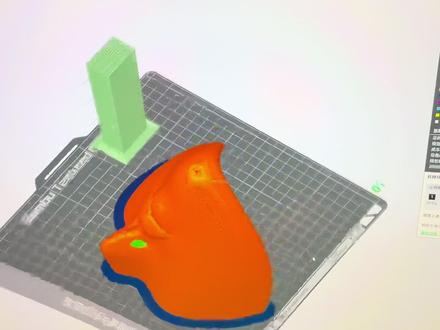 02:45查看AI文稿AI文稿
新手容易特别容易极其容易忽略的地方,就是我也经常犯这个毛病,刚开始比如说我现在选的是这个 p t g 是 黑色的,对吧? 我们是不是很不方便看啊?就是新手嘛,你也没有看过官方教程,就是两眼一抹黑,这黑色的怎么看?是不是有时候还会选成另外一个颜色?再看它的形体, 实际上是在这个位置,这个切片预览这里有个盖药,你点开走线类型,它就显示的走线了,它就以这个墙的形式颜,其他颜色就给你标注出来了,它是这样的,然后你可以选择别的耗材丝,就是它的颜色,然后就是速度,它是拿颜色来区分每一层的速度, 一定要灵活的选择这些地方看,然后一边按照这边看,一边再调参数,再预览,再重复切片,是这么来操作的。还有就是比如说这个位置,有些球面的顶面,就穹顶或者是球面的顶, 你让它的效果更好的时候,在这个质量这一栏,呃,往下拉有一个等会啊,我,我瞅一眼,因为现在一个手拿着手机, 这个有个顶层,这个这个,这个看见了吧?顶面单层墙,这个一定要选不使用,只要你选了不使用,他这个穹顶的效果就会比较好,你不用看那个自媒体的切片,是单独他不成体系的,你光抄参数是没有用的。一定记得我所有现在掌握的这些东西全都在官方教程里面, 就在拓主,你打开那个手机上的 app, 它有学习,你点进去初级、中级、高级学完了,有那个四六六的教程,一定要看,一定要看,我就是把那些全看完了,我现在就,哎呦,我现在想怎么搞就怎么搞,真的强的可怕,真的 一定要看啊,记得啊,一定要记得啊,这这就说到这了,这些参数,然后就是什么平滑系数啊,这些我就不一一讲了,因为零散的知识没有不成体系的,没有价值的,你这次搞完,你下次又不知道怎么搞了,遇到问题了,你玩的会很吃力,就很容易玩着玩着就吃灰了 啊,这就就容易这样子,所以一定要多花点时间,其实半个小时就足够了,你就把这个三 d 打印,整个半个小时就学完了,你哪怕你上岁数,像我这样上岁数了啊,一眨眼四十了是吧?没关系的, 记笔记啊,好记性不如烂笔头,咱慢慢学。但是一旦你形成这个记忆了啊,你有这个系统性的这个知识架构了啊,没有问题了,你想搞什么搞什么,你得支撑啊,什么意料?支撑什么?哎呦,这太简单了,太基础了,太初级了, 你搞的就觉得自己好厉害了,哎呀,你也自信起来了,然后你玩的就会很爽,然后就把这些全搞完了以后啊啊,这个时候咱再说啊,我可不可以自己建模打点自己喜欢的东西啊?再到这一步,你说我改个架子什么可不可以做啊?你整个学完以后再到这软件,不要着急啊, 先把这个官方的这个切片软件就这个这个先搞,搞明白,其他的再说其他。好,就是这样啊。
198画不完图的南风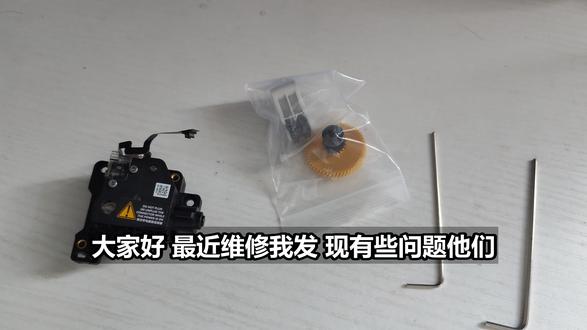 04:26查看AI文稿AI文稿
大家好,最近维修我发现有些问题,他们解除机很多人都出了一些,就是无法送料啊,或者是悬空打印或者是炒面啊这些问题点, 最近刚好有一个很好的案例,我给大家看一下。呃,辅助,辅助剁了,辅助挤出轮他是没办法转动的,他只有一直停在那,而从这边能看得到 这边的话,他是可以正常转动的,那大家就应该知道问题点了,他这个 辅助的挤出轮是没办法正常运行的,所以才会出现大家很多人 空打或者是炒面这种现象。那我现在开始我把这个拆开,然后给大家看一下内部, 拆开这四颗螺丝就能将后盖整体打开,但是要小心别把这个螺丝,这个我们放在备用,先检查一下他是否有晃动啊,或者是干嘛, 这个是没有问题的,没有任何晃动量,然后我们来检查一下这个,这个的话怎么取下来呢?是从这边把这个弹簧的施压的力给他取消掉,取消掉我们就可以很好的轻松的拿出来, 再把这个弹簧取出来的时候小心一点,这样手拖着然后反扣,因为他这个有两个东西,一个是这个,这个是很容易丢掉的,就找不到啊,或者是不见了,这个我们放一边,然后这个也放一边, 放好一边之后这个也先放这边,然后现在我们可以把这个从这里取出来,我们把弹簧取掉之后,可以直接拿下来查看一下这个情况。 这个有点晃动了,正常是不能晃动的,他是上下可有间隙,但是不能晃动,一旦晃动的话,他就会导致这个与这个裂合的时候出现很大的偏差, 缠动不了啊,或者是干嘛就偏扯了嘛?偏扯了之后他就没办法捏合住,捏合不了他就没办法送料,没办法正常送料, 我可以拿一个对比,我也刚好新买了一个,这个刚好是教大家怎么更换他,你看这个的话他是晃不动的,这个键是晃不动的, 只能上下动,上下动的话是为了更好的配合那个,配合那个耗材的送料啊,或者是干嘛?但是他不能左右晃动机器,原本的我们丢掉,然后我们 把这个新买的这一套给他装回去,我们看一下,装的有点投入了,大家可以看一下啊,他就是将这个这个口,没有这个顶销的这个口给他放置在 这个位置,这里有一个小的圆形的凸起物,然后给他放进去, 放进去之后你可以看一下,对比一下,这样齐平之后,然后再用我们的螺丝刀赠送的螺丝刀,然后给它转下去,我们转到底就行,然后我们再将这个新买的这个配件,然后给它对插, 这样送下去,安装到这样的安装成这样裂合的,就是完全齐平的时候,留一点点空隙的状态下, 然后这就安装好了,然后我们再把这个给他对齐,这四个现在我们装完了,这些丢掉,然后我们重新来看一下,这个是正常这个的 这个位置的轮子是对应这个黄色的部分的轮子,可以看得到是正常的, 然后呢?我们怎么找到那个位置,大家能看到他已经能正常工作了,不管怎么晃啊,怎么弄啊,他都是可以正常工作的。
29小鱼创客(维修)
