哈喽,今天教大家如何使用威瑞最新版本来制作金属材质,我们按一下大键盘的趴,给他一个渲染环境,这里的渲染环境我们用的是 hdr 的一个渲染环境, 然后贴图类型改为球形。这里我们制作一个微瑞的一个金属材质,我们把它的一个色调设为一个玫瑰金,这里我们做一个玫瑰金,玫瑰金的色调偏红, 然后我们调一下他的反射,他是个全反射金属,都是全反射的一个材质,我们把它金属度视为一,这里我们把他的背景给他点上,点起来,然后我们给他敷上, 选择它附上材质,这里我们能够实时渲染是点的标准和这个交互的,然后我们通过调节这个金属度的话,还可以制作一个磨砂的金属,然后如果是全反射的金属的话,我们可以给一点点这光泽度,千万不要是一样。好,今天教程就到这。
粉丝32.2万获赞60.0万
相关视频
 01:11查看AI文稿AI文稿
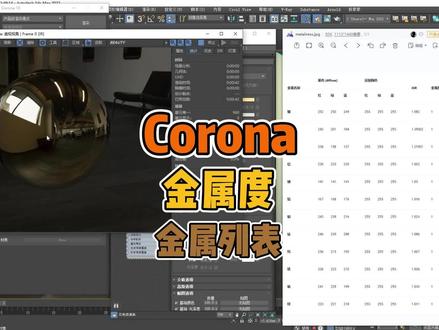
那接着上条视频呢?我们 cr 怎么去运用这个金属表了?首先我们用一个物理材质去讲解吧,在这个金属度这里我们一定要选择这个金属, 然后在光泽度这里我们一定要选择一个一,先调一个一颜色这里我们就不需要一个个的去调这种颜色了, 然后这个反式那里也是不需要调了,那怎么去调了?他这里有一个四码,我们只要把这个四码给打进去就可以了。 然后我们呃按一下这个 o k, 它的这个金属度已 做出来了。这里有一个地方要注意的,因为他按了金属啊,他这个 oi 就不要不用去调了,你们也调不到的。 纳西亚是比 vr 方便一点,那你学会了吗?学会就快给我点个赞,加个关注,跟我小 k 学技术啦!
 01:36查看AI文稿AI文稿
哈喽,大家好啊,今天给大家讲解的是分享的是一个啊不锈钢,一个玫瑰金的一个颜色啊,玫瑰金啊,这个颜色怎么去调啊?怎么去维修 啊?首先用到哪些材料啊?那我们讲的时候啊,用到的材料还是主剂,还是一个杜太的一个八风光的一个面漆啊?杜太八风光的一个面漆,这个是他的一个主剂,然后用到的是一个纪念营啊,纪念营然后再加纳米色浆,纳米色浆红黄黑啊都需要。呃,然后这个颜色是微微的有一点点这种 啊,刚这个刚这几个颜色他还是不够的啊,那我们还会用到这个金属粉啊,还会用到这个金属粉,看到吧,金属粉我们好多时候好多时候在削这个不锈钢的时候不知道怎么去加,不知道把什么加什么颜色,那我们这哪个颜色的金属粉最接近,叫我去加哪一个颜色?而且 他的母树是三千亩的啊,母树是比较细腻的,这个金属粉的时候加的时候尽量就是不要加太多,如果你加太多的话,从侧面看他会出现一个辐射的一个情况,主要是以我们的镜面已经调配纳米色浆金属粉去辅助啊,如果干工程活的话,金属粉可以多一些,因为他遮盖力非常强,而且比较快,干起来比较快, 这面银的话他是一个是成本高二,一个是他遮盖力其实并不像啊。好的,今天我们就给他分享到这里啊,这个把也是我们的这个彩条削过的,我给大家洗一下啊。这个彩条削过的,我给大家洗一下啊。 我们这套才是中国的。
305阅木堂韩永强(收徒) 01:02查看AI文稿AI文稿
一起了解一下 crona 七点零当中物理材质的金属各项异性效果。 首先找到当前物体的材质,确定好它是一个金属的物体,那这里我将光泽度调的较为哑光一些,将它的颜色改为一个金色更适合我们观察。最后在各项异性的量值里做适当的提升, 可以发现每当量值提升,他的金属高光点就会变为竖向,这个数值提升越大,他的竖向高光就会越加明显。 那如果我们将旋转调整为九十度,他的高光又会比较均匀的变成横向,那这里就可以总结,各项异性的量决定了高光的方向,旋转数值决定了高光旋转的角度。我们再通过一个螺丝的调节继续深化材质,在这里将这个颜色继续改为灰色。 通过在旋转按钮后面添加坡度渐变,将坡度渐变的类型改为螺旋。可以发现就已经制作出一个有明显螺旋高光的金属了,你学会了吗?
719丰翼设计工作室 11:47查看AI文稿AI文稿
大家好,我是飞龙老师,那今天呢,我们来学习一下这个 cr 的材质库,以及 cr 材质它的基本原理和基本参数都是如何来进行到调整的。 好,那首先啊,我想先跟大家呢来讲解一下,就是 ci 他这个自带的材质库,那我们可以呢点击啊,在这个 ci 的工具栏当中,他这里有一个打开 cia 材质库,那这样子呢,就把 cia 的材质库呢给打开了。 为什么首先跟大家来说这个呢?因为其实就是我自己啊,在这个做图的时候呢,那么对于施压的这个默认的采热库呢,也是有到使用的,并且确实啊他这个里面呢做好的这个预设啊, 在很多的场景当中呢,他都是可以用的上的,很方便,也就是说如果我们会用这个材质库的话,可以这么 说吧,这个在一般做图的时候呢,至少有百分之五十的材质你都可以用这个来做,那如果说你要求不高的话呢,甚至你全部的材质呢,都会用到这个材质库来进到这个制作。好,那我们就来看一下这个材质库他要怎么来进到使用呢? 首先啊,我打开材质编辑器,那么我们第一个 bug 呢,就怎么把这个材质呢赋予在咱们的模型当中,他有两种方式啊,我这边我找一个,找一个墙壁的吧, 好比如像说我把这个灰褐色的这个墙面,我想要附于在这个顶上,那么可以怎么做?第一个步骤呢,我们可以把它直接拖到 咱们的材质变音器当中,拖拽进来了之后呢选择咱们的顶面, 选到顶面之后啊,然后我们点赋予材质,大家看啊,我们的材质呢,就把它给赋予进来了,那么这是第一种方式,还有第二种方式,第二种方式就是呢,我们先选择这个物体, 然后在这里呢右键咱们指定给选定对象。好,那么这样一个方式呢,你也可以把材质啊,把它给赋予进来, ok, 那么这个是赋予材质啊,那在我们来做图的时候呢,可能会有这么一个情况,就是 我们比如说我们导入进来的这个模型啊,我们导入进来的可能有一些沙发呀,有一些这个布料啊,他原本是有一些材质的,那么我们怎么能够替换他的这个材质呢啊?不是直接赋予啊,是替换他 在这里啊,我们大家来这个讲解一下,那比如像说啊,在这里你看我们这里有一个沙莲啊,我吸住沙沙莲的材质,那么很有可能啊,我们的这个沙莲材质呢,它是赋予在了很多模型当中的, 比如说我如果直接选择一个模型去赋予这个材质的话,那么可能赋予的不全,所以最好的方式是我直接用一个新的材质来替换他,这样他所有的模型都用上了新的材质,那这个不知道怎么来做呢?我大家来演示一下,我找一个新的材质吧。 啊,我找一个夸张一点的,找一个咱们这个天鹅绒,哎,你看我把拖进来,拖进来之后啊,这个时候我们的替换材质呢,是这么来做的,大家来看哦,我们踩着前面的一个小箭头,那么我们按住鼠标左键不动, 会出现到一个红线,那这个时候呢,我按住奥特键,哎,我放在咱们原本要被踢上台当中,哎,我这么一放这个样子,我们的材质呢就快速的把他给替换过来了, 所以在我们做图说很多时候就是呢快速的去赋予这个材质,以及快速的去替换这个材质,大家可以来看到啊,我这里有一个纱帘,其实我后面呢还有到一个纱帘,那么这个时候怎么样?我一替换两个都把它给替换上了,现在看起来有点暗了,我稍微的调亮一些, 哎,这个材质呢就把他给替换过来了,好,那这是一个关于材质库,他的一个只简单的赋予啊,替换啊这样的一个使用。那么第二个我跟大家来说一下,就是我们如何去观察这个材质 效果好不好呢?比如像说现在的话,咱们这个材质把它给赋予进来说大家来看一下这个材质呢 细节纹理都是看不到的,那么为什么看不到呢?因为在我们做到这个实时穴眼的时候啊,他会自动的加一个降噪啊,如果说你的这个穴眼不是很精致的话,这个降噪呢,他就直接把细节呢给抹掉了,相当于做了成磨皮一样。 所以在这个时候,当我们需要啊来做到这个材质测试的时候,想要观察细节的时候呢, 我们可以在渲染期当中,把这个渲染期间快速遇览降噪的把它给关掉,那关掉之后,当我们再次来渲染,大家来看一下这个时候啊,我们的十 这样呢他就不再会产生降噪的效果了,所以就是说那么我如果想看清楚这个上面的纹理啊,或者一些小的坑坑洼洼呀,就更加容易看清楚一些。 当然如果要观察一个材质的话,我们隔这么远呢,肯定也是不好看的,那我们怎么样会看起来最方便呢?我们可以这么来看啊, 首先我们在这个相机试口当中呢,咱们改成什么呢?改成这个透视图,改透视图之后,那你看我们要说我选择这个纱帘,然后我推的稍微近一点,那我移动一下他 啊,专门来看一下这个纱帘它的纹理,它的效果对不对?来我们来看一看。 好,那这个时候呢,我们就可以这种近距离的观察,去看到他的这个细节当中的变化。哎,大家可以来看啊,这个细节里面啊,他有没有一些纹理啊,有一些这样的一个效果 好,那么如果说啊,你看啊,像现在这个情况就是,哎,这个看的不是那么的清楚啊,这个材质看的不是那么的清楚,那么怎么办呢? 可以啊,把这稍微提亮一点点,也就说呢,其实当我在去观察这个材质的时候呢,那么为了看清楚这个材质呢,我是会去调整这个东西的。好,那么说到这里啊,也可能会有同学有这样的一个疑问,就是说那老师当我们 调整完了这个之后,我还要把它给调整回去,那么这个来回调整这个操作呢,感觉不是很方便,能不能这个样子啊?就是说我们先把之前我们已经调好的,对吧?测试灯光的时候,我们调好这个参数,把它给保存下来, 那即便我们在看材质时候,我们需要更改啊,看效果啊,也可以直接吊用呢,这个是可以的, 比如像说我们之前调整这个是用的这么一个参数,那么我们可以点击怎么样点击保存,咱们把它保存一个文件保存出来,保存出来之后啊,我们点击, 那你看我改完之后, ok, 现在我如果看着,哎呀,这个效果好像差不太多了,是那么一个意思了,那么我需要 要用回原来的这个效果呢,直接点击加载,加载这个哎,他就回来了,这里面所有的这个参数呢,他都可以把它加载回来,相当于呢你给自己做了一个预设一样,所以这个呢也是比较方便的。好,那么做到了这个步骤之后呢, 还跟大家来讲一个什么呢?就是当我们赋予上了这个材质之后啊,他材质这个纹理呢是有大小的,那我估计这个贴图呢可能看的不是很清楚,我换一个啊,换一个有花纹的,哎,我换一个这个吧。 好哇,这个材质呢是非常的这个复杂的。好,那么把这还是一样,按住这个鼠标左键不动,通过 out 键点击它直接替换,替换完了之后来我们来看一下, 好,大家来看啊,现在呢在这个材质当中呢,他就有这样的一个纹理效果了,那如果说啊,这个时候我觉得这个纹理他太大了或者太小了,我要怎么去控制这个纹理他的大小呢? 在这里通常说我们都是这么做的,大家可以看到我这里已经做过一遍了,那我们再做一遍看下效果,就是我们在模型当中给他去添加到一个 uvw 贴图, 那么我们通过这个贴图啊可以控制他的大小,那么一般来说呢,在比较常见的情况呢,都是把这个类型的改成长方体,长方体之后呢,然后来调节这个大小,你看现在呢是比较大的,那么我想他小一点的话,有些人说改成三百 乘以三百乘以三百,好,那么这个样子怎么样?你看咱们的这个贴图的尺寸呢,就比较方便来进行到控制了啊,直出到咱们贴图的一个尺寸啊, 那么再往下面来呢,跟大家来说一个,就是在我们调节这个材质时候呢,也是比较常用到的 这么一个工具啊,常用这么一个手法,就是有的时候我们在调节材质呢,会是一些比较细节当中的这么一个变化,比如像说我们去调这个材质,那么我给他来做到一个 简单的颜色变化吧,现在我想改这个材质啊,那么我想他的颜色呢,变化的不要太大,只有一丁点变化,而我要怎么去对比我这个变化的效果好不好呢? 之前跟大家说的呢,是我们通过复制到麦克斯的这个方式来进行到对比啊,这是一种,其实呢在这个下当中呢,还有一种啊,就是通过他的这个历史保存来进行到对比,比如像说我可以把现在选一张图片,我储存一个,储存一个出来之后,那你看 在这边我给他颜色呢,稍微做一点点变化, 稍微做一丁点变化,变化的不是很大。好,那么在这个时候啊, 如果我们直接复制出来对比的话呢,其实细微的变化通常来说呢是对比起来没那么的明显的,但是如果我们的这个历史对比的话,那么这个就非常方便了,这个历史这张图啊,是咱们之前渲染那张图片, 当我左键点击他呢就是 aa, 就在左边,大家来看,我就有个这个滑块,那么我通过这个滑块来看的话,你想一想这个是不是就变得非常的方便,非常的直观了?当然啊,我不仅可以左键点击,我同样可以右键点击他, 他呢就在这样的一个右边了啊,左边右边这个随便你来进行到选择。所以呢在做到材质时候呢,我们对比的方式呢,也跟之前有点不太一样,是通过这个历史的方式啊 来进行到对比。那当然这个历史的话呢,你也可以清除 ab, 就这个 ab 啊,咱们也可以清除,也可以呢把这个历史呢把它给删掉,然后这样子呢,你的电脑的这个,嗯空间呢不会占有那么的一个多 好。刚刚跟大家简单的来说了一下,就是咱们这个材质库啊,他的这个使用啊,这个观察或者是换材质啊,赋予材质啊。
829无言老师 00:56查看AI文稿AI文稿
玫瑰金怎么调?今天来教程了,先准备好高亮度的电镀银浆,倒入等量的调金油,加入高透明色,浓度高的玫红色,色高 少量黄色,色高 一定要纳米级别的色高, 搅拌均匀, 上分散机进行分散。 又亮又艳的玫瑰金是不是你想要的效果呢?关注我,下次更精彩!
290华工-调色(印刷油墨) 00:27查看AI文稿AI文稿
在塞牙中,如此真实的金属材质该怎么制作?首先打开材质编辑器,选中材质,金属度这里改为金属, 点击颜色调整为我们需要的金属颜色,点击确定一个基础的亮面,金属材质就做好了。如果你需要的是磨砂质感,只需要把粗糙度往下调到零点二五左右,它的效果就会更加摩擦粗糙一点点。觉得细节还不够明显。可以在基础各项异性处连接上一张污渍贴图,对比一下,是不是非常的真实,你学会了吗?
2353Dmax小知识 02:28查看AI文稿AI文稿
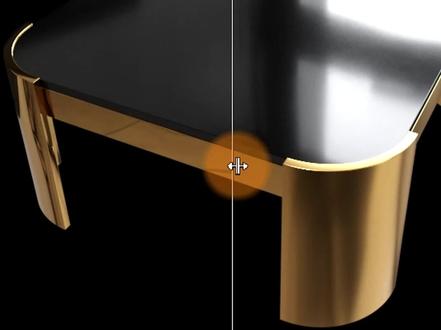
还有这边玻璃移门的材质调一下,先说一下这个桌子啊,桌子它表面就是一个黑色材质,然后下面桌子腿的话是一个玻璃材质,我们先去调桌面, 再去给黑色材质时候,一定不要把材质完全就给到零的黑,直接给到零的黑的话,你渲染的时候容易看不到任何的细节,就甚至他的一些形体转折都看不出来了。 所以我们再去给材质的时候,白色材质不要给到二百五十五的这个白,也不要把这个黑色材质直接给到零的黑,都适当的给他留有一定的这个富裕量, 因为你纯纯黑的话,后期你容易丢失一些纹理细节,然后包括一些结构的这种轮廓细节都看不清楚, 即使你说我在 ps 里面提亮提亮它都是没有细节的,你想这样它都黑成这样了,你再提亮它也整体灰了 是吧?黑黑漆漆一片啊,就稍微给一点点灰,一般给到五左右都可以,三或者五都行,你再灰的话他就不太像黑色了,看到没有,这样人家结构是能够看得清楚的。 然后有反射啊,桌子有反射一点零,打开反射, 然后太镜面了,我们想要桌子应该是偏哑光一点,那我们的这个光泽度数值给到零点七吧,哑光一些,模糊一点,再哑光一些,零点六, ok, 像这种小面积的一些物体的话,完全这么这种简简单单一条完全可以了,足够了。然后我们再去看一下下面玻璃,玻璃的话这个就是有机玻璃,常规的去调一个玻璃材质就可以反射,直接给到一点零, 然后呢有折射,折射也是一点零, 下面就是一个玻璃材质啊?
 03:06查看AI文稿AI文稿
哈喽,大家好,今天为大家讲解一下这个 cr 的渲染渲染参数。首先呢我们打开这个公用里面,现在我们只需要调节这个输出大小,这个和威瑞其实差不多,就是宽度啊,高度啊,它的像素比吗? 然后第二点呢,就是点到场景里边,点击这个覆盖,然后我们把那个白膜材质拖进去,点击点击实力,然后 打开这个,这个呢这个 c 啊其实很很方便,我们把这个保留灯光和保留这个玻璃材质点开,这时候系统会默认的。嗯,把我们场景里边那个灯光材质和这个玻璃材质啊全部自动排出,就是不用我们 手动在一个个加选,然后这个呢,这个就是手动加选的那一个,就是比如说我们在炫的时候需要把这个沙发排,呃,沙发排除嘛?比如拉个材质球, 呃,点一下默认,然后点击这个加号,我们选择这个拾取这个材质球,然后他就会默认已经排除,你看很方便。然后下面呢就是这个降噪模式, 当我们炫小图的时候,用这个英特尔 cpu 进行渲染,当我们用大图的时候用这个 c 二高质量,用这个 c 二高质量的时候就是用大图吗?炫的比较清晰,小图的用它的话可能会时间增加, 就是小图。今天用第三个这个英特尔 cpu, 就这个速度与质量结合,然后场景里边就这么多参数,然后到相机,这个相机,嗯,其实类类似于 ps 吧, 这个呢就是保保持默认,就不要动他,然后点击到性能里边,把这个 渲染期间快速玉兰降噪,把它点掉,因为你你加选的时候,渲染的时候他会把那个图片会快速的降噪,你会发现图片非常非常糊、非常糊,然后我们就把它点掉就行。 然后这一栏性能就这一个系统,这个系统东西把这个清除渲染之间的 vbf 去掉,就是 你,你,你勾选之后默认的是勾选吗?然后如果说你不勾掉,就是你渲染的图会把之前的另一半给覆盖掉你,然后你把它清除掉,就是他会保留你上一版不会变黑, 这个这个也保持默认,就不用管他。 cr, cr 的现场参数基本上就是这些,其实很简单,和威瑞不同。
 01:37查看AI文稿AI文稿
金属材质怎么调?如何调整镜面金属、磨砂金属、污垢金属呢?好,往下看。讲一下用 vivo 和 cr 分别怎么调好 cr, 创建一个 cr 物理材质。首先需要把金属度改为金属敲黑板这一步非常重要,如果你不改的话,你的金属就是会没有质感,像陶瓷。第二步,点击颜色调整我们所需要的金属颜色, 将粗糙度改为零点二左右, ok, 这个时候就会获得一个超强的金属质感,这是偏磨砂质感的,如果你需要的是亮面金属, ok, 这个时候粗糙度你就可以给到零点零二, ok, 这种就是亮面金属,那你需要的如果是香槟金的情况下,只需要将我们的色调偏红色这边走一走,那这种的话就是偏香槟金 的一个感觉。好,总结一下,如果你想要的是亮边的话,那么粗糙度可以往低了调。可以呢,你想获得磨砂质感的金属材质的话,可以把金属度往上调,他是得到效果就会越粗糙一些。好,接下来用温热调一下点睫毛反射调, 调整我们需要的金属颜色,确定反射拉满,调到二五五,确定金属度打开为一,这个数如果你的金属度不开的情况下,有点像陶瓷的质感,打开这个就是一个基础的亮面金属材质。如果你需要的是磨砂质感, 需要把光泽度往下调到零点八五左右,他的效果会更加磨砂粗糙一点点。好,如果你需要你的金属里面出现一些细节的话,你可以在里面再给他放一个皂波,连接到你凹凸里面去, 这个时候他就会出现一些细节,我们可以更改他的一些比例,比如说我降到十左右,不要那么的强。甚至说你如果你希望他上面出现一些污垢效果的话,好,这个时候有一张黑白之照,我们可以把它连到反射对面,反射光泽度,那么这种带一点污垢效果的金属就完成了。当然你可以把这个材质继续升华, 加好几层,那么他得到的细节的话就会更加的丰富一些。 ok, 希望这一刻对你有所帮助。我是一生更多精彩内容,下期。
910余笙3Dmax-AI研习


