relens修图教程
还一个,这个清透唔加点蓝的哇?我们来一起看看成片吧!

粉丝121.4万获赞3688.6万
相关视频
 00:29查看AI文稿AI文稿
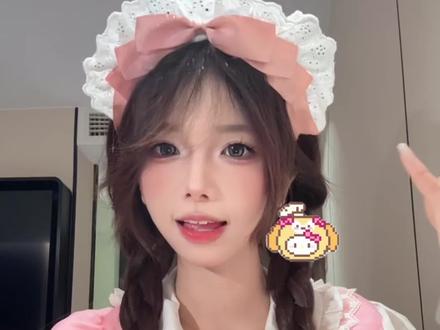
宝宝们是不是都很好奇我这种高清又网感的视频怎么拍出来的?今天就来教宝宝们拍出这种自信清透感视频。我一般会在前面放一个这样的发丝灯,接着我们打开微单模式,切换视频模式,把左上角这个一零八零 p 和六十帧打开,视频就会特别高清,然后把右上角防抖打开,接着选择一个自己喜欢的相机,我 喜欢这种低饱和的效果,所以调色才拉到中间。接着我们打开美颜,根据自己平时的参数来调整,我一般直接用美颜里面的自然再拉一下肤色和眼睛大小,然后就可以开开了,宝宝们学会了吗?
7264九十九由基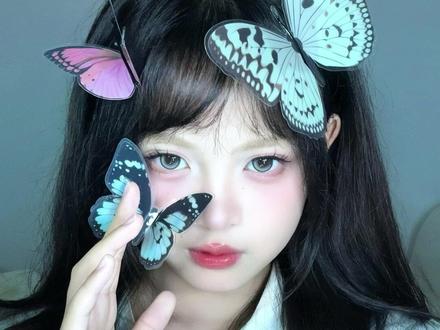 00:09
00:09 02:32
02:32 00:21查看AI文稿AI文稿
宝藏 up 推荐 relens, 它可以让你用手机拍的照片也能实现专业及虚化,背景哪里清晰点哪里。当然你也可以加上自己手机型号水印,让你的照片更高级。 如果还不能满足的话,那么你可以挑选一个你喜欢的相框发朋友圈,做那个最靓的仔。
1357爱摄影的何大仙 00:57查看AI文稿AI文稿
真的受够了一张张手动修图,参数记不住就算了,修完美妆的色调质感还不太一样,太折磨人了,也不想用那种一见网红脸,修完直接秒变陌生人,千篇一律的真的是打你。 今天这个方法,让 ai 直接学你自己的修图风格,在这个界面先上传一张照片,左上角有一个学我修图,点击上传图片,大家可以像我一样,先把要上传的照片整理在手机里方 上传张原图一张修护。这里要注意原图和修图后不要穿反了,不然创建出来的模型学到的是错误的。等待三到五个小时,你的专属修图师就直接上线了。看一下我们第一次上传的那张照片出来是什么效果,和我平时爱调的大眼程度、鼻翼细节和肤色亮度基本上都是一模一样的,主要是还不会乱改你的五官 小细节,不满意的话可以在这里手动微调一下。这个对比和我平时自己修的都没什么差别,直接批量上传照片,一次可以能选十八张。这一把我上传了有三组朋友圈可以发了,对比真的很明显,像日常图还有旅游照的批量修图,真的就是一个解放双手。
862狂澜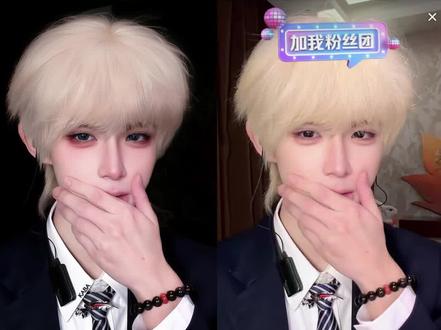 03:21查看AI文稿AI文稿
有没有让我出一期关于这张图片的教程,现在他来啦,这次呢我主要分享的还是我常用的一些修图工具。好,现在我们开始吧。首先把你的截图用这个软件的 ai 超清功能进行一个超清处理, 处理后它会清楚很多,然后导入这个软件,这张图其实很好修,因为它的五官都非常清晰。首先我们把图片进行裁剪,我一般都裁剪到九比十六这个比例,然后选择消除笔无法移除,移除上面我们这些不需要的,移除灯牌的时候可能会让我们的发型变得不自然,后面我会讲到如何调整它, 然后我们选择调色,加一点人物,暗化一点背景, 然后我们选择细节,调一点清晰度,这里调十左右就好,因为之后我们还会再调。然后点击去美容, 第一步会选择这个小头功能,调节一下人物头部的大小,使头部在我们裁剪后的图片比例里看着更加协调。然后我们对人物的眼部进行精修,上个视频我出了一期关于眼部精修的视频,有需要的们可以去上个视频看一下,这里我们就先留过, ok, 这就是我修好的样子啦。然后我们选择封印提拉功能,一键封印,然后根据图片再自己进行调节。这一步呢是为了提高我们的面部平整度,然后点击磨皮功能,选择这个原声,然后调到最大, 然后我们点击手动选择质感,然后调节一下强度。这一步呢我们主要是来磨一下头发,这样头发看起来会变得柔顺一些。 由于消除灯泡的原因,这里我们看到发顶,这里有些偏黄,我们来选择修容,然后调节一下,我们将取色笔吸取旁边头发颜色,对发黄的位置涂抹后,我们就可以看到它得到了明显的改善。 这个修容笔是一个很好用的功能,它可以涂这种发色,还可以将这种被顶光打亮的鼻梁修回到原本的样子,然后我们再回到这样涂,然后我们选择瘦身瘦脸功能,对头和脸部进行一个调节, 然后选择肤色美化,对肤色进行一个调节,然后我们就可以选择面部重塑功能,对整个面部你想调节的地方都进行一个简单的调节,这个面部流畅功能一定要用它给我们节省很多时间,然后根据自己的需求调节程度,然后我们加一下这个托薄脸功能,它和小头功能是一样的,调节头部在整个画面上的比例, 这里我又调节了一下肤色,这里我们就可以对整体的妆容进行调节,根据你想要的风格来调节你需要的妆容, 然后我们再到调节这里,对细节清晰度进行一个调节。接下来我们再打上自己的水印,然后选择滤镜,加一点点质感滤镜,然后我们就可以进行保存,然后打开这个软件, 选择调节智能调节,然后把背景都拉暗,没有达到预期的话,可以选择局部点选进行一个调节,选择滤镜,这里我们选择是按清, 然后这里我们就可以看到这个头发看起来没有那么蓬松,然后我们就可以保存回到这个软件,然后选择美容功能里面的美发功能,选择生发笔,这就是前面我说的,如果消除灯牌之后的头发没有达到预期,我们可以用这个功能对它进行一个调整,然后我们再用磨皮功能对头发的质感进行调节, 然后我们再选择修容笔功能,对头发整体的颜色进行调节,最后我们再对整体的妆容进行一些调节。 ok, 这张图我们就修完了,我们来看一下效果对比吧。其实这张图和我之前修的那张图还是有些不同的,但是修图手法上大体都是一样的,大家有觉着适合自己的修图手法可以尝试一下。这个视频就到这里了,拜拜。
1962可爱本爱🍂


猜你喜欢
- 224熊王