endnote汉化版需要激活码吗
今天很多同学出现了 and note 到期不能使用的问题,这是因为软件到期,不过您不用担心,不需要重新安装软件,您的数据库也不会丢失, 只需要简单三步激活到期的软件即可。首先我们需要一个激活码,在软件出现的三个提示框里输入即可,第一行姓名随便填写,第二行职业随便填写,第三行复制激活码过去就可以了。激活后数据库会自动恢复, 软件就可以正常使用了。我们真心建议大家不要再使用盗版软件了,为了您的隐私和安全,尽量要选择正版,毕竟隐私泄露可不是闹着玩的。如果您用习惯了 x 九版本,还是 是不建议您去更换新版本,因为新版本的页面和 x 九有所出入,您可能用的不习惯,但还是尊重大家的选择,自行选择安装。

粉丝2.0万获赞10.4万
相关视频
 01:30查看AI文稿AI文稿
说一下这个 and not 的安装的问题,我演示一下这个步骤啊, 点一下之后他会跳出这个,然后点 next, 然后接受,再点下一波接受这个,点 costat, 然后这个呢我们尽量不要安装在 c 盘,安装在第一盘,然后开,然后 next 点这个,然后再安装, 安装好了之后呢,我们在这里把这个中文的安顿到这中文版本这个东西放到搁陌路的下面去。搁陌路就是在第一盘吗?第一盘我们 下面然后复制粘贴到这里,然后就是这个中文的 复制,粘贴到这边就会有一个中文版本的,然后把这个发送到桌面快捷方式就可以了。
15源予 01:56查看AI文稿AI文稿
首先我们打开 n note 网站,网址是三 w, 点一 n d n o t, 一点 c n, 我们点击一下页面上的下载, 下载页面有两个版本,一个 n 二十,一个 n 二一,我们选择我们自己的系统和想要的版本,点击下载,出现这个页面,我们点击允许软件即可正常下载。 软件下载完,我们右击打开进行安装,双击此安装窗口中间的 innot 图标, 这一步需要点击打开,点击 in store, 点击下一步, 这里用快捷键粘贴一下我们的激活码,姓名这里我们随便填写一下即可。 填写完点击下一步,这里点击第一个同意安装这个页面需要勾选上倒数第二个,第一个能勾选的就选上, 输入电脑的开机密码, 这样软件就安装成功了。 如果您安装完软件,桌面是空白的,我们只需要新建个数据库即可。
 02:51查看AI文稿AI文稿
下载并解压安装包, 打开解压好的文件夹,双击其中的 anxiaore means exe 文件, 选择其中的试用三十天, 点击同意协议定下一步,再下一步更改安装路径,倒地盘新建一个文件夹 安装,等待安装完成。 点击开始菜单,打开 entos 会提示更新不要更新, 选择否不要激活,然后接受协议并下一步。点击左上角的新建,新建库文件 可以使用,现在是试用阶段。关闭程序, 复制 anto 单装包文件家中的 anthold exc, 打开刚刚连装 antot 文件夹,粘贴并替换文件,默认为 c program fivexx 八六 and no text 九、接下来就是替换 office 插件, 复制对应 office 版本的文件后,不同位数的操作系统和不同位数的 office 需要粘贴到不同的位置, 打开对应的文件夹,右击空白处,粘贴并替换。 打开 开始菜单的 animals, 已经可以永久使用, 安装完成。
272小白自习室 01:19一分钟调教endnote:让他用着很舒服,包括汉化,破解,GB格式引用。
详细操作:https://blog.csdn.net/qq_41517071/article/details/128886583查看AI文稿AI文稿先看我调教好的效果哈,假如我写了一段话 aaa, 然后我要插入一句引用,然后我这点一键,然后他一键就给你插好了。序号呀,这些都给你标的明明白白的,格式什么的也都还行。然后 简单说一下我怎么调的哈?首先是下载,下载的话你下载这个就他是免费的,然后里边有一个付费包,这个 eng 是英文版, css 是中文版。然后你汉化以后呢?就是, 呃,需要,因为他默认没有那个国内的 and not 的一个 g b 格式,你下载一个格式然后替换掉就行。你下载好国内的格式之后, 他有一个小 bug, 就是七开他识别不了,他这会有一个百分号勾,那怎么办呢?你下载一个新的过滤器,然后替换通,跟上面一样替换一下,然后就可以预览到这就这就变变换成勾了, 然后就跟那个你从支网上直接点那个饮用,和你在这点饮用是一样的一个效果,大概就是这样一个过程。
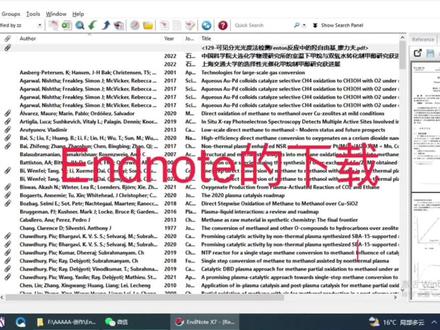 02:02查看AI文稿AI文稿
interlote 的下载方法首先我们从微信公众号关注下载搜索,搜索应用软件之家, 然后点击关注应用软件支架,点击发消息,找到软件目录, 找到软件目录里面的 in the note, 然后可以看到提取码,点击阅读全 原文的阅读原文,输入提取码,然后保存到我们的百度网盘里, 百度网盘创建一个文件夹, 然后双击百度网盘,可以看到我们已经下载好的 underload 在我们的电脑的, 然后 underload 的安装方法,同样的方法,搜索应用软件支架,找到刚刚的软件目录里面的 underload, 上面有详细的安装步骤, 还有一些注意事项,按照以上步骤安装完毕,按到 note 之后, 双击我们电脑的 in the note, 就是这样就已经下载好了。
114糖糖牛牛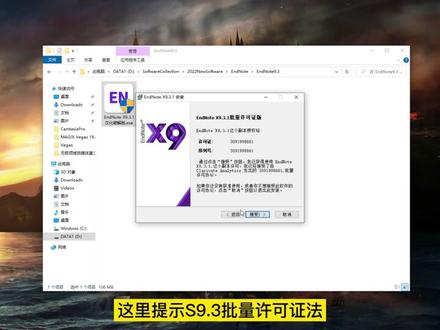 01:48查看AI文稿AI文稿
大家好,欢迎来到三金课程,这里是软件大全系列,本节间演示安装闹腾 s 九点三整理中文永久版的安装教程。关键字,安装闹腾 安登诺塔九点三是一款非常好用的文件管理软件,对于干净科学研究生涯的学生来说, 做课题、写论文是必备的作业。这款软件对于如何更好的有效管理和阅读文件,是一个很有用的文件管理工具。下面我们来看一下他的完装。安装的第一步,首先到我的工号,将软件的安装包给下载下来并解压出来,打开安装包, 右击安装文件以管理员身份运行,选择是的,点击下一步。这里提示 s 九点三批量许可 正版,点击接受下一步,我接受此许可协议下一步,再下一步。选择一个你喜欢的安装位置,选择好位置后点击确定再下一步,继续下一步。好的,正在安装,请耐心等待。好的,等待了一段时间,终于安装成功了,这里显示 angelotxs 九点三点一 已被成功安装,我们点击完成退出此安装向导。然后我们找到安德诺特 s 九的启动图标,双击打开应用程序, 我接受此许可协议下一步。 ok, 此时到了恩特诺特 s 九的主界面,可以看到这款是已经完全汉化了的版本,点击帮助我,这个激活按钮已经制灰了,说明已经激活成功了, 我们点击关于,可以看到这个版本是 s 九点三点一版本的,这个版本的功能已经非常的齐全了,完全可以满足你的各种要求。好的,喜欢的朋友请帮忙点赞、关注、评论、转发,如果需要此软件,可以关注我的公号,三星课堂二零二二,回复 angnosta 获取此软件。本节到此结束,谢谢大家!
54三金课堂 03:17查看AI文稿AI文稿
and note 二十安装教程 and note 软件是一个文献工具,如何安装和汉化呢?首先解压之后先进行安装, 直接双击打开, 同意下一步勾选协议, 这里可以选一下安装所在位置,也可以保持默认下一步 我们等它安装完成, 然后点完 安装之后呢,桌面是没有快捷方式,我们从这里把这个快捷方式 拖到桌面上, 然后打开软件, 然后我们就 就来到这里了,这个时候我们先关闭 回答安装包后复制 找到这个文件的安装路径,打开安装, 打开安装所在位置,这个没法直接打开,我们自己手动找一下 就是这个,然后我们把刚才复制的粘贴进来, 我们把这个以及以管理身份运行右击发送到桌面, 然后我们可以看到 我们进行一刚才新建的快捷方式,我们看到它是中文版的, 然后我们点开这个,看到还是英文版的, 所以这两个就可以中英文切换。
120小工长(资料置顶自取)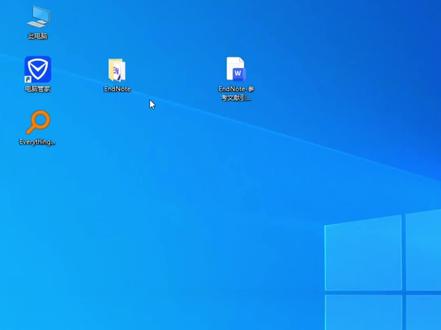 03:02查看AI文稿AI文稿
分享一个安装简单的 and note 版本,打开安装包,双击运行 and note 安装程序,点击 next, 选择三十天免费选项,实际安装完后可以一直使用。勾选接受协议, 选择 custom 安装位置,默认 c 盘可以改为其他盘,但是要记住位置。我改到了一盘, 这里默认有三个没有选择,我们把它们全部选择, 开始自动安装, 安装速度还是很快的, 现在已经安装完成了,安装的软件默认是英文的。重新回到安装包,安装包中有汉化版启动程序文件,复制这个文件到安装目录, 粘贴文件,并选择 替换目标中文件或者原文件,把复制过来的文件添加桌面。快捷方式, 参考文件基本格式按照国标 t 七七一四标准进行设置,默认安装中没有这个。再次回到安装包,将 g b 七七一四文件复制到安装目录下的十二文件夹中。 软件第一次打开需要接受协议,我已经打开过一次了,以后的使用过程中,软件每次打开都会跳出这个可以选择忽略或者直接擦掉。第一次进入软件,这里没有刚刚导入的国标七七幺四选项,我们进 样式管理器,找到国标七七一四,勾选上,然后关闭样式管理器。现在就可以选择国标七七幺四格式了, 我们用试一下看看。 今天分享就到这里,需要安装包的可以私聊我,免费分享。
270小小科研tips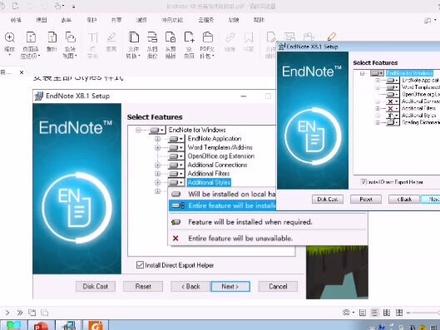 14:19查看AI文稿AI文稿
哈喽,大家好,今天为大家讲解一下 anono 的八的安装方式, anono 的八是一款强大的嗯文献管理,文献管理软件,安装上他之后可以很好的分类管理自己的自己的各种文献。 m 八的文件,首先我们需要得到这样一个嗯 a m 八的安装,安装,安装软件,安装软件的话可以通过微信搜索第一步即得,要得到 得到安装软件 需要的是微信搜索公众号 耀眼前言, 然后回复嗯的 note 八, 回复 n 多的吧唧。得到一个安装猫文件,得到安装猫文件之后是一个压缩包,然后把它给解压,解压之后就是这样的一个文件, 这样的文件之后打开,双击打开,打开后里面有一个这样的应用程序, 然后双击开始安装, 同时这里面有安装的和使用的指引,可以打开看一下。 这个是一个密码钥匙,是一个解锁之后的 软件的安装,然后点 nice, 下一步选择我有我有产品的钥匙,然后复制这个密码,复制 这个钥匙, 然后粘贴到这里, 点 ctrl 加微 next, 选择输入你的 user name, 点下一步, 然后点到下一步接受 这里这里他这个安装直营里面说了要选择 caster, 自定义安装 下一步,自定义安装,这里面可以选择安装的位置,然后可以修改一下,不要装在 c 盘,装在 d 盘里面, ok, 点下一步,这里他说了一个要安装全部的 style 样式,所以这里加这里 additional styles, 这里要选择 in here 第二个, 然后插入 direct exposure hyper, 然后点击下一步,点击下一步,现在开始安装 安装的,稍等一会啊, 这里可以输入第二步, 点一 双击,应该说双击程序, 双击程序安装 第三步,这里还有个第三步是要汉化一会,看一下是怎么汉化的, 现在还在安装 好,到这里就安装完成了。点击分内饰, 点击分类之后要开始要要汉化,汉化就是把里面的 note 里面的所有操作的,嗯,按钮 都变成汉语,看一下怎么汉化的。然后要点击这个文件夹,这里面是汉化的主程序,要点击这个主程序 点复制,复制之后把它放在哪里呢?放在你刚才安装的位置是地盘 program fires, 这一个乘以八十六,刚才你是装在了 no no 的八,装在了这里, 然后把你复制的主程序的软件 ctrl 加微,把原来里面的主程序给替换掉,复制和替换好,这样已经把你的主软件 主城主主软件已经汉化掉了,这是汉化的成主程序的方法。 然后还有一步是汉化 office 的插件,然后要复制,复制刚才这个文件夹,这个文件夹里面的 这个里面的三个插件,复制这个文件夹下的三个插件, 点击复制,复制到 c 盘, c 盘这个这个路径下,如果是六十四位系统 装的三十二位的 office 的话,目录可能是在这个问题下,可以找一下看一下 c 盘。 program fires, common fires, common fires 之后是 research soft, 这里我这里没有,那可能就是在下面这个 这个文件下面 common files research soft 好,这里就有了。然后选中 复制和替换,替换掉里面原有的三个文件,这样就把奥菲斯里面插件也同样 暗化掉了。这次这个软件已经安装完成,安装完成之后可以在开始界面 所有程序里面找到 in a note, 然后打开, 打开这里让你安装更新,然后不要安装更新 取消掉,取消 这是这是我已经有一个,有一个建好的一个库,如果 你没有建库的话,刚打开的时候是这样一个形式,然后你就要需要新建库,新建库,先点击新建,然后选择你要建库的位置, 监控的位置可以放在 d 盘里面,就是不要放在 c 盘或桌面,桌面其实就是 c 盘 可以放在计算机地盘, 我的放在了学习文件里面。学习文件里面,你如果点击点击这样一个 新建这样一个库,他是一个 enl 开头的一个一个一个文件,然后同时会给你建一个 买 in the note library 第一套的这样一个文件夹,这样两个文件就建成了一个库,然后点击打开 就可以新建了。我这里已经建好了,所以就不建了。然后我这里建好之后就直接可以打开,打开库,打开库,然后就打开这样一个 en l 的文件, 他就能直接打开你这个库里面原有的一些文件, 然后可以对他,对他进行可以分组啊,比方说创建组,创建祖籍等等。 后续的 nononono 的的一些使用功能还是很强大的,他可以跟 word 连用,然后插入文献啊,引用文献呢,很方便。具体的使用的话可以,嗯,上网再搜索 no, 具体怎么使用, 嗯,总的归嗯,总结一下就是先得到安装软件, 步骤就是这个回复 and 八就能得到一个安装的压缩包,然后双击里面的一个程序开始安装,第三步就是汉化 啊,其实装起来也挺方便的,最主要的就是我们要得到这样一个一个一个安全的一个可用的免费的安装软件。 好了,本期的视频就分享到这里,谢谢大家的观看。
284苦哈哈 04:18查看AI文稿AI文稿
mout 新手上路系列第一集如何导入中文文献?下集预告如何导入英文文献? 我们安装好 mno 套,就要准备查找文献并导入阅读了。今天我们先讲如何从中国织网和万方数据库导入中文文献。首先打开织网官网,比如搜索子宫肌瘤, 然后选中需要的文线,然后选择导出与分析,再选择 imout, 然后在左侧列表选择 mno, 点击导出 键,保存在你方便找到的地方, 打开 angel, 依次点击打开导入,选择我们刚才下载的文件, 这个导入选项默认的就可以,或者你选择第二个安的 note, 导入选项都可以。 ok 了, 接下来我们学习如何从万方数据库导入参考文件。打开万方官网, 比如搜索卵巢癌, 选中我们需要的文线,点击导出 左侧列表中选择 mno, 同样我们将文件保存在合适的地方。接下来操作就跟前面我们讲过的操作一样了。 ok 了, 那么参考文献导入了。如果只是引用,直接在 word 中引用就可以。如果你要详细阅读,做笔记,那么我们还需要下载文献的 pdf 文件。导入进来,接下来我给大家讲讲如何导入参考文献的 pdf 文件。 以织网为例,打开数据库,找到我们需要下载的文件,点开下载,保存到方便找到的地方, 打开安的 note, 尝试方法,一直接拖入法, 此时你会发现文件名称有小括号,且信息显示不全。这是因为 mot 并不自动 识别中文 pdf 文件,只能自动识别英文 pdf, 所以这种方法不可行,我们右键将其删除,使用另一种方法重新导入。 首先选中需要导入 pdf 的文件,点击 ipad pdf 旁边的回形针图标,找到对应的 pdf 文件。 ok 了, 导入中文文献 pdf 的方法你学会了吗?下集预告如何导入英文参考文献, 后续我会出一系列教程,手把手教你如何查找并下载文献、管理文献、引用文献、写论文、修改参考文献等等。干嘛呢!干嘛呢!还不赶紧给我三连起来!
1848研不研究的研究僧 15:00查看AI文稿AI文稿
好,那接下来呢,呃,我们来我来给大家介绍第二个案例。第二个案例呢,就是如何把电脑里保存的 pdf 全文导入到 angelt。 那这个,这个这个案例呢,也是,呃,感觉同学问我比较多的就是因为,呃,可能很多来听讲座的同学呢,可能会说,我之前不用安卓诺特管理文献,我之前呢,都是把文献下载到我的电脑里边,放在不同的文件夹里边。 那你介绍这个网站输出的方法呢?那我之前的那个文献其实都已经看了,我都已经下载到本地了,也没有办法把这些文献呢导入到 angelat 里边。那这一步呢,其实我们是需要用到 是转换这种方法来建立安东骆驼库。那对于单篇 pdf 全文的导入呢,这一步的操作啊,非常简单, 我们简单到呢,只需要把 pdf 全文拖动到安装 note 中的文献预览区,或者呢,你放到这个开启的 pdf 这个地方呢,都可以,就是除了这个区域不可以之外,好像其他地方呢,都是可以的, 你只要把它放拖进来的话呢, nlot 会自动启动这个格式转换的操作, 那 pdf 对应的信息呢,也会导入到安顿内的中。这部呢,看起来好像真的很神奇,只用拖一下,然后这个文件就进来了,而且所有的信 信息呢就都出来了,我们可以看到。呃,我不知道有没有同学发现我刚刚导入的这条文件记录呢?有没有注意到在他的最前方呢,多了一个回形针这样的一个图标。 那这个图标呢,其实是由于安诺诺特呢,已经自动的把我们刚刚拖的那个 ppf 全文呢,拷贝到了自己的文件夹里边,然后呢,并且把 pdf 全文呢跟我们的文献记录进行关联了,我们可以看到,我们选中这条记录的话,在右下角这个 pdf 这个展示区的话,我们其实是可以直接看到呃 原文的。那也之前呢,也有同学问我说,老师,我已经导入的 诺特的这个 pdf 全文呢,我能不能删?那答案是可以删掉的,因为 nlot 他是复制了一份到他自己的文件夹里边,所以他关联的并不是跟你之前的那个 pdf 关联的,他关联的是他拷贝到 他自己文件夹里边的 pdf。 所以就是说,你如果做了刚刚的操作,你的电脑里边同时有两篇这个 pdf 全文了,所以你可以把之前的呃那个 pdf 把他删掉的。 那可能有些同学就已经在想了,老师这一篇一篇效率太低了呀。所以呢,如果你的电脑里边有很多的 pdf, 想一起导入呢,也是可以实现的,但是操作步骤呢,稍微要复杂一点,那具体怎么做呢?我们首先 点击塞尔菜单下面的 npart fod 就是文件夹,然后呢,通过 quse 按钮,然后选择需要导入的文件夹。 如果我们的文件夹里边还套有子文件夹,大家呢,我想大家经常的使用习惯呢,都是我们的文件夹里边套文件夹,一层一层的套。 那如果你有子文件夹的话呢,就要勾选英格鲁的 fl gapple 的,这样呢,你子文件夹里边的文件呢, pdf 文件也能导入进来。 那同时呢,我还建议大家呢,勾选下方的这个选项,就是 这个选项的意义在什么地方呢?他可以把我们导入的文线呢添加到不同的群组里。 什么叫群组呢?就比如说 magros, 他就是一个群组,昂,蓝色,这也是群组,就是黑色的,大的这个字体显示的就是群组。 那同时呢,他除了这个群组之外呢,他还会保留我们原有的文文件分组,以及文件家的这个名称。也就是说,我们在呃 放摆放我们 pdf 的时候呢,其实已经啊,根据我们的需求,把不同的文献呢放在不同的文件夹里边,那我们勾选了这个, 就等于保留了我们原有的分组。那设置完成之后呢,我们点击 npart, 那 pdf 呢,就会批量的导入到 mnototo 中。 那我们呃通过左侧新生成的这个 pdi 处这个组群组呢?我们可以看到 mlot 呢,是保留了文件夹中的这个分组情况。那需要提醒大家的是啊,他这里呢保留二级的这个文件夹,如果你还有多级的文件夹呢,你会看到他只有啊,只能保留两层这个信息。所以大家 如果希望让他保留完整的话呢,可以考虑啊,把文件夹提前处理一下,把它处理成 有两两个层级,这样的就会保留下来。那关于格式转换呢,我还想再补充一点。嗯, 那对于少数导出文件格式为呃调太子的这个数据库呢,比如说我们学数学的同学呢,可能经常要到数学评论上去查论文,呃,你会发现呢,从数学评论上,他好像导直接还不能导出 他,你可以选择按照 angelt 的这个格式导出。然后呢你你得把文件呢考下来,然后放到泰克的文档,自己做一个输出的这样的一个文件。那此外呢,像我们 中文的常用的中文数据库,比如说先看万方维普,那我们呢,都是利用 格式转换法把我们的文件呢导入短的骆驼中,因为这些中文的平台呢,他虽然有导出的这个可以导出一个文件,但是呢大家会发现导出来的文件呢,也都是啊 pax 的文档, 那通常情况下呢,导出的这个泰克的文档呢,长成左边的这个样子, 那这里呢,大家可以看到有很多很奇奇怪怪的符号,那其实呢,百分号加一个字母或者加一个符号的这样的,呃一个符号呢,是 angelat 里边的,嗯, 一个很重要的文献识别符,那比如说百分号 a 呢啊,他代表的就是作者,他是什么意思呢?就是说那骆驼在读取信息的时候呢,他只要遇到了百分号 a, 他就 就知道后面跟的内容呢是坐着,他就会把后面跟的这个信息呢填到 office 这个字段里边,比如说百分号的 t 呢,会放到抬头这个字段下面, 这样的才能把这个泰克的文档里边的信息呢,把它正确的导入到 anltote 里边。 那对于非英文的文献呢,有时候还会出现显示乱码的情况,那大家在导入的时候呢,呃就需要对太子的穿丝雷审这块呢,做一个啊相应的设置,那基本上我测试了我这里列的这四个呢数据库, 那我们是不需要做任何设置的啊,跟导入 pdf, 跟导入 pdf 的 翻篇 pbab 的操作是一样的,我们直接把文件拖到 mnowt 里边,然后呢他会自动的帮我们选择适合的, 适合的 npodows, 选择适合的太克斯,凯斯雷神,这两个呢就是提醒大家一下,如果说你以后在做的在导入的时候遇到了问题就可以 考虑到,比如说如果你无法导入,那可能是 npad, oppon, 然后有有问题,大家需要可以到网上去找一找解决方案,正确的 npodoups 就可以肯定可以把文件找进去,如果发现有显示乱码的情况呢?呃,就选择合适的这个编码, 然后就可以改善我们这个显示的这个问题。好,那接下来呢啊, 我我来介绍一下第三个案例。第三个案例呢,是如何在 ntowt 中在线搜索远程数据库,并且呢把这些文件导入到 ntnote 中, 那在 angelt 界面的左侧呢,有一个叫昂蓝色系的群主, 他提供了很多数据库的在线检索。那接下来呢,我就会以外部算式合心合集数据库为例,讲一下怎么操作的,那别的数据库呢?操作方法呢,也都是类似的, 那我们首先呢,就是点击奥莱斯社区呃,群组里边的 wificook like you, 选择这样的一个数, 然后呢安的 note 呢,他会自动显示啊,整个界面右上方呢,他会出来这个 super。 然后呢我们同时在搜索面板的顶部呢,可以看到当前的状态是四 hlot love you 就是他在检索远程的啊,图书馆,或者我们说叫数据库, 那我们现在是在沃克萨尔斯考克拉克省里边进行检索,所以我们所有的检索规则呢,是要按照我们选了哪个数据库就要按照哪个数据库,就是检索规则是不变的, 然后输入我们的检索室,然后点击呢左上角的设计按钮,按到 nott 呢,就开始在我 上一次合情合集数据库里进行检索了。那我这里所做的检索呢,是一位名叫安锥干的诺贝尔奖得主,在二零一八年发表的提名中,还有啊,石墨烯的论文, 那我们点击设计之后呢,就会可以看到,哎,这里共检索到了七天,然后点击 ok, 这七篇论文呢,就很快的导入到 mnnoute 中了。那在线搜索呢,可以在 nnnowt 界面实现对远程数据库的访问, 非常的方便快捷,所以呢是深受呃大家喜爱的一种建库方法。但是对于这种建库方法呢,我也想呃提醒大家一下,就是大家可以看到 我刚才所做的检索呢,是呃设置了限定了作者,限定了年代,同时又限定了 标题,也就是说我捡出来的东西并不多啊。如果大家在做,你在你刚开始做课题的时候,直接用这样的一种方法来建库的话呢,比如说你可能输入石墨烯,只输入石墨烯这样的一个文,一个关键词的话呢,你会发现 啊,可能返回给你万条记录,这个时候呢,你也没有办法去提前预知这十万篇论文到底是不是你想要的, 你只能把它一起全部弄到安东诺的这个库里边。呃,首先呢,对于我们的电脑可能本身也是一种挑 战。呃,其次呢,就是你到了恩德骆驼里边呢,你还要花很多的时间来整理来梳理到底哪些是你需要的,哪些是你不需要的?所以呢 那呃大家也知道在 wifi 上一次核心合集这个平台上呢,其实提供了很多方法帮助我们找到我们最想要的这个文献。那我的建议呢,大家如果在做 刚开始我们研究课题,在做大批量的调研的时候呢,还是要到这个专业的数据库平台上,利用数据库提供的功能,把我们想要做的想要找的这个文线呢,把它缩小到一个相对比较小的范围,然后再把这个文线导入到 nnoto 里边 啊,这样可能更符合我们实际的这个需求。那安利四呢,是 如何把我们手头的纸质纹线导入到安顿中的中,那我前面介绍的这三种方法呢,大家可以看到,基本上我都要在网上找到,然后把信息扫进来, 那我们手头呢啊,有的时候可能就是会存在这样的一种情况,我手头只有直致的这个资源, 那即便是你手头只有纸质的这个纹线呢,我还是建议大家先尝试啊,用你手头的那些资源呢,在网上搜一搜,看能不能 在网上找的到。如果在网上找到的话呢,你就先用前面三种方法来兼顾,假如说都不成功的话呢,我们最后再来考虑用手工添加, 手工添加呢,首先你要打开手工添加的这个新记新记录这样的一个页面, 那推荐大家呢,用快捷键 ctrl 加 n 来打开一个新建记录的页面 啊,当然呢,你也可以通过呃单击工具栏中的 music 图标,或者呢是 refriss 菜单下的 miurifris 命令,然后来新店记录。 那在新建记录页面中呢啊,大家进来先不要听信息,首先要选 文献类型,那安德诺特提供了啊,五十五种 参考文献类型可以供大家选择,那默认的文献类型呢?就是胶囊阿奇扣,也就是我们最常用的期刊。那除此之外呢?呃,我们可以看到还有很多,比如说基金啊。
258研不研究的研究僧 01:41查看AI文稿AI文稿
哈喽,大家好,欢迎来到匆匆的宝藏软件分享时间,那么今天呢给大家带来的是我们毕业季的专属啊福利啊,也就是我们的一个 and north 的安装教程啊,那 and north 呢是如何安装的呢?我们一起来看一下 啊。首先我打开这个 n 的 note 的文件夹啊,然后呢我打开啊,打开安装软件啊,接着呢,点击下一步啊,下一步,这些都是默认的啊,然后点击我接受啊,点击下一步。 好的,出现这个界面的之后呢啊,我不用管他,我继续点击下一步啊,接着呢,这些都是下一步。 好的啊,这个时候呢,安装完了啊,我点击 finish 啊,结束安装之后呢啊,我可以点开我们的开始按钮啊,同样的也是啊,选中这个 and not 右键 啊,点击更多啊,然后呢选中打开文件位置啊,这个时候呢,就有一我们的一个 n and not 的啊,整个会计方式啊,我把它发送到啊桌面会计方式。好,我们把这个 n and not 呢打开。 哎啊,这个时候呢,提示啊, and not 要更新哈,那么我点击取消,点击取消。 好,接着呢,点击我接受啊,点击我接受。好的,这个时候呢就跳出来哎哎,我们要新建一个新的一个图书馆哈,新建一个新的这个图书馆, 那我们的一个 n 的 note 呢,就至此呢,也就安装完毕了啊,非常感谢大家啊,我们结束了今天的一个教程。
174老猫软件世界 03:54查看AI文稿AI文稿
哈喽,大家好,这里是小梦,我们正在学习的是 the terror 教程,那在前两期的视频当中,我们已经将这个 the terror 安装好了,而且还安装了很多的插件,并且初步的学习了这些插件的功能,以及如何使用这些插件。 那现在呢,这前期的很多准备工作我们都已经做的差不多了,接下来我们是不是就应该往这个走胎儿当中去导入大量的文献,开启我们的学习之旅了呢?所以这期视频呢,我们主要是嗯进行文献的导入和分类, 主要包括本地 pdf 啊,中文文献啊,英文文献啊,以及图书的导入。最后呢还会讲一下这个啊, ss 订阅员,那在这里呢比较难的一点呢,就是中文文献的导入会用到这个茉莉花茶景。好了呢,我们就开始了, 首先呢我们就去到 tf 当中,然后呢我们就要在我们这个空空的走 tf 本这个软件当中去挡住大的那些。 首先我们时间导入本地的 pdf 文件,然后在这里大家可以看到,我最开始就是以这种文件加秘密的方式来进行管理文件的,然后今天呢就想把这些文件全部都导入到我们的这个做贴了当中, 打开这个其他文件,你看这个其他文件下还是有很多文件,我们就先随便导入几篇吧,就看一下如何进行导入。但这个本地 pdf 导入呢就很简单,我们直接选择,比如说就选择三篇直接拖拽进去,然后他就开始去抓取你这个文献的一个原信息了。 好了,那我们这三篇文献的原信息就已经全部抓取成功了,首先呢我们来看一下这个文献的一个系列信息啊,那在右边呢,可以看到这个文献的一个标题,作者以及摘要,还有下面有这个其他的名 名字呀,卷词七号,页码日期呀,以及期刊的缩写,还有这个 d ol, 那这个文献的信息呢,就非常的全了,那这样子呢,就有有利于我们后面在引用这篇文献作为参考文献的时候,他就可以直接进行一个识别,就不会识别错了。 那在这里还想给大家说的一点就是,呃,上节课我们讲到的那个呃,就是飞鸟那个插件,他不是可以对附件进行重密吗?在这里我们可以看到这三篇文献啊,前两天的这个文献,他的名字好像都是一作者,然后的, 然后是年份以及这个题目来秘密,但是第三篇我们发现好像就不太一样了,这时候呢我们就可以选中这个附件,然后我们用线 啊点击这个 manage, 他就能点击于捏满的末,然后这时候我们就可以看到他就会依坐着的姓名,然后年份和这个标题来进行重命名了。所以说这个呃阻止费用这个差距还是非常好的一款差距的。 那接下来还想给大家介绍另外一种导入的方法,不知道大家有没有用过这个安的闹城,因为我以前呢就是用这个安的闹城,用的是比较多,大家也可以看到我这个安的闹城里面,嗯,现在是有很多的文件,而且我当时这种 排列的方式也是按照我自己的习惯进行一个排列的,那现在呢,我也我想把它都转到从胎友当中,那应该如何转呢? 所以我今天就给大家进行一个演示啊,首先呢我们就选这个低温的,这里面有两天可能演示起来会快一点,我们选中这个低温,然后我们把这里的文件进行选中,接着我们点击文件,然后点击导出,然后这里呢一定要注意一下,就是保存的类型,我们要选择这个叉 m l 这种类型,然后文件名呢我们随便输一个, 我就先说一把,然后把它保存在封面当中,面一壶我们找到它,然后立即保存,然后接下来呢我们就来到了贴上当中,我们选择 文件,然后选择导入,然后我们选择下一步,然后我们把桌面上的这个文件,然后进行打开,然后点击 next, 然后现在呢他就开始进行导入了, 那就全部完成了,两张都已经全部完成了,我们点击完成啊,这时候我们就可以看到我们的这两篇文献就已经倒进来了,而且他的附件也都已经倒进来了,我们打开看一下, 你看已经成功了,所以说如果说你之前的文献在 angel 在里面,也不用担心,我们直接把它转到 sot 当中就可以了。
227小梦拾光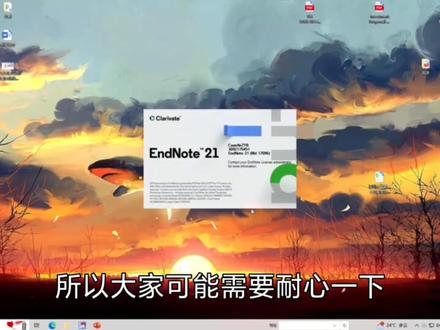 02:26查看AI文稿AI文稿
hello, 各位小伙伴们大家好呀,这里是阿瓜今天这些视频,我们来安装一下 internal 二十一版本文献管理软件,首先下载我们的压缩包,打开压缩包进行解压缩, 解说完之后呢,改开我们的文件,点开第一个,然后安装它,一直点下一步, 然后这里选择压缩啊接受,然后选择第二个,然后这里的安装地址我们要修改它,把这三个叉号进行一个修改,然后点击继续安装, 然后时间比较长,我就给大家加速了。 然后安装完成之后呢,我们回到我们的一个电脑页面, 找到我们的快捷方式,然后这里是没有快捷方式的,所以我们就要回到找到我们一个安装的软件,然后打开它,然后点击接受, 然后他这里还有一个初始化,时间比较长,所以大家可能需要耐心一下, 时间还挺长的。然后打开之后,然后我们就选择新建一个数据库,然后它这里就叫 library, 然后你保存到你想保存的位置就可以了,然后你自己新建一个数据数据库就可以了,然后就可以正常使用了。室外安装过程也是比较简单的, 让大家想获得软件,然后在我的一个关注三连,并且私信我 internal 就可以获得我的相关软件了。好的,今天内容就这么多了,感谢大家的收看,希望本期内容对你有所帮助,拜拜。
240想看雪的瓜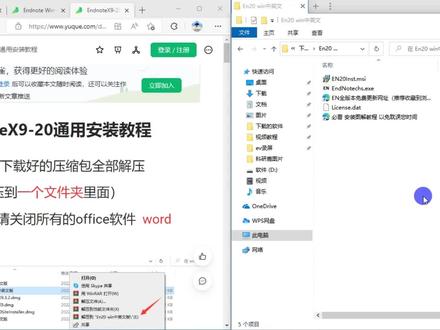 05:30查看AI文稿AI文稿
哈喽,大家好,今天给大家介绍安的弄成二零中英文版本的安装教程。首先我们下载好软件,解压之后,我们把这两个网址打开, 这这里我们展示的是他的一个安装教程的网址,我们可以对照着他的说明进行安装。首先我们找到这一个文件,就是这个我们双击运行安装, 这里基本上选择默认的就可以,这里选择我接受,下一步这里选择间接模式,这里我们选择默认的安装位置, 这里选择完成,完成之后我们从开始这里找到我们刚刚安装的软件,我们这时候打开就是一个授权的状态了, 如果你们是第一次安装的话,他会提示你是否更新,这时候我们选择忽略,然后跳过这里选择接受,然后创建一个新的图书馆,你自己的图书馆即可。 因为这边小编已经装过了,所以前面这几步就不在视频当中演示,大家可以对照文字版的教程选择即可。 这时候我们打开之后就是一个英文版的了, 看一个 永久使用的了,那我们先把它关掉,如果说大家想用中文版的话,那我们继续进行一个汉化的操作。首先我们复制第二个文件复制, 我们把刚刚安装的这一个文件按拖到桌面,创建一个快捷方式,我们右记 打开文件首页位置, 如果说大家啊右击属性,这里 看不到,打开人家所在位置的话,没有关系,我们可以在这边复制他的一个路径。 复制之后 我们先开一个,然后在地址篮子里直接 ctrlwin 粘贴,我们就找到了它的一个安装位置了,非常快速高效,那我们再把刚刚的汉化的文件重新复制一遍, 把它剪在空白处选选择粘贴, 这时候我们就把汉化的文件复制到这边来,这时候我们在这边把多余的窗口先关掉,这时候 我们右击有一个发送到,我们选择桌面快捷方式,这时候我们发现桌面有两个放下来,之前是我们拖过来一个英文的快捷方式,现在是一个重的快捷方式,我们打开看一下, 刚刚我们选了荣耀运行即可,这时候我们打开就发现它是一个中文版的模式了, 如果你有时候想用英文版的同时,我们就打开英文版的快捷方式即可, 这里我们选择荣耀运行即可,是没有关系的。 好的,以上就是我们二零中英文版本的安装教程,谢谢大家。
43科研鹿pro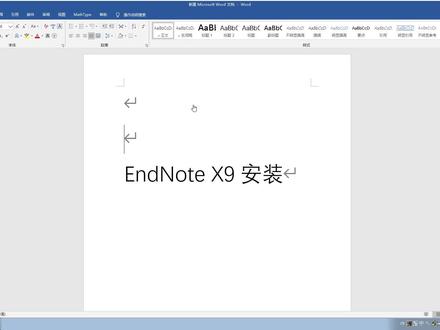 13:13查看AI文稿AI文稿
接下来给大家演示一下如何去安装我们这个 n 多骆驼叉九的这个软件, 以及我们如何去更换,就是加入我们其他的一个样式的一个文件, 我们这里以 n 的 lot 叉九为例,我们先在安装这个软件之前,我们一定要记得把我们的这个 word 以及我们这个 office 这类的软件把它给关掉,因为它会在我们的这个 word 里面去加载一个,待会会加载一个 n 的 lot 叉九的一个插件在这里面。 好,我们直接打开我们的安装包这个安装包,然后我们第一步直接点开我们的这个组成序,我们直接点击 x 的,我们记得选下面这一个, 你选一下上面这个,他没有钥匙是不行的,我们直接点下面这个 nice 特,然后这里点 nice 特点我同意, 好,这下这里点下面这个 coster, 然后我们点击 nice, 这里的安装路径的话,大家可以根据大家的一个实际情况进行一个更改,比如说我这里只有一个 c 盘的话,我这里就保持默认就可以了,然后点击 nice, 然后大家安装的过程当中把这个勾给他取消掉,然后点击 nice, 点击 nice, 稍等一下,他会让你弹出一个确认的对话框,弹出这个框的话,大家点击试 点击设置后,他就开始进行一个安装, 我们点击非利器,点击非利器之后,我们的软件现在是只有一个三十天的试用,对吧?我们接下来给他 啊破解一下,这里是英文的一个破例文件,这里是中文的,我们以中文的文件啊,直接 ctrl 加 c 或者复制,来到我们的安装路径下面去 找到这个,来到这个下面之后,我们可以看到来到这里我们直接 ctrl 加 c 号, ctrl 加 v 或者粘贴替换掉原来的这个。确定 好,我们现在是已经替换掉了,我们把我们的这个程序给他放在我们的桌面上来一下。 如果大家是想引用我们中文格式的这个文献的话,我们比如说我们在这里直接点开这个,可以 直接打开我们的 n 多洛特的这个软件啊,这个不用管,他因为我前面是安装过的,所以说他没有识别到我这个库,我刚刚把这个库给他删除了。大家第一次打开是不会弹出这个对话框的, 我们这里直接文件,然后新建文件,新建我们会建一个他的一个 n 字骆驼的一个库,大家直接把这个位置可以更改为其他的位置,我们这里我这里默认就行。 保存好保存。来到这一个界面,如果大家是想,大家是想,比如说啊创建一个自己的这个,嗯格式的话,我们是可以进行自己的创建,比如说中文的, 我这里的话是已经创建了一个,然后创建了一个中英文的,就是我们中文的这一个样式,我直接把这个给他导进我们的这个 n 多罗斯叉修的这个库里面去。怎么导入?我们这里直接 安装入镜, 安装路径下面有个 stars, 我们来到这个文件下面,然后把我们的这个钱给你这个复制一下,然后 粘贴到这里来。啊,这已经完成了。第一步,接下来我们打开我们的软件, 因为这个样式的话,他我们不能够在我们的这个 n 多罗特的他的这个官网去下载,我们自己就需要根据自己的一个要求来进行一个怎么在我们这个 n 多罗特里面去编写一个属于自己的这个格式。 我们刚刚是导入了这个,我们就要把这个给他导进我们这个可以下落的一个选择。当然大家如果在这里有其他的,我们也可以同样的一个倒影 看一下有没有弄进来,有那是没选到,没选择他,然后选择 怎么没反应呢? 再来一次 选择啊,有了,应该是刚刚没有选到,同时我们要记得把,因为是中文的这个嘛,我们要把点击编辑首选项参考文献类型,我们有一个这个 中文的那个要给他导进来中文钥匙这里打开他啊,点击应用,你确定待会我们就可以在这个位置看到我们刚刚导入的这个导入了这个文件, 这里也给大家准备了两个国标,这个是从这个 n 多的官网里面三 w, 他的官网是三 w 的 n 的骆驼点烫,我们可以去里面有一个档档里面又下载,里面可以下载我们的这个国标或者其他的一个样式,也是我这里同样的把这两个国标的文件 倒进我们的这个库里面去。 好继续啊,他已经倒进了我们这个库里面, 我们可以看一下他是不是已经有了,他就已经在我们这里出现了啊?大家如果会使用到这两个股票的话,大家自己去导入就行了。但是啊,我们这个 n 多罗特叉九,也就啊,也就是 我们恩德洛特这个软件,他是原本是不支持我们的这个中文的文献的,那么我们中文文献里面有一个,我这里是已经下载,从我们的指望里面下载了恩德洛特的这个格式的一个文本, 就这个百分之几的一个,比如说百分之几功科科学学霸,或者这下面的一个百分之几科学材料科学的这个他其实在我们 n 的骆驼里面他是不能够识别的,比如说我这里现在是没有解决这个问题,我们导一下这个文件,看一下 我们这里选择 n 的骆驼导入,选择找到我们的安装 桌面下载的这个声音,开的这个,打开它 啊,点击导入下面那两个默认就可以了啊。好,我们现在可以看到我们都是中文的一个文献,但是我们来看一下他这里的一个预览的效果。我们首先来看一下坐在这里, 因为我们的第一篇文献已经是超过了三个作者,那么对于这种情况的话,我们希望的是超过三个作者之后,然后这里拥有等来代表我们这里就需要选中这篇文献,把这里更改为刚刚我们导入的这个前列腺的这个 参考文献类型。选择这个之后,我们首先要把我们的这个坐着全部复制一下,然后再把它粘贴到第二坐在这里来,粘贴到第二坐在这里来,我们来看一下现在他的一个效果,他并 没有更新,对不对?我们只需要点击其他的文献,然后再点回去。好了,这里就已经实现了这样一个情况。今天主要给大家讲的是这里有一个百分之 g, 百分之 g 也是中国科中国组织工程研究这里怎么去解决这样一个问题? 我们在这边其实他应该是中国科中国组织工程那个应该是要在这个显示在这里的,但是我们可以看一下我们的这个文章当中,他都把这个百分之 g 并没有识别到这个位置来,是因为我们这个软件里面他没有百分之 g 的这个 啊。我这里也是给大家准备了这个包,然后给大家我们只需要把我们的这个软件给它关闭掉, 我们找到我们的安装路, 然后我们安装路径这里不是有一个 n dolot input 这个,我们只需要在这个位置安装路径下面这个文件夹下面。然后我们首先来先来搜一下,看是不是有这个, 我们在这个文件下面是默认有这样一个,也就是这样一个文件的存在,我们只需要把这个复制进去,把它替换掉, 然后点击替换,之所以要替换是因为我们在替换的这个文件,替换的这个文件里面他是在这个名区加了一行百分之几,也就是加了一个百分之几,然后加了一个字段在里面,所以说他以后就能够 识别我们的中文的一个百分之几,也就是能够识别我们这个好,我们这里已经替换完了,我们可以把它给关掉,我们现在再来打开看一下我们的一个效果, 好比如说我们现在啊第一天纹身是应该够的,我们第二天再来改一下这个效果,看一下他会不会变 把这个坐着复制一下 这样做的。你说大家如果这个有的纹线,我们在引用这个纹线的时候,我们需要引用这片纹线他现在所出的一个位置,那么我们就需要自己因为导出来的这个他, 他是没有把我们的这个位置给他存放在哪里的,我们自己就需要在这个手动来添加他位,他这个文献的位置所在的一个地方,比如说在北京啊、在上海啊,还是在哪些地方,我们就需要添加进去, 我们先把这个问题解决掉,刷新一下给他。 好,我们第二篇文献已经达到了这样一个效果,但是我们发现啊,我们的这里的百分之一以及加工工艺 他并没有变,那是因为我们现在解决的办法是怎么做呢?把我们前面导入的文件要全部先删除掉,所以说大家在需要提前去解决这样一个问题,因为防止你后期导入了若干变文件之后再去 解决这个问题,解决这个问题的话会比较麻烦。我们这里删除之后,然后我们再来导游一下,看一下 导入他把顶级导入,看一下现在的一个效果。 好,我们现在来看一下啊,这个问题我就不给大家解决了,大概就是更改这里的一个样式,然后把这个作者,再把这个作者复制一下,然后再粘贴到第二作者那里去。 关于这里的话我们可以看到他这里的百分之七,然后中国现在是一个正确的格式,对不对?我们看一下他现在就在这个位置,已经识别了中国组织工程研究这样一个情况,说明我们现在的这个问题通过我们替换的那个文件是已经解决了。 好,关于这个恩德罗特叉九的一个安装及我们这个中路纹线的一个 引用格式就建设到这里。当然对于这种,比如说对于我们这种只有两个人的这种情况, 我们也就说还有三个人的这种情况,我们是保持他默认的这个格式就行了,不需要去更改他,更改成为他的这个格,另外一个千里人的那个格式,因为我们在这里他是满足我们这个文献的一个 可是要求的。好,关于这个 n 多 lot 叉九以及这个问题的解决就介绍到这里。
148꧁༺亖·烎༻꧂

