粉丝1656获赞5661
相关视频
 01:15查看AI文稿AI文稿
大家好啊,有不少网友问我,这个自定义洁面我们如何去做啊?那么今天我跟大家分享一下,我们特大里面的自定义洁面是怎么做的。在剑魔这个这个选项里面,我们去找到洁面型材,在这里呢有很多种自定义的方法,那么这里有一个最简单的在草图编辑器上去定义,打开这个之后呢,我们可以自己去画出来, 那比如说我用这个折线啊,折线命令去给他画一个洁面出来,那么这个洁面呢,大家可以任意去画任意形状啊, 到最后一个点按鼠标中间结束。那么画出来之后呢这个洁面呢,我们可以对他进行保存, 那么你可以用新名称去命名一下,比如说你这里给他命名的是个 w, 好给他确认,然后对他进行关闭,然后想要保存草图吗?就选择,是啊,选择是 好,接下来呢我们去用任意的或者量货柱去创建,选择在洁面形材里面去选择,找到最下面一个,其他我们去找到我们定义的这个四个 w, 点一下应用确认,然后到这个里面来点一下应用,然后我们就可以去画出来。好, 我们画出来的这个形状就是我们刚刚定义的这个洁面形状,那这个呢就是我们自定义的一个洁面形态,我是钢铁哥教学黄老师,有什么不懂的欢迎咨询。
 00:53查看AI文稿AI文稿
大家好,最近有网友问我们 tika 里面能不能输入一些其他的洁面,那我们有一种方式是从 cd 里面去把这个洁面输入到 tica 里面,直接生成我们要的感觉。 首先呢我们在 cd 里面去画一个洁面,我画了一个五角星对他进行保存,保存好之后呢,我们去打开推克拉去找到剑魔洁面型材,然后用 dw 文件定义横剪面, 会出来这样一个对话框,在这里呢,我们可以去到参数里面去找到我要的文件,是这个一一确认,然后洁面明可以对他命名,命名完之后点应用确认,直接可以画出我要的洁面, 这样我就把这个五角星洁面在推克拉里面画出来了,大家学会了吗?我是钢铁哥教学华老师。
 01:36查看AI文稿AI文稿
大家好,我是推塔教学黄老师,今天和大家分享一下我们自定义洁面带参数化的洁面,我们怎么去建立?那么在这个里面我们有个建模,在这里有个洁面型材,在这边呢有多个选项,那么这里呢我们可以找一个啊, 使用参数画啊,在草图上编辑,草图编辑下面很简便吧,这里呢编辑出来的就是一个参数画,怎么样?呃,这里我们只要去画出来这个前面的形状啊,比如说我现在随意画一个。 好,那么我就画了这样一个参数,画的前面这些点呢都是可以去控制的,对他进行一些控制,那比如说我对他进行一个保存啊,保存,我在这里呢啊,保存 新名称啊,我用新名称去保存,比如说我保存为七七六六啊,确认好,那么这里我都没给,没有给他定义参数啊,我给他保存好了,那么我在这个稍等一下啊, 那么在这个创建的时候,我就可以去找到我刚刚编辑的这个, 他在其他里面 ttv 看到没,这个 ttv, 那么这个里面因为我没有对他定义一些传说话的词,所以他没有,如果你定义好的话,它里面就会出现,你可以更改这些数字啊,去更改这个界面的一些属性。 好,这个呢就是如何去定一个参数化的界面,有什么不懂的欢迎咨询华老师。
 13:41查看AI文稿AI文稿
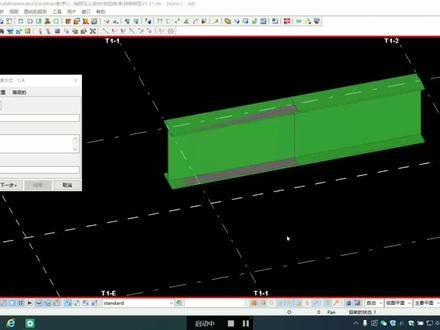
哈喽,大家好,今天给大家分享一个小技巧,是 h 型钢拆板,首先呢是画三块板,然后画一个 h 型钢, 然后在系部组成定用户单元里面选择系部,然后比方说写个拆版,然后下一步选择单元对象呢,选择三块板,下一步主零件选择他这个 h 金刚,然后下一步参考点嘛,随便点个点。好嘞, 结束,然后进入这个编辑用户单元里面,对他进行参数编辑。 这个组间开发里面的变量主要有两种变量,一个是属性变量,一个是距离变量, 属性变量一般是控制版的一个颜色啊,材质啊,洁面型材啊这些,然后嗯距离变量呢就是控制他跟主零线之间的一个距离。 呃,首先呢我们是要把这个主零件的主零件的这个呃具体的参数给他提取出来,那这里有一个 变量显示的这个框啊,咱们先给他提取一下,添加四个变量,首先呢是凉糕, 然后呢两宽 宽,然后呢是副板厚度, 然后是一元厚度, 好,这几个变量呢咱们给他隐藏起来,到后面要给他。呃, 引用一下。这个地方呢,咱们要点击 h 形钢,然后在这里面找主部键,零键,然后有一个型彩属性,这个地方量高呢,我们就高度这里有个复制参照,点击一下这边等于 ctrl v 复制出来,他就是七百五的高度。同样的道理呢,咱们宽度也复制一下啊,然后副板厚度参照也复制一下,然后最后有一个一元宽度也复制参照 一下。好,这几个变量给他弄完了之后呢,呃,咱们接下来就要对这三块板进行一个一个跟主零件的一个洁面的一个对齐啊, 比如说这块板他的还有主零件的材质也要给他提取出来。材质,材质是在通用属性里面啊,这里边是添加一个,这个是主 零件材质隐藏起来, 那这边等你材质给他提取一下,这边类型要选择材质,这样才会显 是 q 三五笔。然后呢是我们先把这三块板的,呃这三块板的材质跟主零件对齐啊,咱们这边有有两个是用了, 用了这个叫折梁属性,用了梁的属性来画的板,因为我们拆板的时候后面有可能是会碰到呃便捷面的一个呃 h 型钢,然后我们需要用到梁属性的话,后面画便捷面比较好画,所以是上一元跟下一元用的是便捷面, 副板就直接用板属性来画,那比方说上一元这个地方通用属性材质我们就添加等式,等于 p 五就可以自动对齐,自动对准 他的一个,呃,自动对准这个绿的,呃他的材质,第一个零件弄好了,第二个下一元他的通用属性里面材质等于 p 五好。然后这块版的通用属性里面洁面不是洁面型材啊, 是这个材质等于 p 五好。三个材质对齐了,然后这个颜色呢,我们就默认为一来就默认为一,这样拆版拆完之后就能够明显的看出来啊。然后呢,你在外面画的时候最好给他画一半,不然选取的时候不太好选。 然后的话是这现在的这些东西全部都是属性啊,变量,然后我们材质定义完了之后, 想一下还有什么东西啊?呃,接下来应该就是一个属性变量里面还剩下一个洁面形态。好,我们直接添加四个变量,中间过程我省略了啊,然后添加四个变量,直接按我这个抄写就行了, 这边一元的洁面也是用这样的格式给他写出来,要注意是全英文状态下。 然后我们把他的一元洁面和副板洁面表示出来之后,选择上一元,然后点到里面,他会自动亮起来,然后选择洁面型材添加等式,等于一个 p 八啊 p 八,然后他就会自动跟随上去, 然后下一元也是要这样一个东西,然后点进来前面型材等于 p 八, p 八,然后是副板,副板里面吉利型材等于 p, p 多少呢?等于 p 九 好,他就会自动跟随。那咱们到现在为止。呃,属性变量应该已经是全部完成了,全部完成之后呢,我们做个检测吧,随便改一下, 改成 bh。 呃,五百乘以一个。呃,三百,不用说,乘以个四百。好嘞,乘以个四百,乘以个二十,乘以个五十乘以个三十。好嘞,随便改。把它改掉之后, 然后呢看一下啊,厚度方向的话是基本上都改掉了,因为我们只改了它的属性变量, 所以只会在他的洁面型材啊这些东西上改掉,然后他的距离变量并没有给他更改,接下去我们进去更改他的一个距离变量。 距离变量,比方说首先他有两个点,上一元有两个点,那么对应的 x, y, z 方向就有,呃,就有六个变量,对吧?一个点有三个变量, x, y, x, y, xyz 加起来就有六个变量。首先呢我们给他控制一下两个点,选择 out, out 选中,然后呢合并到平面,比方说他是到边界面,然后点一下这个主零件的边界面,这个明显是零啊,那咱们把它调出来看这两个呢,首先我们要 改下备注,这样会形成良好的习惯,上亿元,比方说杠一,然后这个地方 就是直接写个二号链,这两个变量已经出来了,然后呢就是另外的,另外的这个要靠近他的这两个变量肯定是在这个, 呃, h 型钢的中心面,对不对?然后调整中心面,然后选择这两个合并到平面,选择他的中心面点一下,然后再把他这个变量调出来看一下。啊,也是两个重新生成了,给他改一下。然后最后呢就是还剩下两个变量 合并到平面,比方说这个地方要修改成边界面,左边对左边,右边对右边,首先左边合并到平面, 合并到平面,不要着急啊,大家好,合并一下, 咱们来看一下这边是零,对的啊,然后另外一个点右边合并到平面, 合并到这里来。好,这个时候一千五,咱们先先可以改了,现在六个变量已经给他改完了啊,六啊,这个地方直接改成零吧。 好,上一元我们已经处理完毕了。好的,下一元呢?按照刚才的方法也是可以啊,直接做出来了啊,反正这几个变量都是零码,很简单啊,不需要任何的呃,处理。 然后接下来来副板,副板是四个点,那就是十二个变量,首先呢我们要给他,嗯,四个点呢,确定到他的一个中心 面,中心面,选择中心面,然后选择中心面,好,四个边上出来,然后我们给他修改一下,这个叫副板 杠,一二三四。好。接下来还有几个变量, 这边是 合并到平面选择主要平面 选择上面吧, 二十,这边选择下面这个二十,大家注意。 呃,因为他不一定是,不一定是,呃准确的,因为在这里我用了一个函数,就是如果呃主零件的副本跟一元他是基数的话,比方说是什么二十五啊,他会自动进到二十六 啊,基数直接进到二十六,所以这个地方的我们只能用 p 六跟 p 七来啊,表示比方说这个地方距离是二十,那我们就要用到呃, p 六这样一个名称啊, 点说这里是几个二十,那我们就直接等于 p 六 好,复制粘贴好,可以了。这几个变量呢,我们给大家隐藏起来,没有必要给它显示出来五六七八。好,还有四个变量 合并到平面,嗯,可以选边界面,可以选主林,主主要平面都可以啊,只要你是跟主零件发生关系了就可以了。 呃,注意不能跟别的小零件发生关系。一般来说好这个地方呢,最后把几个数字改一下,九 十十、一十二, 然后把这个数字改成零就可以了。 好了,这样一个简单的拆版的一个一个小东西就做完了。 那你比方说这个时候呢,我们随便做一个东西吧,随便做一个 啊,比如说我随便改个洁面,首先把这个这个也随便改掉吧,改成零幺五,比如说这个地方我们改成 bh, 呃,一千乘以一个,五百乘一个,呃,随便四百五乘以一个 二十五,穿一个五十,然后修改一下,应用一下,然后我们到这个里面用户里面来找找这个我们刚才做的菜板,然后点击一下,随便点,随便点啊, 这样做出来的一个东西就是能够跟他完全吻合,然后我们直接给他炸开,然后我们点进来看一下, 刚才说过了一个问题,是二十五副板是二十六的啊, 这边是二十五, 好像也没啥关系。把它总体来说 说就是这样的一个功能,比方说我要拆板,拆成便捷链的这个应用,我应用一下,然后然后我再画成,画成折梁,这样也会比较方便一点, 基本上就是这么简单的一个功能。好,谢谢大家。
117寒石 08:19查看AI文稿AI文稿
大家好,前两次课中我们学习了添加新的材质和添加新的螺栓,这一次我们讲解如何在太克拉中添加新的洁面, 大家看在我这张图纸上呢,洁面表中给出的洁面呢,都是非标洁面, 那么我相信你也曾经会遇到这种问题,那设计给出的洁面在我们的太克拉库中呢,是找不到的 啊,或者呢我们会遇到这样一种情况,比如说你打开你同事或者是你的朋友给你的模型,但是呢你发现这个模型中许多零件他是以一条线来提现的,那么我们在接下来 讲到的内容呢,就可以帮到你。好,接下来我们一起来看一下如何在太克拉库中添加洁面。 首先我们在建模菜单下方找到洁面型材这个选项,在他的右侧点击洁面裤, 这样就打开修改洁面目录的窗口。那在这里呢,我们首先要确定我们添加的洁面是什么洁面类型, 比如说在我刚才的设计图中,我们要添加的洁面是 h 型,所以我们在工字洁面下方打开加号,那在这里呢,我们可以选中任意一个洁面, 点击右键添加洁面。好,这样呢,我们就看到多了一个洁面型裁衣出来, 选中这个洁面,我们可以去修改他洁面的名称,通常我们就直接用他的规格来体现他的名称,比如 h 五百, 型号三百,五十型号八,型号十六。 好,这样在任意处单击一下,我们看到这个洁面就添加进来了啊,他自动呢归到了我们五百到一千的这个型号下面。那当然我们光改他的名称还是不够的,我们还要把他的参 数呢也给他对应起来,也就是说我们使用这个洁面型号去创建的 h 型钢,它的高度一定是五百, 好,修改为五百,宽度呢一定是三百五十板的厚度,副板为八一元为十六。 好,要给他对应起来,最后有一个圆半径,那这里我们没有的话就填零就可以了,填完之后呢,要点击右下方的更新。 好,这样呢,我们才算是把这个洁面添加完了,那如果我们还要继续添加别的洁面,就可以再次点击添加洁面,或者呢也可 可以点击复制洁面。好,我们看到这里呢,就复制了一个洁面出来,那我们可以在这个基础上呢再去给他做修改,比如我们再添加一个七百五乘四百的洁面。好,我们还是在这里修改 七百五十星号四百的宽度,星号十星号二十,那对应这边呢,我们也要给他改过来, 七百五十的高度,宽度为四百,负板厚度为十一元,厚度为二十,然后点击 更新,那在这里呢,我们在添加洁面时,也不一定前缀一定为 h, 例如说在一些设计图中, 洁面的前缀呢,给出的可能是 ht 或者 hb 这样的前缀,那我们在添加时呢,就可以把他的名称改为相应的前缀就可以了,比如改为 hb, 五百, 型号三百,五十型号八,型号十六。 好,那这样呢就添加进来了,那对应的呢,这边我们也是给他把参数做一个对应, 好,这样就可以了。那当我们需要去添加别的洁面类型时呢,我们就打开其他的洁面,比如说前两天有网友在网上问我 啊,他习惯使用的巨型管呢,他是用 hk 的这样一个前缀,那我们就可以找到矩形空腹洁面,好在下面呢给他添加洁面, 那我们可以把名称改为 hk 四百星号,三百星号十, 然后呢我们选中它,我们可以看到右面有一个洁面类型,那我们可以在下面呢去选择 矩形空腹洁面,我们看到图片就发生变化了,然后在这里呢我们还可以选择洁面的图表类型,也就是整个洁面的一个表达形式, 我们可以选到矩形,我们看到他就有高度、宽度和厚度三个选项了,那现在呢,我们要把他的值对应起来,高度填入四百,宽度填入三百板后填入十, 填完之后还是点右下角的更新好,这样我们这个矩形空腹洁面呢就给他也添加好了。 好,现在我们就可以把我们的洁面目录保存一下, 点击确认保存到当前模型文件夹。好,现在我们去建模的时候呢,我们在洁面库中可以看一下,在 h 型钢下,我们可以去选择以 hb 开头的五百乘三百五乘八乘十六这样一个洁面, 在 h 的下面呢,我们也可以找到这个洁面,还有我们添加的七百五十乘四百乘十乘二十的洁面, 还有在我们的矩形空腹洁面下方,我们添加的 hk 四百乘三百乘十这样一个洁面。 通过这种方法,我们就可以把我们想要用到的洁面呢给他添加到洁面库中来,那添加好的这 洁面呢,也是仅限于当前模型使用,那如果我们想在其他模型中也用它呢?那跟我们之前螺栓裤和材质固的方法是一样的,我们需要先找到这个目录文件, 保存在模型文件夹中。好,然后我们去找 好它是一个 bin 文件,那这个文件呢?就是我们的洁面目录文件,你想在其他的模型中也使用的话,就把它复制过去就可以了。 好了,这一节课就给大家讲到这里,如果您在学习中遇到什么问题,可以扫描屏幕上方的二维码与我们取得联系。
128优构图软件科技 00:58查看AI文稿AI文稿
大家好,今天这个视频给大家分享一下我们的双洁面,双洁面呢我们在这个,嗯,太克拉里面是可以去创建的,比如说像一些双拼的 c 型钢啊,包括双拼的脚钢都是可以创建的,那么我们去采用这个里面建国里面有一个创建钢结合零件,那么在这里面呢有一个双洁面, 那这个双截面呢?在我们这个攻击栏里面他是没有显现的,我们点击他直接先去创建两点创建,那么他默认的创建的是两个角缸,我们可以单独对这两个角缸进行啊前面形成的更换,那么比如说我去更换成两个 cc 界面的, 那么让他变成一个双拼的双拼的实体界面,这里我对他应用确认应用修改第二个,也对他进行修改一下,那么现在他的位置不对,我只需要去调整他的位置即可,把他的位置修改一下。 好,这样呢我就创建出来了我这个双拼的一个 cc 姐妹啊,我是钢铁哥教学黄老师,有什么不懂的欢迎咨询。
 00:54查看AI文稿AI文稿
这个视频给大家分享一下,在这个里面我们这种圆管住和 h 一刚是怎么连接的这种形式。那我们去可以去找到这样一种节点啊,这个节点呢是这样子的, 这样一个圆管柱和来琴钢的连接,那么点击他点击点击量,他会自动生成这样一个节点,我们可以去调整这里面节点,他里面是两个节点,双击一个节点,他会出现这样一个框,我们可以去调整这种板的大小,比如说这里 半斤设置一下,那么他就会自动改变。还有这个节点我们也可以对他进行调整,那么他是什么呢?他是这个这个地方这个节点,我们可以对他这里面进行调整。 那这种呢?就是我们原著和我们 a 型钢的一种连接形式,就是这样子的。好,我是钢结构教学黄老师。
 05:30查看AI文稿AI文稿
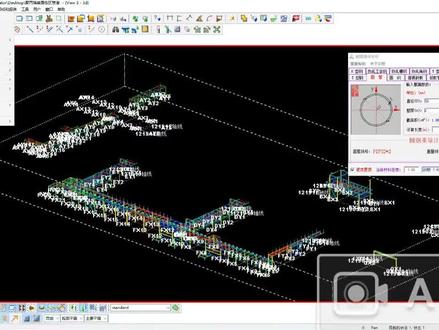
大家好,我们今天来录制一个如何添加彩纸洁面硫酸,并将它们放置泰格拉系统中,日后可以长期使用。首先我们打开建模材料对话框, 点 q r 三五 b, 以 q r 三五 b 镀锌为例,右键复制等级,直接将复制改为镀锌啊,密度可以自行更改,然后点更新确认确认。 同理,建模界面型材界面库,我们以圆管为例, 点重三十二乘以二点五,右键复制界面,这个位置随便改一个二 点分析,我们打开刮,这里面有查询,如果没有特殊的要求,我们只需要改两个,第一个是横截面积,第二个是米单重,它会影响面积和单重。然后我们点更新确认确认, 找到模型文件夹,这个位置会有一个 m a t d b p r o f d b, 上面这个是材质的一个材质库,下面是一个洁面的洁面库。同理,我们找到西部 螺栓,螺栓对画框,我们以 c 级十四为例,找到 b o l t, 这个是螺杆, 在这里过滤一下 c, 这个是我之前自己添加过的一个啊啊,正常它是没有,比如说我们随便点一个,这个位置改成十四,然后随意改啊, 四十五,右侧改成十四四十五。至于下面的数量,补充长度以及其他的相关数据,大家可以自行查看 罗川的一个标准规范,然后根据实际的数据去改啊,为了节省时间,这里我就不再更改了,然后我们点添加, 然后再把所有东西过滤出来,我们再往下找, 这里 a u t 开头的啊,这个位置我自己添加过了啊,正常没有十四杠 c, 我 们点十二杠 c 或者点十四杠 b 都可以 啊,这个位置,比如说点十四杠 b, 我 们这个位置把它改成 c, 然后上面这个两千改成三千,包括下面的数据啊,也可以自行查看更改,然后可以说添加,但是已经有了啊,随便添加一个 c 一 啊,添加 啊,这里面有了,然后我们接下来再往下面找,找到电片 上面啊,这个位置有,比如说你这个位置,点十二杠 c, 然后这个位置直接改成十四 c、 g 啊,这个是都有的,下面的数据一样,然后一样是点添加更新, 然后最后我们会更新确认,也会出现一个这个确认,打开模型文件夹,这个位置会有一个 s、 c、 r、 e、 w、 d b 的 啊,它是一个洛杉矶,然后我们找到红键点广义的 d 开头第二个运行, 然后点环境找到 china, 然后找到 p、 r o f i l 的 一个文件,这个可以关掉。 然后我们把这个裁纸库、洁面库以及这螺创库保存的这个文件啊,直接整体选中复制给它粘贴到这个文件夹里替换, 然后模型给他保存关闭,重新打开啊,日后我们新建模型都可以有了啊。同理这前天遇到粉丝有一个问题,就是如果甲方给你发了一个模型,他把里面的 比如说什么属性,包括洁面材质库都删掉,导致你打开以后有很多螺酸,包括洁面都没有了。办法是一样,我们随意打开自己的一个模型,随意的去更新,不用去修改,比如说找到 点住 q 二三五 b, 然后我们随意点更新确认点确认生成这个文件,同理界面也是一样道理,然后我们将我们生成这个材质和界面的一个文件,把它复制到对应甲方发来的模型 文件下面啊,再重新打开对应的模型,这些属性就都有了啊。好,我们今天就录制到这里,谢谢大家。
106盘锦钢结构详图深化设计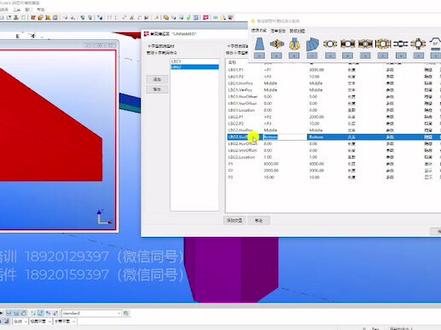 10:47查看AI文稿AI文稿
大家好,这里是天津市又构图软件科技有限公司为大家推出的菜克拉干货系列教程,这次呢是我们讲到菜克拉库扩充的第五期内容, 今天为大家带来的是添加大小头参数化洁面的方法。在上一节课中,我们已经添加了一个六边形的参数化痕洁面, 这一次呢我们一起来学习如何把它变成一个大小头的横截面, 接下来跟我一起来操作吧。首先找到建模菜单下方,点击洁面型材,在弹出的二级菜单中选择使用参数化缎面定 洁面。好单击一下弹出定义参数化横截面的窗口,那我们在上一节课中已经定义好了一个六边形的横截面,我们命名前缀为 lbg, 那我们就可以选择它, 然后点击确认来编辑这个横截面,那我们这里呢看到出现了两个窗口,一个呢是我们横截面的展示窗口,一个是截面的编辑窗口。 那在编辑窗口中,我们看到 lbj 这个洁面呢自动被分成了两份,一个是一号,一个是二号,那当我们去选择一号的时候,我们可以 看到在这个展示窗口中,这边呢就显示一个平面啊,把它展示出来,我们可以把它拖大一点, 好选择二的时候呢,我们可以看到他显示的是这一面,那其实呢一他展示的就是起端, 二呢展示的就是终端啊,也就是说我们一号呢主要是去编辑他起端的一些参数,然后用二号洁面呢去编辑他终端的参数 啊,这样呢我们就可以把它区分成啊不同大小的两个洁面啊,就从而实现我们大小头洁面的这个效果。 那首先选中 l b j 一啊,我们可以看到在右侧的 参数中啊,以这里啊以我鼠标点击的这个位置作为分界线的话,上面的参数都是来控制其端的参数, 下面的参数都是用来控制终端的参数哦,因为我们可以从他的名称前缀去观察,上面的呢都是 lbj 一,下面的呢都是 lbj 二的参数。 那接下来我们要做的工作呢,是我们要考虑好,当我们去使用这个洁面的时候,我们想以什么样的顺序去输入这些洁面的参数啊?例如 我在用这个洁面的时候,我可能首先要输入起端的直径,其次呢是中端的直径,然后 去输入这个洁面的厚度,那我们就可以在下面去添加一些变量,首先添加一个起端直径的变量, 例如默认让他等于五米好,然后呢我们再添加一个变量,叫做终端直径 啊,当然我们添加这些电量都是要把它显示出来的好,例如我默认的参数呢,输入三米 啊,最后呢再添加一个壁厚啊厚度的这样一个电量,那通常我们就设置一个就好了,因为这是一个材料啊,都一般使用一样的厚度 好,默认填入二十毫米。那我在用这个洁面的时候,我就可以按照这个顺序去输入他的参数, 那大家肯定会想到这三个参数如何跟他进行关联呢啊,这时候呢,我们就需要去编辑一下上面跟他一对一的这些参数, 大家可以看这个 p 一呢,它指向的是起端的直径,那当我去修改它的大小时,我们可以看到这边会变大, 那 l b、 j r 的这个拼音呢,代表的是终端的直径,那比如说我输入三米, 我们可以看到这边的 直径呢,就变小了,所以他们是一对一的关系。那也就是说,其实我控制起端的直径的话啊,其实就是想要去控制 l b、 j 一 p 一这个值,那我就让他等于我添加好的电量皮一啊,他的名称是 p 一, 那么我终端的直径呢啊,其实是用 p 二去控制我们 lbg 二 p 一这个参数啊,让 p 二去控制终端的直径 啊,这样呢啊,就受他控制了,我们可以在这里修改一下,例如六米啊,例如两米, 我们可以看到都会发生直观的变化,那我们的厚度呢,我们应该直接让他等于这个 p 三。好,我们起端的厚度让他等于,嗯, p 三,那中端的厚度啊,这里 终端的厚度,我们让他也等于 p 三啊,这样呢就实现了起端终端厚度一致的效果,例如我去修改它的厚度, 五十啊,我们可以看到他是变厚的,比如十啊,我们看到这个厚度就变薄了。 好,那到这里呢,我们想要输入的参数就已经被我们编辑好了,我们也可以看到现在 只有这三个变量是进行显示的,那其余变量呢?都是隐藏起来的啊,不用我们去调 好,我把我们洁面展示的这个窗口呢,按 ctrl p 啊,给他切换到平面展示啊,这是他一个侧面的效果。那这时候呢,我们可以看到这个便捷面呢啊,他是以下边作为垂直边的, 那对于我们一个正六边形来说的话,我们可能应用在电塔的这个工程当中,大部分时候呢,我们的起端和终端的洁面应该是处于一个对中的状态 i, 所以呢这边我们需要对他的位置进行一个调整,那我们 我们可以看到这里呢有水平位置啊,也有垂直位置,那水平位置呢?分左中右,这里呢他默认是居中的,那其实我们也是需要一个居中的效果,所以这里呢可以不用去修改, 你看终端的话,他的水平位置也是居中的 ma 到吗?中间,那我们来看一下垂直位置, 好切换到平面。垂直位置呢啊,也就是我们上下方向的这个位置,他默认是给我们设置到底部的, 那这里我们想让他对中的话,我们要给他改成 vido, 好,这是起端,那中端也改成立斗。 好,这样大家看啊,我们的这个洁面呢就变成居中对称的状态了, 好,可以旋转看一下啊,是这样一种效果,那做到这里呢,我们这个洁面就可以正常使用了啊,我们可以把它进行保存 好,还要给他做一个新的洁面名称啊,例如我们可以设置为 六边形的管啊,右边管他的便捷面啊,比如说我就再加一个 b, 好确认,我们就可以把它进行关闭了,好进行保存。是的, 好,那现在呢,这个注,我们使用刚才做好的这个便捷面来创建好双击,他再去选择我们做好的便捷面。六边形是我刚才设置好的 l、 b、 g、 b, 那在这里首先要输入的是起端的直径啊,例如是三米,然后是中端的直径,例如一米五啊,然后是他的臂后,例如二十。好修改 啊,这样我们就做好一个大小头的六边形横截面了。 那我们用这个方法呢,可以去做其余的横截面啊,例如我们现在钢管展示的这个洁面呢,边就比较多 啊,不论是八边形还是十二边形啊,都可以用这个方法来做,只是里面涉及到的参数会有一点变化。 好啦,那这一节课就给大家讲到这里,如果大家在学习的过程中遇到什么问题,都可以添加屏幕上方的微信或拨打我们的电话与我们取得联系。 好了,感谢大家的观看,下一期再见。
116优构图软件科技


