endnote与wps插件设置失败
研究生小伙伴们大家好,我是狂言魔术师,接下来给大家带来 wps 关联 endnote 的 一个教程。 首先打开 wps, 点击工具 com 加载项,在加载项中看有没有 endnote, 如果有点勾选上,然后点击确定重启 wps, 便能看到 endnote。 如果说是没有勾选,那么像咱们刚才这样,没有一个 endnote, 一个加载项,那么就进行如下的步骤, 首先去找 endnote 的 一个安装路径啊,这个具体情况具体分析,因为 endnote 它是默认安装在 c 盘的,然后有些小伙伴们他会更改默认路径,安装的时候他会安装在其他盘里,总之你安装到哪个盘里, 以那个盘为准啊。如果你忘记了他的安装路径,右击快捷方式点击属性啊,他这边会显示你的安装路径,你去找就可以了。然后进入我的文件, 找到啊,你把 endnote 安装在哪里了?然后在这个安装路径里有一个 product sport, 一个文件夹双击,然后在这个文件夹下有一个 c w y w 的 一个文件夹双击进入, 这个时候你会发现这个文件夹下有这么三个文件啊,而且都是有文件扩展名的啊,后面点 d a t, 点 o x t 啊,如果没有显示文件扩展名,你就点击查看 显示,然后将这里的文件扩展名勾选上,它就可以显示了啊,这是 win 十一的, win 十的话应该是这里有个查看,然后大概在这里有一个文件扩展名, 然后前面有勾选框,你把它勾选上就可以了啊,反正总之你要将它的文件扩展名,使它处于一个可显示的状态。做到这一步,再将 c w y w 杠叉八六点 d a t 复制到桌面上, 然后更改它的文件扩展名,改为点 z i p 啊,那它就变成了一个压缩包啊,再 p 是 我们的一个压缩包的这个后缀名啊,这样就更改完成了。接下来在 c 盘下找到这样一个路径,如果没有的话,请自行创建 啊,那么我们看一下这个文,路径很长,没有问题,我们慢慢找。 c 盘 programmer files 叉八六, 然后是 common files, 然后是 research soft, research soft 二开头,哎, research soft 没有啊,那怎么办呢?那我们就只能自行创建了啊,如果有的话你就不用自行创建,没有的话就像我这样自行将它创建出来 啊。 c 盘创建文件夹可能需要一些管理员权限,点了就可以了。然后接下来这里面再创建 c w y w, 在 这个文件夹下再创建 c w y w。 好, 然后再在这个文件夹下创建一个名为十九的文件夹。 这个创建十九是根据 endnote 的 版本来确定的啊,因为我所使用的 endnote 的 版本是 endnote 叉九,所以这里就是十九。如果你使用的是 endnote 二零,这里就创建二零,使用的是二一版本的,这里就创建二一。嗯, 然后这样就创建好了一个路径啊,文件夹啊,这个文件夹是空文件夹。然后再将刚才桌面上咱们更改完后桌面名的那个 z i p 压缩包文件啊,将它解压到我们刚才创建的路径当中, 右击全部解压缩咱们刚才的路径,咱们再来复习一遍 啊, c 盘 program files 叉八六, common files 啊, c 盘 program 叉八六, common files resource soft c w y w 十九选择, 然后他说又要需要管理员权限,你勾选上为所有当前项目执行此操作,然后继续就可以了,这样就成功地解压进去了, 然后下一步。哎,你看到现在这个 wps 还没有出来这个 node, 这是因为你还没有把它重启啊,现在你重启一下你的 wps 啊,首先关闭 wps, 注意了,这个时候可能啊 wps 还会驻在后台上,虽然你已经点了右上角的叉叉,但它可能还在后台的托盘当中运行,你在托盘中右击 wps, 再退出一下啊, 这个时候你就会发现 endnote 叉九已经成功的和你的 wps 关联到一起了。如果说这里没有出现 endnote 叉九,你点击工具 com 加载项啊,看这里有没有出现 endnote, 如果有的话,将它勾选上,点击确定就可以了。好,最后一步咱们卸磨杀驴啊,删除掉桌面上的这个压缩包就可以了。 好,以上就是啊 endnote 关联 wps 的 一个教程,如果大家还有疑问,欢迎后台私信我,谢谢大家!

粉丝85获赞417
相关视频
 01:24查看AI文稿AI文稿
家好啊,今天想和大家总结一下就是关于 endnote 叉参考文献的常见错误。第一个的话就是缺少页码,它经常会呃没有最后的这个刊它对应的这个页码,所以大家一定要去 再去呃 google scholar 这些,去看一下它的这个引用格式,然后看它最后的那个文献页码,然后 copy 到这个 endnote 去修改它。 然后第二个的话就是这个文章的标题,比如说一些常常见的这个单词,比如说耳离子,它就是一个特殊的符号嘛,这些就是很容易出错,这个的话就是在你的参考文献里很明显的啊,大家也一定要去修改它。还有第三个的话,就是 比如说你这个参考文献,它有的刊是所有的单词的首字母都大写,还有的是只有首个单词的首字母大写,这个的话大家一定要去统一,就是它识别的时候是有的大小写是不统一的,所以大家一定要去统一它。 这个的话就是有的刊名称它会默认缩写,比如说这个 o l optika letter, 它有可能就缩写成 opt 点 letter, 这个的话就是也是一定要去去统一,就有的它不是缩写,有的是缩写,大家可以看一下,我这个就是用 check g b t 去检查一下自己的格式是否有错误,那我在整个改文献的过程当中,我发现最多的就是上述的四个错误。
194李嗲同学🙋♀️ 01:39查看AI文稿AI文稿
endnote 官网终于出中文版了,下载安装即可汉化,无需任何插件,并且 wps 和 office word 插件都可变中文版。首先解压一下下载的压缩包,右击压缩包,选择全部解压缩,点击提取, 双击 endnote 安装程序进行安装,这里点击下一步, 这里输入我们的中文版密钥,姓名,这里随便填写,第二行无需填写,然后点击下一步,这里也是下一步,勾选同意,然后下一步,此页面也是直接下一步。 安装路径我们可以任意选择,可以选择安装到地盘,安装的位置一定要自己记住,可在地盘新建个文件夹进行安装,点击 ok, 然后再点击下一步 操作。完成以上步骤,我们等进度条读完,软件就已经安装成功。软件安装成功后,我们去找到地盘,我就去地盘打开一下, 右击这个 endnote 图标,选择发送到桌面快捷方式,我们再去桌面打开 endnote 软件,这里可以看到软件直接就是中文版, 有数据库的同学打开会直接出现数据库,第一次使用需要新建数据库,我们打开 word 或者 wps, 里面的插件也会直接变为中文版本。教程到此结束,谢谢观看。
217Endnote培训 02:56查看AI文稿AI文稿
一个视频给大家讲清楚 not 从导入文件到插入参考文件的一个全过程。首先我们安装好文件之后,打开之后需要新建一个 数据库文件库,你把它新建到你的电脑上某个地方,好,这里我们需要导入文件,比如我们在数据库里面下载了一篇文件, 然后我们点击文件,这里点击导入文件,然后这里我们选择 pdf, 点击选择,然后选择我们这边文件导入。 好,这里已经导入成功了, 然后呢我们演示插入三个文件,然后在这个 style 这里呢,这里需要选择我们的国标七七幺四这个格式的话, 嗯,它的 n 包里是默认是没有的,这个需要你去手动下载我们这个 nintendo 的 官网里面 这个官网,然后我们找到这个 output styles, 我 们需要查找我们的那个 chinese, 然后点查找, 然后这个这个国标 number 的 这个,然后点下载, 点下面这个。好,它下载了,然后我们这这个文件,我将它复制一下,然后找到我们的安装目录, 我是在这安装的安装目录,然后找到 styles 文件夹,然后直接复制我们的这个格式,因为我这里已经有了,所以我就不复制了。 我们需要先在 windows 里面选中我们要插入的参考文件,先选中它,然后呢我们回到我们的 word 界面,点击 insert, 点击第二个。 好,这样的话已经插入了我们的这个国标参考文件格式了。如果我们要删除这一篇的话,我们只需要点击这个编辑以及管理这个, 然后在这边可以入目录,直接删除掉。 ok, 好, 这就是 node 导入文件插入三个文件的一个全过程。
47科研废物导航站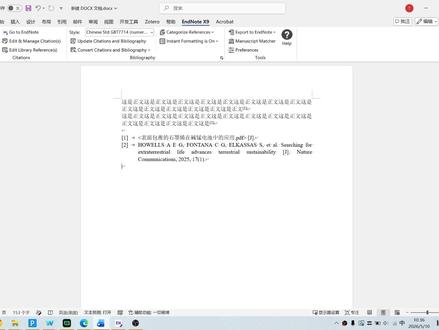 02:40查看AI文稿AI文稿
为什么有时候我没有 not 插入中文参考文件的时候,会出现这种信息错误以及信息不全的情况,而英文文件就没有问题,这是因为我们导入中文文件 pdf 的 时候,它并不能直接获取整片文件的信息, 它只有一个 pdf 的 名称,而我们导入英文文件的时候, unload 就 会自动更新这篇英文文件所有的信息,包括作者名称,其他等等。 那我们如何正确的导入中文参考文件呢?我们需要将这篇这 pdf 的 论文的名称给它复制一下,去搜索这篇文件,你去知网或者外方等等都可以,我们在知网搜索, 然后在它右侧这边有一个引用,然后呢?这有下面有个 windows 的 格式, 我去,他让我输密码,输账号吗?上网这么恶心的吗?那我不用查百度学术, 然后这边文件它这里也有引用,然后我们点击下载 alt 这个文件,然后呢,我们在这里面导入,这里我们选择 node 导入,然后选择我们这个刚下载的这个文件文件。 好,我们再看这个时候的话,那这边文件的,呃,这边中文文件的信息就全部有了,它的作者名称,请看年份,页码等等。 在这个时候呢,我们只有这个信息,没有文件,那我们这个时候呢,可以点这个,这个什么玩意?然后把它的文件给它添加进来 这边文件,然后我们再选这边文件,选中,然后再去 引用一下,看可不可以。好,这个时候就有了,什么信息都有了, 这是就是正确导入中文参考文献的一种方法。
14科研废物导航站 06:47查看AI文稿AI文稿
哈喽大家好,上一期呢,我们进行了一些 endnote 的 使用讲解,然后啊讲述了它的方便之处,但是呢,在我们使用 endnote 时呢,它也会出现一些大大小小的问题,需要我们去人为的设置改变它的啊, 固定格式,默认格式。然后呢啊,让这个 endnote 它的参考文献的引用啊,还有文献的管理啊,更符合我们自己的要求。接下来呢啊,我将带大家去说明一下我使用 endnote 时啊遇到的问题,然后呢告诉大家怎么去解决这些问题。好, 首先呢,我们先嗯按照惯例打开我们的科研工具,然后打开我们的这个 endnote。 然后呢,我们可以看到肥师这边呢,它有英文和中文两种格式,然后在下载这个全新的 endnote 之后呢,理论上 是只有正确的英英文引用格式的,就比如说肥士这里, reference 这里的,呃,引用格式就是最基本的,所有基础信息我们都可以看到它都是齐全的,它的格式是完全正确的。然后呢,我们在 word 文档里插入这片文献,点击引用, 我们可以看到,然前面作者信息是英文的,但是后面的等是用 alt 形式,然后这明显不符合我们中文参考文献的这个引用格式。接下来呢,我们再看一下用英文文献引用的时候会不会出现什么错误啊,我们随便选择一篇,点击文献引用, 我们可以看到这里的文献格式是没有错误的,之所以没有出现 atl 或者等,因为它本身作者就比较少,所以不需要出现这种 atl 或者等的省略格式,我们挑一篇作者名称多的,比如说这一篇,我们点击文献引用, 这里我们可以看到它已经就出现了 atl 的 格式,但是呢,在这里对于外文文献的这个参考文献的格式引引用呢, 他这个引用格式是正确的,因此呢,针对这种问题,我们要进行修改,最起码要让中文文献啊,他的引用格式符合我们的自己中文的要求,然后英文的呢?符合英文的要求,然后怎么解决这个问题呢?我们点击工具,然后点击更改移动复制字段, 然后点击移动复制,点击复制字段,然后从这里呢,我们选择作者 author, 然后到呢,我们选择 secondary author, 然后点击复制全部字段,一定要点击复制全部字段,否则的话我们的 author 信息就会消失。 点击确定,然后大家稍等片刻,等待它复制完成好,复制完成后,我们点确定, 然后呢,我们开始设置我们属于自己的啊中文的参考文件格式啊,这里我们可以看到 alter 和 secondary alter, 它的信息是完全一致的,因为它是直接复制过来的。然后呢,我们点击编辑,点击首选项, 可以看到这个参考文献类型,然后我们点击右边的默认参考文献类型里,他不是有个中文文献吗?我们要自己设置一个,可以大家点 iuse 的 三,然后呢,我这里是因为啊自己已经改过一次了,大家的话可以改成 iuse 的 一, iuse 的 二, 然后点击修改参考文件类型。然后呢,我们把这里 i use the 三,改成我们自己想要的名字,比如说呃中文文件一, 然后呃对应的信息我们都要填写完整,这是对应的我们参考文件的信息, author 写成 author, 然后 title, year 这些都要写上 这里呢。 secondary title 呢,我们就写 journal 的 这个单词,因为它这里写的就是我们的刊名称。 在填写这些信息的时候,我们需要注意啊,填写完 pages, 然后底下还有一些需要我们下拉菜单,然后继续填写的,比如说 addition, 然后还有 i s s n。 好,填写完这些呢,我们就点击确定,然后点击应用,再点击确定。设置好之后呢, 呃,我们点击编辑,点击输出样式,这里我的输出样式是 chinese, 大家也可能是别的,这个不会影响我们直接点击编辑 chinese, 然后我们主要是更改的参考文献,在参考文献底下的这些,呃,目录里呢,我们点击模板,然后参考文献类型要勾选上我们刚才设置的中文文献一。 然后呢,我们把 journal article 也是说,呃,刊论文引用的这个格式,呃完整地复制过来。 但是唯一不同的是呢,呃,我们这里呃要使用的是 secondary author, 而不是 author, 所以 在它 author 的 前面儿要添上 secondary。 填写完之后呢,记得空格,然后这个空格在啊这里的显示格式呢,是以点的形式显示,我们不要管它,不影响点击 ctrl s 保存。之后呢,我们再开始编辑 ato 也说等对应的是中文格式还是英文格式还是参考文件这一栏,我们点击作者列表,可以看到作者列表里它是有 多于三名作者的话,它会多写为艾特奥。这个我们用于英文参考文献格式引用,所以不需要对它进行修改,我们真正要修改的地方呢是这个编者列表,编者列表就是对应的我们中文文献的参考文献。呃,引用的格式,我们要把这里艾特奥变成等, 这样的话就是多于三名作者的。之后啊,如果是中文文献它就会显示等,如果是英文文献呢,它就会显示 at。 二,我们点击 ctrl s 保存,之后呢,关闭它,记住一定要关闭底下那个小的叉号跟关闭大的叉号呢,它就会,嗯,整个软件推出。 好,我们试验一下,我们随便选择一个中文文献,然后点击参考文献类型。点击啊,中文文献一,就是我们刚刚设置好的参考文献格式,接着就打开我们准备好的文档进行文献引用,点击文献引用那个双引号,可以看到我们这里设置的 就是正确的格式啊,作者信息一栏是完全没有问题的。好,我们今天的科研工具分享就到这里,谢谢大家。
75怎么肥狮 00:54查看AI文稿AI文稿
使用 nno 插入的参考文献,想要修改参考文献信息,该怎么做呢?点击编辑管理参考文献,点击编辑, 在此页面对参考文献的信息进行修改,点击保存, 点击更新参考文献。参考文献信息已更新,或者直接在 endnote 页面选择要修改的参考文献,直接在 reference 中进行修改, 修改后在 word 中点击更新。
44科研废物导航站 01:05查看AI文稿AI文稿
如何将文献导入 endnote, 再导入 w s 呢?首先在机网中选中文献,点导出文献以分析,再选导出文献,选 endnote 格式,接着再选 endnote, 点导出就下载了一个 e w 六的文件,接着打开 endnote 软件,点创建库, 进入后点文件,点导入,点文件,选择刚才下载的文件,并安装图片方式设计,然后选择导入即可。接着选学校要求的 style, 比如 gbt 七七一四,点工具选择输出风格 点风格管理发现没有这个风格,应该点下面获得更多,进入官网,如图搜索进行下载。将下载的风格文件放入该软件目录里风格文件的里面,接着回到 endnote, 将该风格按如图流程选,就在 w s 中点 endnote, 点去引用,弹出 endnote 软件, 点击要引用的参考文献,再点一下引用。接着在 w s 中出现的格式不是索要的,那就在 w s 中再次选风格,点击自己要的风格参考文献引用完成。大家有啥问题评论区告诉我。
40嘟啦修练ing 01:38查看AI文稿AI文稿
我的妈呀,家人们,我发现可以完美适配 wps 的 参考文件,应用助手叫 sorry, 我 们直接打开它的官网,可以看到这边有 word 和 wps 插件, 点进来呢可以选择这个 wps 插件目前是只支持 windows 系统的,后续可能还会支持 mac 系统。首先我们就要打开 wps 的 软件,然后点击下载插件,这个文件下载下来之后呢,给他解压缩,然后打开这个安装的教程,它会自动弹出这个要打开 wps office 吗?然后选择打开 确认并安装,这样就安装成功了,可能这个时候他这边不会弹出这个选项卡,我们就给他关掉,像重启之后呢,他就会弹出这个提示,我们点击确认,这边加载项就出来了,那么如果还没有出来加载项的话,我们就点击工具 wps 加载项,选择 sorry 的, 然后确定起用就可以了。再重启一下 wps 这个插件就可以安装成功了。安装好之后呢,就可以看到这边有两个功能,一个是应用文件管理,还有一个是论文格式检查, 这里呢你可以上传校方规定的格式要求,直接把他的要求粘贴进去,他就会智能的开始分析。我用下常用的模板给大家看一下他的检查效果,他会总结出问题的类型,然后点击这边的位置呢,是会直接跳转到原文出现问题的地方,然后你只要跟他修改意见进行修改就可以了。如果你想要引用文献的话, 在确保斯高瑞的客户端,并且有相关的参考文献的时候,你就可以进行文献引用了,它的引用方式非常的简单,就这样划去,然后右键点击这个插件引用,它就会智能推荐你文献库中最匹配的一个文献,还有给出它的相关度和相关的理由, 点击插入引用呢,就直接出现了这个脚标这里呢还可以一键切换他的格式,这边切换了呢,文档也是相应的切换成功,然后点击更新文档参考文献,就可以看到这边的参考文献也插入成功了,只要再调整一下格式就可以了,大家都快去试试吧,真的非常好用,而且是免费的。
34靠岸学术 01:33查看AI文稿AI文稿
本视频仅针对 endnote 的 初级用户,因为 endnote 和 word 的 兼容性特别好,所以它是很多写论文的同学首选的文献管理工具。 但是有两点希望大家避免,这样子能够提升寻找文献和导入文献的效率。第一点, endnote 是 识别不了 caj 格式的, 所以我们在知网找文件,不要直接点列表后面的默认下载按钮,这样下下来就是 c a j 格式,完全用不了啊。正确的方法就是点入文章的详情页,一定要下载 pdf 版本,这样才能顺利导入 and note 做文件引用。 第二点很关键,不管从哪个渠道下载了 pdf, 我 们导入 nnot 之后,第一时间检查有没有 d o i 编号, d o i 其实相当于论文的身份证,那没有 d o i 说明文献来源不规范,同时导入我们 word 的 时候就会出现乱码像这个样子。 所以为了节省时间和避免 onenote 列表混乱,我们导入文献第一时间就先看该文献有没有正确的 d o i, 如果没有的话,建议重新从其他渠道下载,直到能正常识别 d o i 为止。 但是 onenote 本身是付费软件,我们同学呢,可以通过学校官方授权渠道校园资源平台免费下载使用。 good!
58Song1218


