如何把老旧ipad变成电子相册
看来这台 ipad 是 有故事的,试一下看看还能不能开机,能开机就改造一下。 可以开机,但是重启可能电池问题问题不大,先拆开看看, 清理这些渣渣灰,千万不要学我这样用手去抓, 确实是电池的问题。 把损坏的外屏换掉,测试一下,看看有木有问题,没问题就开始改造, 看看改造前后样子。改造前改造后加了一个框,美观度就起来了。 电子时钟,电子相册 好了。

粉丝5052获赞2.2万
相关视频
 03:06查看AI文稿AI文稿
从墨水瓶到学习模式切换纸质转电子资料到一键思维导图图纸画笔记,今天你们跟着我一步一步来,轻松把 ipad 用成生产历神器那因为我经常要手写笔记, 那我推荐大家贴一个类纸膜,这样写字的时候阻尼感够重,我们的字迹也会好看很多。先说一个超实用的 ipad 两用模式,我们既想学习又想娱乐,但自制力一般的姐妹,这个方法真的是救大命。 那我们先把 app 分 个类,日常记录放一页,学习打卡软件放一页,娱乐通信啥的放到别的页面。然后我们再去设置里打开专注模式,新建学习和娱乐两个模式,分别选好对应的页面和壁纸。设置好之后呀,从右上角下滑控制中心就能随意切换了。 如果你想更方便的话,也可以把专注模式添加到桌面小组建,点一下就换模式了,学习的时候就可以安安心心学习,不被乱七八糟的通讯信息所打扰。那我们切到学习模式之后,就可以好好的搞五指画了。首先就是这个墨水屏模式,看久了 pdf 和电子书也不费眼。 我们打开设置辅助功能,显示与文字大小,找到色彩滤镜,打开选灰度,强度我们拉到最满。 然后我们再回到辅助功能,把色彩滤镜设置成快捷键,之后,我们连按三次电源键,就可以在正常屏幕和墨水屏之间来回切换。我们看书跟纸质版差不多,而且特别省电。 然后就是纸质书转电子资料,我现在出门只带一个 ipad, 不 用背着厚厚的书本,然后也不用带着那些乱七八糟的东西了,真的很清爽。我们随便打开一个常用的笔记 app, 新建文稿,里面找到扫描文稿,对着纸质资料一页一页的拍,它就会自动裁剪调整,直接变成可以标注的电子文档。 平时专业课的书也可以找到 pdf 版本,然后我们导进来,一边上网课,一边可以直接圈画笔记,真的是超方便。 我再给你们悄悄推荐一个可以整理笔记的神器, editnote, 不 光能手写笔记,重点是它能一键就能生成思维导图。 我们把书导进去之后呀,阅读的时候,我们感兴趣的地方我们可以标注一下,比如说我标黄一下,点击添加到脑图,再点击这个思维导图的图标,你就会发现它的思维导图就自动生成了, 不用我们一个一个敲字,梳理知识点,做框架超级快。而且我们平时教课呀,什么做文案呀,做笔记呀,一下子就能生成了,真的是超级方便! 那像我平时手写笔记就用 goodnight, 裸屏太滑,有点不太好写,那我就会配上内置膜,手感就会很接近真实的纸笔,那它的笔画粗细呀,压感呀,都可以自己调出来,写出来的字也就公正很多,好看很多,网感就会好很多。 那我们再切到娱乐模式, ipad 就 可以安安心心当播放器呀,游戏机呀,想玩就玩,后期我会出一个专门的游戏推荐专辑, 那这些小技巧慢慢设置好,你的 ipad 利用力就会直接拉满,学习娱乐两不误,我们下期再见,拜拜!记得点赞收藏哦!
1925一块五花又。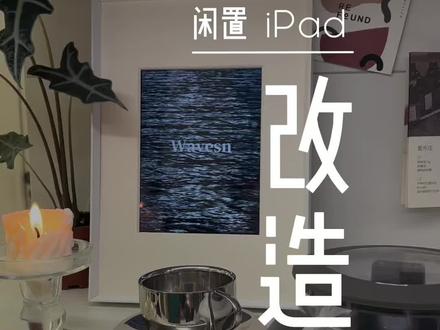 00:47查看AI文稿AI文稿
今天教大家把闲置 ipad 改造成电子相框,有手就会,材料简单,改造清单放视频。最后,一、取开相框。 二、在 ipad 上贴上纸胶带。三、点亮屏幕,对齐卡纸。四、笔画出开机键和充电口,用刀刻出来。五、 将双面胶粘在 ipad 上,对起底板,安回相框,安装上智能插座,设置定时充电,防止长时间充电发生危险。 插上电源就大功告成了。换上时钟 app 又可当时中用。
1038彭睡睡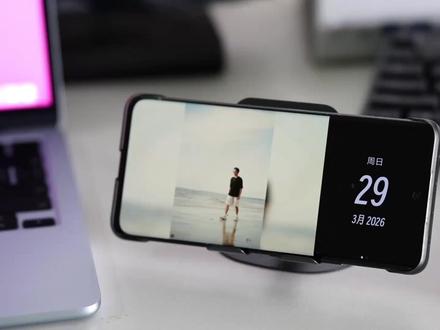 04:45查看AI文稿AI文稿
家里有这种闲置安卓手机的,千万不要把它换不锈钢脸盆了。这次又找到了一个新的玩法,把它变身成电子相册,特别是配合 n s, 它可以调用你 n s 中的相片数据啊,展示丰富的电子相册怎么样?这个效果是不是很好看? 这个使用的是一套开源的 showcase 方案,它目前呢仅支持安卓端,像我手上就有好几台这种安卓机啊,我觉得变身成电子相册啊,把它贴在墙上啊,或者说卧室的桌子上, 都是挺好看的,毕竟一个正经的电子相册其实价格也是不便宜的。我们看一下这个方案的一个效果,点进去呢,它是这样的,它支持一个样片的展示, 或者说你可以添加原,比如说添加本地相册的,它支持添加的方式非常多啊,喜闻乐见的 s m b 啊, f t p 啊, s f t p, 还有 web 大 夫, 也就是说它展示的相片源呢,可以从这些地方获取。如果你刚好有 nice, 开一下 f t p 或 s m b 啊,调用一下你相册中的相片,实现一个展示,而且相当于每天更新, 是不错的。本地的话也很简单啊,就点击,然后授权一下这个应用的访问权限,你可以命名一下,然后呢按照提示获取一下权限,然后呢就可以添加你 手机相册中的本地的这种相片了。我们看一下,重点演示一下在 n s 上怎么连接。我觉得这个闲置手机搭配 n s 使用真的是挺好的,比如说像 n s 通用的协议就是 smb 嘛。 我们来演示一下怎么连接,比如说我要连接绿联的这台 n s 中的一个相册,然后名称就填写绿联的名称,随意的。 然后呢,这里就输入你 n s 的 一个内网 ip 地址,当然如果你有公网映设也是可以远程调用的嘛,端口的话,你就按照它默认的,它默认一般是四四五就不用填就可以了。然后呢,这里就填写你 n s 的 登录用户名以及密码, 我们点一下测试连接,它会提示连接成功就会出现这个目录,然后选择你 n s 中保存相册的这一个文件夹嘛,像我就保存在 photo 这里 点进去,比如说我备份的是带 iphone 这个目录下,就点到这个目录下嘛,确认好的保存,现在你就添加成功这一个 n s 的 数据来源了,你点进去你就会发现有这个图片原版的嘛,你把它切换成这种横屏, 肯定是横屏更加好看嘛。另外我们看一下它的展示形式,点右上角的设置可以进入它支持的样式有很多种,第一种呢是滑动弹出弹出 照片墙日历模式,比如说这种照片墙,照片墙呢,它就是说很多张图片一起同时展示的,右下角呢还有日期展示,我们再看一下它的其他的方式。照片墙呢,还有一种日历模式,可以设置显示的模式,是铺满还是居中以及切换下一张的时间啊之类的, 我们看一下它的效果,好了,这一个呢就是铺满的一个效果, ok 啊,它就会自动展示了它五秒的话,它就会切换一个壁纸。这边右滑呢可以查看日历, 我个人呢比较喜欢这一个,这个样式感觉更加舒服,就摆放在床头上面,我们再看一下其他的样式,还有这种我也不知道这个什么 b n t o 的, 就是很多 个格子不同大小展示的,我们看一下,我感觉这种其实也还不错,间隔时间也可以调整的,他最低一秒都是可以的。排序的规则呢,你可以设置下图片是按名称的升降序或者日期或者随机。另外深色模式他也根据系统可以匹配的亮屏设置 亮屏的时间或者说暗屏时间,比如说在睡眠时间段,比如说我就可以调整到我一般的是十点半以后睡觉嘛,就十点半到早上六点半这段时间,它的屏幕就会变暗,它可设置的东西还是挺多的。另外呢,它还有一个开机启动, 不过开机启动呢,你的手机没有 note 的 话,它是没有声效的。另外如果你的前置手机也是这种无泪的屏幕,为了防止烧屏呢,你可以把这个功能打开。另外如果你的相册里面有视频的话,也可以 设置一下包含视频,它应该也会展示这种视频的海报,可以发现它可设置的选项还是挺多的,那么你就可以把它放在床头啊,或者说你的办公桌上。但是因为手机续航有限吗,你可能需要长期接一个充电器, 如果有动手能力的话,你可以把你的这种闲置手机啊改接成把它的内置电池给移出,然后纯使用这种改装的外接电源,就不用担心电池鼓包之类的了。或者说呢,配合这种智能插座,对手机进行自动的充电以及自动停 充电,这样的话也可以避免它的一个鼓包,反正是闲置手机了嘛,最大化的利用它也是不错的。好的,这一个就是闲置手机的一个不错的用法,特别是适合家里有 nars 的 这种朋友啊。感兴趣的朋友呢,可以尝试一下。
296我是阿皮啊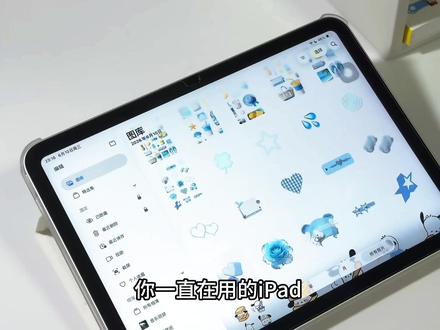 02:20查看AI文稿AI文稿
你一直在用的 ipad 自带的这些抠图隐藏玩法你都知道吗?在相册里,你可以点开一张图片详情,一只手长按图片里的元素,然后往外一拉,另外一只手往下滑动,回到相册的页面,松开手,抠图的图片就可以保存到相册里面。 或者你长按之后可以选择拷贝,这样长按的贴纸元素就可以直接粘贴到其他的软件里面。 如果你的图片上的贴纸元素很多,你可以长按一个后选择全选,系统会自动识别可以抠图的元素,然后用手一拉,另外一只手回到相册页,这样就可以同时获得多个元素贴纸。 你还可以长按后选择添加到贴纸,此时贴纸就会添加到自带输入法里面,你还同时可以对贴纸的外观进行的改变。 当你使用输入法时,点开表情界面,在最近使用的左侧就是输入法的贴纸库,单机就是使用。 长按后还可以给贴纸排序或者删除贴纸, 已经添加的贴纸也可以通过长按后改变贴纸的效果。 如果你喜欢用 ipad 读编辑的话,其实也可以实现即用即抠图。打开无编辑新建看板,点击附件,再选择挑选贴纸。这里你可以看到输入法的贴纸库, 长按就可以把贴纸拖到看板上,点击这个加号,可以导入单张图片进行抠图。在这里也可以对贴纸的外观进行改变,实现即用即抠图。 如果你想对多张图片进行抠图的话,可以在相册里多选图片,然后点击共享,选择保存到 ipad 文件里, 接着打开文件,找到导入的照片。全选后,点击右上角三个点,再点快速操作,选择移除背景, 这样你就可以快速批量进行抠图了。好了,你都学会了吗?
20wlone笔记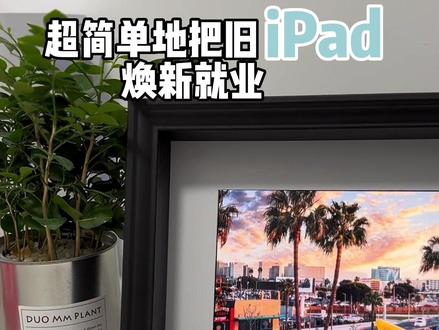 01:01查看AI文稿AI文稿
超简单的把旧 ipad 换新旧业,不管你的旧 ipad 是什么型号,只要它能正常显示,还能播放音乐,就都能用瑜伽这一系列相框把它做成壁画、音箱、电子相框、桌面、时钟等。我给我八年前的 mini 四选择瑜伽大小更合适的维坦赫。 你需要准备手工刀和纸尺,加一卷美纹胶带。这里动手开始记笔记。把卡纸裁出跟屏幕一样大小,网上参数跟实际尺寸有时会不一样。咱们要的是内框屏幕长宽,所以拿尺子别偷懒, 宽度刚好合适,就是长短了点。这时候可以拿颜色近的美文纸裁出一条边,挡住露出的部分。而屏幕大的就需要裁剪,然后将它横平竖直仔细的五花大绑起来,给 ipad 续航。可以在宽中间 左右一厘米、长约四厘米的位置开口,这样就齐全了。扣好卡扣,擦拭一下,最后一定要设置屏幕常亮,这样 ipad 就有新使命了。
1018简直了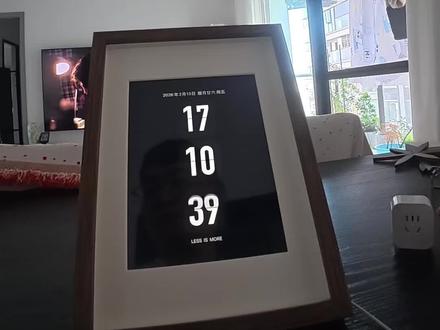 04:01查看AI文稿AI文稿
前两天在整理照片的时候,嗯,把照片都导到了一个闲置的 ipad 里面,然后突然就想到可以用 ipad 来做一个电子相框, 然后今天相框到了装上去,嗯,这个效果还可以,就它可以 当成这样去拨歌, 然后他还可以相册。因为前几天前几天准备了整理了很多照片, 所以他可以自动播放,变成一个电子相框, 他的这个后面可以看大,给大家看一下后面, 后面他是一个相框的形式,然后这里是留了一个孔,可以 用来充电充电,但我买了一个小米的这个智能的一个插座,他就可以实现这个自动充电,在电量低于多少的时候可以自动充电,然后他后面给他插一下, 后面是这样的,我用了一些固定的条,把 ipad 固定在这后面,然后这个是可以直接取出来的, 直接取出来,然后为了可以在正面可以比较方便的去按这个换键,我在这个换键上贴了两个,呃,一个两个圆标就可以,可以隔着这一个板,隔着这个板 也可以按到这个碰见因为网上有其他人,他们是掉了那个辅助控制那个东西,感觉会影响一个展示,所以我是把它去掉了。那现在我再给他装回去, 打算在后面再探索一下。嗯,人来自动播放这种功能。
 00:58查看AI文稿AI文稿
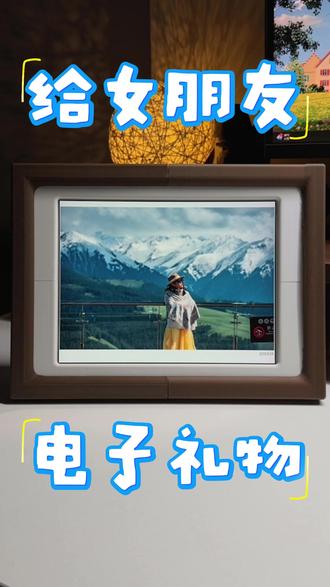
女朋友闲置的 ipad, 六加三 d 打印的一个相框就变成了 每次旅行回来,手机里多了几百张照片,打印出来五毛一张,但是没有地方摆。我们拍了太多照片,但发完朋友圈后似乎就渐渐忘了。直到我看到他桌子上空空的,缺个相框。于是我决定做一个 ipad, 从背面放入被盖,四颗螺钉锁紧,还有两个支撑,再用 cloud 写了一个程序,从文件中导入照片,解析出时间和地点,然后就得到了一个电子相册。 我想让这些照片不是躺在手机相册里,是每天能够随机出现在他的桌上,里面有我们一起去过的地方,和我们一起的回忆。
 01:21查看AI文稿AI文稿
哈喽,欢迎来到剪辑小课堂,今天我们学电子相册的制作,如果你全选素材,按住 alt 键复制一份到右上方,再把最后一份素材拖到前面,出场动画选择向右滑动, 再右键选择复制属性,选中后面几段素材,右键选择粘贴属性,接着全选素材,右键新建复合片段素材库,再添加一段白色素材,将它放大移到左边,再添加几个自己喜欢的英文,放到白底装饰一下。 按住 alt 键把主轨素材复制一份到最上面,并将它缩放到百分之七十。为了增加层次感,添加一个模糊特效到主轨素材上面。选择最上面的素材,用矩形蒙版框出素材, 圆角拉到十五,再添加一段黑色素材到下面,依旧用矩形蒙版调整到和素材差不多大小,圆角十五与化石。那么恭喜你学会了电子相册的制作。
 00:53查看AI文稿AI文稿
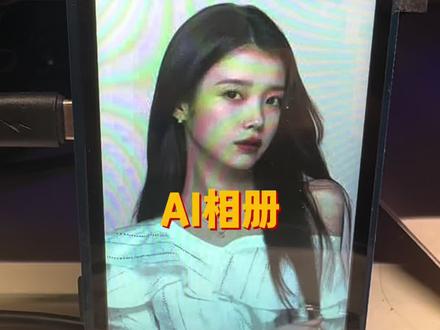
做了一个 ai 相册啊,可以把你们的女神放在相册里面,天天对着你看,可以随便在电脑上面选一张图片啊,然后转到我的系统上面,然后 ai 就 能自动生成一张半身照,就以你们的女神玩超越为例,然后等个一两分钟就能出现一张 半身照,如果你觉得这个半身照不错的话,就可以点这个生成一个循环的视频,然后等七八分钟就能出现一个会动的视频,然后我们点一点设备的名字,然后这个设备它就会自动的把这个 视频下载下来,这个屏幕它支持 wifi 的, 它自动就会去服务器上面下载下来,下载后我们就点一下就可以看到这个循环的视频了,怎么样,爽不爽?兄弟们,你可以把你们的女神做成会动的相册。
847杰叔叔捣鼓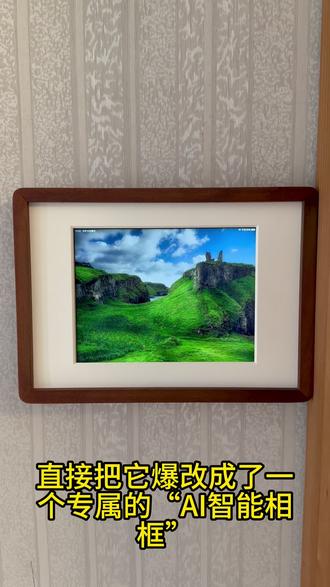 00:20查看AI文稿AI文稿
十年前的 ipad 重获新生了,花了一个夏欧 webco 电影,直接把它报改成了一个专属的 ai 智能相框,不仅能定时自动轮播相册,还接入了 ai 阵。现在只要动动嘴皮子,下个指令,想换哪张照片,他立马秒切就设备重获新生。


