万彩动画怎么导入透明背景素材
hello, 大家好,欢迎来到 foc sky 系列课程,本节课我们来讲一讲背景的添加与设置。 首先打开 focusca 软件,进入 focusca 的操作界面,在操作界面的最上方主攻击栏中,这里有一个背景选项, 这个就是给整个界面添加背景的地方,我们点击这个背景选项,你会发现有四种类型的背景可以供给我们选择, 有颜色背景、图片背景、三 d 背景和视频背景。大家可以根据自己的需求选择不同类型的背景来进行添加。首先我们来看一下颜色背景, 当我们选择颜色背景选项时,下方就有很多颜色可以供给我们选择,我们根据职业需求选 选择不同的颜色添加即可。如果你觉得没有自己想要的颜色,那这个时候我们可以点击下方的高级选项, 在这里我们可以选择添加纯色背景或者是渐变色背景,比如我们这里添加纯色背景, 在前方有一个正方形,点击这个正方形我们就会进入颜色选择区域,在这块我们可以选择更多的颜色进行添加。 如果我想选择渐变色颜色,我们在这里选择线性渐变或者镜像渐变都可, 比如我们这里选择线性渐变,他会进入到这个界面,在这里我们点击下方的这个 箭头双击,那这个时候我们也可以进入颜色选择区域,选择不同的颜色中间这个圆圈,这里我们点击这个小正方形拖动,我们就可以去调整渐变色的一个类型。 好了,这个就是我们的颜色背景。那接下来我们再来说一说图片背景, 同样的,当我们点击图片背景选项,这里有非常多的类型的图片可以供给我们去选择,根据自己的需要选择不同的图片作为背景。 如果你觉得这些图片并不是你想要的,那这个时候 我们也可以点击下方的选择文件,选择自己的图片作为背景添加进去也可以。 那除了这里的颜色背图片背景之外,我们这里还有三 d 背景,三 d 背景是会给人一种由远及近这种三 d 的一个效果,我们可以在这里选择合适的三 d 背景添加进来, 当然我们也可以自己来编辑三 d 背景,点击下方的编辑三 d 背景,我们就可以添加图片,再对图片进行设 设置来形成自己的独有的三 d 背景了。在后面我们也会用专门的课程来给教给大家如何去设置三 d 背景。 除了三 d 背景之外,还有一个视频背景,当我们点击视频背景时,可以选择各种各样的视频作为我们演示文稿的背景。 如果觉得这些背景同样也不是自己想要的,那在这个地方也有一个选择文件功能,点击选择文件,我们就可以把自己的视频作为背景添加到演示文稿当中, 这个就是背景的添加与设置。好了,我们今天的课程就到这里,下次课再见。

粉丝8175获赞1.1万
相关视频
 01:35查看AI文稿AI文稿
here the crowd go 今天与大家分享透明素材的一个操作小技巧。我导入了一段视频,然后直接点亮视频轨道后给它添加动画。我选择了时间开幕 动画的效果背景是黑色的,但我不想要这个黑色的背景,怎么办?我先将主视频的动画取消掉 时间线放在初尺位置,点击画中画,新增画中画素材库中,选择这个网格状的背景图,它就是透明素材 添加进来之后,视频画面没有任何变化。然后点亮画中画这个透明素材的轨道,添加动画。我还是使用时间开幕,这样我视频画面就不是黑色的背景,单独留下了表盘继续新增画中画素材库中,我还是选择这个透明素材。 透明素材添加进来之后,这个素材我要扩满全屏,依旧是添加动画。这一次我在入场动画中选择重炮轰球 这一个动画,我也没有黑色的背景,你可以尝试一下将动画添加在透明素材上,找到你所需要的效果。
99虹月剪辑教程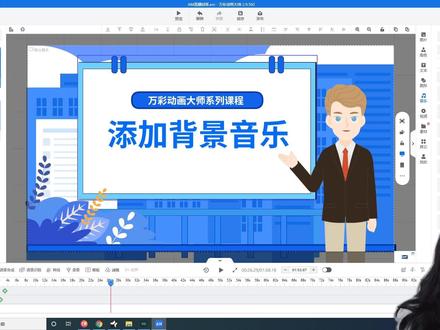 02:27查看AI文稿AI文稿
哈喽,大家好,我是小马老师,今天让我们来学习一下万彩动画大师系列课程。十一、如何添加我们的一个背景音乐,在动画演示当中呢?都是通过添加背景音乐能够有效的去增强我们的一个演示气氛,具体的一个操作呢,有以下两种, 第一种,我们可以选择新建场景旁边的一个音乐图标,在音乐图标中打开,在弹窗当中呢,我们可以选择我们的一个音乐文件夹,并且选择打开 完成之后呢,我们会发现音乐出现在了我们画布当中的一个右上角的位置。单击打开音乐设置,我们可以在高级设置当中,也就是高级选项当中去调整音乐的一个弹入弹出效果,也可以选择我们音乐列表 当中啊,选择编辑,编辑当中呢,我们可以去编辑剪裁我们需要的一个音乐片段,同时也可以通过我们的鼠标的一个拖拽方式去调整音乐的声音强度。 那对于声音设置呢,我们还可以进行变声,例如外星人、小孩、女性、机器人等声音都可以进行变声。 以上内容是针对背景音乐的一个设置。第二种方法,我们可以通过右边工具栏选择音乐,在音乐当中我们可以去添加本地音乐,或者是本地的软件自带的音效,再添加软件 添加音乐当中选择添加本地音乐或者是本地背景音乐,那这两种呢,其实有一点点小区别,本地背景音乐和我们刚刚添加的背 背景音乐是一致的,那本地音乐呢?它其实是针对的当前场景选择添加完成之后,本地音乐它出现的位置是在哪里啊? 出现的位置是在时间轴上。那他的一个作用呢?其实是针对当前这个场景的,那本地背景音乐是针对的所有场景,无论你的场景有多少个,那他的所有音乐都是这一个。 那这个本地音乐呢?是针对当前这个场景的啊,仅限于这个场景当中能够有这段音乐以外,其他场景是没有的。那以上的内容呢?就是我们今天的如何添加背景音乐的知识点内容了。到这里结束了,拜拜。
145万彩动画课程 00:58查看AI文稿AI文稿
想做这种百万博主同款 m g 动画,还以为是靠 a e 一 点点手搓吗?现在我告诉你,用 ai 就 能搞定!而且像这种图表动画教程、视频产品讲解、口播背景科普镜头都可以句号生成。更关键的是能直接导出透明底素材,往任何视频里一叠就能用。 比如我想做一个文件夹插入 app 图标的动画素材,以前用 a e 至少模选 renaming, 然后把这段题的词给 接下来,就只需要你等待,它会自己搭动画项目,写动效逻辑,然后把你想要的效果跑出来。而且它不是生成完就结束,还会自己检查背景是否透明,动画帧数对不对,图标有没有完整,被吸进去 哪里不对,接着自己继续改。这感觉就像你电脑里突然多了一个动效师,你只负责说想法,它来完成成品还不费时间。从今天以后,你需要的动效都可以交给他了。这个 ai 博主教会你以上所有 ai。
314娜娜的AI冒险 01:44查看AI文稿AI文稿
哈喽,大家好,我是小谢,那么最近有粉丝朋友问我如何在课间当中融入现代信息技术,那么我相信这个问题同样困扰着许多一线教师,那么别担心,今天我就来教大家 ai 融合大法,利用 vr 全景做到真正的 ai 交互 ai 对 话。下面我就详细介绍如何制作公开课 vr 全景课间。首先我们打开万彩 vr 首页,这里有非常多的场景供我们选择, 有校园展厅、博物馆等等,你想要的基本上都可以找到,那么免费的模板就够我们使用了。同样你也可以导入自己的 vr 全景图,或者用这里的 ai 生成你想要的全景图,那么我们选择一个模板打开,比如我在这里选择一个教室的场景, 进入到场景当中,我们可以拖动鼠标七百二十度的浏览场景图,那么在右侧这里有各种交互组建,图片、角色、音乐、视频等素材可以根据自己的需求随意添加。比如我在这里选择一把椅子, 拖动到我们想要的位置,再选择一个角色拖动到画面当中,操作非常简单。而且我们还可以在课堂中输入关键知识点,在文字旁边添加一个交互点, 并插入相关的知识点图片,那么这样一个高级的交互课间就生成了。那么最近非常火的与数字人进行实时对话互动的功能也可以通过万彩 vr 实现。我们打开右侧的交互角色,可以看到这里有各种类型的三 d 角色供我们选择, 我们任意选择一个添加到我们的课间当中,问他一个问题,那么他就可以实时的与你进行对话了,那么制作完成之后,我们直接导出就可以了。
32万彩动画小助手 01:49查看AI文稿AI文稿
哈喽,大家好呀!现如今各类教学比赛适合备课,普遍要求引入 ai 元素,不少老师苦不堪言。别担心,今天给大家分享一个超实用的小技巧,一分钟教会你今年最火的 ai 微课大法,不用剪辑,不用找素材,傻瓜式操作,还能添加 vr 全景交互, 做到真正的 ai 交互。首先打开万彩动画大师首页,这里有超多微课模板,免费的模板就够我们用了。 我们可以根据自己的需求选择,比如我选择这个生活中的附属模板,打开,我们可以直接双击修改,替换文字、替换图片或动画效果。如果你做微课实在没有灵感,可以试试这个智能成片功能。这里已经接入了 deepseek 大 模型,我们选择主题,多场景模式, 选择教育主题。在左下角的 ai 主题脚本这里写出我们的脚本要求,比如我输入古代诗歌鉴赏, ai 就 会帮忙我们生成完整的贝壳脚本。旁白和动画角色不满意还可以在右侧的素材库里修改,点击生成工程, ai 就 会生成动画视频, 深沉的视频不喜欢也是可以修改的。右边的素材栏提供超全的教学素材库,有各种图形、音乐、动画等角色可商用,元素可以选择,直接拖拽就能用, 再也不用自己去网上发了素材。另外啊,我们还可以加入获奖小亮点,最近很火的 vr 全景交互,在右边素材栏视频这里找到 ai 深沉视频,打开,上面有全景视频、人物拥抱等创意玩法。 上传两张教材图片,输入提示词就能生成一个炫酷的 vr 视频,制作完成后直接导出就可以啦!不管是试讲、投影、微课提交,还是面试展示,都能适配,让你的教学面试竞争力拉满!
169万彩动画小助手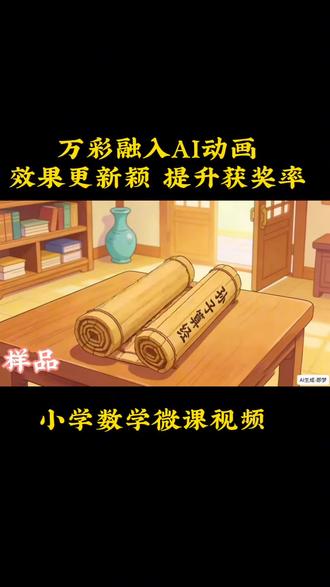 01:40查看AI文稿AI文稿
五百多年前的古代数学名著孙子算经,我们来看一看经典原题,今有智兔同笼,上有三十五头,下有九十四足,问智兔各几何? 意思就是笼子里有一群鸡和兔子,总共有三十五个头,九十四只脚。那么鸡和兔子各有多少只呢?大家开动小脑筋猜一猜,笼子里有几只鸡,几只兔子? 别着急,今天我们不仅能解决这个问题,还能学会超简单的口哨法,跟着老师一起来解锁解题技巧吧! 首先,大家一定要明确,鸡和兔子各有几只脚,几个头呢?鸡有两只脚,兔子有四只脚,它们都只有一个头。 小伙伴们闭上眼睛想象一下,我们对着笼子里的鸡和兔子吹口哨,每吹一声,它们就乖乖抬起一只脚。 吹第一声口哨,三十五只动物共抬起三十五只脚,剩下的脚数为九十四减三十五等于五声。九只 吹第二声口哨,再抬起三十五只脚,剩下的脚数为五十九减三十五,等于二十四只。关键一步来了,此时小鸡的两只脚都抬起来了, 就像悬浮在空中一样,再也没有脚着地。所以,剩下的这二十四只脚都是谁的呢?都是小。
3评优微课 01:03查看AI文稿AI文稿
不废话,大学生一分钟教会你这个效果!核心步骤就三步,导入准备好的网格素材,没有的话评论区召唤一下我。再添加透明素材,背景填充为需要的颜色,混合模式,选择绿色,调整一下网格大小。新建文本,连续输入大写的 i, 调整字间距,再调整缩放。 循环动画里搜索波浪,选择超强波浪,动画时长为零点四,再选择需要的文字颜色。添加描边效果,调整描边粗细,放到画面上方,复制一份,旋转一百八十度后放到下方,背景部分就做好啦。添加你准备好的动漫素材,选择圆形蒙版, 添加白色的蒙版描边,调整好粗细,再加上蒙版阴影效果,拖到合适位置,打上位置大小关键帧,关键帧动画选择缓出,做好一个后复制属性,其余两个就可以直接出来了,这里不做重复演示。给素材添加矩形蒙版,添加黑色的蒙版描边, 放到合适位置,调整一下层级看效果 好,老师不拖堂下课!
65超人 01:52查看AI文稿AI文稿
公开课怎么才能答出彩?去用 vr 全景课间啊!我用这个方法让校长教研员当场对我赞不绝口,今天文文老师用一分钟教会大家今年最火的 ai 融合大法,用完之后保准你公开课大拿的人设立马立住, 用 vr 全景做导入,做到真正的 ai 对 话。 ai 交互操作非常的简单,赶快收藏学起来吧!那首先打开万彩 vr 它的首页,这里有各种场景不同主题的 vr 模板,像学校、展厅、博物馆、商店等等, 你想要的场景这里应有尽有,基本上都能够找到,免费的模板就够我们用了。我们选择一个自己喜欢的模板,打开,进入到场景界面,拖拽鼠标,可以七百二十度浏览全景图。如果想要丰富可见的内容,在右边这里有各种组建图片、角色和音乐等素材可以添加。 比如我在图片这里选择一个喜欢的,直接拖拽就能够添加到场景中。添加动画角色也是这样操作,如果没有合适的,那怎么办?现在都已经接住了 ai 功能,没有合适的素材,我们可以直接用 ai 生成。 如果想要添加教材当中的人物,让其对话也是可以的。在右边角色这里选择照片数字人功能,上传一张教材的人物,输入内容,选择一个人物配音,我就可以跟我一起学习吧说话啦! 最最最最让我惊喜的就是他的 ai 交互角色,可以和你进行实时的对话互动。打开右侧的交互角色,有许多的三 d 角色可供选择,比如说我在这里选择这个诸葛亮,点击悬浮对话框,打开语音回答, 点击插入画布,你问他一个问题,他就能实时对话互动怎么样? vr 全景课间是不是非常的简单?制作完成导出之后还可以直接插入到 ppt 或者 c 我 白板,让你的公开课让你的 ppt 大 放异彩,快去试试吧!
191万彩动画小助手 01:58查看AI文稿AI文稿
最近有姐妹来找我,想跟着我学做动画接单,今天我就跟大家掏心窝子的聊几句。其实万彩动画本身操作并不复杂, 普通人摸索摸索就能上手,但想做出客户满意、能直接商用的成品,就少不了专属的技巧和用心打磨门道可不少。 完整的动画制作一般要搭配三款工具,万载动画加剪映加 ai, 这套组合做出来的作品客户基本都会认可,有剪辑基础的朋友上手会很快,零基础的就要多花一点时间 自己闭门琢磨,和有人手把手带着学,效果更是天差地别。可现在我也挺纠结 收费教学,有人会说割韭菜总结的经验大,把,时间又白白付出。 每个人的时间都有价值,你钻研几天想不通的问题,别人几句话就能点透,帮你少走无数弯路。 有人觉得内容简单不该收费,也有人也有人愿意为节省时间快速变现买单,输低了对不起自己的付出,输高了又怕大家有压力。另外,录教程做直播也并不轻松,拍摄、剪辑、写文案样样好,时间 说实话,纯干货直播很少有人愿意耐心看完,愿意花几小时学实用技能的人并不多, 直播间的人气也会一直不高,大家也可以去官方直播间学习。不过官方内容比较零散,不会像我把三款软件串联起来,整理成一站式实操流程,学完就能直接上手接单。 所以我暂时也没想好具体的教学形式。如果想学的姐妹人数多起来,我就专门整理成套教程, 即使收费也不会高。或是开直播免费分享,大家顺手点个赞就好,毕竟时间和价值本就是等价交换的,感谢大家理解。
23知然姐


