driveworks教程

粉丝2635获赞4595
相关视频
 08:09查看AI文稿AI文稿
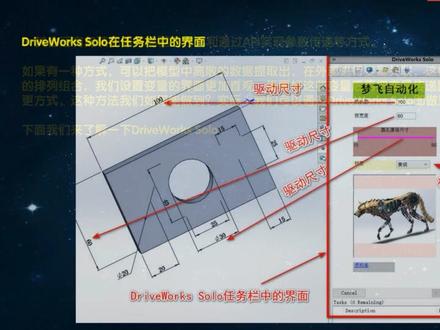
大家好,我是孟非自动化的王老师,今天我们来讲解一下 solid works 插件 drive works solo 基本功能与界面介绍。在设计过程中,我们推崇规范化的建模方式,从模板的统一到模型设计的规范流程,包括草图的完全定义、建模的先后顺序、装配体的模组化配合方式。 这些工作使我们的设计效率更高,工程师操作更统一规范,模型修改起来更便捷,实现相似设计快速变更,从而实现定制化大批量设计。说到设计变更,是很多公司比较关注的问题, 也是直接为公司赢得行业竞争的关键。今天我们主要来介绍一下快速设计新工具 drive works solo。 在介绍 drive works solo 之前,我们掀开看一下 solid works 可以完成设计的变更方式。一、尺寸驱动方式实现变更, 此功能为 solid works 本身功能,特点是直观,可以快速修改变量离散,无关联规则,仅存在基准参考。二、通过特征压缩和解除压缩方式实现变更,此功能为 solid works 本身功能。 三、 solid work 方程式全局变量驱动并函数添加。特点是通过方程式驱动草图和特征变量集中管理,通过全局变量添加尺寸间相互关系, 达到更改尺寸及特征效果。四、通过设计表快速添加配置驱动尺寸及特征的方式。 五、其他还有如装配体布局、驱动方式和通过 a p i 实现参数传递等方式。 如果有一种方式,可以把模型中离散的数据提取出,在外部进行变量关联,这些关联有着更加多样化的排列组合,我们设置变量的界面更加直观,设置好这些变量后,再把变量传递回模型中, 实现快速变更方式。这种方法我们如何能做到?实际上我们可以通过 drive work solo 即做到。下面我们来了解一下 drive work solo。 drive work solo 是一个独立的插件,它不包含在 solid work 安装程序包里面,所以需要单独下载后再安装。由于没有汉化版本,所以安装后默认为英文版本,不过里面的英文菜单非常 常简单,讲解过程中我会用中文翻译进行实时解读。 drive work solo 插件的操作界面,在右侧任务栏中,就是那个小圆点图标空间,对应窗口模型中的尺寸或特征。 这里是设计 ui 空间面板界面,可以制作文本框、数字框、复选框和下拉框等多种样式空间。 这里是设定变量及变量规则,可以新建变量及其变量规则,可以添加变量关联的公式、函数等。 这里是关联变量到模型,达到控制模型变更的效果。我们可以筛选出模型对应尺寸及特征。 好,我们在 solidworks 软件中用实际操作再给大家熟悉一下。点工具菜单,选择 driveworks solo 插件或右侧任务栏,点小圆点打开 driveworks solo 界面。 在继续之前,请先打开一个项目。打开或创建项目界面,第一个是创建一个新项目,如果您还没有的话。第二个是通过浏览打开一个现有的项目。第三个是打开最后使用的项目。 好,我选择打开上一次的项目。点完成按钮,右侧显示此项目编辑窗口,点击上方提示按钮,打开模型以捕获他。 打开保存模型零件的文件夹,找到此项目关联的零件,并打开 右侧显示窗口,显示捕获到的模型尺寸和特征等参数。点击运行按钮,显示已经做好的空间表单操作界面, 表单中的空间数值或特征对应模型中尺寸或特征。 退出当前运行界面,请点取消按钮,自动返回到捕获模型参数的操作界面。 drive work solo 可捕获或关联模型中尺寸和特征,以及自定义属性、工程图等信息。 点右侧上方规则创建按钮,进入规则创建编辑窗口界面。左侧第一阶段是用户界面,包括流程的界面和表单设计。 主要对表单界面的空间进行添加布局、设置参数等。可以添加文本框、数字框、复选框和下拉框等多种样式空间。 左侧第二阶段是数据和规则,包含定义变量和定义表格,可以添加变量关联的公式、函数等。左侧第三阶段是 输出的规则,包含文档和模型的规则。 双击表中创建好规则的某一项,可以打开此规则相关联编辑器。 好,我们关闭规则创建编辑窗口界面, 再次点击运行按钮,显示已经做好的空间表单操作界面。我们来看一下 drive work solo 是如何使用的。更改插件界面中的空间数值,比如修改 版长度尺寸和宽度尺寸,修改圆孔直径尺寸, 修改模型材料。 点完成按钮,选择保存方式及导出结果的选项设置。再次点完成按钮, 软件会自动更改模型尺寸或特征,并同步生成工程图、 pdf、 c、 a、 d 等文件格式。 如果你经常为产品进行飞镖设计,或者同类产品需要设计多种不同型号,那么在骚了的 work 中运用 dry works 进行参数化设计,可以节省大量的重复操作,提升设计的效率,更快适应多种不同的实际方案和应用场景, 更多位数来渲染。教程内容将在后续视频中讲解,小伙伴们可以点赞、收藏加关注哦!好,本次课程就讲解到这里,谢谢大家!
75梦飞自动化 10:18查看AI文稿AI文稿
大家好,我是孟非自动化的王老师, 今天我们来讲解一下怎样制作组合下拉框控件及规则创建。右侧任务蓝点,小圆点,打开 drive works solo 界面,点击提示对话。在继续之前请先打开一个项目,这里显示的是最后项目文件所在的路径。选择打开最后的项目点完成按钮 提示对话,打开模型以捕获它。因为刚才选择的是打开最后的项目,所以参数化所需的零部件默认显示在这个位置, 我们点中之后鼠标直接双击打开。在右侧 drive works solo 参数化操作界面中已显示 出上一节课我们捕捉零件中尺寸与特征信息了, 我们今天先来看一下这个零件本身的属性配置。点上侧属性按钮,在自定义属性列表中可以看到此零件不包含任何自定义属性信息。 我们来给这个零件添加上相应自定义属性信息。今天添加自定义属性的目的是为了能够在 drive work solo 中捕捉到它,我们还是利用属性标签模板的方式进行添加。 后面添加自定义属性的过程我就不再讲解了,如果实在不懂的可以到我的另一个课程自定义模板制作视频教程中学习。 再返回到 drive work solo 界面, 选择捕捉选项,自定义属性上册显示这个零件所有的自定义属性 就是我们刚刚给这个零件添加的自定义属性。 我们先勾选捕捉材质属性和备注这两 两种自定义属性,具体需要捕捉哪些自定义属性按照实际需求而定,我这里只是给大家演示一下。 点保存按钮, 我们点击规则创建按钮,进入规则创建表单设计界面。在阶段一用户界面中,点中表单设计的界面, 上侧菜单显示有驱动表单参数的各种空间按钮。 我们点重组和下拉空空间,按 输入一个组合下拉框名称。 点确认按钮,点中这个空间表单,按住鼠标左键移动到合适的位置,这些空间表单都是可以任意布局到你想要的位置。 我们点击表单中组合下拉空空键, 在右侧这个组合下拉框空间参数界面中, 先更改一下词表单空间背板颜色, 关闭当前规则创建表单设计, 点保存 save 按钮,以使刚才创建的表单信息保存到参数化文件中去。 我们点运行热按钮,显示 drive works solo 参数化运行表单空间界面, 我们来更改一下材质类型,看一下效果, 再点一下刷新项目数据这个按钮。 我们来看一下零件本身自定义属性值有没有发生变化。点上侧属性按钮, 在自定义属性列表中可以看到材质属性值已经变更为 drive works solo 运行界面中所选择的材质了。再改一个看一下, 点刷新,此时没有变化,我们关闭后再打开,现在已经更改过来了, 我们把这个命名为备注的输入文本框也填写上文字。点刷新可以看 看到自定义材质属性值已更改,而自定义备注属性值未同步发生变更。这是因为前期我在做这个备注输入文本框时并未关联到零件相关的自定义属性名称。我们再次进入规则创建表单设计界面, 选择模型的规则,选中捕捉到的自定义属性备注,双击打开显示此项表单设计规则编辑器设置界面,选中右侧备注表单控件名称,双击打开规则编辑器,编辑区中显示表单控件项目与模型捕捉项目之间的关联文本, 此时模型规则列表中也显示相互之间的关联信息。关闭当前规则创建表单设计界面,点保存 save 按钮,我们点运行热按钮。 再次在备注输入文本框中填写上文字信息, 点刷新, 此时可以看到自定义备注属性值已经更改同 drive work solo 运行界面一样的了。 这里下拉文本框有点小,文字未全部显示出来,我们来优化一下。我们再次进入规则创建表单设计界面, 点中表单设计的界面,把这个下拉文本框放大一些。 关闭当前规则,创建表单设计界面,点保存按钮。再来看一下运行界面,现在可以了。 i can't remember when we last expressed all the feelings in the hearts that we possess。 更多 drive work solo 教程内容 将在后续视频中讲解,小伙伴们可以点赞、收藏加关注哦!好,本次课程就讲解到这里,谢谢大家!
33梦飞自动化 01:53查看AI文稿AI文稿
大家好,我是孟非自动化的王老师,今天我们来讲解一下 drive work solo 插件的加载与启动界面步骤。首先我们先打开 solo works 软件二零二零 一般在我们 drive work solo 插件安装之后, solid works 软件右侧任务栏中会增加一个小圆点图标的选项窗口, 同时工具菜单栏中也会显示想要的插件菜单。现在我的 solid works 软件中并没有显示这些内容, 我们在工具菜单中找到插件,点中打开, 在插件列表中找到 drive work solo 前后勾选框,打勾后点确定。 此时右侧任务栏中会增加一个小圆点图标插件设置窗口, 工具栏中也新增了 drive work solo 这一栏,后续就可以从这些地方来启动插件操作了。更多 drive work solo 教程内容将在后续视频中讲解,小伙伴们可以点赞、收藏加关注哦!好, 本次课程就讲解到这里,谢谢大家。
71梦飞自动化 12:13查看AI文稿AI文稿
大家好,这是您第一次了解 drive works pro, 我是小信。今天我将向您详细介绍 drive works pro 的作用、工作模式 以及它可以为您的业务带来的好处。当然,我们无法面面俱到的将所有内容都呈现出来。 如果您想了解更多的技术细节,那么请与我一起了解本系列的后续内容。 在这里,我将展示一些如何构建设计自动化项目的实力和一个在线销售配置的效果。那么就让我们一起开始吧。什么是 drive works pro? 或者说为什么我们需要 drive works pro? 如果您想更好的发展您的业务,那么有很多方法可以去做。您可以卖更多的产品,降低成本等。 但是您的竞争对手可能也是如此。即使您实现了这些更改中的一个或者多个,这足以实现您的目标吗? 在竞争中脱颖而出的一种方法是根据客户的需求介绍您的产品,采用按订单设计,按订单配置或按订单设计策略。 随着越来越多的公司转向定制,为了更多的获得市场份额,您需要能够快速完成 高效设计与制造,始终如一的兑现您的承诺,同时保持健康的利润。 这就是 drive works pro 的用武之地。尽管任何自动化策略都存在明显的风险和成本,但是 drive works pro 通过允许您采用分阶段的方法 并选择。您希望。首先,自动化的业务流程已减少了这些问题。随着越来越多的耗费时间的工作实现了自动化, 您将有过呢更多的时间来提高产品质量,开发新产品,提高吞吐量,增加更多价值并研究新的市场机会,最终您可以 将节省下来的时间用于赢得更多的业务。什么是 drive works pro? drive works pro 是一个设计自动化和在线销售配置的解决方案,帮助您减少重复的工作任务、错误和返工, 在全球范围内增加销售并交付定制的产品。 drive works pro 的诸多优点之一就是它的灵活性和可扩展性。无论您在哪个行业,您都可以立即意识到设计自动化的好处。您可以通过自动化最常修改的设计从小处着手, 并获得三维模型,自动生成二维图纸和物料清单。 然后,您可以扩展到销售和自动化报价等多种格式的其他文件, 让我们更深入的了解一些视力以及如何将设计自动化应用到您的业务中。毫无疑问,您最大的商业推动者是互联网。 现在百分之九十的企业和消费者在做出购买决定之前会在网上研究产品。 随着越来越多的讹人寻求定制或个性化产品,在线下,松厚配置器可以帮助您扩展您的全球业务并触及更多的客户。我配置了 my product come。 以这个网站举例,您的销售团队、经销商和客户可以在线配置和订购定制产品, 轻松的将您的销售配置程序嵌入到您现有的公司网站中。在这里外部是网站本身面板中的。这个就是 driveworks pro。 配置器的风格与网站的外观匹配, 包括任何公司的品牌。这样您就不会知道你使用的是不同的网站技术。整个网站的体验是一致的。在此示例中, 您可以通过选择所需的类类型来配置新的车辆尾部,并在屏幕上显示成品的图像。我们从图像开始,因 位您可能正在配置手机或者平板电脑上显示。 drive works pro 可以检测您正在使用的设备, 并调整屏幕布局,显示已使用设备的大小和方向。如果您在平板电脑上查看, 菜单移到了一边。如果您在手机上查看,菜单回移动到顶部。这意味着您不必一直滚动页面。无论使用哪种设备,网站的体验都是一样的。您还可以在任何网页浏览器上查看缩放和旋转三维模型。 调整拖车的长度或高度时,更新的三维模型会实时体现在浏览器中。您可以看到您配置的产品的外观。 然后,您可以引导用户回答一系列的问题,根据他们的回答来配置产品。能够看到您的产品并以三维的形式旋转查看的功能是非常有作用的, 这无疑会带来更好的体验。在摘要选项卡上,您看到价格了吗? 这个价格是完全自动计算所得。它可以基于实际制造成本,由 drive works pro 的内部规则控制。 这些参数规则还可以自动创建销售文档,如报价单和采购单,还有三维模型、二维图纸和物料清单等生产制造文件。 您可以在几分钟内完成一份详细的销售计划,并与其他业务系统如 c, r, m 和 e, r, p 集成。 这样您就可以基于 drive works pro 的数据来收集销售线索, 或根据客户的地址、位置、批量折扣等因素定制您的报价和促销等资源。 drive works pro 将使用 drive works autopilot 的模块开始构建定制的三维模型和图纸。 它是 drive works 的一个自动化引擎,可以每天二十四小时在 在专用工作站或服务器上运行。 solid works 将它和 drive works leave 模块一起使用。您的客户可以在任何时间,在世界上的任何地方在线配置产品。 现在,您已经可以看到自动生成的 pdf 文件。几分钟后,整个预览文档将都可以查看。这个物料清单与您之前看到的类似, 但此文档是使用 microsoft excel 创建的。这份文档使用 microsoft war 的自动生成。如果您登录到 drivework's autopilot 服务器上, 您可以看到 solid works 正在自动运行并生成三维模型。 当然,通常我们不会看到这些,因为这是在后台自动执行的。当这个过程完成后, drive works autopilate 将会发送邮件给您订单信息和所有附加文件,同时还包括了最终产品的 e joints 文件。这也是向客户展示产品的好方法。 这个配置只是一个势力,您可以轻松的配置和定制自己的产品定制界面。 在 drive works live 抗上,您可以看到其他产品的配置例子。现在让我们来回顾一下 drive works pro 的每个模块 的作用,以及他们相互之间是如何工作的。在 drive works administrator 中设置和管理项目。在这里,您可以设计的您的表达内容和界面,添加设计规则和用户访问权限。 drive works administrator 与 drive works pro 服务器通讯, 后者的主要目的是管理您的作业对列。这两个模块都是标准的。使用户可以在管理界面或 solid works 内创建、测试和运行自动化设计项目。 如果您需要多人访问进行产品配置,您不需要为每个人都配置 drive works of the ministry tear 的许可。 drive works user 允许用户通过公司内网访问项目,并在 solid works 中进行产品配置,定制产品,但是他们不能编辑项目中的规则。 接下来是 drive works live, 刚才已经详细介绍过它。 通过 live 模块,您可以配置通过 internet 访问的网页进行设计、配置及自动化项目。 这可以让您的团队可以在任何设备上以三维的形式配置和查看产品。 最后是 drive works autopilot, 它可以让您的项目在服务器上进行后台自动运行。 最后的三个模块是可选的。如果没有 drive works autopilot, 就需要一些人工操作,需要由工程师手动来处理那些在服务器上项目对列。 如果您需要更详细的了解 driveworks pro 的产品组合, 请联系生性科技,我们将非常乐于与您进行更深入的介绍沟通,谢谢。
 02:37查看AI文稿AI文稿
drag works 是一种选配式参数化设计工具,集成于 solid work 环境中运作。用户可以导入 drag works 项目文档, 即可以在定制界面的对应选框中输入产品配置参数。这些参数将用于定义预测产品,同时可以根据产品控制需求定制界面,定义门窗形状、采用何种门把手形式等,使用户直观准确完成产品参数选择,高效无误。生成预测产品模型。 可以按参数控制选择零部件,只需要在控制界面中勾选相应模型,可直观了解到需要参数控制的部件。完成产品零部件模型捕获后,在零部件进一步捕获控制参数对象命名捕获对象的名称,后续方便辨认对象 参数关联。这里我们捕获了门的高度尺寸,并对该参数控制尺寸命名为门高度,门的宽度。参数对象也可通过该方式操作实现。 还可以进行捕获。模型特征。用户可以控制门的窗口状态,门上是否开窗口,窗口设定什么样式。可通过控制模型特征状态灵活驱动产品预测产品模型将按设计参数驱动生成。 在萨罗多尔克逊策,模型的自定义属性关联更新是设计师关注功能之一, grod works 为此提供解决方案。 用户只需要在控制界面中即可获取撒了多少次的所有属性,勾选需要定义的自定义属性,后续可在管理界面完成规则关联,使预测模型继承自定义属性。 在实际设计工作中,工程图占据了设计项目比较多时间,对爱国可为此需求。工程图自动化,用户可关联现有工程图,可在进关联工程图中进行捕获相关参数,实现自动化。 drive works 在 solid works 不同环境下高效无误,生成不同指导文档。用户在三 d 环境下可以制定输出 drive works 专属三 d 预览文档、各种中间格式文档 pdf 等。 在工程除环境中,用户还可获取特定环境的指导文档,如图形文档 dwg、 dxf 以及工程图 pdf 等,一键快速生成所有文档,节省更多时间。 目前讲解的是 drive works 的捕获功能,后续继续深入学习 drive works 其他实用功能,谢谢大家关注与学习。


猜你喜欢
- 1613酷家乐王一