revit门族怎么画双扇门

粉丝317获赞2123
相关视频
 00:19查看AI文稿AI文稿
十秒钟学会瑞飞门窗的窗件,打开建筑选项卡,点门窗,按图纸要求插入就行。如果没有找到合适的门窗,可以这样点编辑类型载入,找到门窗组,找到对应门窗插入。完事你消费了吗?
 00:47
00:47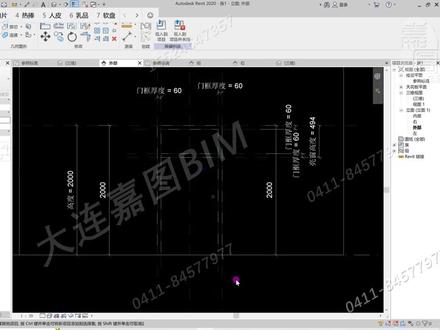 25:10查看AI文稿AI文稿
大家好,我是家徒兵的王老师,然后本周的话,我们一起来学习一下门族的一个建立, 我们来学习一下,当我们在做实际工程的时候,如果遇到了就是我们足库里没有的门,我们应该如何自己用软件来进行绘制,那么我们首先打开软件,打开软件之后,我们在组这里面点击新建, 由于我们要建立的是门组,所以对于足样板来说的话,我们要选择的是公制门,我们找到公制 门的样板,然后点击打开,那么首先我们来一起看一下我们的这个界面啊,对于门族来说的话,当我们将我们的这个门的这个样板打开之后,我们会发现软件里已经默认好了,给了我们一道墙, 然后并且在墙上把门的这个洞口给我们已经整理好了,然后除此之外的话还给了我们相应的参数,我们在这里面能够看到门的一个宽度的参数, 哎,在他的立面能够看到门的一个高度的参数,这两个参数目前是已经给好的。除此之外我们看一下三维,除了门的洞口,软件还给了我们门的这个贴点,哎,在左右两侧的这个位置上,那 这个贴点如果我们在实际做项目的时候不需要,我们可以给他删除,我们在实际做项目的时候,做这个门族的时候,哪些地方不需要,然后都可以在软件里进行一个删除, 那么我们就开始来绘制这个门,那首先的话我们画门的话得有一个相应的这个门框, 那么我们绘制的时候的话,我们要考虑我们门的一个参数的一个设定,因为我们画完这个门的这个样式之后啊,我们希望能给他应用在不同的项目当中,那可能不同的项目当中的话,这个门的一个宽度啊,高度啊,那这些都是不一样的, 都是需要进行调整的,所以我们要考虑一下他的一个尺寸参数的一个设置。那么我们先上立面当中切换到外 外部,那么我们开始画他的这个门框啊,我们把原始的这个门的这个开合方向的这个投影线,我们先给他删除, 哎,我们先用我们参照平面定位好他的这个门框的一个厚度啊,我们 rp 参照平面, 我们在对应的位置做好相应的这个参照平面, 然后我们用这个对齐尺寸标注的功能,先将他的这个尺寸标注出来, 哎,标注出来之后,我们按住肯臭键,同时将我们的 这三个尺寸选中,选中之后,我们在我们的工具栏标签的这个位置点击这个创建参数的小按钮,然后我们创建一个参数,比方说这个是我们门框的厚度, 哎,之后我们点击一下确定,然后我们点击一下属性这个位置足类型的按钮, 在这里面我们就可以调整我们的这个门框的这个厚度,比方说是六十,我们调整个六十,哎,点击一下确定,看一下他的这个参照平面就会随之而发生变化。我们定位好参照平面之后啊,就可以来进行绘制了, 那么我们点击创建,点击我们的这个拉伸的这个功能,我们用这个矩形,哎直接先摇 沿着我们的门的这个外框线绘制一个举行,绘制举行之后,我们把这三面的这个小锁头给它锁上,让它和我们现在所在的这个参照平面锁定, 然后我们把底下的这个边线删除,啊,因为门框的话他就是这三面啊,然后我们再用这个矩形, 哎,我们再沿着里侧的这个参照平面画一个取消,同理我们把这三个小锁头给它锁定, 哎,锁定好了之后,同样我们把下方这个删除,删除之后我们用这个直线功能把这个位置给他封死,画完直线的时候,同样这样的这个小锁头给他锁死, 哎,这样子的话我们门框的这个形状就绘制完成了,然后我们画条点击完成, 完成之后我们回到参照标高上去调整一下他在平面里所在的这个位置,哎,他在平面里所在的位置,比方说我们的这个位置的 一个宽度,我们给我们相应的一个八十吧,那这时候的话,我们同样 rp 做两个参照平面, 哎,做两个参照平面,那么我们以他为中间的这条线为中心,两侧我们各给四十的这样的一个距离,哎,同样我们用尺寸标注, 哎,标注一下,我们以这条线为中心的话,我们就给他进行一下 eq, 就是均等分, 哎,我们再把这个厚度给他标注出来,然后给他锁死,哎,然后我们选中我们刚刚绘制的这个门框,然后按住这个箭头,先让他和我们的这个参照平面锁定, 哎,再让他和我们下方的这个参照平面锁定,这样子的话,我们的这个门框就绘制完成了,哎,我们看一下三维, 他就在这个位置上,然后我们给他复制于一个彩纸啊,我们选中他,哎,在属性的这个位置彩纸这里面,我们点击旁边的这个关联参数的这个小按钮,点击一下, 然后新建一个参数, 哎,门框材质点击一下确定,再点击一下确定,然后我们再打开这个足类型, 在这里面我们就可以看到他的一个彩纸参数,我们就可以调整一下他的彩纸了,然后我们继续啊, 哎,比方说我们的这个门的这个上方的话,有一个我们相应的这个,呃,窗户有一个亮窗,那么这时候的话,我们来调整一下我们这个亮窗的这个位置啊, 我们再点击一下创建,点击参照平面,或者是大家可以直接用参照平面的快捷键 rp, 哎,我们先做一条参照平面,做 这条参照平面之后,哎,我们从门的最顶处,然后再连接一下这条参照平面,做一个尺寸标注,然后我们选中他添加一个参数,这个我们给我们的这比方说这是亮窗的这个高度, 哎,我们点击一下确定,那他的这个高度,我们就做了一个参数,然后同样的话,我们在 rp 做一下他这个位置的这个这个窗框,我们在这块 哎也给他标注一下,那比方说他的这个厚度的话,我就不单独做参数了,我让他随我们门框的这个厚度走啊,哎,在这个位置我们直接给他选上和他是一样的, 然后我们先把这个框给他绘制上,点击下创建,点击一下拉伸,哎,我们同理,同理啊,用矩形直接绘制同样四个小锁头,我们给他锁上,点击一下,完成。我们再回到参照标高, 哎,我们把他的这个距离给他再调整一下,啊,他的这个距离,我们现在是不是看不见他呀?看不见他的话是因为他的高度超出了我们当前的这个仕途范围,我们把当前的仕途范围调整一下就可以。 我们在属性这里面从门切到楼层平面参照标高上,点击一下这个仕途范围对应的边界按钮,那么我们把这个剖切面 调整的高一点,比方说我给他调整到,我们也调整成四米吧,点击一下应用,再点击确定我们是不是就可以看到他了,看到他之后,我们同样给他拽到里侧的这个参照平面上锁,给他锁定, 哎,给他锁定,我们看一下三维,哎,这个位置是不是就也绘制好了?同理,我们选中他他的这个材质的话,我们就给和门框的材质是一致的了,我们同样点这个关联参数, 我们直接选择这个门框材质即可,然后点击确定,然后我们再把玻璃画一画啊,我们再切换到这个里面的这个外部啊,点击创建,点击拉伸绘制一个矩形, 哎,我们在这个位置绘制一个举行四面的小锁头和参照平面,锁上之后点击完成,哎,回到我们的这个参照标高上,比方说我们的这个玻璃的厚度是三十,呃,是四十都行。 rp 参照平面, 哎,我们在这个位置做一个相应的这个参照平面,比方说他距中心的距离,嗯,我们就让他是三十后的吧,这个我们给十五, 哎,再做一个参照平面,哎,也给十五啊,然后我们用同样的方法先给他标注上,然后我们给他 eq 一下, 然后选中他俩之间的这个距离,我们给他锁定, 然后我们选中这个拉伸的这个图源,给他拽到这两个参照平面之间, 哎,我们看一下三维,这样子的话,我们的这个玻璃的这个位置就绘制完成了,然后我们选中他,同样在材质这里面关联一下他的一个参数, 我们新建一个,这个是我们的亮窗的材质,点击一下确定, 哎,之后的话我们就可以绘制门的了,我们再次切换到外部 创建拉伸举行,哎,给门给他绘制上,同样我们把四周给他锁定,点击一下完成,哎,回到参照标高上, 哎,调整一下他,比方说他的厚度,我们已按按三十的来,走吧,给他卡在这锁死,哎,卡在这个位置上给他锁死,然后我们选中他,用同样的方法添加材质, 哎,这样子的话我们的这个门就绘制完成了。这个门绘制完成了之后啊,我们想一下还差什么?我们是不是还差一个 门把手,哎,还差一个门把手,门把手的话我们在绘制的时候的话可以用到就是嵌套组的一个功能,也就是说因为我们门把手可以把它看成一个是比较独立的一个个体, 所以我们在绘制他的时候的话,我们可以在新建一个组绘制,然后把它载入到里面,这样子的话,他随参数移动的时候的话,可能会更方便一些,我们看一下如何操作啊? 我们在这个位置里再新建一个足,那门把手的话,我们直接选择的是工智常规模型即可,然后我们点击打开, 我们直接给他切到立面啊,能把手的这个样子的话,我们就随意绘制一个,比方说给他切到前立面, 我们切换到潜力面,点击创建,然后直接用拉伸画一下啊,我就直接用一个小圆, 哎,半径我们十,画一个小圆,点击完成,然后回到参照标高的这个位置,我们调一下他的这个拉伸啊,我们给零到一百这样的一个距离吧,给零到一百也有点长啊, 哎,这样的一个距离,然后我们点击创建,然后用旋,然后用旋转的功能, 哎,给他画一个这个把手啊, 绘制出来了之后,我们调整一下它的材质,我们对它进行一个框选,然后在材质这个位置同样关联参数新建一个, 哎,这个是把手的材质,点击确定,然后我们直接点击工具栏上的这个载入到项目的这个功能, 哎,我们给他载入进来,我们回到这个参照标高的这个平面上,点击一下创建,点击一下这个构建的这个功能, 我们把把手放在这个位置上,我们按下空格键,可以调整一下他的方向啊,我们贴着门给他放纸上就可以啊,贴着门给他放纸上,然后我们看一下三维,他现在是不是是在 在这个地面上啊?嗯,比方说我们调一下他的高度啊,距地高度,我们给一个九百,哎,给他放置在这个位置上,然后我们再切换到前立面,定一下他的这个精准位置。 rp, 我们做两个参照平面, 哎,比方说他距他的这个位置,我们给他一个,哎,一百五十, 哎,他距地的这个高度我们是九百,然后我们用这个尺寸标注的功能给他标注一下, 哎,标注好了之后, 我们给他锁上, 哎距离给他定上,定上了之后啊,我们用这个对齐的功能,哎和我们的这个把手进行一个对齐, 哎给他锁定,然后我们来看一下三维,哎,我们的这个门的这个把手我们就也处理好了,处理好了之后啊,这个把手的材质我们还需要调整一下啊,我们选中他 点击一下编辑类型,它的材质,我们是不是是在把手的那个组里,然后确定的,那么我们要把这个材质关联到我们现在门的这个组里面,那我们同样点击旁边的这个关联参数的这个小按钮, 然后再新建一个,这叫把手裁纸,哎,这个把手裁纸就是在门的这个组里面了,点击一下确定,再点击确定, 哎,我们再点开足类型,这时候我们的这些材质就都有了,我们统一调整一下材质啊,哎,给他点开他的这个材质,我们输入上,这应该是玻璃, 哎,选中,然后将使用渲染外观画条,点击加确定, 哎把手,比方说我们给一个不锈钢, 哎下面随意找一个,然后给他应用到上方就可以啊, 哎,门和门框的话,我们就都给木材, 这个是木材,下面的我就给一样的了,我就直接给他复制过去,然后我们点击一下确定, 然后在这里面我们给他调整成着色模式,哎,大家就可以看到我们的这个门了,然后这个门啊处理完成了之后,我们再试一下他的这个参数啊,比方说亮窗高度我们给他调整到六百,应用一下, 哎,可以发生他的这个变化,没有问题。高度的话我们给他调整成一米五,应用一下,哎,没有问题。然后宽度 的话,我们给他调整成一米二,点击一下应用,哎,没有问题,这样子的话,我们的这个门的参数就已经做好了,那么我们做这种门的话,最后一步,因为我们像这种门的话,我们在项目里应用之后的话,会有相应的一个出图要求, 所以我们需要将他的一个投影线给他绘制好啊,首先是他的这个外部,哎,我们先 rp 参照平面做一个他的一个中心线, 哎,给他 eq 一下,这是他的一个中心线啊,我们给他做到门扇的那个位置上就可以啊,因为这是他开合的, 哎,给他 eq 一下。 eq 之后的话,我们在我们的这个注视选项卡下,直接用符号线就可以,我们点击一下符号线 子类别,这里面我们将线给他选成立面,打开方向投影,哎,是不是他的打开方向应该是这个样子的,哎,我们给他这样给他绘制上啊,这样给他绘制上,绘制上之后啊,我们把这个角点锁一下,用对齐的功能, 哎,按配报键啊,捕捉到脚点,然后给他锁住, 哎,捕捉到脚点,给他锁住,然后这时候的话, 我们再来调整一下门的这个参数,哎,首先门的宽度我给他调整到一五零零,点击一下应用,哎,发现随着变没有问题啊,高度我给他调回到两米, 哎,这个再调回成一米,点击一下应用,哎,发现他这个线是随着变的,那就没有问题,我们再回到这个参照标高上,然后做一下就是这个啊门的这个标识啊, 哎,我们创进入到注视,同样我们就是应用一下这个符号线的这个功能啊,我们先用一下直线的这个功能,把他的这个位置我们给他就是稍微定一下啊,我们从这个点开始,比方说他的这个啊开合的这个 高度,我们给一个,给一个四百五十吧, 哎,我们给一个四百五十,然后给他往这边复制一下,复制再复制一个就是六十吧,然后我们再注视一下免用符号线,哎,用起点 中点,然后半径壶,我们做一个这个,做一个这个弧线, 哎,然后用直线给他围成一个封闭的一个区域, 然后我们框选一下这一段啊过滤器, 哎,只选择我们的这个线,点击确定,然后我们点击镜像,给他镜像到另一侧,哎,镜像好了之后,我们再框选这个线过滤器, 我们也是只留线点击下确定,然后线的这个类型,我们这次选择平面打开方向投影, 然后这个线啊,我们还可以在可见性的这个位置点开编辑,你控制他他显示的时候是在我们的这个门窗粗略的模式下显示,还是中等的模式下显示,还是在精细的模式下显示,这些都是可以来进行设置的, 哎,调整好了之后,我们同样给他用一下这个对齐,给他锁定啊,比方说这个参照平面 要和这个符号线锁定, 然后我们同样调整一下这个门的这个参数啊,我们把它调整成一二零零应用一下, 哎,看一下他也是会随之变化的,哎,那么我们的这个门到目前为止就处理完成了,处理完成了之后,我们新建一个项目试一下,啊,我们新建一个项目,我们选择建筑样板,点击一下确定, 哎,我们在这里面绘制一道墙体, 哎,墙体的标高,我们给到标高一到标高二, 然后我们回到我们的这个门的这个组里面,哎,我们回到门的这个组里面,点击载入到项目,我们选择我们刚刚新建的这个项目,点击一下确定, 哎,然后我们把这个门点到我们项目的这个墙体上,哎,看一下这是不是就是我们的这个门,我们在三维里看一下,哎,我们给他切换成,我们给他切换到我们的着色模式, 哎,看一下这个位置就是我们刚刚绘制的这个门,我们就可以把它直接应到我们的这个项目当中了。然后我们做好的这个门的这个组,我们可以给他保存一下,给他放到 我们自己的这个足库当中,哎,这是单扇门, 哎,上部亮窗我们可以给他保存到我们自己的足库当中,哎,保存好之后的话,以后的项目当中再出现这种的门,我们就可以直接应用了。 虽然说我们这次的话只绘制了一个很简单的一个单扇门啊,但是大家在看到凡是就是带亮窗的,不管是单扇的还是双扇的,它的一个绘制流程,然后都是这个样子的, 大家可以把这个当做一个小练习,练习一下,以后在有门需要自己画足的时候,就按照这个流程来操作就可以了。感谢大家的聆听,祝大家工作顺利,生活愉快!
49大连嘉图BIM 30:22
30:22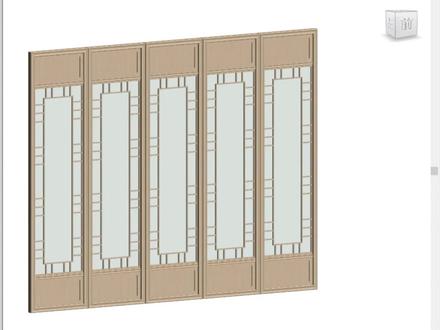 00:42查看AI文稿AI文稿
一个可以参数化的多扇门,你知道怎么做吗?放置已经做好的参数化门,锁定一条边,将单扇门的宽度参数进行关联, 接着使用阵列命把首尾进行对齐锁定,选中阵列个数,设置一个数量参数,绘制一条参照平面,设置一个宽度参数, 打开参数面板,在单门宽度位置添加一个公式,使单门宽度等于宽度除以。恩,这样就可以随意修改宽度和数量,你学会了吗?
204汇好图设计 10:34查看AI文稿AI文稿
同学们大家好,今天我们来开始学习第二章第二小节关于门窗的建立,那么首先我们还是进入 rabbit 软件,打开 rabbit, 我们学习门窗的建立呢,这节课继续以我们这个建筑样板进行学习啊,我们先先建一个建筑样板, 好,按我老规矩,我们首先在立面上进行啊,随意的几个标高的建立,我们学习标高二, 进行我们 cc 复制的命令,点击多个,随意的绘制几个。 接下来呢,我们打开这个楼层平面,随意的建立几个周网,嗯,打开建筑学员卡,点击右边的周网,进行周网的这个绘制, 也是给他一个 cc 的一个命令进行交往,随意的这个位置, 位置很像的一个皱纹,那么还是按照习惯,我们把这个 很像的周网进行一个字母的标注啊,为了跟我们竖行的这个周网好区分。 嗯,继续进行 cc 复制,那我们呢还是想要一个他这个 两个端点啊,都有符号,而且这个交汇的区域呢,都进行一个实现,那我们进行这个编辑类型,点击这个平面制图的啊,点一号默认这个,然后轴线中断,点击连续 应用。好,那我们这样一个基本我们打开这个在建门的过程当中呢,首先的两步已经建立好,那接下来呢,我们进行开始门窗的建立,那我们首先在学习门和窗的建立之前呢,我们要强调一点的是,门和窗它是必须放置于这个墙,包括屋顶, 它才能自动的这个识别并且插入,那如果说我们没有强力的话,大家可以看一下我们这里这个建筑学员卡有一个门的指令,那这样的话呢,我们随便选一个门,大家可以 看一下,我们这个是没法操作的,所以说我们需要在这个会令门窗之前呢,因为我在我们实践当中,这个门门窗也是他是在这个墙的嵌体之内,那我们首先建立一面墙,那么看一下呢,上节课我们讲的这个墙的话, 我们这节课呢给他一个底部约束的标高一啊,底部不偏移,然后我们顶部约束的话,给他定一个标高四的一个高度,那这样的话呢,我们首先先会这一面,我们这个厚度两百毫米的这个常规的一个墙, 这样的话呢我们就是一个标高一到标高四的这样一个墙就建立好了,大家看一下,那我们继续进入这个标高一的这个平面图,那接下来呢我们就可以进行门窗的鉴定,大家可以看一下, 我们进行门窗建立,跟我们墙一样,打开你的类型选择器,我们可以看到各种的这个窗的这样一个尺寸,那这现在呢我们在看到的就是一 单扇的木门啊,他的这个尺寸有六百乘一千八百毫米,或者是六百乘两千毫米。那如果说啊,我们首先呢先给他这样绘制一个,我们六百和八百毫米啊, 这样去绘制一个墙,那大家看这样的话呢,我们在这个墙体上他就可以有一个自动识别的这样一个,那我们给他进行一个安装, 那假如说呢我们门现在这是这样的话,就是门的是向下这个外开的,我们放在立体当中,那如果说我们想要想要一个向上开的 开的话,那我们就这样就可以了啊,那我们就是两种开幕的,就是朝里面开的嘛。假如说我们房间在这里,那如果说我们在这个类型选择器里没有发现我们想要的类型的门,或者是没有我们想要的尺寸呢,那我们就可以打开我们的编辑类型。 那首先呢假如说我们想要一个双开的门,我们可以从这个大家可以看一下,我们从上面这里有一个足单扇与墙棋,后边有一个载入,那我们这时候呢就需要从我们的足库当中去调取所需要的什么样类型的一个墙,然后我们再进行给他命名和载入, 我们首先看一下,我们点击载入,那我们在建筑里面呢,我们可以点击建筑,然后找到我们这个门的名,我们点开以后大家可以看一下,在我们这个门组里面他有门构建,普通门和其他。那么首先看一下我们这个门的构建, 门的构建呢,它里面有这个把手,比如说我们这样看,我们可以看观察一下这个玉兰这个门把手的这样一个样子,那如果说呢,我们需要一个双开门,打开这个普通门里面啊,他有地毯门或者是这个旋转啊,我们选择地地 地毯门,双扇地毯门,这样的话呢,我们这个双扇门就可以选择好了,选择好了以后我们进行打开,那现在的话呢,我们就进行了一个双扇地毯木门的这样一个载入啊,假如说我们想要这样一个门,那在这里呢啊,假如说我们可以看一下这个双扇地毯木门呢,我们这个尺寸是一千七, 高值两千一,那假如说呢我们这个尺寸我们想要一个假如说一千八,然后两千二的,那为了好区分呢,我们进行他这样一个复制, 进行复制以后呢我们在这里呢要讲的一个载入的这样一个命名呢,一般门的话我们用这个大写首字母 m, 然后加上我们这个门的这个尺寸,假如说我们现在想要一个一千八,两千二的这样一个木门,那我们就给他命名为 m 幺八二二,这样子,然后呢我们进行的 底下的相对应的就是说这个尺度啊,看一下厚度,包括粗略高度宽度啊这样一个,那我们这里呢就给他进行一个粗略宽度啊,包括一千八,我们进行给他定义一下 高度的话,我们就是设立为他为两千二,就是说他自动生成了这样一个,那我们点击确定的话, 那这样的话大家可以看一下,我们在这面墙,我们所绘制的墙里面呢,我们把这个门去给他进行安装,那这样的话呢我们打开这个我们三维湿度,大家可以就可以看一下,那我们这个门呢,现在他就是这样一个状态, 那这边呢大家可以看一下,这是我们单一的这个单扇的木门,那这个的话呢就是我们这个双扇的一个木门,那我们再打开这个建筑啊,打开我们这个标高一个平面图,那么在这里呢也可以进行点击这个门呢,我们这里有一个 尺寸,假如说我们这个门呢离这边这个墙或者是啊任何其他一线参照的物体呢?我们假如说这个聚餐这面墙呢,我们是一个八百,那这样的话呢,我们就可以从这里进行一个啊门与这个边界的一个这个修改, 那大家也可以看一下,在我们刚刚呢是重新这样去识别的这样一个朝里开的门,我们假如说 我不想再绘制了,我想用这个门朝里开了,那我们大家可以看一下,在这里呢有一个上下的这个相反的箭头,大家可以点击一下这个,那我们这个就绘制好了,如果说呢,我想让他的门从左边向右边开的话,那我们点击这个横向的这样一个,那这样的话呢,我们就是 是这个朝里面开,然后我们进行左右的这样一个开门方式,那我们对于窗的建立呢,我们同样的我们打开建筑,那我们继续 选择窗这样一个面,我们也可以就是跟门的操作一样,大家可以看一下,我们打开类型选择器呢,有这么多这个尺寸的,我们可以看一下这个底高度,一,一般的我们这个窗的话, 他是有这样一个底高度的,那这个底高度假如说我们要求一般要求一米或者两米,一米五这样或者多少,那我们可以随意的进行给他定义。假如说我们这个窗距地面一米的话,那这样的话呢,我们这里这面墙上呢绘制这个光的话, 那我们就是距地面一米的这个位置,大家可以从三围里边看一下这个我们距地面一米的这个窗户就已经绘制好了,那同样呢我们打开这个, 你继续打开屏落成平面,那如果说呢我们想要一个窗户呢,在我们这个类型选择器里他是没有的,那我们同样可以采用刚刚这个类似于门的一个载入方式, 重新去选择一个我们想要的一个窗户。那这里呢我们首先再建立给大家建立一面墙啊,我们进行,因为他的门窗必须是在这个我们这个主要的这个固定图源上面啊,我们才能进行插入镶嵌。那这样那我们呢继续我们选择窗, 比如说呢我们想要一个其他的窗户,我们可以从编辑类型里面呢,我们继续继续的载入 足的载入,然后我们打开建筑,我们找一下这里面有一个窗的这个足库,打开普通窗,大家可以看一下我们这个窗呢有百叶封口窗、凸窗、悬窗,我们根据这个自己所需要的,那这里呢我们就进行一个百叶窗吧, 我们进行一个百叶窗的这样一个绘制,那我们打开以后呢,首先把我们这个百叶窗载入进来呢,那同样的我们未来好区分呢, 我们进行给他一个复制,复制的话呢,我们这里在这窗的命名里跟我们的门是类似的,我们窗也是用他的首字母大写 c 进行这个窗户的这个命名。假如说我们这个窗户是高高十八, 然后开始零零五或者零六都可以这样子的话,那进行一个秘密,我们反过来吧,反过来的话好区分,进行这个底边一个高度的这样零五幺八, 那这样的话呢,我们窗的一个高度就建秘密好了,秘密好呢,我们同样从这个尺寸里面修改一下我们这个窗户的这个尺寸,我们刚刚看这高度给他设置的一千八,也就是一米八的这样一个高度,我们宽度的话进行一个五,这样的话呢我们这个宽度五百,高度一千八的这个 天窗我们就载入好了,载入好编辑好了以后呢我们点击确定。接下来呢我们来开始进行我们这个摆件窗的位置,同样的方式,我们这样位置按照我们所需要的 尺寸也好,编剧也好,也可以看一下我们这个三位,那这样的话呢,我们这个这个白眼霜就绘制好了。那我们今天课就讲到这里了,其这节课呢比较简单,首先同学们同学们一定要注意的是呢,我们这个 窗户包括门的这样一个鉴定,他是附着在我们这个墙体上,或者说其他一些屋顶啊等等这些固体,这个是我们需要注意,这节课就到这里。
 21:16查看AI文稿AI文稿
各位同学大家好,这节课我们讲解门窗的绘制, 这个图大家可以看到我们通过 h h 将我们不需要的构建进行了隐藏,那么只留下了底图,走网以及墙体以及柱。 好,那接下来我们进入讲解,首先我们进入门一的一个讲解,门一啊,我们今天课堂上已经说了, 门一,门二,门三是比较规整的,比较规则的,在瑞贝特当中呢,我们有哦,这个,呃足库可以去进行一个满足。嗯,那接下来我们就先带着同学们 去示范一个 m 一的一个绘制,首先我们看到底图,那么我们选择底图,大家可以看到被墙体进行的隐藏,如果我想把它放在墙体的 层面前边来,那么怎么办呢?我们选择他在左边属性这里有一个背景,那么我们把背景改成前景。好,那现在底图就已经显示出来了。好,接下来我们把这个调为左色啊, 看一下真实。好,接下来我们进行一个绘制啊,进行一个绘制。好,那绘制门,那么我们在建筑门这里。 好,我们找到编辑类型载入进来。好,我们看到门一啊,门一,我们用单开一千宽二七零高, 那接下来我们去载入一个单扇的建筑选项卡,然后门选项普通门 啊,平开门,那么单扇,我们选择单扇。好,那这里有单扇玻璃门,嗯,这个其他的,那么往下翻呢?也有木门,那么往下还有这个箱 单欠板相玻璃的一个门,那么假设我们采用选择这一个啊,假设成员这一个,那么我们打开,打开过后呢,把对应的功能啊,主体内还是内部还是外部,那么 我们把它更改过来,以及对应的尺寸,那么对应的尺寸呢?我们这里就要把它进行一个从命名啊,我们现在绘制的是名门一杠幺零二七啊,看一下是不是啊?幺零二七。好, 那我们把它的宽度更改为一千,然后高度更改为二七零零。好,点击确立, 点击确定完了过后呢,那么我们进行一个绘制啊,进行一个绘制,大家可以看到,那么这里有门的一个标识。好,嗯,现在他的开口方向和底图不一样,那么如何办呢?我们可以 哎,按住这个空格,按一下空格,大家可以看到他就更改了这个门的开启方向,我在 按空格,那么右左右往左右的进行一个挑坏。好,那现在是往 左边,那左边弄好了过后呢,我们就在墙的呃,中间或者是旁边那么点一下。好,那这个时候呢门就设置好了,大家可以看到门设置好过后呢, 我选择他,那这里有两个小按钮,假设我们点击这个小按钮,就可以把门的呃,开启,给他这个 翻啊,给他翻一面,然后还有左右开启啊,左右开启呢,那么也可以进行一个翻阅哈,那这是门一的一个哦,绘制很简单啊,接下来我们通过平铺窗口 wt 啊去进行。嗯,去 查看啊,查看三维当中,那么你直接啊再按一个 wt。 好,再看我们这个三维对应门是否不知道了。好,我们选择这个呃,楼板 h h 进行一个隐藏。好,大家可以看到 在三维当中我们确实已经布置好了。好,那接下来所有的门衣操作都是这个样子,我们选择他,然后进行复制, 复制的时候呢,把上边这个约束和多个给勾选上。好,那么找到对应的复制的点,然后对应的过去啊,对应复制过去就可以了啊,那我们很快就可以把这个门一给绘制完成。 好,那么这就是门一的灰指,那么其他的门二门三,我这里就不一一一进行演示操作。好,那接下来我们操作这个 门二哦,操作一下门四的一个绘制那门四,我们可以看到他的界面是这个样子,那么这些呢,我们用玻璃用那个木墙来进行绘制,那门呢?只有这里为开口。好,那接下来我们找到对应的 门市的一个窗口,然后到平面图当中去找到门市在哪里。好,那这里啊, 我们把这里用这里来操作一下门四,那我们看一下门四的一个尺寸啊,幺七五零乘以二七零零。 好,那绘制门式呢?我们用建筑当中的木墙啊,往下翻有木墙,那么我们选择木墙对应的顶部约束呢?我们选择未连接,然后无连接。高度呢?我们设置刚刚说了门式的一个高度呢,二七零零,好, 二七零零,我们输入上,输入上过后呢,我们就进行绘制,从这里到 这个位置好,大家可以看到现在显示了高量显示的强重叠,那么怎么办呢?因为我们在 这个木墙这里啊,我们把没有把这个自动嵌入给勾选上,那现在我把它勾选上。 好,现在呢勾选上过后呢?那么目前我们就已经绘制好了,接下来我们去平面图,当我们去三维图当中去查看一下,大家可以看到在三维图这个位置,门市已经绘制出来了。好,那他的一个木墙会出来了,过后呢, 那么我们需要进行一个网格风格啊,进行风格,大家可以看到它的一个风格啊,首先啊,啊,横和重啊,横和重各一条,那接下来我们用 建筑选项版下边了,目前网格来进行风格。好,那我们鼠标放到下 下边一点点,那么就会出现这样的一个分隔线。好,那么竖向纵向一根啊,那么横向呢?还有一根,那么我们对应的就点上了。点上完过后呢,对应我们来看一下尺寸, 往下边六百,然后九五零啊,六百到九五零。好,往下边六百,那么我们对应的去输入上去。好,那下边那 左右啊,左右啊,左右呢?左边是九五零。好,对应的输入好了过后,那接下来大家可以在平面图当中看到,在这个当中我们是这个位置,所以我们要把 对应木墙的这个欠板给他替换掉。好,那现在我需要选中这个区域,那我鼠标放在这里啊,放在这里显示这种有呃,这个蓝色框框的,证明我们这个 在这个范围内。好,我按住推波键啊,我按住推波键,那么如果有些同学按住了一次没反应,那么多按几次他会选择上。 好,我们需要替换的,那么选择好过后,我们要单击鼠标右键进行点选,点选过后呢,我们去编辑类型,然后进行一个载入,那这里啊是门,那么我们去载入对应的门。好,载入的时候呢,注意 在建筑选项卡木墙位置,然后去门窗嵌板对应的位置 去找到,比如这里是单开门,好,我们选择五零杠七零单欠板铝门,好,我们进行一个打开,打开过后我们点击确认,确认好过后呢,大家可以看到啊,这个欠板已经欠进来了,那么我们下啦, 有一个选择,他这个有横挡的,那么与我们这个利面图当中尽量保持一致。好,那现在呢,我们 门的这个门四已经绘制好了,好,那接下来我们再操作一个门五,好,我们首先到平面图找到门五的位置,在这个位置,好,接下来我们来看到 门五的一个标高,二七零零啊,二七零零,好,首先门啊,我们 门五的话,我们也是用玻璃木墙啊,用木墙来,好,木墙,那么编辑类型,我们去复制一个联盟五, 好,点击确定,那么我们去看一下 m 五的高度, m 五高度呢?二七零零,好,那这里已经设置好了啊,接下来我们就进行一个绘制。 好,那现在啊,我们在平面图当中, 目前已经绘制好了,接下来我们去三维图当中看,大家可以看到在三维图的这个位置啊,已经绘制上去了,那么绘制好了过后呢,我们去以这个三维图进行 建筑当中网格啊,目前网格。好,那接下来我们看一下横纵向有三条,横向有一条,那我们来进行啊,一二三,横向呢一条,一二三,好,位置好了过后我们来看一下,九百九百七百五, 好,那么我们选择这一条 好,在选择尺,在设置尺寸的时候呢,比如我要选择这一个的尺寸,那么我要先选择他,然后来进行一个修改,九百,然后我再要选择 这个尺寸,那么我就要去点击,点击它来进行一个修改,然后是等一下七百五。 好,那么我要去选择他,然后七百五。 好,那这里出现了一千的情况,这是什么呢?因为这里的标注啊,他是以墙的,以玻璃幕墙的内侧,那么这里的起始呢,其实是以这个走网中心,所以那么这里偏的时候呢,我们应该偏, 正常的来说应该偏九五零,但是到这里我们就不做更改了。好,那现在目前网格横向呢?我们纵向的,我们这个设置完了,接下来我们去设置横向的,横向呢,我们选择横向,然后我们来看一下它距上边是六百。 好,接下来那这个位置呢?我们就已经去进行一个。呃,修正了。好, 那在这个门的中间是在这个位置啊,门中间是我们需要过路走的,旁边都是玻璃。好,那接下来啊,我们需要把中间这个 这条网格给他删除啊,在下边这条网格给他删除,那么我们选择这个网格,然后上边有一个添加删除线段,我们点击一下,然后往下 点一下。好,那现在按 esc 退出,那么中间这个就已经被删除好了。好,接下来我们去选择中间这个网格,去吧,对应的欠版给他 替换进去。好,也是同样的方式,我鼠标放在这里,按住推波键。好,那么现在选中过后呢?对应的 去载入啊,对应的去载入,那么现在这个门呢?是双扇的。好,那接下来我就去选择双扇推拉门。 好,选择好过后呢,我们点击确认啊,点击确认,大家看一下,和这个,嗯,他的构造是同样的啊,构造是一样的。好,那门的一个讲解,我们就到这里啊,接下来讲解窗,其实窗的话 啊,是一样的类型啊,是一样的绘制方法,接下来我以窗二和窗四为例来进行一个讲解。 好,首先我们来看窗二,窗二的话,幺七五零宽,二八五零高,好,接下来我们去平面图当中找到窗 二在哪里。好,那这里是穿二,那接下来啊,我们点击也是玻璃幕墙,那么设置重复命名啊,复制一个穿二。 好,那对应的连接高度看一下,穿二的是二八五零,那么我们把这里更改为二八五零。好,那接下来我们进行一个会证啊,从终点到 兄弟。好,现在这个窗户的一个,呃,木墙已经柜子好了,大家可以看到。那啊,接下来我们进行木墙网格的绘制,我们看 看一下,窗有纵向,横向两条,纵向一条啊,好,那进行一个绘制。 好,中向有两条啊,中向有两条,好,横向对称啊,八七五,然后上边五五零,幺零五零。 好,八七五是对的,五五零,那么我们去进行一个修改。五五零。好,下边呢,我们去选择下边这个横打,那么幺零五零,我们去设置啊,更正一下他的一个尺寸。好,设置好过后呢,那么这个 平面图啊,这个他的一个详图啊,在他的一个详图呢,是这样的一个构造,中间是一个推拉窗。好,所以那么我们 需要把中间这条线给他删了,然后加入欠呗,那么也是同样的方式啊,同样的方式,然后选中他添加删除线。好,对应的我们去点击啊,点击一下中间,那么就可以进行删除,接下来我们选择中间 这一个窗户啊,中间这一个窗户,同样的把鼠标放在这个位置,然后按住推波键啊,按住推波键,那么按一次没反应,那么多按几次,他就会 不停的去进行一个选择啊,不停进行一个选择,大家可以看到。好,那现在我选择好了,对不对?好, 那进行编辑类型啊,双开的,现在是窗户啊,大家别忘记了。好,窗户双扇的推拉窗户,那么 嵌入进来。好,我们点击确定好,现在的呢,那门,嗯,窗二就已经布置好了。好,那接下来我们再来布置一下窗四。 好,接下来我们先找一下窗室在哪里?好, 窗式在这个位置啊,在这个位置。好,接下来我们看一下窗式的一个构造高度呢?二五五零,然后对应的这里有一个单向推推拉窗啊, 单向的这个窗户,这里也有一个单向的窗户。好,接下来我们去进行一个设置,墙体啊,编辑类型,复制一个窗,设 好,确定,那么我们进行一个绘制。 好,大家注意我们的高度还没有进行一个修改,是二五五零。 好,那么对应着我们去三维图当中看到啊,在这个位置已经绘制好了,绘制好过后呢,大家注意啊,窗户 啊,窗户呢?嗯,那么我们要去设置建筑的木墙网格啊,以及他的离地高度啊,他的离地高度。好,首先我们,嗯先不着急离地高度,后边我们统一进行一个处理啊,木墙网格,那么我们来看一下, 条,两条,三条,四条啊,横向各两条,那么我们就去进行一个创建, 纵向的。好,我们鼠标往下放一点点,他就会出现这样的一个,呃,网格线啊,好,对应的是五五零,五五零啊,都是五五零。好,我们选择他把这里改为五五零。好,那么我们再去选择他,把这里改为五五零。 好,我们再去选择上边改为五五零,那么再去选择 下边,那么对应的改成五五零。好,那么这个改好过后呢?那么我需要把这边和这边对应的啊,切换到我们这个替换成欠板窗户。好,我们可以去 进行一个选择。好,选择他编辑类型再入一个窗户啊, 单开的,平开的,一个是上旋的啊,以及欠板这种平开无框的,那么无框无铝,这个无框铝窗,还有 推拉无铝窗等等。好,那么我们比如现在选择一个推拉,这个是单扇的啊,我们假设选择这一种啊,我们打开, 好,点击确认。好,现在就已经替换出来了。好,接下来那么我们还要去替换第二一边,好,选择他,然后根据我刚刚选择的这个,好,点击确认。那么穿 看一下啊,窗式我们就绘制好了啊,就绘制好了。好,那么我们去看一下啊,窗式的一个构造啊,看一下这个图在哪里 啊?测试的构造在这个位置啊,在这个位置,我们看一下他离离地高度的话是四百啊,四百。好,那么我们就去调整一下离地高度, 四百的一个高度。好,那这个刚刚我们所绘制的这个 c 二窗啊, c 二窗我们可以看一下,那么都有啊,都有一二轴啊,一二轴 c 二窗,一二轴哈, 那么这个窗户他的离地高度大家可以看到为一百。好,那接下来我们把它进行一个更改,选择他,然后底部偏移一百。好,那么就直接啊,那么就绘制好了。 好,这是门窗,使用这个玻璃幕墙来进行一个绘制。好,那接下来同学们进行一个操作。
24小程老师 33:55
33:55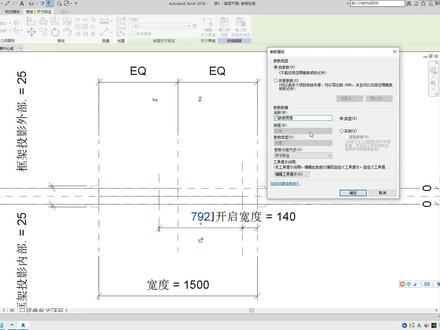 05:44查看AI文稿AI文稿
这时候大家,呃,把这个门前板的宽度定一个参数啊,大家肯定会有一个疑惑, 你这个门前板怎么是七百九十二?这样肯定不对啊,他门前板他是不是肯定是等于这个门的一半的宽度?我们我怎么去约束这个关系? 也就是说这门嵌板的宽度,他肯定是跟这个呃,门的宽度他是有一定的关系的,是吧? 啊?他可能是等于门宽度的一半,所以这时候在 race 里面他有一个很重要的功能,他叫函数,函数关系,当然也有逻辑关系,那我们先讲一个函数关函数关系, 嗯,还是关心还是关心。 哎,这个这个建模原则我没有没有写完整,还是草稿就给你们发出来。 呃,函数主要第一类是数学函数,就是加减乘除啊之类的啊。我就给大家举个例子,就这边的宽度,这个门前板的宽度是不是等于宽度除以二啊?对吧?除以二,对吧?他是不是就自动变成七百五了? 正面起来很 ok, 然后这个门的开启的,门的开启的这个宽度他肯定最大也就等于 七百五了,不可能开启的宽度等于八百,所以这都是逻辑。但是,但是我们在这里我们如果不定一些逻辑的话,比如说我把这个门开启的宽度改成等于九百, 他也是 ok 的,但是实际上他没有开这么快,这样 他实际只能最多整开七百七百五 呀,大家就可以看到,哎,现在现在就就这个样子, 我们还要在这个门上面去放一个门把手去方便他推拉。呃,我刚刚说还要在这个门上面,呃,现在就是一 实体的门板啊,我们可能还要在上面加个窗户,加个加个叫什么啊?加个加个小玻璃窗, 这时候呢?在在在这个上面操作当然是 ok 的,我我一般的习惯啊,就是把这块东西单独去制作一个内嵌的足,然后去载入进来 啊,这样就会比较啊,我不用去,我不用在这个里面去画很多的参照线去去约束他,在这里面我只需要定你一个门的开启宽度就好了,还有这个 这个门的长宽高就 ok 了,当然当然因为这个推拉门比较简单,大家就这样做吧。 呃,就在里面,呃,我把我的那个准备好的门把手呃拉过来了,就直接把门把手拉拉进来打开, 大家看这门把手有没有奇怪地方,哎,门把手下面怎么有一块板,是吧?然后把它载入进来,载入到这个足衣里面。 他现在你看上面的放置面积有区别的啊?一个放置在垂直面上,第二个是放置在面上,第三个是放置在工作平面上啊,但是这几个工作平面大家很 ok 的,我自定义的工作平面可以任何平面,但前两个就, 呃就需要我们去制定,比如说打到三位里面还是 c m, 他可以捕捉任何的面去放置这个东西,甚至我可以呃,对,就垂直这个面,但这个可能是在这个位置把门把手放在这里,就是发现,哎,刚刚看到那个那块板怎么不见了?为什么不见了呢? 呃,然后给大家教一下如何去创建这个门把手,呃,门把手他肯定是基于门板。
37上海磨石实训基地 07:44查看AI文稿AI文稿
像这种可开启的门如何制作呢?一起来看看吧! 人们闭着真情一片,心肝都堵着节奏跳,连挂着机子嘴巴笑, 单纯爱情小白灼 人,心底下是一直嗨随意的人拼命便是其实在回忆着 人性底线是一直还随意的人民兵变,是其实在回忆着人民。
73BlMer 10:27
10:27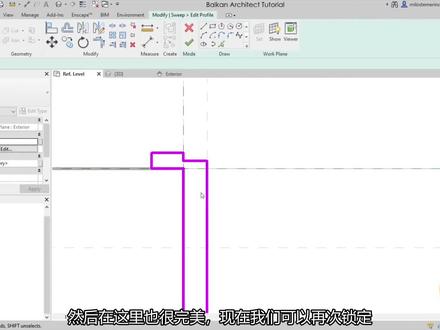 10:42查看AI文稿AI文稿
right now for this one again we can lock it there and now for the rest of these, we have to add additional dimensions so first, i have to just double check this the yeah, so it's ten millimeters okay, everything looks good, so what you want to do is just go to the align dimension go from here to here to here place it there and then lock, both of these icons same thing goes here find the reference plane and then go to here and to here place it and then lock both of those perfect and finally you might want to lock this this one as well, so let's lock that there and then this one here and that should do the trick okay, so with all of these locked now if i hit finish and then finish again oops we don't want that for now it's going to create a frame that goes all the way around as you can see here perhaps if i go to 1 to 20 see we have that frame now what's really good about that frame is the fact that now if i go to the exterior view seeing out that in the interior side of that view is represented by the height here or here horizontally the width parameters so now we have the kind of the exact parameters for that and then we're going to be adding those rough width and a rough height a bit later on now also, why we had to lock everything in place is well first, we might want to change the width and height but then also something that people tend to forget is the width of the actual wall so you might want to change the thickness of the wall the door might be applied on a ten wall or on a thick wall so because we have locked everything in place, we can test this out let's try 150 see everything stays in place let's try 300 again everything stays in place, so we obviously did a good job locking everything in place and everything flexes correctly if you don't know flexing is gonna testing out will the family stay intact when you change the dimensions now finally before we do anything else i want to add the door panel so for that let's go again to the exterior i go to create and then let's go to the extrusion i want to use just a simple rectangle here go from one corner to the other like so lock it in place and also sides and you're pretty much done so it's quite simple the only thing you want to set up is the extrusion end here it's set to do fifty you want to change that to something like forty millimeters i think that's more than enough even thirty will probably do the trick yeah i think forty is enough and then you hit finish and obviously make sure to go oops yeah make sure to go to the 3d view and just to double check what that looks like see here we have that frame everything looks nice that's exactly what we want okay this might be a good time to test our family out so let's go just take a look at the family like this you want to go here to the type family types open that up and then if i change to hide to 20 and the width do something like 800 and then i hit apply we want to see that does anything break part but it doesn't seem so so i'm quite happy with the way that this is working out obviously if you're kind of doing this for yourself test it out a little bit further try some different dimensions gonna push it just to see if everything is correct next as i said and we want to add the rough width and the rough height and now this isn't really something that you're going to be using to assign the width and height of the door but it is in information that you want to use for the builders and for just for everything else inside of the project you might want to document that and that's what i'm going to be explaining how to get that they mention so here we have this formula area for all of our parameters so i can say that our rough with is equal regular with minus offset or minus two times the offset because we have it on both sides now for these whenever, you type existing existing parameters make sure that the that you get the caps right, so it's capital o and capital w for these you have to get that right unless or it's not going to work so you just want to kind of lock that in place there and then for the rough height it's just regular height minus one offset there we go so it is going to report that or sorry it wasn't one it wasn't minus it's actually plus yeah i see i made a mistake yeah and this is going to give you the accurate dimension of the opening that needs to be left in the wall so this is something that's really important and as you can see we get that and then we can record that in our schedules later on in the project okay, so with that done one additional thing that you might want to add is some sort of a door handle usually have a door handle so let's place one here as well, so for the door handle you can actually load in an existing family so if i go here to insert and then go to load family ah here if i just go back a few steps ah in your ah in your family library ah you have doors and then you have hardware so if you open that up as you can see you have these door handles so i'm just getting scrolling through them and i just want to use the regular kind of handle lever and then let's open that up go to create a go to component and then you can place that wherever you want so for example here i'm just going to place it like this on the ground because i don't really know which side this door is oriented at next i can go here to exterior see so the door handle goes here you can see that from these lines basically when you see these lines and architecture drawings it basically says that the hinge is here and the door handle is here basically so what do you want to do is select this door handle and let's flip it to the other side simply by using the mirror tool back access and then just untrack a copy and then we can flip it like that next you want to go to the reference level you want to zoom in a little bit go to the modified tab or panel and then go to the align tool and you want to select that reference plane that we have below see that reference plane that's highlighted now now if you're not sure if you have the reference plane take a look here in this section of rabbit when you hover over that now it says shape handle now if i hit the tab key, it says reference playing so you want that one and then you lock it like that and you can lock it in place okay now you want to go to the exterior view and we want to add some reference planes here to mark out the position of the door handle so you do that by going to create reference plane and then you add one horizontally like that and then one vertically like so so what they like to do is just add a couple of dimensions just fix dimensions going from here to here like that and then one going from the ground to here okay, so let's make this one one thousand and then let's make this one 100 and then we can lock everything in place so go to align a l as the shortcut go from here to here lock it in place and from here to here lock in place perfect next, let's go down to reference level select this go to the mirror tool we can use draw access and then you want to find the midpoint of this door draw a horizontal line and that's going to mirror it to the other side which is really cool see now, we have the same thing on the other side now, obviously i want to log that in place, so let's try something okay, yeah this is definitely not going to work in 3d, so we can just go here to interior view and then we can try that there so again a line tool like that lock it in place lock it in place and also here oops, not that so try to use the align tool to unlock that like this okay, so now it's completely locked in place, both of them are and again you want to test this out, so you test everything out by going and flexing the family again so if i change the with two, i know 900 and the height to 10 apply as you can see this will follow its position on both sides and there we go we have our door, we have the door handle, we have the door panel, we have the door frame very much our family is completed one thing that you might want to do is select both the frame and the door and go and assign a material or you can go and create a parameter for that pick looking here and then you can assign a new in your material or in your parameter that will control the material of the door i'm just going to select both of these go to material and then let's just search for some wood material here we have birch let's load that then hit apply okay and how if i switch to realistic well it looks nice so there you go that's how you create a door in ravit make sure obviously to save the family and that's it job is done, so i hope you have enjoyed this video this is kind of a little cool wicker tutorial in the interest of time i don't want to have this video like an hour along if you want slower step by step tutorials on families i have an entire course on the family editor in rabbit as they said it's on my website balkan arctic com that's going to be the first link just below the video so make sure to check that out also if you want my rabbit project files you can find those on my patreon page that's the second link in the description okay, so that concludes this video make sure to like and share the video make sure to subscribe to the channel for useful tutorials and i'll be back with another rava tutorial and a couple of days thank you for watching and have a nice day。
 04:53查看AI文稿AI文稿
我们先点开门,哎,你会发现他属性里面啊,他直接跳出来了,那么这个是什么?他这个没有哎,他只有个单扇,那咱们应该怎么去弄呢?来我们编辑类型 直接载入,载入他会啊,自动弹出的一个来弹出这么一个框出来,就是像这这个地方呢,他有标题栏、动力机电、建筑结构轮廓、人防设施、羊图项目、消防样立啊等等啊,这几个一个 高。那么我们想一下我们的土线它是分为建筑和结构,那么它的门和墙应该是哦,门和窗应该属于建筑和结构呢, 哎,他是属于建筑,对吧?所以说我们一定要到这个建筑里面去弄啊,一定要到建筑里面啊,点他对吧?来我们点建筑。嘿, 我村发现了门,是吧?来门,然后这里面啊,这里面有卷帘门。一般是用在什么地方呢?当铺对吧?当铺还有什么地方?地下室的防火门对吧?防火卷帘门啊,这个是啊,大家要记住啊,卷帘门在我们这个地方,然后门构件啊,他有拉手啊,等等来拉手啊 啊,这些拉手就可以在做足的时候直接啊,拿来用啊,直接拿来用啊,包括啊,普通门啊,普通门他里面有分啊, 平开门是什么?就是你们家那大门啊,对吧?好,这个地方啊有一二三四五六啊,大家记住就行了。好,我们一般就是用平开门啊,比如说有双扇的啊,玻璃门 好打开,然后这个地方啊功能有内部和外部,那么外部啊,外部是什么?就是安在我们的外墙 啊,对外的那一种,对吧?然后墙壁盒就按主体就行了啊,请就这个就可以,不用改啊,不用改哦,把手材质,玻璃框架子材质,门前板框架材质,这些地方可不可以改呢?哎,可以改,那么可以想一下那把手材质一般是什么?铝合金,对吧? 来,我教大家去弄一下,来,我们一定要新建一个材质,重新一下,叫做把手啊,我们一定要给他把手, 然后这点一下这个地方,来打开我们的资源浏览器在这个地方,然后首先我们要, 哎,我把这个给他拉大一点啊,给大家介绍清楚,首先我们看到这里是不是有一系列的,有几个就是文件夹的啊?那么首先我们要点开什么物理资源,对吧?物理资源铝合金啊,物理资源热就是他的 非几何信息参数。好,我们要找什么铝合金?它是什么?它是金属,对吧?来,铝,我们首先要找一下啊,来,有铝合金,好,我们就随便点一个啊,当然你在做项目的时候要做到 lod 五百的时候,你一定不要乱来,对吧? 你一定不要乱选,一定要,怎么?一定要对一下你施工图上啊,或者找一下你们设计人员有没有这个类型,没有类型还怎么了?来,我们先给他 上升不起来到这个地方了,对吧?然后现在啊,你复制一个,比如你复制一个,复制一个了哦,要啊,现在就可以去更改了,他是铝合金什么,对吧?把他名字改了,然后结构金属,他是铝,然后基本热量啊,这个你要改来, 你改,比如说改成百分之四或者是百分之三啊等等,你这样,然后机械来是正交的还是横轴的,还是各项异性的等等,然后这些也 磨练啊,造帕啊这些啊,一定要啊,把他的非几何信息全部给他更改完,是吧?按照你施工图的,因为你要达到什么?你达到 lod 五百,你就是要满足他的什么,他的一个非几何信息和几何信息的一个参数,对吧?非几何信息就是这个物理的, 然后图形咱们就不说了,对吧?啊?我还有外观的,对吧?这些都要去满足。好,现在我们到这个地方了,来,我们添加了他的那个飞机和信息,现在我们要添加什么?我们要添加一下他的那个外观 酷,来,外观酷里面他是不是也有一个金属啊?对吧?来,我们把它哎下拉一下,找到驴,来,我们看一下有没有啊?他没有,那么我们就找随便找一个加工驴啊,然后我们,哦 现在有了,对吧?然后我们点应用,确定好这个把手的材质,咱们就给他弄好了,对吧?给他设置好了,然后玻璃的话,这个更简单的啊,玻璃的,来,我们直接用这个啊,来框架,框架啊,框架,他这个应该都是铝,是吧?但是, 但是他的这个女的啊,他的颜色可能是有点啊,啊,不一样的啊,咱们到时候就跟去改一下就行了。