mastercam标注线怎么删除
本期视频分享两种删除重复图数的方法,找扫图,我们这里画两条重叠的直线,长度都一样,像这种情况的话,删除还是比较简单的,要么就选择一条 按 delete 键删除,但是这种方法的话,它比较繁琐,特别是比较多重复的线段,这样一条条去删就没有效率。 我们找到主页,这里有个重复图数,在这里就会有提示有重复的线段,一条, 我们打勾他就可以把这个清除,现在就只剩下一条了,比如我选择他按 delete 键删除,这里面就没有了,然后我们再画几个圆角矩形,这里随意画 其他的终点。这种方法也是我们画图经常用的,就说这里也会存在这个重复的线段,但是他不是完全重合,只是部分重合。这种情况如果你还是用这种方法去删除这个的话,就删不了啊。 主页重复图形,这里显示为零,就说没他识别,没有重复的图数,其实这里是有重叠的吗?一长一短, 这个时候就用到第二种方法去把它删除,是用到一个插件,主页运行插件 往下拉,有个 f i n d 开头的,选择它打开,然后选择图形结束,选择 清除。这里提示有两个重叠的图形被删除,保留最长的,就相当于他会把这个两条短的删除,保留长的,就让就让他这个重叠的给删掉了。 这里的话,刚刚这个地方肯定是有重叠的吧,我们现在选择这两条线把它删了,这里面就没有重叠的线了。 这种方法还是比较快捷的,特别是检查比较多图数的图形的话,用这种方法还是比较有效率的。本期视频就分享到这里,感谢观看!
粉丝3.8万获赞19.0万
相关视频
 01:31查看AI文稿AI文稿
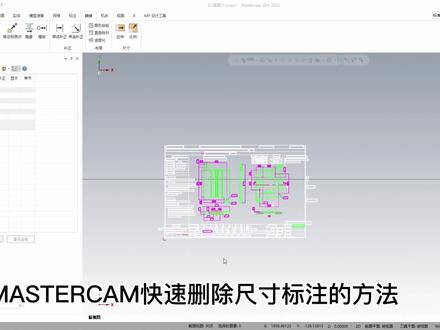
今天我们来讲一下马斯康怎么快速的删除不想要的这个标注,或者选择这些尺寸标注文字注释啊,这标志属于文字注释啊以内的。比如说我想要打开这个 cad 图, 不论是你倒进来的,或者从其他软件打开的这个 cad 图纸,还是马斯克们自己本身坏灰色的这些线,这些标注线段,你想要把它移到一个层,或者把它删除掉,怎么快速的选择它呢?其实我们之前都讲过了啊, 只不过呢我们有提到这个问题的话,我就讲一次很简单的一个操作,首先我们通过这个快速选择栏,这这里这个当我们把鼠标移到这边的时候,它自动就高亮,平常它是半透明的隐藏状态, 我们选择这一个标识,就像那个尺寸标注一样的,这个啊,选择这个上面一部分呢,就自动会选择所有的尺寸标注,这样 选择好像它自动高亮变黄色。下面这一部分呢就选择某一区域,比如说我选择这一上面这一段啊,他就把所有包含的这个文字标出的就会选择上了,然后你删除掉就可以了。 但是你如果选择所有上面的,他就不需要去另外的选择一步操作完成的,这就没有没有差别,所有的这个包含尺寸文字注视的话,都会选择上,在你删除或者移动都可以,这是比较简单的一个操作。
439中国不移动 01:13查看AI文稿AI文稿
大家好,今天跟大家分享一个,就是我们 mask 打开这个 cd 图档,它这个坐标,它这里是不会显示的,这里啊,就是它位置不对。那如何我们摆正呢?找到我们这个转换里面, 找到移动到原点,选择我们要撤销的这个端面,他这个坐标原点点下他,然后他现在不见了,是不是我们在空白处点一下四度化,哎,他现在就出来了。 好,现在他这个颜色我不喜欢这种颜色,同样的我们在右键清除颜色好,颜色清除好之后呢,那现在他上面有很多尺寸,他这样就影响我这个等一下编程。所以说我们现在找的这边一个 过滤器,这里有一个选择尺寸,标注图数点按它。好,现在我们就全部选中了,选中之后呢,按键盘上面的第六条键。 好,现在就删掉了,删掉之后呢,我们现在就可以用来编程了。好,今天就分享到这里,谢谢大家。
252深圳学而精 00:19查看AI文稿AI文稿
师傅,成绩后处理后,前面有很多注视,又没什么用,怎么给他删除了呀?首先通过选择后处理,找到文件位置,并以记事本的形式打开, 打开后通过搜索关键词找到对应程序,并在程序前加上井号来跳过对注视的输出,这样不就可以了?
2028大课堂科技-数控编程培训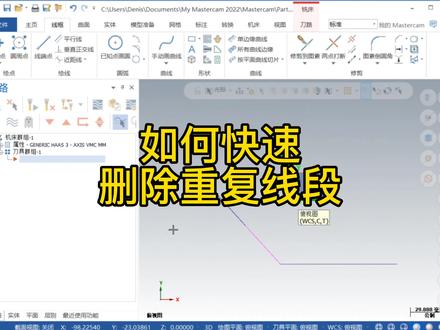 02:21
02:21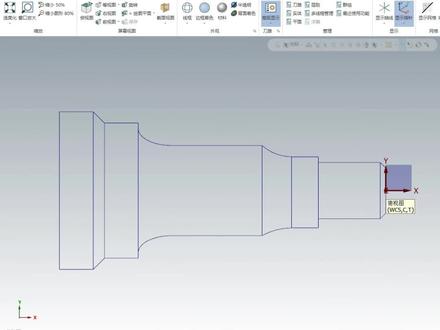 01:28查看AI文稿AI文稿
又到了分享 master come 小技巧的时候了,那好多学员呢,会碰到多个重复线段不未删除的一个情况,那这边呢,给大家分享一个快速删除重复线段的一个小技巧。 那首先我们现在这个凹位图纸上面画呀多条线段啊,重复的线段。 好,这边画一条,这里画一条,这边画一条,这里也画一条,然后这边也画一条, 这边画掉。好,那我们画了很多段啊,那画完以后呢,我们怎么一下子把它给删除呢?首先我们点一下主页,主页里面这边有一个运行 加载线,我们把它点开来啊,好,点开来以后呢,我们找到一个 f 开头的 find out of lap, 那意思呢?就是找到重复的线段啊,我们双击他,然后再选择这个图数, 好,结束选择,我们点下清除好,六个重复的图数已经被删除掉了,保留最长的图形,请刷新屏幕并检查。 那这样的话,我们就是所有的重复线段,我们就已经删除了。那这期这期的小技巧分享到这里啊,感谢大家的收听,再见!
 00:46查看AI文稿AI文稿
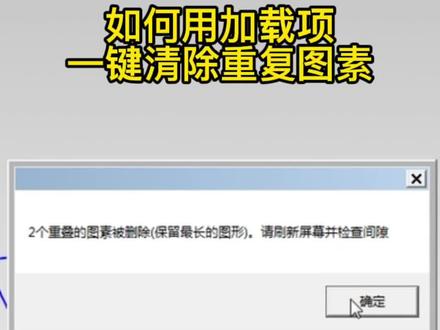
分享一个用加载像一键删除重复图数的好办法。我们正常要拉伸图形,肯定要串联,像这种图里面有两个红颜色的线是重复的,你拉不起来, 你只需要点击右边的加载项,然后找到这里的饭的 ovo, 这个就是查到重复,然后我们选择要检查的图书框,选一下吧, 选中之后,然后确定,然后这里他有一个清除,我们点击清除,他这里会提示我们要不要清除我当然要啦,确定 好他重复的线段就保留成最长的那个了。好,我们再拉伸,你看确定就可以直接运行了,对吧?学会的老铁赶紧双击保存吧。
 01:25查看AI文稿AI文稿
新来的怎么了?那谁删掉之后还像你这么一个一个删啊?这不删到明天早上去啊?我删到明天晚上,明天晚上我看你删到后天早上去。嗯,那你有什么快的方法吗?这个其实很简单的,用一个最快的速度就可以把它删除掉。怎么删除?你看啊,你找到这里有个快件 叫 q se 快速选择,对,然后你输入 q se 空格, q se 空格在弹出的这个快速选择框里面对向类型下拉,找到一个转角标注,转角标注,对,然后把运算符这里点击全部选择,然后点击确定, 然后现在全部选中,你输入删除键 e 空格, e 空格。哦,这个确实快,对吧?还有一个更快的,两秒钟就可以完成。那怎么操作?你后退一下,你这里有一个类似选择的快键,对, sim, 你输入 sim 空格 sim, 然后你把其中的一个标注选中,选中 敲空格,这些全部选中啊,你再输入一空格是怎么样的?哦,这个方法确实快,对吧?那你刚才说的这快键是什么就是什么快速选择呀,还有 怎么选择呀?我的记不住怎么办呀?这些快键很好用的,你记不住你就把我这张鼠标垫带回去。这是一张 cad 二维加三维的快键大鼠标垫,在这张鼠标垫当中,我们常用的以及画图软件的一些技巧和方法的快键都在上面, 它里面包含绘图工具、修改工具、标注功能,还有三维建模的快捷键。这张鼠标垫呢,我就给你放在视频左下角的小黄车了,有需要的同学直接点击左下角就可以获得。
6476室内设计课堂 04:30查看AI文稿AI文稿
大家好,我是青奥,今天是 max k 木第十八讲,删除和清除颜色的应用。今天这一讲啊,属于试图操作类的,比较简单,先讲删除,单层的删除 就很简单啊,选择你要删除的图数,如果选择图数呢,在第六讲已经讲过了,如果有需要可以查看第六讲,选择好需要删除的图数,直接在主页选项卡下 有删除图图形,然后点删除图形就可以了,当然也可以选择好之后,只见键盘上的删除线也一样的,这个都比较简单啊,下面我们说一下删除 重复图形,因为有时候呢,因为转图或者手动画一些辅助线或者曲面生成曲线时多生成了,都有可能导致会有重复的图素。重复图素呢,有时候会影响操作,比如我这边有一个建立好的道路啊, 要撸这个外形,然后我选选择串联,在串联选项中用二 d 平面选择整体串联,然后点这个线,大家就会发现这四条线同时都会选串联上, 同样啊,如果我们去串联下面这这个,这是我做好的有重复线段的图形啊,大家就会发现,我点一下他不会同时选上四个,因为呢, 这个图形有重复的线段,系统没有办法判断你后面是需要选择哪条线, 所以就不能一线全选啊,当然这里就只有这个边只有四条线啊,我们手动选也是很快的,但是如果他的外线有很多线,手动选择就很麻烦了,有时候我们发现不能全选的时候,就要留意一下啦,是不是有重复 图形,这个时候啊,大家就可以在这里选择删除重复图形, 就会发现有十六条线是重复的,删除完之后我们再再选择, 就可以把四条线全部选择上。后面的恢复图形就是你点恢复图形之后,就会恢复你刚才删除的图形,比如 我简单的画一条线 啊,我删除, 然后再恢复就可以恢复了。下面我们讲一下清除颜色啊。清除颜色其实有点类似于刷新,在八四 k 目中做一个试图操作后,它的产品颜色是 同一种红色的,包括线条,包括啊,你的曲面,实体等等。如果不清楚颜色,后续操作就很麻烦啊。比如举个简单例子啊,比如我要把这个图形啊平移一下, 从一个点平移到一个点,随便平移一下啊,点确定平移完之后,这个图形的颜色就是这样,这种红色,这个时候即使你已经 结束了这种平移的操作,颜色也不会变成正常色,按 esc 等等都不会让他改变颜色。这些线条和曲变就是一种颜色。这个时候如果你要进行其他操作的时候,比如我要选择道路,选择线条或者选择 啊曲线等等,这种同色的操作就非常难操作。如何恢复原来的产品颜色是绿色面和红色线条, 这个时候我们就需要使用到清除颜色,在主页选项卡里这里有清除颜色, 点一下就 ok 了。当年我最初自学九点零时啊,不知道这个操作模式啊,大家初学者吧,所以做刀的时候就是在这种刚才那种呃红色下选 选择道路,嗯,搞得头昏眼花的。呃,今天的内容啊,很简单,都是一些小细节的内容,大家操作一下就会很熟悉的, 如上市今天讲的内容,感谢观看,如果觉得此视频有帮助,欢迎点赞转发评论,谢谢大家!
168清傲 01:57查看AI文稿AI文稿
master cam 后处理删除行豪加背刀输出 r。 大家好,这两天有很多人私信我说想知道怎么改后处理,实现程序不出不输出行号,然后每把刀后面呢加上背刀 还有圆弧 ajk 输出为二。在这里我想跟大家说一下,这些的话都不需要改后处理,只需要呢在软件里面设置一下就能达到这样的效果。 那我们来看一下具体的操作步骤。首先在机床里面我们打开控制定义 nc 输出这一栏,这里有个行号,我们把这个勾取消,取消之后呢后处理的 文件呢就不会有很好了啊,然后这个刀具刀具这一来里面呢我们把这个起用预先背刀啊,把它给打上钩,这样的话出来的程序呢就有背刀了。 然后圆弧这一栏,我们我们把这个圆心形式啊,全部把它改成为半径, 这样生成的程序呢就是全部为啊,圆弧的话全部为二了啊,然后就这三点,然后我们把它打上勾,确定确定啊,设置完之后呢,我们要新建一个文件啊,我们要新建一个文件,然后呢去出一个道路试一下, 我们简单的出个道路试一下啊,然后我们把把它出个程序, 我们看一下啊行行没有了,然后呢每把刀后面都有背刀,然后呢圆弧输出为二。好的,谢谢大家, nice。
1373Mastercam 解惑馆 01:04查看AI文稿AI文稿
朋友们好,本节课我们讲解删除图数,首先我们鼠标左键选择不需要的图数,然后选中上高亮以后,鼠标右键点击弹窗,然后点击删除图数, 好,我们撤销,然后我们再有一个,我们快速选择不需要的图书,然后我们点按键盘上的快捷键 f 五快速删除 好,撤销,然后再一个我们想把同一个城里面的图数全部选择快速删除,那我们该怎么办呢? 这个时候我们就点击,比方说当前层为第一层,我们鼠标右键点击选择所有图数,这里鼠标右键点击有一个删除图数,或者按 f 五,或者按鼠标右键弹窗,然后有个删除图数,这三个都 是一样的,我们来示范一下删除图书,所有第一层的图书全部都被删除。好,我们按一下撤销。好。关于图书的删除的三种方法就讲到这里,谢谢大家的观看。
 02:37查看AI文稿AI文稿
mc 二零二二于九点一快速删除重复图书用法很多新手在使用实体图提边界线的时候,经常没有注意重复提取了边界线, 我们可以来串联一下这些边界线,这些重复的边界线我们肉眼很难看到,只有当我们串联的时候就出现串联不上这种情况, 这时候我们可以利用删除重复图素功能来清理重复图素,这时候我们就能看到删除了两条直线, 接下来我们再来串联看一下,很明显我们依旧还不能串联起来,表面看是整体的图宿,其实它中间还是有一段直线,鼠标慢慢的来回移动,我们会看 出来删除重复图素只能删除重合的图素,对于这样一段的图素,它并没有覆盖,所以不会被删除。那怎么样才能将这类图素删除干净呢?这时候我们就要用到运行加载项, 找到 finger virgo 文件,双击打开 窗选所有图塑,选择清除即可, 他就提示你清除了五个,这样就没问题了,串联看一下 下效果, 这样就完全没问题了,不影响串联了。 我们现在回到九点一版本里,同样的方法也可以达到效果。我们按下二加戏,找到 thankov 文件,双击打开, 同样也是窗选所有图宿 选择删除,可不要选择结束哦,这样我们就删除了所有的重复投诉了。现在你想怎么串联都能串联上,你学会了吗? 好了,本期视频就到这里了,如果需要各版本教程资源可以私信我哦,一起学习,共同进步!
1029小吴哥哥 01:37查看AI文稿AI文稿
max km 如何删除重复图形?大家好,今天给大家分享一个 mask 软件删除重复图形的一个小技巧啊。大家都知道软件本身有一个删除重复图形的一个功能, 但是呢他只能识别到完全重叠的图素,那我们在编程的时候去串联这个图素啊,他这个封闭式的串联呢,他是没法一次选中,那的话是很头疼的。 那这个时候我们就可以用这个删除重复图形功能呢,去删除完全重叠的图素。但是如果说啊,遇到这种部分重叠的图素的话,我们用这个功能呢是无法识别到的,也无法删除,那怎么办呢?那我们看这里有一个运行 加载,像找到 f 开头的 find overlipe 这个功能呢,就是说也是一个删除重复图形的一个功能,那我们把它打开,打开之后呢,我们就选择重复的图形,然后我们给他框选住 框,选住之后结束选择,然后这里出现一个对话窗口,我们直接点击清除,这个时候不管是完全重复的图形还是部分重叠的图形呢,全部都能一次性删除掉。那我们再来做一个道路,看一下 这个时候所有的重复图形都被删掉了。好的,谢谢大家, nice。
2241Mastercam 解惑馆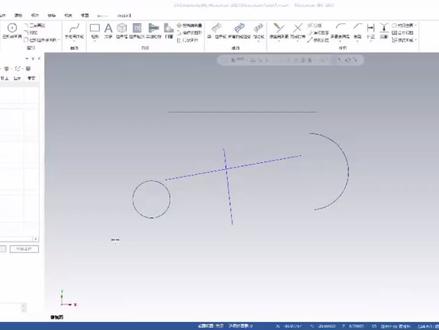 00:56
00:56


