如何将数据透视表转换为普通表格

粉丝1.7万获赞6.9万
相关视频
 00:32查看AI文稿AI文稿
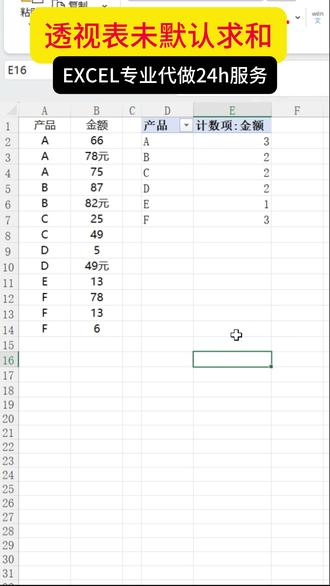
哎,真的是好奇怪,这个数据透视表为什么没有求和,只有寄宿呢?可以看到我创建这个数据透视表,它这里默认的就是寄宿,就是不求和。遇到这种情况,我们要首先检查原始数据,可以看到金额里有一些他是写的圆,有一些是没有圆。那这时候我们要选择这个区域, 在查找和替换里面我们把元给去掉,下一步我们再刷新数据透视表,发现还是没有变化,那我们再右键金额选择值汇总依据。那在这里我们修改为求和。好了,这样就搞定了,学会了吗?老板啊,本期的表演就到此为止,我们下期再见。
20Excel代做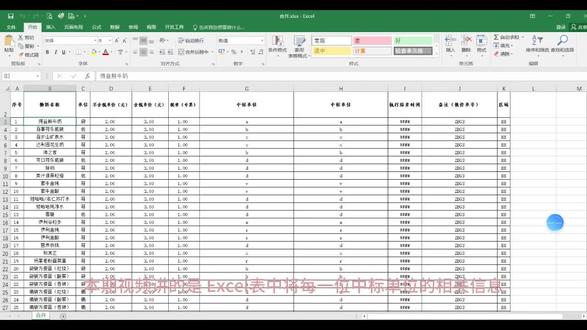 03:17查看AI文稿AI文稿
本期视频讲的是 excel 表中将每一位中标单位的相关信息单独拆分出来,以便于后期分别发送邮件,而不透露其他中标单位的信息。 首先将不需要的部分删除, 我们使用快捷键 c t r l 加 shift 加下箭头,全选删除。现在要插入数据透视表,因为要筛选出中标单位,我们插入一个辅助列,把中标单位复制粘贴,点击插入数据透视表, 先把中标单位二拉到筛选器,把其他的信息全部拉到行里边去。 这里讲一下数据透视表改成普通表的操作方法。点击设计分类汇总,不显示分类汇总,点击报表布局,以表格形式显示,点击分析加按钮取消号, 我这个序号放错了,返回来放到行里边,现在调整一下表格格式,加上网格线。 现在把一个工作表拆分成多个 sheet 表, 点击分析选项,显示报表筛选页,这样整个表格就按中标单位 拆分成单独的 sheet 表了。但是我们看到在中标单位筛选器这里还是可以看到所有供应商的,这样单独发送肯定会透露其他单位信息,那么我们需要将透视表改成普通表。 一个表一个表的复制粘贴很麻烦,我们开始批量调整工作表格式,点击第一个 sheet 表,按住 shift, 击最后一个 sheet 表,这样就选定所有工作表了。调整第一个工作表,全选复制选择性粘贴值和数字格式。 我们看到所有工作表全转换成普通表格式了,现在将多个工作表转换成单独 excel 文件开发工具,没有开发工具的到文件选项中勾选选择滤数, i basic 插入模块,把代码粘贴上, 按 f 开始运行。 运行结束,我们看文件所在文件加, 可以看到已经拆分成单独的 excel 文件了。
13瀚海雨林 02:36查看AI文稿AI文稿
大家好,我是夏莫苏,今天我们来学习一个数据透视表的技巧,左边呢是我的原始数据,这部分呢是我想要实现的一个效果,我们会看到这个地方呢是按照部门来进行一个归类, 而且呢有每个部门所购买物品的总的数量,也就是说对这些数量已经进行了求和。 当然讲到这里呢,大家都应该知道可以用 xl 的求和函数,但是今天呢,我们想要通过数据透视表来实现相同的效果,那么首先呢先把左边的数据用 ctrl 加 a 全选,点击左上角的插入,点击这个数据透视表, 然后呢这个位置呢我们可以直接选选择这个现有的工作表,比如说这个位置呢,我们可以选择这个单元格啊, 点击确定,那么就会生成一个数据透视表的支断,我们先把部门好拖到这个行这地方来,然后呢再把物品也拖到这个行这个地方来, 然后呢这个数量拖动到这个直这个地方来,好,拖完之后呢把这个窗口给关掉,那么就会称深层下面这这个这样一个区域,然后点击这个区域里面呢任意的一个单元格,选中之后呢,点击上面的一个设计 啊,会发现左上角呢有一些功能,我们先点击报表布局啊,这个地方呢啊以选择以表格形式显示,那么他就会显示成一个表, 然后呢我们会注意到每个部门有个汇总,我们需要先把每个部门的汇总呢给去掉,点击左上角的分类汇, 选择第一个不显示分类汇总哈,他就会把每个部门的汇总给删掉。好,这里呢还有一个总计,我们需要把总计这行呢也给删掉,好,点击左上角的这个总计, 好,我们这个地方呢,要选择仅对行启用啊,他就会把这个裂的求和呢给禁用掉了啊,他就不显示了。然后呢,我们需要把这个每一行这个空白的单元格呢给填充啊,点击左上角这个应该是报表布局, 选择这个重复所有的项目标签,好,他就会把这些空格空白的单元格呢给全部填充。我们来检查一下二步的订书机二十二个, 二部的订书机二十二个,那么这个就是呢,通过书记透视表来实现这样一个按照部门分门别类的进行一个归类,大家都学会了吗?
337夏末叔的Excel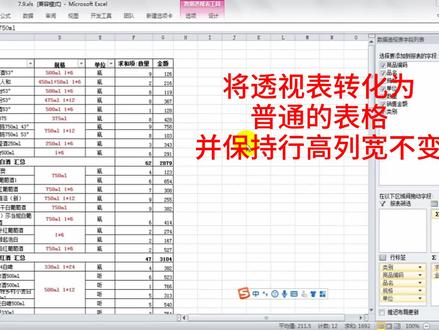 01:11查看AI文稿AI文稿
各位朋友大家好,今天呢我们来讲解一下如何将数据透视表转化为普通的表格,比如说这个表格,我们要把它复制出来,转化为普通的表格,我们呢全选复制,然后呢右键粘贴, 然后呢我们点击一下,发现他还是一个数据透视表,那么这个如何解决呢?我们可以这样我们复制, 然后呢粘贴竖直,大家发现这个表格被复制出来了,但是没有保持原来的格式,我们再来演示一下,我们可以这样点复制,然后呢粘贴为竖。 入职完成以后呢我们再点右键,这有一个格式,我们粘贴格式, 那么这个表格就转化成普通的表格了,而且这个行高和列宽基本上没有什么变化哦。今天我们的分享就到这里,谢谢大家的观看,再见。
2671Excel技术控 01:48查看AI文稿AI文稿
hello, 大家好,今天给大家进去分享一下数据透视表如何进去应用,以及数据透视表如何秒变表格的形式。首先我们来看一下这个是我们的一个资金账单,资金账单当中有我们的发生时间,发生时间我们需要把时间给它进行调理一下,我们遇到一个泰函数,等于 t e x t, 这是太函数,选择 b 二呢是前面这个单元格插入什么英文状态下的前双引后双引,中间有四个, y 代表年, e 杠 m, m 代表月,然后我们给它向下快速填充,我们给它做制作一下我们的数据透视表。数据透视表我们是如何进去制作的呢?我们需要把我们整张表给他进去,全选上方有我们的插入, 然后数据透视表我们选择新建工作表,点击确定。首先第一个我们选什么选择时间,把时间工作表点击确定。首先第四我们选择这个业务描述,具体能看出来我们业务类型,对吧?然后我们看一下我们的收入支出, 这是我们整体的对不对?然后整体数据出来之后,然后我们需要怎么给他进去秒变成我们表格的形式呢?就像我们这张右侧的这张表格的形式看的比较规整一下,三月份以及三月份汇总的金额我们都能给他进去调整出来,对吧?然后我们来看一下这如何进行操作。首先我们任选数据透视表,其中的位置上方有设计 报表布局,选择以表格形式报表布局,选择重复所有标签,现在我们是对应给它进去调整了一下,对吧?那调整完了之后,然后再怎么操作呢?我们任选数据透视表位置,右击有一个数据透视表选项,我们布局和格式在前方打上对勾显示呢?在我们这个显示的位置,第一个显示 取消我们的一个勾选,我们点击确定,我们看一下整个数据透视表,就给他进去操作好了,对不对?我们对应给他进去画上框格,然后我们把这个给他做一个隐藏空白的,不需要的这些我们 直接给他隐藏掉就可以了。这样三月份的数据我们看到以及三月份的汇总金额,这样就看得更加直观,更加便于我们的理解。今天就分享到这里,大家喜欢的可以点赞关注加收藏,持续更新我们电商知识。
273电商财务jack 03:53查看AI文稿AI文稿
我们看下这个案例啊,这是我们想要的结果啊,这是一张图片啊,大家一看这个结果就知道这肯定是数据透视表,对吧?没错啊,就是数据透视表,我们看下原数据啊,原数据它是一月份、二月份、三月份啊,这是这样的一个数据,它是把类型跟 把类型跟对应的数量做汇总了,对吧?这左边类型右侧是三个月的这个不同类型的汇总数量,对吧? 好,这种我们该怎么做啊?大家一看数据透视表,简单直接插入就行了,但是这里边有个问题,就是他是多表数据做数据透视表,不是一个表啊,你要想,比如给一月份做数据透视表,那我直接在这点一下这个表格,然后直接插入数据透视表啊,这就可以了,对吧?我直接 确定就行了,数据透视表就出来了,但是这有个问题,他是多表啊,我怎么把三个月的表做一个数据透视表呢?对吧?大家可能想,那我直接全选他 啊,不就可以了吗?对不对?那我试一下啊,选选,确定看就会有提示啊,这数据透视板不支持这么操作的啊,就是多表同时做数据透视表,直接做是不行的啊,那么该怎么办呢?当然有很多方法可以实现啊,你可以用公式,对吧?公式有很多公式可以实现这种效果啊,然后 如果大家不想用公式,就非得用数据透视表,那我教大家一个方法,那比如在这个,这个 top, 这个里边,对吧?我们在这看光标,然后 alt d p, alt dp 啊,快捷键会调出一个数据透视表的向导,然后这个向导里边有个叫多重合并计算数据区,这是一个非常老的功能啊,但是对于咱们今天做这个,呃,数据透视表是很有用的,就多表联合一起做,但是它有一定限制,就是它只能限制 两个两列啊,两列的,而且是行行标签的,这样可以做啊,然后我们下一步啊,创建单页字段还是下一步?好,这个时候这个区域是框选数据的区域啊,我们直接啊点一月份,然后 我们框选什么呀?他我们只要类型跟数量,对吧?因为日期没有要求嘛,按类型来统计跟数量做汇总嘛,对吧?我们双这个全选这个区域啊,就是后边这两列就两列啊,就行了。 好,然后二月,哎,一月份,我这添加添加完,然后切完到二月份,因为它区域是不变的吗?对吧?它这个每个行啊列都是一样的,所以就不需要再重新框选,只需要添加到三月份,添加。好,下一步,好,这个时候在现有单元格,在现有工作表做这个数据透视,对吧?好,我们完成。 好,这样的话就就出来一个这种效果了,对吧?好,哎,我把这往这挪一下啊,看不见,对吧?看不见,数据投影板这边,好,哎,大家看说不对啊,那我现在出的这个效果跟我样的结果也不一样,对吧?好,别慌啊,我们一步一步来,我们把这个全给它,鼓掌, 好,全,不要,我们要一个新的啊,一个空的,好,这个时候我们去看啊,看我们的行里面是啥行里面发现,哎,这不是数量吗?十二、十七、二十五,然后看我们值里边是啥? 直里边,哎,直里边正好是我们要的类型,对吧?好,那这时候我们把直拖到行,然后把这个行拖到直,哎,这样的结果看跟左侧就一模一样了,对吧?好,我们把它关掉,这样子就可以了啊。 但是这么做有个问题啊,这是数据透视表的通病,比如说我们现在在啊,这个一月份,比如把十九号,这个三十七我都改了,改成加俩零嘛,三千七。我们回到这里边,这个数据会不是自动更新的 啊?它不会自动更新,怎么样才能更新呢?我们需要在数据透视表里边这个这个标签里就是这个工具,工具栏数据透视表分析里边我们点一下刷新 好,这回才会变,看 a 幺零变成三千七百七十四,对吧?才会有变化啊。这种的话,其实现在现在我做数据分析,基本上不用数据统计表,因为他不能及时更新嘛,自动更新的,这种只能用函数啊。如果大家想知道如何用函数实现这样的效果,可以给我点个赞,关注我,下节课我教给大家。
25微站长 02:08查看AI文稿AI文稿
我有三个独立的销量表,它的格式都是一样的,一月、二月、三月都一样,我现在想要把它透视到一个表上,并且当我把四月的销量拖到这个文件夹以后,我在这个透视表的基础上点击刷新,它可以自动获取新的数据。应该怎么操作呢?我们首先关掉这个汇总表, 我们首先把我们需要透视的所有文件放到这个测试的文件夹里,在桌面新建一个汇总表,注意不要把这个汇总表放到这个测试文件里。我们右键汇总表打开方式,通过 excel 方式打开,选择最上边的数据,点击获取数据来自文件,选择存文件夹, 然后选择我们刚刚存放数据的文件,点击打开,然后它会获取这个文件夹里的所有文件,我们点击组合合并和加载到 这里,选择 shift 一 确定。因为我们要做数据透视表,所以选择数据透视表,选择现有工作文件, 确定,然后右边它就会读取我们刚刚一月、二月、三月文件里的字段,我们拖动我们想要的字段,销售组,销售名称, 销量,然后我们的日期,他这里就自动获取了我们现有文件夹里的三个月的销量数据。我们这个时候直接回到桌面上,把我们桌面上事先放好的四月给他拖进来, 拖到这个文件夹里,我们在这个数据透视表的基础上,右键点击刷新,他就能够把新的文件也读取出来,因为我们当时获取的是来自文件夹,只要是这个文件夹里的文件,他都可以读取进来。那这个时候我们再测试一下,我们把一月的数据修改一下,把这个王静这个人给他改到两万, ctrl s 保存一下,关闭这个文件。你所有对原始表格的操作保存了之后都需要关闭。然后我们在这个透视表的基础上右键 刷新,你看这个环境它也是可以自动刷新的。那做这个表有两点需要注意,第一个就是你这些表的字段都是一样的,都是这些字段。第二个你下面的这个 set 保持一致,比如说都是 set 一。 还有一个就是你这个文件夹里只放你需要透视的数据,不要放其他与之无关的表格在里面。
3390大蓝的打工日常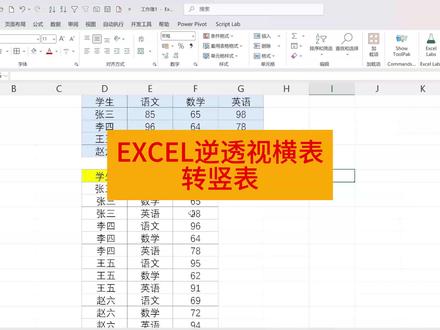 03:03查看AI文稿AI文稿
大家好啊,今天给大家来分享一则 excel 里边的横表转竖表的技巧,这个当然我们可以通过 parker 去做啊,自动化的这种拆解,以前的视频里边我有过介绍,那么今天我们来看一下,纯粹在工作表里边,用函数的形式来实现这样的一个转换 啊,这是我们的原始数据啊,它是一个正常的一个横表的状态,每个人的成绩是横向展开的,现在我们想把它转成竖向的,学生在姓名在一列啊,科目在一列,成绩在一列,这也是我们后续做任何的统计分析,所以喜欢的一种方式。 好呃,现在呢,把这个已经转换完的东西呢,我们给他删掉啊,我们从头开始啊,这样,我们在这个地方呢,我们先用啊, 再放大一下啊,我们先用这个 to column 啊,这个函数叫 to c o l 啊, to column 这个函数。 首先呢,我们把姓名啊,就不要上面这个标题啊,就把所有的写成姓名啊,选择之后呢,我们用一个 i 的 连接符啊,用引号引一个竖线啊,用这个英文的引号啊,引一个竖线啊,就串接一个竖线,再有一个 i 的 连接符, 这个时候呢,我们要选这个科目啊,英语完了之后呢,我们再用一个连接符呢,再串一个竖线啊,这个竖线用英文的双引号引起来啊,再用连接符再串成绩,成绩整个的这一片区域啊,所有的成绩都选中啊,这样呢,其实我们就 得到了一个类似这样的一个数据啊,我回车一下,大家可以看一眼啊,你可以看到实际上就已经形状已经有了 这一步呢,我们他仍然在一列里边,我们总不能说 接下来再用分裂的形式一点点把它分开啊,还是要用函数一次完成啊,所以我们来继续编我们这个函数。好啊, f 进入编辑状态啊,现在我们在它外边给它套一层啊, a retext 这个函数啊,它会把这个每三个部分 啊,张三英与九十八类似,这个每三个部分呢,中间用逗号隔开啊,形成一个逗号串啊,所以这个地方我们再给它闭合一下,这样你再看啊,它就是每三个部分一个逗号,每三个部分一个逗号,形成这样的逗号串。这样呢,我们就可以进一步怎么样呢?我们进一步去用 text split 给它拆分啊, text split 来拆分我们这个,呃,统一的长字互串。首先是拆分列的标志啊,如何把它分到列拆分列的标志呢?我们刚才做的那个竖线啊,这是竖线,遇到竖线就拆分为列, 这是一个,这是拆分行的标志,那就是逗号。遇到一个逗号呢,就换行啊,这是两个,一个是竖线啊,拆分成列,遇到一个逗号,我们就换新一行啊,两个拆分符,一个拆行,一个拆列。这 textplate 的 参数啊, 好,我们再给他括起来好了啊,整个的函数就是这样的一个完整的呈现啊,现在我回车的话,我们就顺利的得到了啊,一个数表啊,学生在一起,科目在一起,成绩在一起。好啊,这节技巧给大家分享到这。
52数据分析精选


![统计双雄[1]透视表拖放之后灵活变形迅速获取/微调统计数据 #干货分享 #办公技巧 #excel技巧 #表格函数 #wps](https://p3-pc-sign.douyinpic.com/image-cut-tos-priv/c2a5ae5ce7014db77f7dac9a53a1ec3c~tplv-dy-resize-origshort-autoq-75:330.jpeg?lk3s=138a59ce&x-expires=2098576800&x-signature=p3Wtsy9Hn1aiH9RTjNxXRD6Q2jQ%3D&from=327834062&s=PackSourceEnum_AWEME_DETAIL&se=false&sc=cover&biz_tag=pcweb_cover&l=20260705100050AB3955231A2E5854CAC8)


