电脑自带的记录器怎么使用
巧用 windows 步骤记录器,分分钟教会朋友解决电脑问题,还能轻松生成电脑操作详细图文。点击开始 windos 附件,找到步骤记录器,打开 点击开始记录,然后按问题需求操作电脑。我们以设置笔记本电脑盒盖不息屏为例,操作完成后,点击停止记录就会生成图文消息, 点保存就能生成图文压缩包,将压缩包发送给朋友,朋友收到后解压缩就能查看到详细操作步骤。如果你的朋友连解压缩都不会,建议绝交。更多干货分享,请持续关注职场工匠!

粉丝20.0万获赞190.2万
相关视频
 00:27查看AI文稿AI文稿
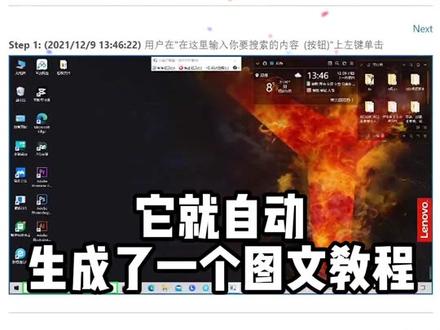
兄弟们,发现一个 windows 自带的特别好用的小工具,都是这个步骤,记录器你打开之后进行的操作,这个记录器都会用图的形式给你记录去。比如我现在想教大家咋去关这个游戏模式,你打开之后直接去操作,都关了 早就完了。停止记录,让您看他就自动生成了一个图文教程,特别详细,然后你保存起就可以直接分享了。有的时候你要是嫌录屏产生的文件太大,不方便传输的话,你都可以用这个接口器试试。
3.4万联想客户中心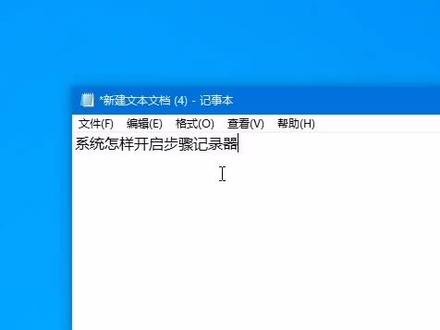 01:08查看AI文稿AI文稿
系统怎样开启步骤记录器?我教大家,包括一些图片,还有每一步都给你记录下来,我们左下角点开始,然后点 windows 附件, 点开,然后有一个步骤记录器,你点点一下,点开,然后他就弹出来了,弹出来了以后呢?弹出步骤记录器了以后呢?你直接点开始记录好了, 然后呢?你现在操作每一步啊,全部都给你记录下来,还有些图片全部都记录下来来,比如说我现在把这个这一行字全部都删掉,删掉了以后呢?然后呢?现在已经操作完了啊,我点停止记录, 点一下停止记录聊以后呢?好了,然后现在弹出来,然后刚刚的操作就是删一些文字,对吧?然后呢他都给你记录下来,然后我们往下拉来看一下啊,一些图片,整个图片全部 都是给你记录下来了啊,可以看一下,然后呢?包括每一步啊,他都给你写的非常详细,对吧?这样你有时候你就在一些教程,忘的话,你直接操作的话,你可以这样不记下自己的步骤,然后点保存就行了,你学会了吗?
64电脑it服务 02:04查看AI文稿AI文稿
大家好,我是老盖。今天给大家讲一下系统自带的一个工具问题步骤记录器啊,他是用图片录屏的方式把自己的操作记录下来,生成一个文档文件,然后进行保存,我这里演示一下, 点开始输入这个命令。 ps 二,这个就是问题步骤机记录器,然后我这里开始记录。好,这个时候开始记录,我可以点击 这个软件,然后啊然后就是说这个软件有问题,然后记录一下,这个时候他正在记录,然后我们还可以比如在桌面上新建一个文档,然后新建一个文件。好,这个时候他把我刚才的操作 都记录下来了,然后我停止记录,这个时候啊他是让保存,我就保存到桌面,然后起个名字,这是个压缩文件,我们解压缩一下。好,这个 是一个浏览器打开的文件,我们打开,然后打开方式可以选择 ie 浏览器,我们打开这个是 上面有一些文文字啊,往下看,下方有问题步骤,我刚才操作的时候,他把我操作的这个截图然后记录了下来,然后我们接着往下看, 刚才我点击都记录了下来,这全部都是刚才我操作的记录,然后这边有截图,然后刚才我在桌面新建的啊,文件夹啊也有记录, 往下看,还有新建的文本文档也有记录,下边是一些文字的记录,大家可以看一下,然后是操作了什么软件,然后怎么操作的,下边都有记录。 好,今天的这个视频就讲到这里,感谢大家的观看,我是老盖。好,再见。
92老盖聊技术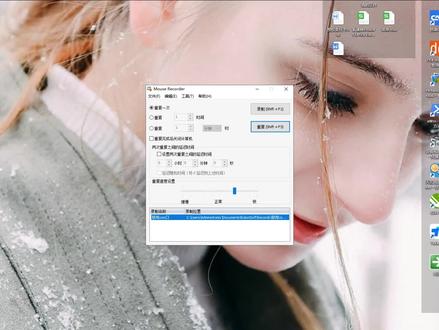 01:05查看AI文稿AI文稿
你经常需要用电脑做一些简单重复的操作吗? windows 有自带的红记录器吗?很可惜没有。只有在 excel 或者 ps 等软件内可以实现记录并运行动作,但是我们可以用个小软件来让 windows 系统实现类似功能, 下面给大家演示一下。打开这款鼠标记录器,点击录制,然后我们录制一段重启 com 口的操作,右键我的电脑管理 设备管理器端口 con 口禁用, 启用,关闭好结束录制,给他命名一下。下面我们运行一下刚 才录制的动作,点击重复按钮,鼠标箭头,现在自己开始动了,动作跟我们之前的操作完全一样。事实证明这个小软件还是很好用的,有想要的朋友点赞收藏一下吧!
79566印·喜传天下图文广告 00:48查看AI文稿AI文稿
给大家分享一个电脑上隐藏的神仙功能,不知道各位同学有没有这样的经历啊?你的朋友遇到一些电脑上使用的问题,那么请来寻求你帮助,而这个时候你是不是先截一张图,跟朋友解释下一步该怎么做,然后再截一张图再解释怎么做,那么这种方式的效率是非常低, 那么有没有什么方式可以高效的解决这个问题呢?当然有,它就是步骤记录器,我们只需要在电脑界面下按一下温加 q 搜索步骤记录器,然后打开就可以使用了。使用的方法呢也是非常简单,点击开始录制,它就会记录下你在电脑上的每一步操作,然后以图片加文字的形式保存下来,记录的是非常详细,甚至精准到了鼠标是点击了右键还是左, 你还可以在记录的内容中去添加注视,让对方可以更清楚的理解你的操作。结束之后呢,整个过程会以网页的格式保存,那么用这一招分享是不是既专业又搞笑,怎么样,你学会了吗?如果我这样操作了,他还是看不懂怎么办呢?嗯,那就换个朋友吧。
5741戴尔(中国)有限公司 00:28查看AI文稿AI文稿
哎,这个女朋友太笨了吧,教那么多遍还不会耐心一点啊小伙计,可是我还有很多工作没做啊,我帮你啊! 输入 ps, 二点 ex 一回车,点击开始记录,把教学内容演示一遍,结束后单击停止记录,所有操作就会记录下来,生成一个图文并茂的文档,保存在一个压缩文档里,这样就算你女朋友跟歪歪一样摆,哎呦我的妈,哈哈哈,关注留言涨知识!
7017UGREEN绿联 01:15
01:15 00:25查看AI文稿AI文稿
美之,我要无语死了,公司的审批流程跟新来的都说了好几遍,居然还说记不住,傻瓜,你用电脑自带的步骤记录器啊!在这里搜索步骤记录器, 点击开始记录,然后把操作步骤演示一遍,演示完成后点击停止记录,这样你的所有操作步骤都以图文的形式记录下来了,保存下来直接发给同事就好了,别忘了点赞收藏,说不定哪天就用到了。
1639中关村在线 01:17查看AI文稿AI文稿
呦,怎么还坐起卧的了呢?准备做一个图文教程。这不是,我有个朋友老在问,我打算给他做个位,让他们慢慢看。其实其实啥?其实你大可不必这样做,微视系统有个很简单的自带功能 啊。凤姐,你怎么不早说啊?你这不是也没问吗?也没问吗? hello, it's me。 在任务栏中找到搜索输入步骤,找到步骤记录器,点击打开,然后开始记录,接着 你在电脑上做的每一步操作都会变成图文类型,记录下来,操作完之后点击停止保存,会自动生成一个压缩文件,我们把它发给那个朋友,解压后双击打开就可以看到了。 是不是很方便?顺便还可以教他怎么剪呀。早知道可以这样,我就不用忘掉了,哈哈哈。
51回本网 00:19查看AI文稿AI文稿
windows 系统中有一个可以用图文形式记录你的操作过程的小工具,先点赞后观看,养成好习惯,在搜索框搜索步骤记录器,然后点击就会出现记录工具,点击开始记录。比如我现在要记录怎么打开显卡加速,操作完成后再点击停止,他就会以图文的形式记录你的所有操作。快去点赞操作吧。
2513懂电脑的馆长 00:36查看AI文稿AI文稿
说了几百遍的报销操作步骤,他们怎么总是记不住啊?用电脑步骤记录器啊,他会把你的每个操作步骤都记录下来,自动升成文档,这不就行了,那应该怎么做吗?报复印记搜索步骤记录器, 点击开始记录你每一步操作啊,会以文字加图片的形式保存下来,点击添加注释,可以更加详细的输入信息备注,最后点击停止记录, 选择保存,会以网页的形式进行打开,你看文字和图片通通都显示出来了,是不是很方便啊?时间到了,下次直接用步骤记录器叫爸妈清理 c 盘。嗯,关注里面都是。
2441UGREEN绿联 00:25查看AI文稿AI文稿
分十一里最容易被忽略的五个隐藏功能,学会之后强悍到刷新你的认知!四、步骤,记录器直接搜索步骤,记录器,打开这个功能之后,直接点界面上的开始记录,从这一刻开始,你在电脑上的操作步骤就会有系统 一步一步记录下来,而且记录的还非常详细,从今以后再也不用费劲口舌的去辅导你身边的电脑小白了,直接录一遍发给他,完活点个关注再走哦!
 00:27查看AI文稿AI文稿
十万个不为什么? windows 自带了一个记录功能,用 win 加二打开运行窗口,输入 psl, 点 ex, 就会出现一个步骤记录器,点击开始录制。比如我现在要清理垃圾,用 win 加二输入以下命令,将打开的文件夹类临时文件删除,就能为 c 盘清除空间。 完成后回到步骤记录器,点击停止记录,就会自动生成详细图文操作记录可以当做教程发给不太会电脑的父母看,避免电话里嚷嚷不清楚的尴尬哦,有点意思。
4.7万十万个不为什么呀 00:33查看AI文稿AI文稿
任何电脑图文教程都能一键生成,真的如此神奇!在搜索栏搜索步骤,记录器点击红色按钮进行记录,记录过程中任何操作都会以图文的形式记录下来,在操作过程中也可以进行暂停或增加注视。比如我现在教大家怎么解决 steam 社区网络问题,只需要正常进行操作, 结束记录后就可以生产一份非常详细的图文教程。学习记录、分析、装叉两不误,神器小工具,还不赶紧收藏起来!
116巅峰玩家 00:25查看AI文稿AI文稿
朋友让你帮他设置电脑,而你却只能一张截图,告诉他怎么设置。为什么不采用 windows 自带的步骤记录器呢? 直接任务栏左边搜索栏里搜索步骤记录器,点击开始记录,然后自己在电脑上的操作就会一步步记录下来。操作完成后,点击停止录制,就会自动生成一个图文教程,然后你保存下来发给朋友就可以啦。
31攀升官方旗舰店 00:22查看AI文稿AI文稿
你还在像这样子教女朋友用电脑?这款 windows 自带的工具轻松帮你搞定。按下 v 加按键,打开运行面板,输入这串命令,行机记录仪就打开了。点, 点击开始录制,这时你的操作会被电脑自动记录,操作完成后,点击停止记录,就会生成一份详细的图文教程。
206铭瑄科技官方号

猜你喜欢
- 2514上雪寻七