mind+如何连接microbit
各位同学大家好,在前面的九节课啊,我们都是在这个电脑端啊,浏览器里面进行的编程,那实际上我们的麦克屁特啊,他也支持这个手机 app 端进行蓝牙下载啊, 那么我们如何在这个手机 apple 里面编程呢?今天啊,我们来讲一下这个操作方法,我这里用的是苹果手机啊,我们进入这个 iphone, 下载我们的这个啊,下载我们的这个麦克壁纸啊,我这里已经下载好了,现在把它打开 好,现在打开,打开之后呢,我们看到的第一步啊,就是什么要选择我们的麦克 beat, 对吧?好,点击 来,我这里已经添加了他,但是我这里再给大家演示一遍,首先把我们这个删掉啊,为了保持跟大家一样啊,首先第一步选择我们的麦克 b 的,他说按住 a 和 b, 再按住 ss 键,再松掉 ss 键,对吧?好,我们这套操操作一遍, 按住 alb, 按住 reck, 松掉 reck, 等待一下,这时候出现一个蓝牙的标志,好,这就是我们的蓝牙配对的码,我们照着叉上面输入,三二五二二,好,下一步 他说让我们按一下 a 键,按住,好,稍等一下,松掉, 等待一下。 好,已经连接成功。连接成功之后呢,我们要现在开始编程了,怎么办呢?在这第二选项里面创建一个程序,等待一下, 我这里已经弄了一个程序在里面啊,现在我要怎么做呢?把它下载到我们的开拍板上,实际上我们在 app 的这个右下角啊,已经看到了这个虚拟的这个窗口,已经显示我们这个程序的效果,对吧?好,那我们现在呢, 点击左下角这个三角形,这里面有个下有个箭头啊,这个里面下载,点击,下载。好,他现在跟我们的这个麦克 beat 开花板进行连接, 等待一下。好,下载完成。我们看到咖啡板上面的程序已经跑起来了, 好,抛下来了,说明我们整个手机的操作跟这个麦克币的之间已经完美连接,那么我如果说我们不想在这个 app 下编程,那我们还可以在哪里啊?在一个网页里面编程,对吧?我现在来找一下。 好,我这里已经打开了麦克扣的一个网页,等待一下。我们这里啊,之前有一个程序叫做 是计步器啊,点进来 好,点进来之后呢, 我们来简单的操作一下,我们首先要对他进行个仿真,是吧?怎么仿真呢?我们来看一下这个右下角这个方块,点一下好,再点一下 好,就看到这个,呃,虚拟的界面已经出来了,但是呢,我们需要把它下载到我们的 开快板上面去,对吧?啊,他的操作方式其实跟网页上面是一模一样的啊,只是说他是放到手机上面来了,我们退出来,赶紧退出来下载,他会直接跳到我们的 app 里面去啊,下载,点击下载同样的好,打开,这时候他就跳到里面对面来了,在这个有个 flus 啊,他这里面有 cfcout, 然后就是点击 这个 flas 下载,等待一下,好,没有找到,没关系,我们再来重复一下,蓝牙连接 好,松掉。好, ok, 让他找一下 啊,已经找到了,这已经是我们的一个刚才从手机的浏览器里面做了一个程序,通过 flins 的方式下载进来的啊,还不是从那个手机 app 里面直接编好的程序。我们来振动一下, 我们可以看到程序已经下的进来了。那好,我目前已经 完成了手机 apple 与我们的麦克币的实物之间的一个程序下载啊,也演示了一下如何通过手机浏览器上面的编程啊,跨接到这个 手机 app 里面进行编程的下编程下载的。好。那我们今天这节课啊,就讲到这里,大家可以去操作一遍。好的,拜拜。

粉丝259获赞894
相关视频
![自制投篮比赛机器,看看谁的得分最高!
以micro:bit主板为核心编程,可以录音播报,计时,记分,有趣又适合竞技,小学生也可以制作,让孩子爱上编程和科技手工制作~[耶]
#少儿编程 #手工 #diy #益智玩具 #造物粒子](https://p3-pc-sign.douyinpic.com/image-cut-tos-priv/27ef709115d400d70e22e0904089ee56~tplv-dy-resize-origshort-autoq-75:330.jpeg?lk3s=138a59ce&x-expires=2099653200&x-signature=c%2FlcaC17qiVilplrm1xB216bpWA%3D&from=327834062&s=PackSourceEnum_AWEME_DETAIL&se=false&sc=cover&biz_tag=pcweb_cover&l=202607172154521D7E49137554B9BD0C27) 00:58查看AI文稿AI文稿
00:58查看AI文稿AI文稿今天我们来做一个头球达人,拿出妈妈买给我的造物粒子,开始照着视频课学习。搭建外观 连接硬件 编写程序 制作完成。进球了进球了!恭喜你,所有功能都完成了,可真是太厉害了。
11DFRobot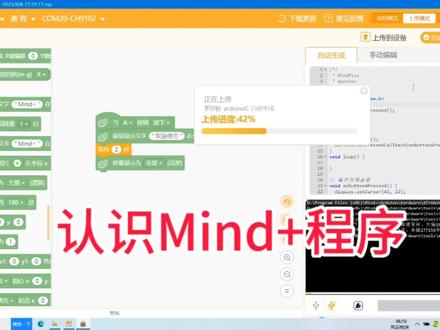 04:57查看AI文稿AI文稿
大家好,今天我们来认识一下 mad 加软件,并且用 mad 加软件编写程序来上传到掌控板上。 在学习卖的加程序之前,我们先将掌控板和电脑连接起来,一般的掌控板和扩展板是一起使用的,那么我的 这个手啊,左手呢拿的这个呢叫扩展板,那么这是掌控板插的时候呢,是这样,那么将掌控板屏幕的一方对着自己,将扩展板 有字母的这一边呢,对着自己有字母的啊,大家看这个就是拍子,写着拍子字母的啊,这个金手指的这个地方对着自己,然后呢屏幕对着自己往往里插, 这就插好了,下面呢将线连接起来,这是 usb 接口,插到掌控板的上方,将这一端呢连接到电脑上, 这样这就插好了。现在我们来认识 mad 加程序,打开 mad 加程序进行如下操作,第一步,点击上传模式,改为上传模式,我们打开 mad 加程序, 点右上角的上传模式,这就改为了上传模式。第二步,点击扩展,选择主控版中的掌控版,我们打开麦的夹以后,在左下角有个扩展,我们点击 在主控板当中找掌控板,选中,然后返回。 第三步,点击链接设备,选择与自己电脑链接的掌控板, 我们点链接设备就选第二个 c o m 二零杠 c h 九幺零二选这个,这样呢这就链接上了设备, 这是选择主控版类型的过程。下面我们制作第一个程序,开机提醒与关机, 我们将事件程序里面的代码块当 a 按钮按下,拖到编辑区, 然后往下找屏幕显示,找屏幕显示文字卖的家在坐标 x 为四十二, y 为二十二的这个代码快拖进来,然后将引号里面的卖的加删掉,改为欢迎使用, 欢迎使用,然后在控制里面将等待一秒,这个代码快拖进来,链接上 那认识等待一秒,我们可以将这个数字改一下,改成一点五二秒,等都行。完了以后将 清屏拖进来,就是在屏幕显示里面找屏幕显示为全黑括号清屏这个代码快拖进来, 这样呢,我们程序就编写完成,下面上传到设备点右上角的上传到设备, 我们可以看到上传的进度, 当程序上传完成以后,下面 我们来测试一下,按下掌控板上的 a 键,可以看到屏幕显示欢迎使用四个字,过两秒以后欢迎使用就清屏了啊,黑屏 说明我们的程序编写正确,上传数据正确。 下面呢请大家自己做一个练习,使用 mad 加编程软件编写一个关机程序吧,下面这个程序呢,供大家参考, 关于 mate 加软件的使用和程序的上传方法,今天就到这里,大家学会了吗?
89创客设想者 01:04查看AI文稿AI文稿
大家好,今天带来一个水温测试的编程实验。这个实验基于 maclbat 和 exco 的模块积木以及 mand 加的编程工具来完成。按视频插入各个模块积木, 开始在电脑用积木式编程。 把编好的程序下载到主板。准备热水和冷水各一杯。 把测温探头放入热水杯中, 观察温度变化的数值。 把探头放 放入冷水杯中,看显示器温度变化的数值。 益生教具让科学流行起来。
57艺盛科教 00:38查看AI文稿AI文稿
麦克贝的连接和下载第一步,将麦克主板和计算机使用 usb 线连接, macrbe 主板会以一个类似优盘的硬盘呈现。第二步,编写代码并下载,以积木块编成为例。 第三步,稍写代码,将 xix 文件发送到 macrobace 硬盘,同时 maccobe 主板上 usb 口旁的 led 灯会快速闪烁,当停止闪烁代表代码稍写完毕。关注我,带你一起玩!
79EF恩孚科技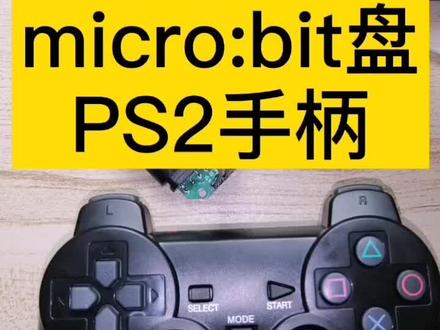 00:16查看AI文稿AI文稿
ps two 手柄手柄接收器 microbet 和扩展板当我们按下手柄的方向键时, microbet 的 led 矩阵上就会显示相应的方向。此外,手柄还会震动。我希望前些天问我这个问题的粉丝能够看到这个视频。
110AI破事部![01课-认识MicroBit[青少年编程学习入门课程]](https://p3-pc-sign.douyinpic.com/image-cut-tos-priv/398f47ca38de7b6e44f2d4553678a049~tplv-dy-resize-origshort-autoq-75:330.jpeg?lk3s=138a59ce&x-expires=2099653200&x-signature=6lRnhmHDDPnqshw6s6Qy8HPQN%2FQ%3D&from=327834062&s=PackSourceEnum_AWEME_DETAIL&se=false&sc=cover&biz_tag=pcweb_cover&l=202607172154521D7E49137554B9BD0C27) 06:27查看AI文稿AI文稿
06:27查看AI文稿AI文稿各位同学大家好,我们现在来学习一个基于麦克币的图形化编程的课程, 这也是我们的整个课程的安排,同十节课,每一节课啊,都是基于我们麦克币的胆商的资源进行设计的。好,那我们今天呢,来开始第一节课的学习。认识麦克币的 这地方我们简单看一下,在提升行动中指出,激发青少年好奇心和想象力,增强 科学兴趣、创新意识和创新能力,培育一大批具备科学家潜质的青少年群体,为加快建设科技强国夯实人才基础,注意 培育一大批具备科学家潜质的青少年群体,所以各位同学一定要认真学习。 什么是迈克避特呢?迈克避特是一款由英国广播公司 bbc 推出的微型电动开发板, 其初衷主要是面向青少年培养创客技能和创造力。麦克 beat 利用浏览器实现图形化拖拽编程,不需要安装任何开发软件,硬件都进行了封装,不需要学习底层操作, 集成了种类丰富的硬件模块,通过鳄鱼夹与面包板和各种电子元件互动辅助,让零基础爱好者轻松整 进行各类创意实现,配合专业的扩展板和高级语言编程,可以开发更高层次的创客作品。 为什么选择迈克币的呢?迈克币的是由 bbc 这三十年来寄予期望值最高的降雨项目, 其联合了多家全球顶级的科技公司共同打造。根据这么久时间的市场化打磨及应用,迈克必特所拥有的开源项目及资料已经相当完善,因此迈克必特也是一款面向青少年图形化编程学习的主流平台, 他具备以下三个优点,第一,入门简单,图形化中文编程,在线模拟,不需要安装任何拼音软件。第二,语言多样化, 支持 macco 的图形化编程,加瓦、斯科瑞普者拍摄 cc 加加等高级语言的开发。第三,综合性, 它结合了斯科瑞奇的应用而浏览的通用性,基于阿姆内河,带有多种传感器,完美进行各类任务开发。好,我们来看一下自我学习资源。第一个,麦克 bex 官方网站, 在这里面官方已经给了很多很多的学习教材以及开源项目,大家有兴趣的话就到这个网站里面去学习。 第二个, macco 的,它是主要编程用的啊,主要是基于图形化编程,还有加 bossgrax, 还有拍摄。 第三个,麦克 beat 中文社区,那在这个社区里面经常会发布一些 国内的比赛项目啊,大家可以试试关注一下,以及啊有一些创客,他会把自己的项目发布在这个上面,大家也可以去上面学习。好,我们现在来看一下版卡的版本对比, 我目前手上是麦克币头 vip 零版本,新版的啊,大家可以看到 vip 零版本啊,他的资源要比 v 一点五版本要多很多。 好,主要是一个可触摸的 logo, 竞争了一个麦克风,新增了一个扬声器,升级了一下他的金手指,还有内置的一个睡眠及关机模式,当然 最主要的还是 cpu 性能的提升。 这里呢是 vip 版本的一个资源介绍, 我们目前很多东西都用不上啊,只是用了向右边的这个按键, led 点缀,触摸 logo 以及麦克风,还有他 cpu 内部的一个传感器啊,其他我们都没用上, 变成环境。刚刚才讲了,我们麦克闭上,他不需要安装任何软件,所以我们只需要打开任意的浏览器, 进入麦克币的官方网站,或者没有扣的,我们就可以进行编程啊, 方便。好,我们来看一下推荐的购买渠道,登录麦克币的官方网站,可以在栏目里选择办,能够找到官方授权的国内售卖的店铺,这里呢,大家可以参考一下。 当然开发板可以不用买,因为 matex 他的编程环境下面有一个虚拟的 maxbax, 他与我们的实物版是一模一样的,所以如果说同学他不想买的话,也可以啊,但是呢,如果你买了开发板啊,就可以将我们的项目啊下载到开发板上, 然后这样子更直接更直观,嗯,然后还能进行后续的一些设计啊,这个开发 板啊,大家可以选择性的购买啊,根据自己的需要,你想买呢就买,不需要呢就不用买,因为在我们的麦克扣的编辑器里面啊,因为他有一个虚拟的麦克币者,他跟我们的实物是一模一样的,所以说各位同学根据自己的需要去购买啊。 那么呢,今天我们这节课啊,主要是认识迈克比特,没有进行编程啊, 那我们下一节课呢,就要开始我们的正式的编程了。好,今天这节课先讲到这里,各位同学下节课再见。拜拜。
23电路设计申小迪 00:39查看AI文稿AI文稿
如果你手边只有手机,又不想错过那块备胎的开发,接下来的内容就是为你量身打造的准备一根数据线, otg 转接口就是 type c 转 usb, 将它们依次插在手机上,连接到设备。接下来在手机浏览器上搜索麦克扣的进入在线编辑器, 创建一个项目,随便拖几行代码,比如说开机显示一个图标,循环显示一个随机数字,点击配置按钮进行设备的配对,然后, 然后点击下载按钮,程序就会自动下载到迈克贝特中并且执行。如果想玩的更酷,你还可以给他配一个鼠标,配一个键盘,这样的话呢,就是一个完整的开发环境了。
5289王亮(1024编程实验室) 10:35查看AI文稿AI文稿
卖家开元硬件编程点亮星灯, 小明同学每天放学,因为家住的比较远,回到家的时候天都已经黑了,有一天小明在回家路上看到有一颗很亮的星星,一闪一闪, 原本黑漆漆的道路似乎也没有那么黑了,小明就想如果手里有一个遥控器,能把天上的星星全部点亮,照亮回家的路, 妈妈就再也不用担心我回家的安全了吧。小明把自己的想法告诉了小佳同学,小佳很快就给小明制作了一个点亮星灯的智能控制系统,让我们一起来看看这个点亮星灯智能控制系统吧。制作过 称,首先我们需要把我们的硬件准备好,第一数据线,第二数字按钮,第三杜邦线,第四主板和扩展版的组合, 然后对我们硬件进行接线,这是接线示意图,根据接线示意图 开始对各个硬件进行接线。首先呢是将我们的数据线跟主板扩展板组合进行连接, 那跟数据线连接的时候是插到数据线的这个口,这样这样插到这里, 然后这头这头插到电脑的 usb 口, 然后找到这根杜邦线,把这一头插到按钮数字按钮的这个接口,这样插 好,这样就插好了,然后这一头 根据我们的接线图插到主板引脚数字引脚二,一下一二,那这就是对这有个数字二的 就是数字引脚二,数字引脚二我们插上去对应颜色,这个颜色是颜色,绿色在上面啊,绿色在上面,这样插 看准有没有插到,插对数字引脚二好,我们看到现在,现在就是插到了数字引脚二上, 这样呢我们的接线就完成了代码编写,那么接下来是对我们的代码来进行编写,首先打开 mate 加软件, 点击扩展, 找到 additional u n o 模块,当选择返回, 这时候就多了一个模块的类别,这里面有数字读取,数字引脚二等等等等,读取模拟引脚等等代码, 这时候还要安装驱动,我们点击下一步,直到所有的选项都打勾就行了,然后点击完成, 这时候就可以就出现了一个 c come 三口 uno 可供选择,我们选择 com 三 uno, 这个时候连接设备成功,我们将不需要的角色机器人删除。 添加背景,在背景库里面搜索群星, 选中群星背景,返回模,返回模块, 再添加角色,选择画笔绘制角色, 这个时候我们要绘制星灯,也就是星星,选择直线工具,一笔一笔的绘制星星的形状, 绘制好星星的轮廓以后,我们选择填充工具,选择选择好,设置好要填充的颜色黄色, 然后在空白地方点击确定,这样我们选择了黄色,就把鼠标放到 星星内部,就会自动填充黄色,这时候修改星星的名称为星星, 修改星星角色的大小为十,规则确定,我们将星星设置成隐藏模状态。 回到模块开始编写代码,我们找到事件分类里面,当开始被点击,当小绿棋被点击,在控制分类里面找到 循环直行,继续把如果那么直行,否则拖出来,放到循环直行的内部, 然后选择 ideal 的模块,读取数字引脚二拖出来, 再在运算符分类里面找到什么等于五十,把五十改成等于一,确定, 再把读取数字音角二放到左边的空白里面,作为一个整体,再放入到如果的条件里面,那么我们现在程序的运行逻辑就是当小绿棋被点击的时候, 我们的程序就会不停的循环的去判断数字引奖二的数值是不是等于一, 如果他等于一的话,那么就说明我们按下了按钮,他读取到数字零减二就会等于一,这个时候呢我们的程序就会进入到如果包着的这里面去运行,而不会进入到,否则去运行。 如果读取数字音减二等于一,那么执行执行什么呢?我们执行先让星星显示, 显示之后将星星移到随机的位置, 也就是我们屏幕上的随机位置, 这里就是当我们按下按钮的时候,读取到数字引脚二就会等于一, 就会让星星显示,然后移动到随机位置,还要显示零点五秒我们才能看得见,不然他会一闪而过,我们就看不见星星被点亮,所以说我们这里设置成等待零点五秒, 接下来如果没有在,否则里面就是如果我们没有按下按钮的时候,他的他读取数字进减二就不会等于一,这个时候我们就把星星隐藏 运行看效果,我们按下按钮星星点亮,按下按钮星星又被点亮。好,这个时候我们的程序功能已经实现了, 接下来我们还可以添加更多的星星角色,我们右键复制星星角色,这时候他的代码会同样的被复制出来,我们可以复制出八个星星角色, 这样当我们按下按钮的时候,就会同时出现八颗星星,我们暂停重新点击 小绿旗观察效果,当我们按下按钮的时候,八颗星星同时点亮,并且每一次都会出现在不同的位置。 好,这样的我们的点亮星灯项目就做完了, 同学们开始制作吧!
133星星 02:58166零一工坊


