天正批量打印快捷键怎么用
不用插件,不用 ai, autocad 批量打印只需十秒!有网友问 autocad 有 没有批量打印 ready go? 点左上角按钮打印批处理打印。先设置下选项, 点浏览,可以自定义 pdf 文件的保存位置。重点来了,勾选多页文件,所有 dwg 文件将合并打印为一个 pdf 文件。取消勾选,每个 dwg 文件将分别保存为独立的 pdf 文件。 先保持勾选,后面我们单独演示其他选项,默认分工一下,我负责分享,你负责点赞、收藏,添加要打印的 dwg 文件,删掉无关的布局, 最后点发布, 可以保存打印列表,看自己的需要。 好了,我们去文件夹看一下, 还记得那个选项吗?我们来演示一下。删掉刚才生成的 pdf 文件, 取消勾选多页文件。 好了,我们去文件夹看一下。每个 d w g 文件都生成了单独的 pdf, 你 还有其他方法吗?评论区告诉我!

粉丝1.6万获赞4.9万
相关视频
 00:51查看AI文稿AI文稿
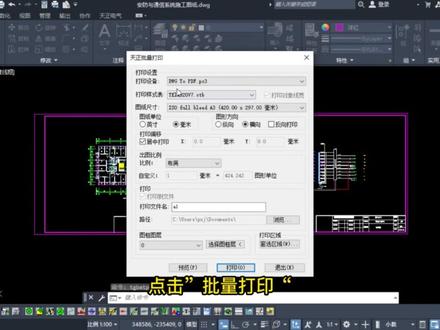
天正 c a、 d 里怎么使用批量打印?点开文件布图,点击批量打印,选择打印方式, 选择打印样式, 点击选择图框层,选择图框, 点击窗选区域,并选择打印区域。
276华晖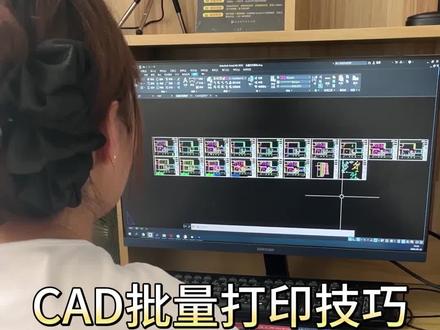 01:21查看AI文稿AI文稿
老公怎么了?我刚画好一些图,我想把他们打印出来,怎么打印呢啊?打印可以找到打印的快捷键, ctrl 加 p。 对,这个我会用,我想批量打印呢啊?批量打印输入 bptbpt 空格 在这里呢,第一个选择 dwg 转 pdf, 第二个选择 a 三的尺寸 a, 找到 a 三,这里把打印样式改成这个黑白打印,然后点击拾取图框名称,拾取这个图框, 在这里选择上下分行行左起,上下分行行左起,点击确定,然后呢框选所有的图框空格确认,这样他就编好号了,我们再次空格,空格在这里点确定,确定空格,选择第一个结束预览从头开 是正值打印,这样他就每一张都会打印出来了。这个方法也太好了吧,但是你刚才说的快捷键我记不住呀。如果说你刚学 cad, 记不住这些快捷键的话,推荐你使用这 cad 二维加三维的快捷键鼠标垫, 它包含了绘图工具快捷键、修改工具快捷键、标注工具快捷键、功能快捷键以及三维建模快捷键,并且每个快捷键后边都有对应的图标。我把它放在视频左下角的小黄车里,赶紧点击把它带过去吧。
6104CAD教学_宝哥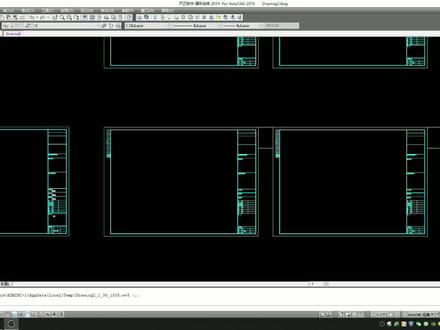 03:58查看AI文稿AI文稿
大家好,我是河马,作为一个设计师,在日常的工作中有一项必须要遇遇到的事情,就是将自己的设计成果打印出来, 呃,平常的时候呢,一两张图纸这样人工一张一张打那就是没问题的,但是如果图纸多的时候是不是会崩溃一整, 好像这样一看到这样密密麻麻的图纸要一张张巨大,真的是非常的恼火, 那有没有一个可以帮助我们批量打印的神器呢?这个必须要有的,那下面呢我就介绍一下怎么去安装这个批量打印的小插件。 嗯,首先呢我们看一下将这个批量打印这个插件文件复制一下,然后呢找到了 cd cd 根目录下这个 suppo rtsuper 这个文件夹,打开它,然后将刚才这个插件复制进去,那我现在这个机器呢已经装了,就是已经复制进去了, 复制进去之后呢啊,我们打开 cad 啊,输入 appload 这个命令 啊,在启动组里面点一下,将我们刚才这个 cd 跟目了跟目录手破文件夹里面 这个批量打件的插件选择一下,添加到这个启动组里面,那以后每次我们打开 cd 的时候呢,他就会自动加载 这个批量打印的软件,呃,所有工作做完之后呢,我们只需要这个批量打印的命令 bplot。 呃,在打印的时候呢,如果我们这些图框是以快的形式存在的话呢,我们就选择图快,然后直 指定啊,亮显一下,一次性就将所有我们需要打印的图框都选择出来了。然后呢在打印设备里面啊,如果选择这个 图纸的尺寸,还有这个打印样式 啊,全部搞好之后呢,按确定, 那他就可以一次将所有我们需要打印的文件全部打印出来 啊,非常方便,非常快。将床铺打印出来之后呢,我们将它保存一下, 还可以查看 刚才我们已经打印出来的文件,看看有没有错漏啊。好,今天就说到这里,分享到这里 啊,真香。哎呀真香,哎呀真香,哎呀。
337河马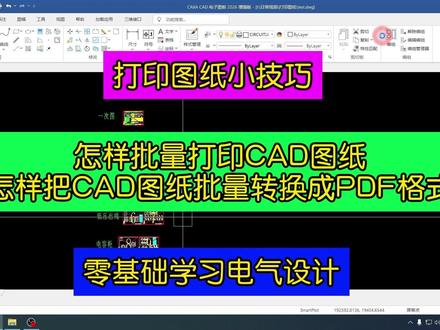 08:20查看AI文稿AI文稿
嗯,大家好,我们就是讲一下就是怎样去打印这个图纸,然后怎样批量给它转成 pdf, 好 吧?然后呢,我们首先讲第一步就是我们怎样去打印这个图纸, 然后你像这个图纸的话,嗯,我们我建议大家用这个 kasa 这个软件啊,这个软件的话就是啊,你购买我课程的话,课程里边那个资料里边有那个链接,链接的话就是 那个上面有那个什么呀?有有有,这个软件安装包,当然了你也可以在网上找一个,对吧?也很好搜到的啊。然后呢我们看打印的话,第一步呢就是点这个打印,这个打印对吧? 这个打印或者什么呀?或者我们文件菜单文件里边这不是也有打印,对吧?随便点一个,然后呢?我们名称对吧?你要选你的打印机啊, 看你这个是打印你的打印机名称,你是哪个就选哪个,对吧?随便选一个,然后呢第二个呢?你选纸张是 a 三还是 a 四,对吧?我们一般用 a 三打 a 三,对吧? 然后呢这样这有一个黑白打印,你不需要,不要管他啊,这个需要给他勾上啊,一定要给黑白打印,给他勾上,你不勾上的话,打印出来的图纸是不清晰的。然后这个不需要管的啊,纵向横向不用管的, 然后呢?还有什么呀?这个就是。嗯,图纸方向是自适应,对吧?然后呢这个是窗口图形啊,一定记着这个是窗口图形,不可以是其他三个。要是窗口图形, 然后呢映设单位呢?要自动填满,而不是一比一。好吧,大家再看一遍啊, 打印机名称,纸张大小,黑白打印,然后窗口图形自动填满,对吧?好,就设置这几个就行了,然后我们看一下怎么打印啊?比如这个,现在我选好了我的打印机之后,对吧? 我点打印啊,直接点打印,嗯,你看我们鼠标变成这样了,他让你选,你选一个点就行了,比如我点到这,然后呢?你看左下角啊,第二角点我选择这,哎,这时候 如果说你有这个打印机的话,你连接打印机,它就开始打印了,好吧,就是这个意思啊, 啊,然后我们如果为什么用 kata 这个软件呢?就是我们如果批量打印啊,批量打印的话,你 auto cd 当然也可以批量打印啊,你看如果这个 kata 批量打印,它是怎么样啊?你点文件 有个智能打印,智能打印呢,你看啊,名称啊,这个名称还是啊?找你的打印机名称啊,打印机名称,这是你的打印机,然后呢纸张你选一下,然后还是自动填满,对吧?黑白打印啊, 然后呢?我们还有什么呀?我看一下啊,还有就是我们的,我们下步就是选择批量打印图纸啊,批量打印图纸,然后你看他让你选拾取元素啊,看左下角拾取元素, 我们怎么样?我们把这个从左到右给他,都给他框住啊,把这个几台都给他框住,框住之后,然后你敲一下空格, 这时候你看啊,他想个已识别图框是九,哪九个呀?你可以高亮预显一下啊,高亮预显一下,点高亮预显,你看一二三四五六七八九,对吧?直接就是九个就出来了, 然后点左上角 esc 啊,再给它退出,然后呢,这时候你再你再打印,然后这时候你的图纸就批量给它打印出来了,好吧,就是这个意思啊, 啊,然后呢我们再看一下怎么转 pdf 啊?批量转 pdf, 首先呢我们这个单个转 pdf 就是 怎么样啊?就是有这个软件啊, pdf, 对 吧?这个软件,这个软件的话,就是啊,是它非常好用,你 哦这个的话就是大家看一下啊,就是右键右键给它先解压一下,对吧?你先给它解压出来,解压出来了我们双击打开,双击打开下边有一个注,安装注册啊,安装注册, 这时候呢你装一下就行了,因为我已经装过了啊,你就下一步,下一步给它装一下就行了,装一下之后, 对吧?我们我们看怎么怎么用啊?你比如这个我给他转 pdf, 我 还是刚才那个步骤,对吧?一样打印的话名称我们就选这个 pdf 啊, pdf 这个什么 pro 这个,对吧?我们就就选中这个,你就记着要选这个啊,要选就这个就是你,你平时是没有的,你装好那个批量打印那个软件之后,他就会有 pdf 这个了啊, 然后呢我们下一步呢,就是其他都设置一样啊,黑白窗口,对吧?自动填满纸张, a 三 a 四都行,这个无所谓,因为我们是转 pdf 的, 我们还是怎么样啊?点打印,这时候呢,你把这个哎给打印,它就这个就是我们这个软件啊, 就给你打印到这了,对吧?然后这个我们给它保存啊,保存一下,比如我们保存到这吧,我们保存好,保存之后呢,你看啊,这时候这个就用我们刚才保存的这个了, 我们双击打开它,你看这个就是你的 pdf, 对 吧?你可以给它旋转一下,你看它就直接转成 pdf 了,这一张是不是很方便,对不对?那怎么样批量转呢啊?批量转,一模一样, 怎么样批量转呢?跟刚才一样,对吧?打印 智能打印这个名称,就是你选这个 pdf 这个软件就行了, 然后呢,你比如说我,还是啊圈住敲空格九个,先高亮预显一下,是九个吧,对吧?九张。然后呢,我开始就是打印啊,直接点打印, 你看一二三四五六七八九,它会给你蹦出来九张啊。然后呢,我们给他保存一下,对吧?我们还是啊给他保存一下,这个就叫二, 对吧?然后呢我们打开我们的二,这时候你看我给它旋转一下, 对吧?这就是我们的第一个第一幅图,第二幅图,你看啊,这就批量给它转成 pdf 了,是不是非常方便,对吧?你看这样的话,这这里边就是批量转成 pdf 了,这是打印的话啊, 所以这个就是大家学会怎么就是用这个了。没有,其实这个,这个很强大啊,这个啊,这个 pdf 这个软件不是说啊,你打印 cd 图纸,你只要是你打印的就是你,只要是你,你能打印出来的东西, 你只要把这个你的打印机这个名称给它选成这个软件,你都能给它转成 pdf 啊,不只是说我们转一个图纸啊,其他都可以,好吧? 嗯,都能,都能给它转成 pdf, 你 只要是能打印,好吧?好。嗯,这个的话就是,呃,这个软件就是啊, 我就是免费分享给大家,然后大家就是如果有需要的话,你这个私信我,好吧?私信我,然后我发给你 这个软件,你是一个很方便的转 pdf 用的啊,好吧 啊,有需要的话大家私信我,好吧?好,这节课呢,我就讲到这里,感谢大家。
58成套电气设计圈 01:16查看AI文稿AI文稿
有网友问, autocad 如何多图打印?十秒教会你打开一张 d w g 图纸,输入命令 ap, 加载插件, 按 f 二,可以查看插件的运行命令。 b plot, 这个就是今天的主角。如果你的图框做成了图块图框形式,这里可以选择第二个选项。点图框按钮,可以从列表里选择要打印的图框,这里我们选择 a 三。点亮小按钮,可以预览要打印的图框,明显不对, 按空格返回插件,手动框选一下所有图纸,插件会自动过滤,只保留 a 三图框在预览下。好了,这次没问题了,接下来选择打印设备,这里我们选 d w d 2 pdf 重点来了,取消勾选图块自匹配, 然后选择图纸尺寸和打印样式,打印比例默认布满图纸,图纸定位默认自动旋转 pdf 保存位置和名称可以按自己的需求定义。上面设置完成后,点确定 好了三个图框全部打印完成。关注我,点我头像,看更多干货!
98CAD邪修笔记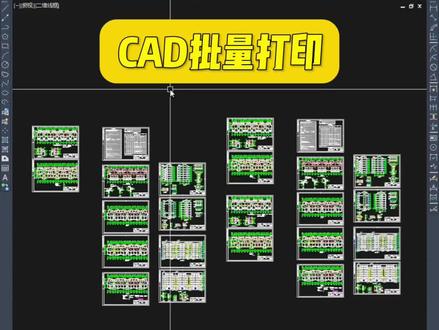 01:01查看AI文稿AI文稿
在 cad 中我们画好图纸,同时有很多张,我们想要打印的时候呢,你还在一张一张打印吗?今天教大家批量打印。首先我们输入快捷键 bpt 空格, 在这里选择打印机,选择 dwg to pdf, 再点击纸张类型,选择你想要的纸张,比如说我们这里选择这个 a 四,选择 a 四里面的二九七乘以二幺零,然后在打印样式这里选择 m o n 开头, c tb 结尾的这个格式,它是一个黑白格式, 即使序数设置为零一,然后打印排序,选择这个上下分行,行左起,点击拾取图块,这里呢我们点击外面这个图框,然后点击确定,接着我们将所有的图纸全部框选,然后空格确认,这里呢可以看到它会进行自动的编号,然后呢我们按空格确认,在这里点击确定, 然后这里呢可以看到他会出现一个预览效果,然后我们再次空格,在这里点击结束预览,从头开始打印,那么这里呢可以看到他就会一张一张的全部打印出来,这个呢是我们天正建筑的一个批量打印功能,需要同学可以六六六领取。
143拾月软件教育 03:00查看AI文稿AI文稿
cad 图纸里面有很多张图需要去批量打印的话啊,那这里我们借助到这个批量打印工具是最快捷最方便啊,他的操作也是非常简单的,那这里我们把这个插件已经安装上了,这个插件的安装也比较简单啊,然后我们找到这一个通用型, 就直接去框选我们需要打印的图纸。那这里的话有一个问题啊,有的人可能会有疑问,你看我们的图纸,他可能有大的有小的,对吧?那我们能够去放到一起去打印吗?这个看情况, 不论我的图纸多大或多小,我最终打印的图纸是一样的,那么我就可以一起打印。 如果说我上面的我要打 a 二,下面的我要打 a 三,那就不能放在一起打印了,那就就要分批次啊,所以它的区别就在这里。然后这里我们继续来啊,点这个批量打印,然后点这个通用型,就直接框选我们需要打印的图纸,然后空格他会去识别啊, 那怎么样判断他有没有识别成功?就是看他有没有变红色,看到没有哦,红色,对,他变红色了的,就说明他已经识别到了 啊,他如果是说没有识别到,那肯定是你这个图纸有一些问题,那你要去检查一下啊,然后这个打印样式我们怎么去设置啊?一般都是默认, 然后这里有一个地方注意他所说的合并的意思,就是比如说我们这里有四十五张 pdf 文件,那如果我勾选了合并, 最终它就只有一个 pdf 文件,但是一个 pdf 文件里面有四十五页,哦,是这个意思。对,如果你不合并,那么它就会有四十五个 pdf 文件。哦,是这样的,对,所以一般我们是勾选啊,但是这个看你个人情况,然后这个存储路径就你自己要知道放在哪个位置, 这个保存的路径我们自己要能找到啊,他一般会放到一个文件夹里面,比较方便,然后这个签名我们一般就不打印了啊,那如果是这些设置都没问题了,那你就直接点打印,然后点保存就可以了。 明白明白了,原来是这样的,这样一操作我就知道什么意思。那这个批量打印的软件,他除了可以打印 pdf 文件之外,他也可以打印成纸张。 打印纸张什么意思啊?我们也可以直接用打印机打印成一张一张的纸啊,他的操作也是一样的,我们点这个批量打印,然后下面这里看到没有?有个 p 打到纸张, 直接用打印机打印成我们的这个一张一张的图纸啊。这个操作方法也是一样的,你就直接框选,然后空格就可以了。 好吧,看到没有?这就会要你去调用他的打印机,设备就不一样。嗯,一般我们现在打 pdf 打的比较多一点, 然后现在这个文件放到哪里去了?就在我们这个桌面上,你看有个 pdf 文档,他就是一个文档,你看对不对?然后这里面有多少页?有四十五页,看到没有?对。
87CAD江老师 00:52查看AI文稿AI文稿
老师,老师,怎么了?老板说让我春节放假之前把这些图纸全部都打印完。这还有两天,我咋能打印完吗? 你这打印还不简单吗?咋这么多图呢?你看。嗯,我教你一个批量打印,一秒钟就可以了。一秒钟?对,怎么操作?你输入 bpt, bpt, 空格,空格。然后呢,在这里,首先呢,我们选择上方的拾取图块,拾取图块来点进这个图框。好,然后点击确定确定,来把它全部框选, 全部框选,是吧?对,空格,确认空格,你看他会自动编号,然后呢,你再空格,空格。好,现在点击确定确定。 好,稍微等一下。然后呢,空格,确认空格。好,在这里呢,你点击结束预览,从头开始打印,结束预览。对,这样子的他就会会一张一张的全部打印出来,看到没?咦,你这个方法确实好,那节省我很多的时间。
185基坤软件教育 01:51
01:51 02:25查看AI文稿AI文稿
大家好,本节课我们讲一下 cad 打印的方法。 cad 打印的快捷键是 ctrl 加 p 键, 我们也可以点击左上方的图标,然后在这里点击打印。好,我在这里按 ctrl 加 p 键,大家可以看到现在会弹出打印的对话框。在第一个选项栏里面可以选择上一次打印,假如我这里选择了上一次打印,那么下方的参数会自动地变为我上次打印的参数。然后在打印机绘图仪的这个选项里面, 我们可以选择一个打印的方式,比如我想要连接打印机,想把图纸打印成纸质版,那么在这里可以选择打印机。假如我想要把图纸打成电子版, 通常我们会选择 d w g two pdf 的 这个选项。在图纸尺寸的选项里面,我们可以选择不同的纸张,比如我在这里选择一个 a 三的纸张,大家可以看到现在 a 三有两个选项,一个是四二零乘二九七, 还有一个是二九七乘四二零。上方的这个就是横向的 a 三纸张,而下方的这个就是横向的 a 三纸张。好,我在这里选择横向的 a 三纸张,然后在打印范围的这个选项里面,我们选择窗口,大家再来看右上方的这里,在这里我们可以选择打印样式,大家可以看到现在 cad 默认给了我们这些打印样式, 我们可以从里面直接去选择。假如没有合适的打印样式,我们通常会点击新建,在这里会创建新打印样式,点击下一页, 然后在这里会输入一个文件名,比如输入某某项目,然后点击下一页,点击完成。大家可以看到现在我们就新建了一个打印样式,在之后的打印过程当中,我们可以直接选择这个打印样式,然后会弹出一个对话框,是否将此样式列表指定给所有布局,在这里点击试。 现在我点击这个按钮,大家可以看到左边的颜色是限行的颜色,比如我想把打印出来的限行都改成黑色, 那么我可以拉到最后面,然后按住 shift 键点击最后的颜色,这样我就把所有的颜色都给选中了, 在右侧这里我选择黑色,这样打印出来的所有线型都是黑色,然后点击保存并关闭。在打印的时候,大家要勾选区中打印, 然后点击窗口,然后鼠标左键点击这个图框的左上角的这个端点,然后再点击右下角的这个端点, 此时点击预览,当我们确定图纸没有问题的时候,然后敲记一下空格,然后点击确定,然后选择一个打印的位置,点击保存好,此时大家可以看到这张图纸就打印出来了。以上就是 cad 打印的基本方法。
13大白软件教学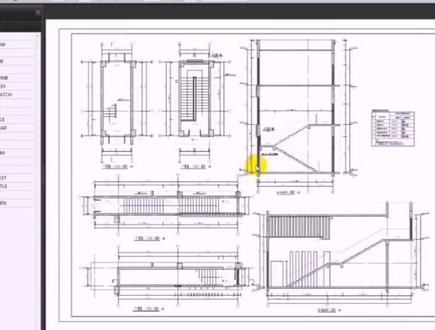 00:46查看AI文稿AI文稿
签证 cd 批量打印图纸,首先我们把插件安装好,然后输入 bpl t 空格, 在这里设置打印,然后修改设置我们的打印机以及纸张大小,包括这个打印样式,然后点击确定 并关闭,然后接着点击打印到文件,选择我们所需要打印的这一个文件夹,再来选择我们所需要处理的这个图纸框,选所有图纸空格,然后直接点击确定, 那么打印正在进行中。如果说想要插件的同学评论加关注,谢谢。
136师姐带你玩天正建筑 01:21查看AI文稿AI文稿
在工程出图或者是交付的场景中,大家常常需要打印数十或者是上百张的 cad 图纸,那传统的方式呢?只能单张的去处理,重复的进行打开,设置打印,这样的机械化操作耗时又费力, 手动切换的时候还可能导致选错图纸或者是遗漏,导致项目返工,那尤其是针对用户可能一下子急需要全套图纸的时候,这种低效的工作处理方式呢?让大家压力比较大,一张一张的去打印吗?确实是中间要漏了或者什么太麻烦了。 那么号称 cd 看图王电脑版的批量打印功能呢?一键框选或自动识别全部图纸,那统一设置后即可输出,将混乱易错的手工劳动那转化成高效的批量打印工作,准确率和效率都有了保证。 那接下来我给大家演示一下如何进行批量打印工作,大家有别的问题呢?可以点击主页加入我们的粉丝群也可以呃,在评论区提出自己的问题,我们看到后也会拍摄成视频发给大家看。点击批量打印功能, 按照需要设置打印纸张尺寸、颜色、方向等,这里有几种图框选择,我们来试试。手动框选图框,根据自己的需要手动添加需要打印的内容,系统提示添加图框数量以及是否有重复图框, 确定后预览一下打印内容是否有雾,再试试区域识别图框,再点击全图识别图框, 主要按照自己需要设置批量打印内容,最后点击批量打印即可。
64CAD看图王 00:30查看AI文稿AI文稿
有没有会计文员姐妹跟我一样,每次要打印几十张几百张甚至上万张发票一合并打印就弹出来要开会员,少则十几块,多则几十块, 字数多了真的肉疼!今天我这个天天跟票据打交道的食堂会计就教你们一招完全免费的方法,不用会员,一万张发票也能批量打印,自动排版,省纸又省心。首先选中工具,点合并文件夹,全选发票直接拖到这里点合并,然后点打印就好了。你学废了吗?
238小王王同学 01:51查看AI文稿AI文稿
张公,张公啊,就是你能不能教教我怎么在 cad 里面把这个图纸打印一下呀?我不会看书加 p 啊。嗯,这个我会呢,你这个我会,但是考试加 p 只能打印这一张,我想把我这些图纸一块全部打印出来,你能不能教教我呀?啊,就是一次打印咱们的全部图纸是吧?对对,来,你输快捷键 bpt。 呃, bpt, 空格,空格啊,这里呢,首先选择打印机,选择 dwg, topdf, 然后再选择打印机的样式, 这里我们选择以 m 开头,这个,对,这是他是黑白的。然后呢,我们再在右上角点击这里的时取图块 啊,点击他的图框,接下来我们点击确定,点击确定啊,对,然后呢,稍等一下,他说选择对象,我们这里把所有的图纸全部选中。嗯,我这全部要打印对,空格,确认空格,然后呢看一下,他会进行一个自动的编号,分别是一二三四五六。接下来呢,我们再次空格, 好,这里点击确定,点击确定可以看到我们的这里就是一个预览,然后你空格确认,空格确认,点击这里的结束预览,从头开始打印,然后稍等一下,这样呢,我们的每一张图纸他都会打印出来。 哎呀,老师你这也太厉害了。就是,呃,你教的这个东西我学会倒是学会了,但是我记不住啊,操作不出来咋办?就是快捷键记不住是吧?对,你刚说的有一个是, 呃, bpt 来,记不住没有关系,来,我给你看一下,就是我这里呢专门给同学们录制了一套 cd 加天正的一张快捷键大鼠标垫,这张鼠标垫呢是给咱们做 建筑同学专门来用的,它里面呢包含 cd 常用的快捷键,包括绘图修改标注以及功能,以及咱们做建筑所用的轴网,还有门窗,房屋屋顶立面、泡面 以及楼梯呀文字表格,还有尺寸标注,符号标注以及图层工具。这样的一张四十厘米乘以九十厘米的超大鼠标垫,我就把它放在视频左下角的小黄车里了,你赶快点击就可以把它带回家。
344CAD锋 01:52查看AI文稿AI文稿
大家好,我是设计师小胖,今天我教大家 cd 批量打印的插件方法。首先 op 加载插件, 我是加载过的,大家按步骤加载就可以了,需要插件的私信我,我可以给大家分享。然后输入快捷键, b, a, t, c, h, p, l, ot, 进入批量打印页面,然后我们进入打印设置,选择你要打印布局空间,然后点修改,再选择打印机绘图仪,这里我们可以选择到 pdf, 也可以选择 dwg, ptf, 然后选择打印样式, 这里我们选择的是 dopa 三的打印样式,然后选择对应的 a 三的图纸,然后勾选居中打印,切记不要勾选布满图纸,比例设置为一比一, 然后点确定,然后点关闭,设置 pdf 输出的名称,名称样本删除,选择变亮,再选择制定图块的特性属性,选择图框,选择图名,确定,确定 图形,样式中选择图块,选择从图中制定图块或图层,然后选择图框输出选项,选择打印到文件, 在保存位置选择到你要保存的位置,文件名为 pdf, 在选择要处理的图纸,选择图纸,勾选你要打印的图纸,选择完成后,按 ctrl 键, 这里就会显示选中的图纸数量,然后点击确定,接下来就等待他一张一张的出图吧。 最后分享两种合并 pdf 文件的软件给大家,一个是金山 pdf 转弯的,一个是合并 pdf 的插件,需要插件的小伙伴私信我。
137熙郁一片海


