盈建科如何修改楼梯走向
呃,下面我来给大家演示一下这个楼梯的赫窄,比如说我这个层高比较高,假如我这个高度有大概六米高,那么他可能会要布置几跑楼梯,那么楼梯的话是这样的,这是多跑楼梯吗? 嗯,假如说我这里的话,就弄个基本的 a 型楼梯吧,我看他弄了几跑啊。呃,先修改一下吧,先把楼梯修改一下,修改成其他跑数啊,重复设置加上四跑楼梯啊,默认是四跑好。这个四跑楼梯那个赫仔的话是这样的,就是你输入赫仔的时候把板后修改为零, 这是第一步,把后视镜搞为零 好,然后结果为零之后,然后。呃,客载输入的话,你可以输入恒载和火载嘛,恒载 话就是三角形踏步的重量加面层装修的重量,你就可以直接输到这个横在里面,因为我这里勾了个自动计算限量版自动 啊,所以说这里就呃楼梯的这个三角形踏步之外这个梯板梯板的这种是自动考虑的,所以说我这里输了横窄要考虑。呃,这个面层装修的后代和这个三角形踏步。假如说我这个三角形踏步是六啊,我说个六,然后火仔的话按后台规范去输就可以了。好,我把它给你输,好 好煮好之后,然后我到上面这个计算里面去 啊,餐桌里面要记得勾上考虑楼梯的高度, 这里结构就算是考虑楼梯高度,然后我申请数据到这里来看计算简图,这里有四保楼梯,然后您可以勾选上板面客栈,那么你可以看到我刚才 裤子的八和三点五已经每层都落下了,每层都落下了,每个体板上面都有,那每个体板上面都有,每个体板上面都有八和三点五啊,这个的话他是成了个扩散阿,法啊,成了个扩散法,把面和仔转化成这个长度的。幸福仔啊, 因为你的面和仔的这个长度只有这么长吗? 那就是因为你的面和窄啊,这个长度,那就是这个长度啊,本来是输的三点五,然后你乘个扩散法,他是把这个长度实际上是放长了啊,已经放长了,也就说这个长度是大 l 啊,这个长度是放长了,所以说他乘了个扩散法,只是变小了,但是这个总长度是变长了啊,所以说这个字 应该是可以抵消的吧。好,呃,这就是这个楼梯的赫展就是这么输的啊,就这个地方注意一下,要看一下,看一下这个楼梯赫展准不准啊?有没有落到每个梯板上面啊? 就是一个面鹤仔,他可以落到每个梯板上面去啊,我们楼梯现在目前是这么处理的。

粉丝2115获赞7486
相关视频
 01:39查看AI文稿AI文稿
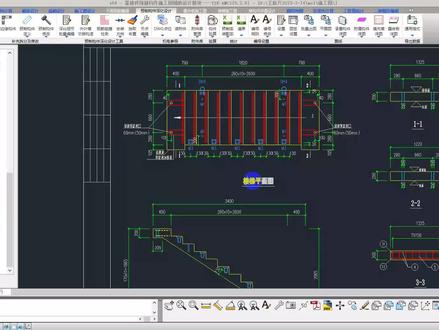
大家好,在营建科这个预制楼梯,咱们在深化的过程中,呃,咱们因为考虑到有些呃设计师的建议,就两边对于两边的这个平台版做了一个对称的处理,那么图集上面呢 就是在这里这个突击上呢,他这个这一半呢是没有在伸出的,那么软件里边该具体怎么处理呢?软件里边也在这,首先咱们把它切换到 二维模型,这个就是模型这个界面,然后再分化细节,这里面有一个预制楼梯,点击预制楼梯,然后在这里边呢有楼梯的轮廓配金附件,那么在轮廓里面咱们只需要调整 这边的 a 一或者 a 二,就是看你这个上下的位置,你需要调哪个?比如我现在需要调 a 二,那么我就把这个调成零,然后在这呢我选择构件啊,选择构件,然后点击这个楼梯, 点完了以后呢鼠标右键点击这个详图,鼠标右键选择详图,在这详图里面重新的复制, 那么这时候呢绘制的这个楼梯就是和图集上是一样的啊,图集上是一样的啊,这样呢大家就能看到啊, 对,就这个位置,您掌握明白了吗?有什么问题还可以跟您随时沟通。
27盈建科吴胜强 01:19:44
 04:11
04:11 03:24查看AI文稿AI文稿
呃,你这个模型要把这个调下去的话,你可以双击这个量,然后改他的标高,应该是可以的,可以试一下。你切换了单线模式,量一下这里标高吗?从这个点到底下是多高吗? 量一下之后这里再一次付五千嘛,那么你就把这个量付五千下去,看看可不可以嘛。输上去之后他量有两张标格嘛,第一张标格可能是付五千,第二张标格是零嘛,这样回车应用嘛。哦,调错了。边调错边换一边嘛, 调这边嘛,点应用嘛。呐,这不就下去了呐。好,这个也也是一样的嘛,调第二遍嘛,付五千嘛。呐,这样嘛, 好再切回来吗?再切回来。呃,这个可能两边的调到负五千啊,这个这个两边的调到负五千, 你要切换到下面去。那好,这样的话就可以了嘛,然后你如果要磨皮的话,如果他是一个封闭的空间,看看是不是啊。切换的单线模式如果是封闭的,那可能就是封闭的,那么再磨皮再去缩后窄也可以啊。如果要缩面后窄的话啊,你可以这样先,因为你是下部结构嘛, 你是在下午结果你就直接这里蒙皮,看能不能倒鹤啊。蒙皮选择改变成什么?假如我再蒙一个皮啊,试一下点右键确认复制方向。好,这个皮蒙成了皮蒙成了。你可以在皮上面去梳荷仔吗?啊,比方说我出个粉仔梳大一点啊,一百五, 等一下有个效果嘛,收个一百五,然后蒙皮导货,看看能不能导货成功啊。蒙皮导货哎,好像是可以的呢, 这个导货就导成现货仔了。那如果是两件的模他就导成现货仔了啊,蒙皮导货成功之后蒙皮实际上就是利用他生成这个货仔来用的啊,这样的话蒙皮就没什么用了啊,他主要是做这个功能用,然后你这样的话再算的话应该就没问题了吧应该。 呃,看好啊,这里生成一样数据看一下制作正不正常啊。这里好生成数据网格这个地方,然后看一下他的制作嘛, 制作如果都正常的话就 ok 了。当然你这个地方可能这个楼梯没有东西支撑他啊没有东西支撑他这个东西这个地方你看是不是要搞个节点制作啊?你想说这这里可以人为设计个制作吗?看能不能形成啊。 呃这里的话切换成三维模式三维模式啊这样的,然后 后设置制作假设我这里搞成固定吧,这个点看能不能行成如果这个点行行不成那就。哎好像不行啊。哦这个点他是在上面这个这样的话 勾这个点啊勾空间中这个点勾空间这个点啊,这样的话他就形成制作然后你再算 好刷完之后你就看这个三个变形图嘛三个变形图,因为我刚才说的横展嘛,你看横展下的变形嘛,呐就是在这个横展下呐,这里明显这这几个点啊,这六个点都是有制作的嘛呐这六个点都是有制作这个在赫仔下面他的变形就是这样啦呐 啊这样的话你再看什么三维内力啊,就可以三维背景啊之类的就可以来把握了啊这三维内力可能是三维内力嘛 啊就这么去操作就可以了啊。
25湖南YJK张 01:42:46
 01:03:43
 07:55查看AI文稿AI文稿
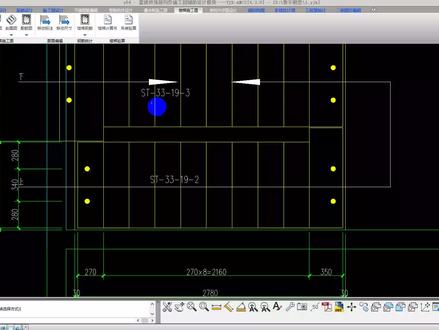
大家好,今天呢我给大家用四三零的版本讲一下玉智楼梯,这个玉智楼梯呢,大家有几个问题。 呃,首先大家关注的比较多的就是说这个浴室楼梯的这个平直段,平直段的这个长度啊,就是有可能下面或者上面这个长度不一样的这个处理方法,这是一种 另外一个呢,咱们在软件里面有个参数,就是梯段的平板外沿,外沿形式,有一个仅上平板,上平板那种,就是现在的就上平板的这个有一个外沿, 另外一个呢就是这个就是这个参数里边的这个上下上下的这个版面均分,那么上下 百面均分。如果说这个咱们正常的布置了以后,点击会心图,点击这个楼梯啊,就是点击这一楼梯,这个时候大家你看在这个,他就是说这个上平之对和下平之对,这个伸出的都是均分了, 均在这个地啊,就是中间的话稍微加一点填充的就 ok 了,这样子预知起来有上下这个这个上下的平时段,这个长度筛外于深的都是一样的,这是一种,那么这是平面图的表达, 那么这个另外一个就是说这个肯定没有问题,就是说我们在绘制他的抛面图,呃,就是对应的这个抛面图,这操作上也比较简单啊,以及这个钢筋,这个钢筋图 啊,这种就是说这种上下都是均等的,呃,就是外平上那个平均段的这个这个底板的这个这个这个这个没有问题的啊,这个应该是都没有问题的。 那么刚才我因为操作上啊,我这里边呃就是拿我应该调整过的,就是说调整成这个上下不一样的,那么我告诉大家这个上下不一样的 是怎么来的?其实这个时候绘制这个钢筋的时候,钢筋图的时候读的结果不是这个楼梯胸图这个参数里的结果,他读的结果是在预知构件 这个施工图,这个浴室构件施工图的啊,就是在浴室构件施工图里面的这个深化,就是说 深化细节批量编辑里调整后的结果,如果说你没有在这编辑过,那么我点击刚才的对应的这个,呃,上下均分,那么他就是上下评论是一样的人,默认的是这个 啊,但是呢,有个别的设计院,他又需要我这个上下平移段的长度不一样,那么咱们把这个来龙去脉先给大家说一下。那正常的话在四三零版本,咱们从头到尾的给大家说一下, 正常的在四三零白门一直构建拆分在这个界面啊,布置这个一直楼梯,因为这是在银剑科从四三零白门以后 要打造的,就是说把装配式的所有的这个,呃,叠和板啊,浴室墙啊,浴室粮的指定都在这个里边去指定,当然啦,嗯,目前有可能 这个指定这个预制楼梯,他还是要调到这个不知不觉这个页面进行去指定这个预制楼梯啊,在这个页面你点这个有他还是到这个页面去指定预制楼梯,随着咱们慢慢的这个调整和完善, 这个都是你在这个选择布置,这就布置了这个咱今天就是点布置,我点击修改,那么这时候的话选择一直楼梯,这是讲的这个布置,然后再进行调整,对应的我第一炮第二炮调整这个这块的话我不用给大家讲非常多,这个呢,这个都用完了以后, 然后进行上户结构计算啊,进行上户结构计算,这个就不计算了,然后呢计算完了以后进去试 计算完了以后,然后进行上部结构计算,全楼计算,这个计算完了又再到这个日日购件拆分。在这个界面以后,你打开,打开了以后点击这个, 点击这个深化细节里面的玉质楼梯,点击这个玉质楼梯,在这个里面有一个梯队的平板的这个参数, 就是说如果你看这里边默认的都是七十五都是对等的,那么我如果说我点击这个,我点击这两个楼梯,现在都是对等的啊,那么对等了以后,咱们再到这个楼梯圣宫图,咱们大家可以看一下这个结果, 因为前面我给大家展开过,那这个时候呢,你在这个参数里边,如果说你选择的是上下均分,就正好那边的话也 都是对等的。这时候咱会先图点击这个遇水楼梯,这时候你点击这个楼梯啊,点击这个楼梯,点击这个遇水楼梯, 然后这是咱们画的,是这个梯段的平板呢,是上下相等,那么咱再看他的钢筋图对应的这个玉质楼梯旋律楼梯, 大家看这时候他这个上下梯段的这个长度是一样的,就二百八、三百四、三百五十五,这是一样的。如果说在这个浴室构件拆分这个里边,如果说咱们通过 过这个深化细节编辑调整了啊,就是说我在这里边选择一只楼梯啊,我在这里边选择这个界面,假设我上面呢,我这个地方我调整这个一百五啊,我在这里调一下幺五零, 幺五零啊,幺五零,下面呢?我可以不伸啊,比如我这个不伸,上面是幺五零,这边不伸,然后我选购物件,比如说点这个点这个好,这个指定完了以后呢,然后再点击这个楼梯施工图, 点击这个楼梯施工图呢,然后在参数里边我选择这个仅上平板啊,然后选择会心图,选择这个 玉质楼梯,其实这个时候你不管,你选是你看首先平面足的这个绘制,你看咱们这个绘制完了,这边是伸出来一百五,这边伸出来一百五,对吧?跟咱们的预期是一样的。再看这个钢筋的, 这时候他这个钢筋的结果,就读的这个深化钢筋细节编辑里的结果啊,这时候你看这段伸出来,然后这段就不伸了, 那么呃,如果说我,我在这里边,我选择这个上下的军分,就你这时候选这个参数,他只是平面图,就是说 这个平面图改变了,但是他这个钢筋图还是读的,你看平面图他是改了,但是钢筋图他还是读的上面的, 就是预知构件拆分局的结果,大家看一下他两个这个结果是不一样的,这个一定要注意的,除非你在前面去调整,大家可以看,是吧?就说这边的结果,钢筋的结果是读的预知构件 深化设计里面的这个批量编辑的结果,这一点请大家引起注意啊,今天的分享就到这里啊,希望大家都能掌握好这个使用的细节,谢谢。
10盈建科吴胜强 03:39查看AI文稿AI文稿
大家好啊,今天给大家讲一下零剑客五点一版本单层修改这个命令,在五点二点一这个版本零剑客的单层修改 做了非常大的修改,针对梁柱支撑墙、墙洞旋调板、 浴室阳台空调板板凳一埋子,也就是说他这个包括的门类构件类型更加的 增多,扩充了非常大。那么具体的使用我在这里以这个柱结面给大家演示一下。其实咱们在给大家在操作布置构件的时候,给了好多方法,比如 比如说像构件布置里的这个失去布置,这是一个方法以及定义刷,那么包括咱们在这里边还有一些比如替换的功能,那么在单单修改里边给的功能为大家展示一下。 咱们以柱为例,首先咱们在这里面显示一下柱子的洁面尺寸,大家可以看好 那么这里面的柱结面的尺寸,如果说他们选择单单修改选择一个柱,比如说我勾选某一个柱的洁面,假设以这个八百乘八百为例啊,我点击 这里边拾取这个构件信息,拾取这个构件信息八百乘八百,然后我勾选这个界面,如果我点这个构件, 那么就直接把这个洁面给替换掉啊,如果说我有这个洁面,对应有他的偏心, 那么同样也会把已有过去的相应的偏心也去替换,那么咱们退出来,在这里咱们假设做一个强柱梁齐的这么一个命令啊,以他为例, 点击这个墙边,然后点击这个柱边,那么咱们做了一个偏心的,嗯,更那个什么一点的话,咱们可以再把它在与这个边对齐。 好,那么下面呢咱们再选择这个单单修改,点击拾取构件界面,那么拾取的这个界面一, 我既要换这个洁面,同时呢我还要把这个延轴的偏心和偏轴的偏心同时去替换这个柱子,咱们试验一下,咱们可以比如说我之前延轴的,我只考虑这个方向的, 那么我再点击这个录制界面,大家看这是考虑的这个界面,如果说我两个界面都考虑,那么你看 这样子呢,软件给的这个操作会更加的便利,更能适应更多的情况, 其他的我就不给大家展开了,操作方式都是一样的,它既可以保证这个构件的洁面,也能把偏心,具体哪个偏心是 x 轴还是外轴的偏心都能, 以及底部的标标都能考虑到,那这样的话它的适用性会更广,我们也希望呃我们一念科的这个单单修改这个使用给大家带来更多的便利,也欢迎大家多提宝贵意见,谢谢。
 29:52查看AI文稿AI文稿
各位设计师朋友们及各位领导,大家下午好,我是杭州公文科技朱老师。历经半年,我们终于推出了 bpcv 四点零版,如果用两个关键字来形容这个版本的话,我想应该是重构蜕变, 为什么这么说呢?因为我们在这版本做了大量的修订及逻辑上的梳理。接下来由我为大家一一讲解。 本次我们 bbcv 四点零版主要是从以下几个方面做了重大的改进,第一个呢是界面优化,第二个呢是功能新增,第三个呢是性能提升。所以呢我将从这三个方面依次进行讲解。 首先呢是界面优化,本次呢我们优化了启动界面主菜单、 一级界面以及自由构建中的一级界面和部分二级界面。 先来说一下我们的启动界面,这个呢就是我们新的启动界面,我们将优秀的不平步键包括这个余件版,也就是 免拆顶膜钢筋行价楼层板以及这个一维一啊装配式空心叠和减龄墙体系,还有数据中台,我们都统一放在了这个页面的主界面启动页面的下方。 那在这个页面里面的话,我们可以通过用户的话,通过勾选项的方式啊,可以进行有针对性的进行一个加载。 第二个呢我们修改了 bbc 设计和 bbc 生化的一个主菜单啊,这个是我们 bbc 设 设计新版的一个菜单页,下面这个呢是 bbc 生化设计的一个主菜单页,那我们对图标、文字以及他们之间的一个排序进行了一次优化, 跟广大用户息息相关的,我觉得跟大家用的最多的应该是布置界面,编号界面以及详图界面。那我们先来说一下布置界面,我这边的话就以板为例,所有的这个布置界面,他的一个逻辑的一个界面上的一个分工都是一样的。 那下面这个布置界面的话,我们主要分了几大块区域,这边是参数设置区域,左边依次绿框里的是构建列表区域啊,中间最大一块的话是构建, 下面的话是自定义添加区域,以及右下角的自定义编辑区域。如果说跟旧版有大的区别的话,其实是 自定义编辑区域和参数设置区域。以往的话,版本的话把这个自定义编辑和参数设置是混在一起的,那新版本的话把自定义编辑全部都是单独拎开。也就是说以往的话,我们是在参数设置区域里面勾选自由编辑的时候, 我们现在统一都在右下角进行一个勾选,点击就点击完自定义编辑以后构建市口区才可以啊,对这个构建进行自定义的编辑。 然后这个呢是编号界面,那我们将之前的一个的编号界面分成了两个层级,将编号的写 是样式放到了这个二级的界面中,点击这个编号样式,右侧这个小按钮会跳出这个二级界面啊,在二级界面中呢,进行一些编号显示样式的一个设置,那一级界面呢,主要就是负责一些编号生成的大逻辑,比如说编号的生成方式。 这边的话也再说一下,就是编号生成方式里面的话,我们也支持了由底图的一个编号直接生成,默认的话我们是由模型生成, 同时呢我们增加了一个构建编号统计,就这个绿框里的内容,那么编号统计的话呢,就是可以选中这个编号统计的 这个数据,行以后我们模型里面是可以进行一个量险,这样子的话呢,我们用户的话可以方便教合啊,就是选中这个编号这个数据, 那模型中的相应的板块进行一个亮显。第三个就是我们自由构建中的这个,呃,详图啊,出图大家用的也是比较多的,我们现在的界面呢分为了以下五个区域啊,左边构建列表区域 啊,正中间下方的是够是口添加区域,右边的右下角的是口属性编辑区域 啊,以及中间最太快的图纸预览区域。那我们这次的话将图纸预览区域中间的这个颜色呢改为了黑色, 也就是说更加符合我们设计师 cad 里面黑色的背景色,这样子的话,在这边看到的图纸其实跟我们 cad 就是基本上可以说是保持一致的,以及右上角的一个布局布局应用。 以上呢是生化设计方面的一些界面的优化,那我们对 bpc 设计模块当中呢,也进行了一些界面的优化,主要就是效率建模啊,效率建模里面的所有的一个构建我们是都进行了一个优化,包括这个走网的,柱子的、承重墙的、梁的、建筑墙,门窗的以及板的。 那从以上呢可以看出来,我们见面确实做了啊翻天覆地的变化,那我们的初衷呢,也是为了给广大用户更多好的体验和美的感受。那这是第一部分的界面优化部分内容, 接下来呢就是第二部分啊,新增功能,积极优化,那我们新增的功能主要是增加了版平面布置图啊,第二个呢是重构了自由强的类型及强出图,以及其他的一系列的小的优化点。首先 先来看版平面布置图,版平面布置图里面我们是增加了一键出具版平面布置图和版的预留预埋平面布置图的功能。那这个布置图呢,我们现在默认了一种试图的样式,当然用户也是可以根据项目的需要自定义添加啊试图的一个内容。 那我们通过一个小视频呢,来看一下布置图的一个生成的流程啊,这个呢是我们已经批量生成的一个版的一个模型, 那在这里的话,点击这个版平面勾选楼层加载图纸啊图框,那么我们会默认就是自动按照这个平面的大小,会生成你所加载的图框中的最大的符合平面图的一个图纸, 那下面这个的话就已经生成了,那左下角的话,就是对这个仕途进行一个 内容的一个显影的一个设置啊,我们可以对标注啊,对一些洞口,还有这个线盒啊,包括编号的一个样式都是可以进行设置的。然后这个三维的这个模型呢,我们可以进行比例的设置啊,为了满足这个图纸大小,然后点击左上角出图就可以了。 那总结一下的话,我们的基础模型啊,基础模型我们建立的越完备,平面布置图就越美观,也就是基础模型呢,也就是我们的啊,除了预制以外的其他的我们都统称为基础模型啊,后期呢我们也会增加其他构建的一个平面布置图。 第二个重构自由墙类型,我们在原来自由墙构建基础上重组了四大类啊,二十七种常用墙的类型,以及十一类的布局,这样一来的话可以让墙的布 物质更加的便捷,出虫的更加美观。四大类哪四大类呢?主要就是自由构建,洁力强,填充墙,外挂墙板。以前的话,我们所有这些都在自由构建里面,那现在的话就是给自由构建进行了一个分类,那以往的自由构建依然还是存在的, 那像简历墙里面的话,我们就是给他细分了啊,带窗洞的,一个窗洞,两个窗洞的啊,填充墙里面也是带梁的,一个窗洞,带梁的没有。呃,窗洞啊,或者是两个窗洞的。 那这个呢,就是我们刚才说的简历墙和填充墙里面的所有的内置的墙的类型,自由构建的话是可以无限制的去设置啊,这个的话我们是没有默认的,那我们重构了自由墙 十一类布局,就是根据我们刚才的这个墙类型啊,我们去重构了十一类布局,这样子我们的墙出土会更加的美观。 那这里的话就是我们自己现在默认的所有的墙的类型,除了自由构建以外,所有的 左边的就是强列表里面啊,点击任何一个墙那么出来的。他这个默认布局并不是我们去选的,是程序自动加载,也就是说程序是可以自动的啊,读取我们墙的类型,然后把我们这个布局默认 曾适合这个强类型的一个布局,所以现在的话,只要是在类型以内的话,我们这个布局都是啊非常的完备的。 那当然了,我们以前的那个自由构建的话,还是需要大家去手动的啊,设置一个他的一个布局啊,满足自己的一个要求。 那至于这个墙是属于什么类型的话,我们其实可以在啊就右右上角的图纸布局应用,或者是图纸布局定义里面去看到一个布局的名称,布局的名称我们就是带了墙类型的一个布局名称 啊,总结一下就是说我们的只要是类型内,我们的图纸是零修改,类型以外的话需要用户去自定义。 那接下来呢就是讲一些小的优化点啊,首先说我们本次这个版的优化就内容是比较多的,第一个呢就是增加了多类型版批量同步生成啊,如支持多种钢筋规格,多种版 产后的一次批量生成。这个的话用户的一个使用场景就是说啊版的版后不一样,版的配金不一样的时候, 那么以往的话我们可能是要多次的生存,那本次的话我们可以一次性的批量生成,只需要把不同的板后,不同的配金,用不同的图层啊,在底图上处理好,那么我们去拾取的时候啊,根据不同的一个图层去设置不同的板后和配金就可以了。 这边这个的话是有四种类型啊,所以说前面这里创建方式从一到四下面的一个啊,图层的序号也是从一到四依次设置过来。 第二个呢就是支持了通过拾取建筑墙图层生成啊,建筑墙的图层或者钢筋图层批量生成加强金啊,这个的话 因为以前可能是要手动的添加,所以本次的话我们也可以通过这个图层的方式呢去一次性批量生成。当然如果你的钢筋啊是不一样的话,那么你需要区分图层,这样子的话,我们可以生成不一样的加强钢筋。 第三个呢,就是支持阴角或阳角墙制作啊,和单侧制作变化出钢筋的不同伸出形式,就举一个特别明显的例子,就第一个好了, 就是说在我们实际项目当中,我的板的制作啊,会有很多种情况啊,制作的宽度不一样,比如说这个量的宽度可能是二百啊,这个墙的话二五零,这边可能是四百,那我们伸出钢筋的长度啊,根据不同段 出的钢筋的长度是不一样的。那本次的话,我们新版本也是支持这样的情况啊,支持这个不同的制作宽度,一次性生成不同的伸出钢筋长度 啊,包括这样子,一边是接缝,一边是制作的情况啊,包括这个梁和墙,呃,内平起或者外平起,我们都是可以啊,一次性生成。 那吊点布置方式优化,呃,主要是支持了 n 列成 n 排的吊点布置啊,以往的话我们只支持增加列数,排数的话不允许,那本次的话我们也增加了 啊,就是允许用户可以增加排数啊,恩排,恩列乘以恩排以及钓点的非巨型的布置方式。那钓点非巨型布置方式的话,只需要输入啊偏移的一个距离,像图中这个的话就是四百五十, 那就会啊,中间的这个就会偏移原来的四百五十生成,那考虑到我们现实生活当中就是一些非精装房子的一些线和位置,与钢筋碰撞的时候很多, 嗯,实际他的一个处理方式就是说是移动线合,所以说我们也增加了这个线和偏位的一个方式,那图中的这个就是虚线,就是原来的一个线和位置,实线就是偏 偏移以后的一个位置,那这个偏移的话,我们人为的可以进行左右上下的一个设定,当然如果是选择 自动的话,那么程序是会按照默认的以偏移最小的这个距离去进行一个实现这个线回线和的偏位,增加了平行于行价金钢筋布置方式,也就 就是我们现在有可以有一种方式叫有行价位置排布啊。行价位置排布它的优点呢就是可以避免因行价替代底金时行价间距超规范的情况,并且可以省钢筋啊。以往的话我们如果选择行价移动到底金会出现一种情况,就是说 啊,就是寒假的间距啊会超规范,或者我们没有移动到底金,那么钢筋就不会被省略,所以说现在将两者都解决的话,就是可以用啊新的这种排布方式教由寒假位置排布, 那我们也支持了一次批量生成不同类型的套管止水结、八角线和等功能,因为现实当中项目的话啊,可能这个线和套管止水节的种类,嗯,就是很多种,那我 我们软件默认的话啊,每一个可能是像套款是两种直税结一个啊,线盒的话是三个,那用户可以通过添加按钮那无限制的进行添加, 当然也可以进行删除,但是删除的话只能是对我们已经添加的进行删除,对于软件默认的是不可以进行删减。 我们也支持批量生成版是可连续框选多个区域,这个的话主要是解决相同设置的时候,比如一二三三块板,他们是相同版和相同的配金, 那我要连续生成啊,但是他们他们的板是在不同的区,不同的区域,没有连续的话,那这个时候我们去框选的话啊,框三次,但是我们现在可以啊,就是还是框三次,但是在 一个一个操作里面框三层就可以了,不需要说生成完了以后再去框,可以说框完三次以后再去生成就可以了。 那我们呢也支持了在构建列表中可选择相应构建进行出图。这个呢主要就是, 呃,刚才讲过了,详图里面的话,最左边这个是构建列表,那所有的啊进过呃进行编号过的版都会在这个列表里面出现,那假如说啊,某些版你要进行了一个修改 啊,然后呢,只对这些版进行出图的话,我们可以只选择这些版啊,选中以后点击这个左下角的一个出图的按钮进行出图就可以。 那以上呢,就是版的呃,一些优化当然不全昂,里面还有一些小点就不一一讲了。 接下来就是楼梯,楼梯里面比较大的一个优化呢,就是新增了 btctdt 类型楼梯,这里面的话主要就是增加了这个, 比如说高端和低端的时候,我们的平台版里面的钢筋,以前的话我们只能是固精的形式,现在呢,我们可以用啊,水平钢筋的形式啊,所以这个是比较重大的一点。 第二个呢就是楼梯的吊顶数量可以修改,这个呢和板里面的刚才说的 n 列乘 n 排,他的实实线方式差不多,也是通过吊顶的函数和吊顶的列数来实现的。 那当然在这个布置界面的时候啊,有一些用户可能看不见这个吊点的呃,显示,呃,在哪个面上?我们可以通过右下角的一个隐藏其他和埋件显示啊,来实现这个 查看的一个方式。那楼梯里面呢,我们细分了构建的钢筋类型啊,其他构建呢,其实我们全部都细分了,在我们的物料设置里面可以大家可以去查看一下。 那以楼梯为例啊,就细细分的一个目的,主要是为了出图的一个图层管理,就是为了最后出图的效果好看啊。楼梯里面的话,这个是楼梯里面的一个钢筋类型,最后出图的啊,这个是我们默认的设置的一个效果,就是可以设置不同的颜色啊,这样子的话就比较清晰。 那楼梯里面呢,我们也增加了这个楼梯,呃,梯面吊点加强金根数可自由设置啊,就是说这个加强金啊,有一些用户他需要两对,就是一对是,嗯,一对他不能满足啊,他需要两对,那这个我们也给他新增了,墙里面的话,我们新,呃,这个逻辑 稍微变得有点大,就是说我们新增了一个快速构造啊,以及一个快速预埋。那快速构造里面呢,涵盖的就是一个墙体的一个高度,还有墙侧的一个建槽以及外页版的一个构造,就上下起口的, 那新增快速预埋呢?主要是一些施工上面的啊,标装施工和这个生产方面的,标装的,脱模,斜称的以及支模的。那至于线和的话,我们这里没有新增啊线和的,因为线和的话每个项目都不一样,所以那个 做这种规则的就不太合适了,那这个呢,是我们的强优化,当然了,我们在这个强优化里面呢,我们是快速构造和快速预埋里面,我们都可以保留三种样式,这边呢构造设置一二三啊,预埋设置一二三,也就是说我们,嗯,我们是 设置的在前一个项目设置好的一些设置,我们可以啊,用到下一个项目就可以服用。柱子里面的话,我们新增了柱顶和柱底的一个建造类型,就支持了这种紧致型和米字型的,并且呢紧致型和米字型呢,可以随着这个柱子洁面的参数来进行变化。 柱子里面还丰富了这个吊装埋件的布置类型,吊装埋线的话啊,吊环,吊钉和内埋螺母。那我们的这个类型的话,我们个数啊,个数的话从一个到五个,每一个个数的话,我们都支持两种 啊,两种布置方式,就是横向和竖向,那用户的话只需要去选择个数以及布局的切换啊,是一不是一就是二啊,以及他的一个定位,那至于这些定位的尺,呃, 这个距离在图中其实我们都用了一个这种参考图啊,方便大家可以看得清楚一些。 那注优化里面呢,我们还支持了这个脱模携程埋件啊,以及这个字母埋件的可参数化的布置,因为这个的话,以往的话我们是手动布,也就是一个一个布,现在的话是我们输入参数啊,自动就是布一组一排这样子去布。那我们这个 脱模啊,我们这个脂膜,脂膜埋建的话,我们就根据这三个参数啊,根据这三个参数我们就可以不出来一组,就最上面驻顶上面 一排全部可以布布出来,然后脱模埋件的话呢,这里强调一下是我们现在默认的话是同柱子的安装方向,那么安装方向呢,我们是可以任意改变的,就是说在布置里面我们安装方向 你是可以随意选的,所以说也就是渐渐的说我们通过埋建也是可以任意的选, 我们增加了这个驻顶的钢筋保护做法啊,以前的话是上层套筒啊,上层套筒的话其实就是,呃直接伸出长度了啊,伸到套筒里的长度满足就可以了。 然后呢又支持了我们的弯膀,主要是考虑到一些角柱边柱的一些情况啊,还有呢支持了这个卯头的方式以及自定义的方式。 最后呢就是性能的提升,这个呢也是广大用户呢一直非常关心的问题,让我们四点零版本呢做了部分的优化啊,特别呢是在模型生存方面, 那我们将很多这个计算加入后台多线程,增加了用户操作的显音速度,以这个版构键为例的话二百八十三个啊,生成的话 七分钟,旧版是要二十分钟,可以说是一个字的飞跃啊,但是对于编号和出处来说,我们提高的不多,那我们就是说接下来我们也会在这方面继续进行优化,那下面的话,我就以一个呃版的批量为例啊,让大家感受一下我们现在这个性能的一个提升的一个速度 啊。这边的话其实呃用户都比较熟悉了啊,就插入一张底图, 然后点击 bbc 深化里面的版批量啊,这个就是我们版批量的一个界面。 那我这边安装方向的话,换成上主要是为了布置图好看啊,跟那个版编号不要打架啊。然后呢是去拾取这个版的一个边线, 然后拾取完了以后对这个板进行一个类型啊,板后还有一些钢筋的设置。 好,接下来的话我们去拾取一个制作,制作的话可以拾取梁的图层,也可以是拾取这个 rentit 的梁构建,那这次的话就拾取梁图层,梁图层的时候呢要注意就是说只要你是梁的图层,不管他的图层是一个还是两个,所有图层都应该拾取进去,否则呢他就会 他肯定会读取失败了啊。比如说这边我是有两个两线的,然后墙的图层也是一样,我们这边的话也是以 cad 图纸进行拾取啊,拾取了一个墙线的图层, 然后搁置长度,因为我现在这个图层的话是已经画好了,所以不需要然后双向版里面的一些倒角的一些设置啊,我们这边都是巨型啊,三角形,然后 包括尺寸我们都是可以任意勾选的,包括拼粪处的话啊,这上下倒角都是可以的。钓点的话跟以前啊实线方差不多,只不过我们这边是可以按航速按猎数去生成, 然后练数的话,我们可以根据这个版的一个跨度去生成,比如说我们大于五千的啊,大于五千的有些用户说他固定长度他就是多少,或者说大于五千的是七分之二,这都是可以设置。那小于的时候我们是另外一种设置,拆分的话,因为我们现在这底图已经拆好,所以不需要。 然后这边的话是进行一个钢筋的一个设置,然后就是一个粗筋的构造。那我们现在的话,其实拼缝处的这个连接方式也是支持了,国家所有的直线的九十度的,弯折的一百三十五度的 都是支持的,然后这边的话我们选择一百三十五度,然后钢筋的排布方式呢,跟以往差不多,就是一个啊,两端鱼子,末端鱼子啊,避让的话也是跟以前一样的三种方式。 寒假里面呢,我们现在呢就是增加了一个寒假规格,可以自定义的啊,寒假规格自定义,自定义的话就相当于新建,然后输一些钢筋呀,呃,上下衔进附近的一些直径啊,保存就可以了。那我这边的话选国标, 然后行家的一个厚度啊高度我们是自动计算的,然后这边布置规则就是我刚才讲的有行价位置去布,也就是行价最少的方式。然后洞口里面呢,这边的话因为这个图里面没有驻缺啊,我就只拾取一个版的一个后分洞口, 然后关于洞口的话,他的钢筋的处理还有行价的处理,都是按照用户自己的需要去设置就可以了。那我这边的话就是钢筋的话就是无行价的话就是阶段病,阶段并不强,也是我们这是新增的一个 功能,永久洞口和后风洞口都是一样的设置,都是 设置都设置的内容都是一样,然后就是线和,线和的话也是一样,就是实取啊,实取不同的线和,那这边的话有三种不同的样式啊,是照明一 啊,照明一的话他是是他是一个基地沟的啊,也就是线合一,就是金属合,然后我们也增加了这个锁母啊,锁母的方向,然后这个是消防的,消防的 话也是一个接地沟二十的,然后他要先选择消防的一个线盒,然后再去设定这关于消防线盒的一个啊锁母,锁母的话我们也是支持二十、十六、二十五的一些型号 做一个就是应急照明三啊,应急照明三他是 pvc 的,呃, pvc 的话他是属于 线和五啊,就是说就是关于这个线和的型号是属于 gdo 还是 pvc 啊?需要用户点进去看一下啊,关于他的一些属性,那选择线和五以后,然后设置相应的一个锁母, 然后关于线和处的一个钢筋啊,行架,那反正用户都自己去设置就可以了。我这边的话就是把这个消防 就是故意区别一下啊,消防的设成了钢筋壁绕啊,其他行价就截断,然后套管啊,止水节这些都是一样的,那这个我这个图纸里面的话没有这个套管,止水节我就不识取了,然后 加强钢筋,加强钢筋其实刚刚才也有说过了,就是说拾取相应的图层就行了。那我这边的话这里就不去拾取了,待会再修改里面把,尽量修改里面给大家生成,然后这边的话就是 开始生成是五十八块板,五十八块板的话我们正常呃是一点五秒一块板,那当然了,就是说 电脑不同的状态下,可能这个生存的速度会稍有差异,那我这边的话五十八块吧,应该是要一分多钟,所以大家 可以稍微休息一下,一分多钟, 好,现在的话生存完了,生存完了以后呢,我们可以,因为我们本次的话,我们对这个 呃,其实版修改也进行了一个一个调整吧,那为了这个平面布置图好看啊,刚才说了 基础模型你要建的完整一些,所以说最好的话就是把轴线梁啊柱啊这个简历墙全部都给他生成模型,所以我这边的话就用这个 bbc 设计里的这个 效率建模模块啊,给他进行拾取啊,这边的话现在是在拾取的是走网啊,生成走网,然后是去拾取一个啊柱子, 那我们这边的话其实也是支持这个生成钢筋的,就是拾取平法的一些标注,那因为我我现在这个做的这个不需要这个拾取这个钢筋,只需要拾取实体,所以我现在拾取的就是实体。那拾取简历墙 啊全部深层,那我们现在的话其实对深层的一些构建的这个颜色也 做了处理啊,比如墙我们生成的就是默认就是蓝色的,是线胶的那两边线,两边线的话这边实取的话实取少,实举的两根线啊,就所以说最好一次性拾完,这样子一次性生成 这个就是我们批量生成的一个模型。
17盈建科吴胜强 07:47查看AI文稿AI文稿
呃,用户有个这样的结构,不要说他第一层是一个这样的水池,然后第二层的话是这种框架,而且他是这种错层的,在这个位置,第一层就是底下这一这一块,第一层是这个样子,第二层是这个样子啊,那么他在这个楼层组装这一块 是这么去拼装的,底部标高是负四米啊,然后他有一层地下室,那么这个地方我就填零了,填零的话是填这个角点标高,那这个面的标高 啊,这个面的标稿,比如说填了零之后,这个地方会形成制作,低于他的检测到没有书相构建也会形成制作啊。呃,就是这一点注意的,然后把这个模型算一遍啊。呃,在这个计算之前的这个生成数据之后,看这个轴测简图呢,你也可以看到他的制作是怎么形, 他的制作的话,你在这里可以勾上制作,你可以看到他的制作是这么形成的啊。好,然后这边假如算完之后,假如他算完了,然后看一下他的设计结果啊,大概看一下全能模型, 然后加了一个横窄下的水平力,他是这么推的。这个地方好,这个先不管他,然后我到基础里面去。 好,他这个地方那边的基础没有显示出来,这样的话你可以选择这个参数里面有一个普通楼层,这里选择二就可以了,他的把第二层的标高应该是可以显示出来的,那这样的他是这么一个标高,好,显示出来之后呢?呃,假如说他要不滑板的话,他可以这么去。不 啊?滑板围去吧,前面这里围一个。好,这里围一个,这里建议就不挑出来了,我就综合编辑,这里就外挑长度写个负的一百吧。 好,他就是正好沿着这个墙边了啊,正好沿着这个墙边了,然后另外一边他也布了个假如是这样的, 这个我要冲碟了啊冲碟了我这里就付一百吧,因为他在头里面上,这里他有一个挑零吧。 那我们就不挑出来啊,他是这么一个逻辑这么一个逻辑啊,这边就你,我要挑你就可以这自己去编辑啊。这个我就不不不在这里再那个了啊。 呃。然后这里的话是保证他们两个的头里面没香蕉吗?没香蕉。好。呃。然后这样的话你就可以调他的标高吗?统一效果标高,然后顶面,然后这里的话是富士米吧 啊这样的话他就形成这么一个呃一个这样的,他点名大概是十四米, 这边的话应该这个点位比较高。就是零吧应该是零啊。好,就大概是个这样的啊。好,这个地方只是显示问题啊。先不管他,然后我先看一下上面数据 分数据之后你可以看到网购划分,网购划分这个里他们两个并没有相交啊,然后系统系数看有没有有有就就就,然后就算一面。 好,那我这边就已经算完了,算完之后呢你可以看一下这个三位位移啊三位位移这里就你可以看到他是脱开的,他们两个字就没有关系啊,不要说我就看横了下的啊。那这是横了下的啊,然后我再看一下他的内力 版的 x 光线内力呐,这是他的一个内力,他们两个之间就基本上没有和基本上没有什么联系,然后我看一下做个实验啊,看看他这边的喝仔能不能通过这个墙啊,传给这边的这个。呃,这个板,那么怎么怎么测试呢?你看这个法力嘛。 法力我讲是加个火仔啊,火仔,你现在可以记一下这个火仔的一个法力。火仔法力这边是一啊,零啊这些是吧?负一啊。啊。这个这现在是活的下来吗?这个力,然后把这边的力加大,这边力加大,看看他有没有传过 来啊。这里可以加火仔啊,比方说我加的猛一点,加个一百啊,加个五百吧,这样可以可以可以,自己就是说根据实际情况去测试出来,就是软件的一个执行原理。 好,你看这里加个五百啊,上一遍。好,加完之后因为活着吗?那所以说我就看活着下的返利嘛。 我是法力啊,那你看这边都已经大了很多,大了很多了,那然后这边也也有一一定相应的变化,但是说他这个可能变化不大。呃,但是也发现他好像是传了利过去了, 是标准组合,他还是通过这个?呃,稍微传了一点呢?他是通过这个柱子好像传了一点,但是墙的话好像是并没有起到很大的作用呢,这边已经受到这个力 已经塌下去了,那他是通过这个柱子缠缠下去了,那有柱子连接,那他把这个地传给节点之后,这个柱子这个地方会倒立过去啊,就是这么个圆,你可以看得出。嗯,还一个特点, 比方说我还原这个模型啊,呃,比方说我把这个模型这里延伸过去一百吧 啊?这里悬条的话就让他悬条里面就可以了,悬条里面好,这个好,他就和他相交的啊,他和平就是头一面上是相交的好,大家看一下啊, 啊,先是没加喝载好上完之后我记下这个返利啊,比方说我就只记一下活着下的返利啊, 现在是五吧,两边是五啊,然后,呃,同时我带大家看一下这个三位一样看他,那这个地方他实际上是已经牵扯到一起了,你看很在下他们两个是变形协调的了啊,只要在头面上是一致的话,你看还有赫仔的话,你看会不会长啊? 火仔,刚才是五吗?我这边加个两百的喝仔。 哎呦,有点问题 啊,重新加一下吧, 好,上一边好,做完了返利 我宰。哎,我刚才加的是哦,我刚才加的很窄啊,加错了, 好了,现在是活的吧, 摩托车的返利啊,一百多, 一百一六十八。刚才这两边都是五吗?这样的话就可以看见他们两个之间就是协调变形的了,而且你也是可以传过去的了,只要在头一面上,头一面上如果相交的话,就证明他们两个是相交成了一条线了, 他们两个之间的变形就是协调的了,他们两个之间变形是协调的, 这个就是他软件,你可以用这种方法来测试他的一个。呃,就是呃,作用原理吗?
118湖南YJK张 01:24查看AI文稿AI文稿
有时候咱们就是在进这个上面这个计算前处理的时候,出现这么一个错误,呃,节点偏离远点过远,计算结果可能异常,那么我回去看一下,现在咱们这个新版本里面呢,是增加了这么一个方法,那重置工程坐标原点,那么以前的做法呢,是显示全楼之后 选择移动工具框选全楼,然后点右键确认,然后随便找个基点,然后感叹号 输零,逗号零啊,回车啊,再加个零也可以啊,然后回车就把这个移到,呃,这个模型大概移动到坐标原点附近,他就不会提示这个错误了。那么现在新版本里面呢,那么增加了这么一个方法,在这个地方重置工程坐标原点, 你点一下之后,左下角会选择节点,他会提示你一下啊,比如说我就选择这个节点吧,好,选一下之后那个节 就到了。呃,这个远点附近应该点一下这个房子啊,这个模型就出现了啊,模型就出现了,那么呃,你看这个坐标轴已经到了这里了,然后我再进上面这个前处理看,还给不提示呐?这样的话就不提示了。 呃,大家日后如果在使用软件的过程中还遇到其他的问题的话呢,也可以通过右下角这个联系方式联系到我们啊,这个是我们的一个联系电话,这个是我们的一个技术知识的一个邮箱, 记得关注我呦。
37湖南YJK张 07:53查看AI文稿AI文稿
新建 新建一个文件夹,影剑科学习 录 work, 打开 work 子目录, 并在下面的文件名栏输入工程名 ex, 您保存按钮后,程序中起个名 ex 保存。按进入模型,拨打输入点,增加网格, 这个电脑带这个还是有点卡点正交网格,你是五六键成立哦。 左进深数,六千乘三,六千乘乘六,在数轴号上打对勾 点确定,将整网插入到屏幕中,六千乘三, 然后输入轴号啊,这就把轴间距号的带上,确定选一个位置,这个可以选零零, 然后我们再使用增加网格命令书本模型的右半部分在下开间,左键是栏格,输入六千乘三,再转角栏,输入六十度 点,改编基点, 轴线没显示啊,这样就显示, 然后再来一个成交网格, 六千乘三, 来个六十度 点,改变基点,改变网格,基点领取确定按钮,将这网插入到模型平面中。改变基点 点圆弧命令下的圆心切点端点按钮,把它插到这 重新隐藏 好。点,圆弧圆心起点,端点,把这个 圆弧圆形起眼点点,圆心 起点蹦迪, 圆心起点短点。这个跟 cd 操作一样,空格就是重复命令, 分别画出正交轴往近的三条弧线 点,右键重复分别画出这两个角处的弧线, 然后再画一个,点击辐射线,再画一个这 根据命令码 提示,分别输入十五度 辐射线 上线,先点联系起点,终点 来个十五度,再来个 复数和输入完成后按 escape 键推出 where is 先取消重新来辐射线,圆心起点,终点,然后十五度,然后顶上负三十度, 并直线按钮,用追踪的方法在命令函数二点千 完成单根直线网格的输入, 用修改的命令,用 修改迷你删除网格中的多余部分。 网格的输入, 用修改的命令,用修改命令删除网格中的多余部分。 然后修改这个山,这个山,这个山,这个山 点形成网点。 mini 先 日本的芒果基地 形成网点。本层 保存一下。
38懒猫 01:22:44
 09:13查看AI文稿AI文稿
银剑科五点三点零版本插入衬图和导入 d w g 功能使用讲解,大家好, 呃,随着银剑科五点三点零版本的推出,那么以前的一些操作啊,银剑科也做了一些调整和优化,那么今天呢,给大家用五点三点零版本介绍一下银剑科目前的衬图啊,包括导入 dwg 这一块的一些使用方法, 那么这个五三零版本的改进大家也能看到啊,在右下角常用命令帘里边,目前 这个导入衬图啊,在这里边就是说我们插入衬图,然后给这个导入 dwg 这边配合,原来这里边有一个导入 dwg, 目前咱们叫 dwg 转换放到这了,那么会做的是越来, 下面呢,我先从导入衬图这个使用给大家介绍一下,首先咱们选择这个插入衬图,选择这个低标准层,然后选择插入衬图, 这个过程的时候呢,大家一定要注意这个图纸,如果说这个图纸呢是非常大,也可能稍微慢一些,大家也不要着急啊,如果说是呃,我拿到的这个图纸应该是比较大, 大家看打到这个图纸有的有这么多,那么咱们因为这个图纸我都看过了啊,咱们今天不转那么多,咱就找一层给大家讲一下这个方法就行。那么拿到图纸了之后,然后咱们在这里怎么操作呢?首先在这个 界面,咱们用这个显示选择先把要导入的这个图啊,可以框一下, 这样的话只导这一部分啊,如果说是导全的,后期咱会给大家再讲导全的图,那么这样的话呢,首先咱们要知道啊,只要这个图层匹配的 嗯很好,那么咱导的过程也会非常好,那么下一步咱们该怎么办呢?因为有了这些,那么对于这个楼层组装表这个不需要的,咱们到时候呢可以把这一块呢用呃,这个隐藏选择 剔除不导入的啊,把这一块咱们可以给他剔除掉啊,在这里给大家一看,剔除掉这一块啊,哎,框选这一部分啊,这就 这个去除这个部分不显示的,那么拿到这些图呢,大家一定要看好了,好,看好了以后呢这部分咱们也不需要,咱们把这个也去掉 好,好了,那么这就是当前这一层之后呢,咱们设置一下基点,现在咱们做的是衬图啊,设置一下基点,然后 点击确定。大家有的时候也要还有一个问题需要注意啊,如果你这个图纸比例不是一比一百的,咱们默认的图一定要是一比一百的,那么这时候这个比例一定要注意这个问题,然后呢点击确定, 然后咱们放到这个圆点啊,这个可以给它切到平面啊,啊,好,点击确定切到平面,那么 切到平面以后,那么在五三零里边这些功能啊,在衬图这一块的,如果说我选择衬图他的亮度啊,就是可以在这里边调整衬图的亮度啊,这个大家掌握这个方法就行。好,那么下面呢咱们选择导入 dwg 啊,选择这个功能使用, 那么这个时候大家看看该怎么操作呢?打开这个图纸以后,咱们右边也有这些生成模型的这些操作方法, 那么如果说这是一层的,咱们在这里就可以选择,比如说轴线啊,比如说轴线,我在这里点击轴线啊,有轴线的图层拾取量线啊,在这里比如说这个量线,大家看这个量线图层,注意有的时候他这个图层不是一个图层 的时候,大家就要在都要点一下对应的图层连线失去了,然后再选择强强线, 这时候如果说还有考虑梁的标注的时候,那么咱们就选择梁的集中标注啊,在这里选,你看 coul 的这个图,他呢是不是一个图层的,这一块咱们一定要注意啊,他不是一个图层的,要多去点,把这个都点全全了, 举动标准,包括这个引线都要去失去。在这里还有这里, 那么集中标注应该都失去完了,里面还有原位标注啊,咱们再选取量的原位标注啊,量的原位标注啊,这里还有原位标注,他也没在用图层 这一块,大家一定啊,这还有这这这这这一块,还有咱们再选择两线啊,两线啊,选择两线, 那么梁的这个集中标注好,那么这些都失去完了啊,这还有柱子,这还有个柱子啊,这还有柱子。再选择这个柱子 好,那么都失去完了,失去完了以后呢,在这里可以选择已选图形,大家看已选图形啊,已选图形来, 然后呢我们选择生成模型,那么这时候呢,导入模型完成,完成,但是他是个平面的啊,咱们这时候选 选择显示模型,看这模型就显。哎呦,这量这么大,那么咱们暂时不管,咱们退出导图, 退出导入,咱们核对一下衬出啊,核对一下衬出,咱们切到平面,那么啊确实它它这个量标注 这是两百乘两米的,这边是两百乘一米的,咱再把咱们的这个量的这个显示截面尺寸勾选上,咱们去核对一下啊,把这个切小,大家可以核对一下啊, 核对一下,因为这个里面的是八块,那么对应的这个两百乘两米的没有问题,这是两百乘一米的也没有问题,这是两百乘一米的没有问题,两百乘五百的也没有问题。 那么整体上呢,咱们拾取过来这个模型,就是这样的一个模型啊,包括它这个柱子啊,这样就是这样一个模型, 那么这个使用方法大家都清楚了吧?另外一个呢?呃,为了更好的去演示, 咱们还有一个叫衬图调改模型这个功能,那么我在这里边我把这个,比如说我这个墙偏心,我稍微调整一下啊,给大家示意一下,比如我现在双击这个墙标注,我把这个片头距离一百,我取消了, 我主要给大家讲的是方法啊,就让大家掌握好,咱们现在给出了更好的这个解决客户的这个使用的过程的问题,点击衬图调整模型,这时候呢,因为我 要调这个,因为我这个墙边要和这个衬图要调一致的,对吧?我首先要分析这个范围,我可以整块啊,也可以整个的 啊,框选这个范围,框选完了以后呢,右键啊更新局部完成,如果未能完成,请调整他这个点击确定,你看这就给你调整了,当然这个图纸如果非常大,咱们可以多试试修改几个, 这样让大家也能啊,咱们把这个墙双击啊改一下啊,比如说我这个地改成这个啊, 一百五啊,一百五,应用啊, 一百五,然后多改几个啊,我在这里边也是,呃,把有的量也给改一下啊,听听啊, 这里边要改 hk 五十啊,点击应用 啊,在这里边也改一些啊,这是我们的那个改好了,我就改这三个,哈, 那么一样的,这个趁图调改模型啊,点中它,然后失去范围,我就可以把这个模型的整个范围框起来 看一下,右键更新,局部完成,点击确定咱们去。对,那么咱们刚才这块改过的, 这块改过的包括刚才咱们这个地方改过的软件就自动给你调整了,那么这个功能就非常的实用啊,希望这个功能也给大家带来更好的使用体验。那么今天的这个分享到这里。
85盈建科吴胜强 07:15
07:15


