fct剪辑lut安装

粉丝1.8万获赞3.7万
相关视频
 09:12查看AI文稿AI文稿
哈喽,大家好,欢迎来到我的频道,本期视频分享一款免费的 lot 管理工具 i'mlot, 那么 final 卡的 lot 管理插件本来就屈指可数,就那几个,而且支持 m 一芯片的更是少之又少,所以今天分享的这款插件是支持 m 一的,同时也支持英特尔电脑。 这款插件是有一定知名度的,但是还有很多小伙伴不会安装,所以今天就做一个安装加使用的全流程教学。 ok, 那我们接下来开始,首先打开这个官网, 打开后可以看到这个官网是英文的啊,可以点下翻译,然后或者直接英文也可以。 ok, 然后我们点击右上方这个登录,这边 点击后,然后这会有一个登录接口,然后会有一个创建账户,然后我们创建一个账户就可以了,那我们可以看到这是有一个壁填字段,但是我们什么都看不到,因为这其实是 有一个那个人机验证,然后这个是需要你科学的调试一下网络的,然后调试完再刷新才可以看到这,否则的话你是注册不了的。 ok, 那我们现在调试一下。 ok, 那我们再来刷新一下看一下, ok, 我们发现现在是可以看到这个东西了啊,然后这就是需要输入你的账号密码,然后就可以登录了,然后登录完成后,点击上面这个搜索的放大镜,然后搜索 mlat, 然后在这我们会看到这个 mlat, 然后这个插件,然后它是一个 free, 它是一个免费的啊,然后我们点击, 然后我们点击后会进入到这个购物车这个界面,然后需要支付零,然后选择同意,然后进行一个这个支付,然后就是支付零啊,就是免费的,然后就可以得到这款 插件了。因为我是已经点过了,所以我直接在这个这里,然后我的产品中可以看到,然后看到这我已经找到这款插件了,然后再点击, 然后会进入到这样一个页面,然后这样一个页面的话,然后一直往下拉,然后到这会看到一个安装界面啊,然后如果你看不懂英文的话,你可以用那个谷歌翻译器给他翻译一下,然后点击这里就可以进行一个下载啊, 然后点击这里,然后选择你需要的版本,然后麦克版,然后点击获取,就可以进行自动下载了,然后我这边是已经下载过了,所以就不展示这个下载过程了。然后我们先把网页给关掉, 然后下载完成后,然后你会得到这样一个文件文,双击这样一个安装包,然后双击后是这样的,然后把它拖到你的应用程序里,就进行一个安装。 ok, 现在已经安装成功了,我们在启动 台中找到,然后打开第一次打开会这样一个页面啊,然后一直点击同意就可以了。 哦,我这是直接跳过了啊。然后如果你们第一次打开的话,会有一个登录界面,然后让你们登录自己的账号, 然后我这边是已经登录过了,所以就进到了这个界面,然后你们登录过后就可以进到这个页面了。当然你们登录的时候也是需要科学上网的啊,否则会一直卡在一个加载的一个界面,然后进到这样一个界面,然后点击这个安装, 然后慢慢的等待他这个进度条跑完就可以了。然后像刚才那个软件的安装包,然后如果你下载的比较慢的话,我可以分享给大家,然后后期我会打包,然后像在这里面,然后安装这个插件的时候,那就只能是看自己的网速了,然后慢慢等就可以了。 ok, 当你看到这个界面和这个提示的时候,然后就是已经安装完成了啊, 现在就可以关掉这个软件了,然后我们打开翻动卡特, ok, 我们打开后,然后我们在这就可以看到这个 mlat 了,看到了吧?这个是现在是我的一个老版本的翻动卡特,是可以使用的,然后我在我的 me 的新版的翻动卡特上测试,也是可以使用的啊, 这有一个 mlat, 然后我们就可以看到这个插件了,然后双击就可以使用。双击的话我们可以看到右边这样是一个它的一个界面啊,是这样一个界面,然后最顶上这儿就是一个 lat 的一个管理。 然后我们可以看到这样一个界面啊,这个界面已经是可以自由的拖动拖小的,这儿是会有分类,现在是全部,然后还有免费,然后他自带了这样一二三四五,他自带了五个这样免费的一个滤镜,我们可以 可以试一下,点击,然后这个画面就会发生变化,但是他不能这样从这直接去一个预览啊,然后如果你不想使用这个辣的,可以点这这个叉就把它加载掉了,这就是原图,然后这个是使用的是这样,然后每个辣特的名字 也会在这边显示,然后他的重点是 lat 管理,就是你可以自定义一些文件夹,然后比如这最底下这个选项,然后可以新建一个文件夹,新建一个,比如我的 lat, 然后这样就新建了一个文件夹,然后看这儿我的 lut, 然后我们可以在这儿,然后导入你的 lut 就可以了,然后找到我的 lut 文件夹,然后比如是,然后我先导入这个七零九的 dji 这个, 然后这儿是需要全选一下的,然后导入,然后这儿会会再次让你选择这个我的 lut, ok, 这样就全导进来了,然后他在这里,然后我也不知道为什么是显示这个感叹号啊,但是并不影响我们使用,可以看到, 然后我在另一台电脑,就是 m 一的话,然后它是正常显示的啊,但是它显示的样式是这个跟这个 frees 一样的,就是它会有一个这样样图,然后加载上你的 lut 的一个大概的一个色调,它并不会显示你视频中的这样一个 色,这个要知道,然后这个功能的话,我个人觉得很好用的啊,然后就比较方便我们去管理我们的辣头啊,然后就比如现在我有几个辣头面包,然后的话,然后我们就可以根据自己的喜好,比如这个名字复制一下,然后好,然后进来,然后 我们新建一个,再新建一个啊,然后七零九的旅行 vlog, 然后添加,然后进来,然后七零九旅行 vlog, 然后添加, 然后去把刚才的那些给添加进来,然后七零九旅行 vlog, 然后双击,然后后全选导入,然后七零九 vlog, 这样就全部导进来了啊, 然后在这就可以进行一个选择了,这个文件夹管理起来真的是很方便,然后你可以添加收藏,比如你觉得这个好看的话,然后添加一个收藏, 然后点击这个收藏,就可以看到你收藏过的拉特,然后这个也是很好用的,等于说这个茶叶呢,除了是不能实时预览,这个比较遗憾啊。然后整体上使用起来还是比较方便的,最起码比我们手动那样一个一个 个去选辣的会方便很多, ok, 接下来我们来说下一个重点,就是这个安装完成后之后就可以正常使用了,就是不需要再去科学上网什么的了啊,就正常使用就 ok 了。 然后最后一项就是有一个选装的一个焊花包,我们可以看到现在是一个英文状态,这边虽然这个插件整体上也没有什么英文啊,然后主要就是这边有几个英文,然后我也给大家准备了焊花包,大家如果有需要可以安装一下,然后现在来安装一下啊, 然后打开准备好的文件这个汉化包,然后我们进行一直下一步安装就可以了,输入密码, ok, 已经安装完成了,我们再切换回来,就可以看到这边会多出来一个汉化版 啊,然后我先把这个关掉, 这样然后就已经汉化成功了啊,然后如果有需要的话,大家可以自己安装一下,然后如果说你的英文比较好,也不需要这个就可以不用安装了,然后就已经安装完成了,好吧, 然后另外再说一下,我在那个 me 上,然后这个窗口的界面跟这个是有一点点小区别的,但是这些都是不变的啊,需要指导一下。 ok, 我们简单的来说一下这个啊, 先随便加载上来一个效果,然后这边是一些微调数据啊,就都是字面意思,我们可以大概的看一下,然后你对你的画面进行微调的时候,可以从这调一下,然后这个是对比度, 然后平滑对比,然后这个如果是每个模块都是,如果不需要启用的话,就把启用按钮给勾选掉, 这样就是一个不启用的状态,然后勾选上就是一个启用的状态,然后包括下面这个噪点也是一样的啊,然后他噪点有不同的一些样式,然后数量可以调节,然后混合模式,然后单色混合模式的话,就是我们常见的一些混合模式,然后还有这个自动动画。自动动画是什么意思呢?就是你看 现在他是一个动态的这样一个造点啊,我们可以看一下,看这造点是一个动态的,然后如果我们勾选掉他,就变成一个固定的静态的一个造点,这样就看着很假了啊,我们再看一下,所以的话一般如果用造点的话,就用自动动画就可以了,好吧, ok, 那本期视频就到这里安装包和汉化包,稍后我会分享到评论区并置顶,如果你喜欢我的频道,记得见三连支持我,这都会非常重要,我们下期见,拜拜。
160菜菜Bakne📷 02:08查看AI文稿AI文稿
抖音号 dj 七, 哈喽,大家好,我是视频制作大叔,本期我们来看这款调色神器是如何安装的,我们这边以 windows 系统为例, 点开这个 windows 系统使用,点开这个文件夹,然后打开安装方法,这边打开我的电脑,找到 c 牌,找到这样的一个文件夹,点进去 啊,这边要提醒大家一下,在安装这款软件的时候,建议退出你电脑上的杀毒软件,以免被误杀,然后拖动这个软件安装包到这个 牙里面,这边选择继续, 然后我们点开这个文件夹,这个我们把它擦掉,点开这个软件安装程序, 这个呢就是这款软件的安装程序,这里呢他会跳出这个注册的界面啊,我们点开注册机, 点开注册器之后呢我们复制这个位置的安装 id, 把它复制到这个位置, 选择粘贴,然后这个位置的 eml 我们同样也复制一下,把它到这个位置粘贴,这边选择生成,然后这边生 成为一连串数字,我们复制他在这个位置粘贴一下,然后选择 ok, 在这里呢这款软件就已经被注册完成了,这个呢就是这款软件的界面。更多影视后期干货资源获取,关注微信公众号,视频制作大叔。
159后期大叔 02:47查看AI文稿AI文稿
在费力看的中,我们如何调用我们的 lat? 首先我们把我们的原素材还原成七零九模式,之后我们在我们的视频效果窗口里找到我们的颜色,找到自定义 lat, 好,找到自定义拉特之后呢,我们直接把自定义拉特拖入到时间线的素材上,我们点击一下右上角的视频窗口的检查器,在检查期中我们找到自定义拉特,然后在我们的拉特中点击我们的无这个按钮,然后下边有一个 自定义,选取自定义邋遢,这个时候我们就可以找到我们下载的相应的邋遢, 然后在里边我们可以选择任何一种颜色,我们点击打开这个上面写的已经有了,因为我这里边有了,如果没有的话,他不用去点 点击替换,我们点击替换好辣的就已经应用上了。第二种方法呢,我们也可以在我们的辣的中点击,在放大中显示之后,把我们下载好的辣的直接复制到这个窗口中, 由于我已经有了,所以我们点击一下全部替换好的,那么我们在这个视频窗口中呢,在这个辣子里面呢,这个里边他就会有我们想要的相关的辣子, 那么这个是菲尼卡自带的一个辣子的工具,这个工具不太好用,他没有一个实施预览功能,那么下面呢我们再给大家介绍一款,嗯,由第三方插件开发的麦吉布鲁 的路克斯的卡拉啊,我们去选择一下卡拉的五点零最新版,我们把卡拉这款插件呢直接拖入到时间线的视频上,然后在我们的卡拉里边啊有一个卡拉的邋遢啊, 我们有一个 lot 这么一个工具的选项在这里我们点击他 把它打开,打开之后我们可以选择左上角啊,我们可以选择左上角的这个打开,打开之后呢,我们找到了我们的相应的 lot 这个文件包, 我们直接点击 open 就可以,他上面显示的已经有了啊,所以我们点击一下替换就可以,那么在这个里边呢,他就会有一个辣子的存在,大家可以看到啊,到就是我这影像自转色风格辣子的二十一款, 每一个打开之后呢,他都会有一些辣的的一个风格在里边,我们可以把它选取一个我们想喜欢的一个辣的,我们点击应用,吃过辣的呢就应用上了,然后这个下边有一个百分比,我们把这个百分比 可以适当的拖动往回拖一下,实现一下我们想要的这个效果,在这之前呢我们也可以进行色温的调整,那想要第三方这款插件的这个小伙伴们呢,可以点击下方的小黄车进行了解。
130影像志 00:41查看AI文稿AI文稿
你还在这样手动的去一个个试了他吗?今天给大家分享一个免费的正门那的预览插件, mem 二,电脑可用,打开官网搜索栏,这里输入 mlat, 这个就是我们要安装的 note 预览插件。注意这里有个废标签,表示他是免费的,点进去直接下载安装就好了。这里需要注意,只有注册登录才能够下载安装,那我已经安装好了,就不再下载了。安装完成以后,插件会出现在 finalc 的效果面板, 直接拖到片段上就可以使用了。当然这款插件还是有缺点的,就是不能够实时预览,不过考虑到它是一款免费插件,我觉得还是可以接受的。
1987三栗AckerMAN 01:15查看AI文稿AI文稿
如何快速正确的给你的翻转卡的 pro 导入安装辣?打开翻转卡的 pro, 我们只需要任意选中一段素材,在属性面板里面选择摄像机辣特,然后在最底部点击,在访答中显示,即可快速到达辣特文件夹, 把需要导入的 lut 拖入粘夹中就完成安装重启软件就可以使用刚刚导入的预设进行调色了。 在我看来,设备对于视频的调色过程是非常重要的。我正在使用的这款明基一 w 二八八零 u 四 khdr 显示器, 二十八英寸 i p s 面板,四 k 分辨率的大屏幕,画面清晰,颜色细腻,非常适合拿来做剪辑。同时拥有百分之九十 d c i p 三广色域,满足影视行 行业标准,支持 type c 直连麦克或者 pad, 还能反向充电,解决你的桌面空间。同时内置了双音响,拥有 rec 七零九低蓝光游戏等多种显示模式,用自带的遥控器就可以调整 其中的 m 不可显示模式,能够联动你的麦克,缩小两者之间的颜色差距,极大的提高后期工作效率。
1207宋拾叁 00:38查看AI文稿AI文稿
一招教会你如何制作属于自己的蜡。用我们的视频截取出一个竞争,放到 ps 里面去进行调色,摄影里面有非常多这样的调色参数可以供你去选择,然后点着文件导出颜色操作表确认,这里面给他拉一个调整图层,把这个放进去,点击出死 love, 这里面就有我给大家准备了四十个精选的辣,因为不能使用中文,所以我备注了中文拼音,所以大家选到一个喜欢的直接点啊, pre 下来就是这个颜色了,这个辣,最后面给大家去送出想要这个辣的下方留言,想要更多这些辣,点击下方链接买它。
 00:55查看AI文稿AI文稿
在翻到看里面使用蜡的非常简单,我们在这个右下角的效果面板里面向下滑,然后找到这个颜色,颜色面板完了最下面有一个自定蜡的,我们把它拽到这个生理道上, 那右上角呢就会出现这个辣的面板,我们点开,然后比如选一个比较万能的美剧电影啊,就不会出错的一个色料,然后可以看一下,那如果是相机拍摄 logo 模式的这种灰片呢,我们就不用自定蜡的去还原了,我们点一下右上角的最后一个选项, 那默认是这样的,那我们把这个基本呢改成设置啊,里面就有一个摄像机辣的,我们在这个里面点选,我们需要还原使用的辣的,比如说索尼 slog 二 v 一的 一个状态啊,那现在就是一个七零九的状态了,还原之后呢再去添加蜡的,那就可以使用自定蜡的这个功能了,然后再去选择一个,比如说啊美剧电影的一个风格啊,就可以了。
1354VitoShen涤非 00:21查看AI文稿AI文稿
很多小伙伴不知道如何在翻斗客台里掏蜡,简单几步就可以学会。首先在笑管栏里找到自定蜡的,然后双击即可,或者以脱掉的方式放到所需要调整的素材上。 如果想导入新的邋遢,找到选举自定邋遢,根据路径找到文件即可。最后进行画面的微调就可以了,简单粗暴,保持高效。还有什么问题可以在评论区留言。
1502🎬 奈良摄影(短视频带货) 01:22查看AI文稿AI文稿
怎么安装辣特,让他出现在 pr 的下拉框里面?我们经常使用的时候,基本矫正跟 pr 的这个创意里面,他都可以加载辣特,基本较正,这个输入辣特,这我们往往都是需要浏览,然后找到那个需要的文件夹, 他说我找到了一个还原邋遢,然后加载一下,但是呢,每次都这么加载的话,会比较麻烦,能不能让他直接出现到下拉框里呢?大家看到这里面放了一些默认的设置,但是没有我们常用的机型,对吧?然后创意力也是一样,首先在 pr 的这个快捷键上右键属性, 然后选择打开文件所在位置,那么进入 pr 的这个文件目录里以后,你找到这个鲁门锤这个文件夹,然后双击 再进入辣子这个文件夹,那么这里面有三个文件,以 t 开头的这个文件夹,就是我们那个基本教证里夹在辣子的地方,这里你可以放一些你常用的机型的官方还原辣, 那么你直接把它拷贝进这个文件夹就可以了。另外一个以 c 打头的这个文件夹,这个就是创意里的风格画预设,如果你有风格画的 lut 拷贝到这个文件夹里,那么放进去以后,你需要重启一下 pr, 打开 pr, 你拷贝进去的那几个邋 都已经显示在这个下拉菜单里,你就可以每次直接选取就可以了, 非常的方便。然后风格哈拉也是同样的操作,你如果考进去的话,在这个下来菜单里就可以直接选取了,好的,记得把它分享给需要它的朋友,临走前别忘了点赞关注关注,我有干货!
3532光拾调色 00:59查看AI文稿AI文稿
这个教程主要就是 ps 的色彩导给剪辑软件或者调色软件的这样的一个教程,素材是用 logo 拍摄的那首,那首先我要把它还原成为七零九的模式,那我们创建一个调整图层,那然后在这个调整图层的基础上,我们找到七零九这样的一个 lat, 那然后我们进行一个色彩的还原,选择这个导出单针,我们找一个还不错的这样一个竞争,那然后把我们这个单针导出去。 好,然后我们再打开 ps, 然后这个是我已经调整好了这样一个色彩,那我们现在要把我们的色彩导出去,然后点文件这边有个导出,然后有个色彩查查表,我们点击,那我们这边重新命名, 然后打开片,然后我们再新建一个调整图层,那然后我们在这个调整的图层地图上,然后导入刚才的我们已经修改好的这样一个辣子,这就是我们已经修修改好这样一个辣子,那然后呢稍微给他进行一个这样一个调整,让他稍微的偏蓝一点,给他加一些这样一个对比。好,我是云彩,那如果这个教程对你有帮助的话,请点个赞,谢谢。
6485云彩Film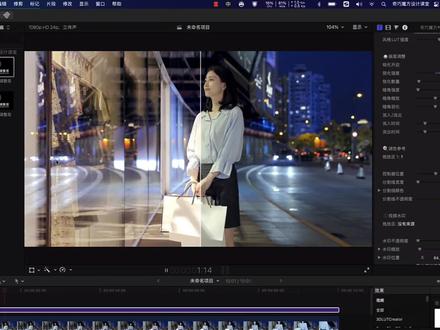 03:40查看AI文稿AI文稿
嗨,大家好,今天我们来讲解一下纳车的灵活运用。大家知道我们奇效魔方调养成里面一共集成了八百多家的风格纳车, 但是每一种风格呢?我们要怎么去选呢?很多朋友会直接的去看名字,例如我当前的这个素材是一个人像,然后有街道我们就直接会去选人像,街道风景的胶片预售, 但是在这里我们未必,我们可以去从人像入手,也可以去从街道入手,如果我们喜欢风格比较强烈的话,我们可以从街道入手,在这个场景我不需要有特别强烈的风格,所以在当前的场景里面,我们可以优先去考虑我们日系和婚礼里面的那册, 那么日期我们知道大多数情况下都是比较偏小清新的,或者是偏复古文艺的一些那册,但婚礼里面的分类其实也是非常适合人像的,因为我们拍婚礼一般情况下人像为 主吗?所以这个这地方我们直接去选择婚礼,然后我去选择一个通透明亮的,我们随便选择一个色号,选择过后我们会发现我们整个人有一点白到发光,当前的力度有点过强,而且整个场景的饱和度和对比度都有一点不够, 那么这个时候很多朋友就会去选择换一个那侧,在这个地方我们可以不用去换我们的那侧,我们可以直接来控制一下风格那侧的强度,然后控制完了过后,我们再去根据我们的场景进行调整,留在这里稍微有一点暗,我们可以去调整一下中间调或者灰度系数,把它提亮一些, 点亮了过后片子会越加的灰,这个时候我们就需要对比度,在调节的过程当中呢,我们要不断的去看我们的素材,而不是说我们所有的参数调整了过后就不需要再动了。调整完对比我们再来增强一点饱和,但是 饱和在这里不要过强,过强的话我们可以看到整个场景他会偏暖,但是人像的脸部也随着会太黄了一点,所以力度我们需要控制一下。色温 一样的,如果我们希望他偏暖的话,我们可以朝右,整个场景会偏暖,但如果我们希望偏冷的话,我们可以朝左,我们可以看到立马出现了一个冷色调,当然我们人物的皮肤看到可以越发的白到发光。在这里呢,我喜欢暖色调一些,我把稍微的加暖一点点, 下面有个色调,暖色调,我们往右边加一点点红色在里面,这个时候人物的皮肤我们可以看到有一种白里透红的感觉。色调调整完过后,我会发现好像对比还是不够强 的时候,我再来降一下暗部,稍微的降一点点,然后把亮部提亮一下,这样子的话我们也会形成一个鲜明的对比。调整完过后,我们直接滑的下 面给他开启一下锐化,调整一下锐化的强度,让我们的细节更加的明显。我们来看一下调整前后的效果, 这是我们调色前的,这是我们调整后的,但这只是一个调色的思维,大家也可以去选择其他自己喜欢的色调。最后我们来做一个调色,刷屏的话, 让大家更好的观察调色前后的对比,勾选调色参考,点击导入我们原始素材的第一针,点击用片段,我们把时间线放最左边,把控制器也通到最左边去,这个时候我们在控制器的位置上进行开针, 然后把时间线往后挪动一些,把控制器也挪动到最右边,然后我们播放,看一下效果吧。播放的过程当中,很多朋友会说我们的素材好像变得模糊了,实际上并不是插件导致的,而是我们放在卡着的一个特性,我们可以在左上角这里看到有一个圈,这是后台在渲染, 等他渲染完了,我们整个片子就会变得比较清晰,没渲染完其实也不要紧,当我们导出过后,他就是清晰的 放上快手,为了让我们剪辑更加流畅,所以主动的去降低我们预览的这一个画质。好了,今天课程到这就结束了,大家如果喜欢我的插件,欢迎关注并私信我,谢谢大家!
290奇巧魔方


猜你喜欢
- 2729阿甘探AI