腾讯文档表格如何锁定部分内容

粉丝1624获赞6987
相关视频
 01:34查看AI文稿AI文稿
在多人编辑中如何锁定不让别人编辑?我给大家演示一下,我们首先打开腾讯文档导入,我这个是测试表,转为 转为在线文档,多人编辑,确定好,我们点开它啊,点开之后,你看我们这里,我们的操作方式是这样啊,比如说点击右击单元格,最下面有一个保护范围,我们点击一下,仅我可编辑,点击确定, 看出来了吗?这里他就是这这种有有有,这个一条一条的,这个你发给别人,别人就编辑不了这个单元格了。也可以这样一行右击,他就会保护第四行,你看这是第四行,点击, 点击,确定,看出来了吗?这一行都是这样,我试了一下,要么只能选一个单元格,要么一行,要么就这样一列换一列吧,这一列,比如这一列从这里选择,就不要在这上面,要在这个单元格里面选择,你看 保护第第一列,点击确定,你看这一列是不是有这个条纹,那这里你发给别人,他们就不可以编辑了,这种带条纹的,这种他们就可以编辑了。我试了一下,如果从别人,比如说你发给对方,对方是不可以做这些 东西的,只能说我发起的,我是可以这样操作的,比心, nice。
713丁大露 02:10查看AI文稿AI文稿
用腾讯文档收集各部门周计划制作这种瞎拉菜单的,如何去制作呢?今天来给大家分享一下。 制作下拉框之前,要先编辑好内容,以及下拉框中对应的选项,内容,完成后选中这个下拉框对应的列,然后点数据数据验证,然后下拉框弹出的第一个对话框中。 首先是选项类型,在下拉里边有很多种类型,我们点击下拉选项, 点击后边的数据引用,后边这个框上有一个小按钮,点击一下,然后我们就要进行数据引用,我这个引用过了,所以有内容你的应该是空白的, 那么我引用过的话,再重新选择一下,那么他这个就是星期对应的选项,星期一到星期日执行完成之后点击确认就可以了,再确定 好,接下来再执行一遍,选择列,然后数据数据验证,然后点击这个下拉选项, 勾选这个引用数据,然后引用数据,选择一下引用的范围,同样选中他,然后按住我们的数据范围,之后点击确认,再确认就完成了。 最后对我们下拉框中的内容,我希望把它隐藏,并且给他保护起来,如何操作呢?首先是选中,选中对应的下拉框的内容,点击保护,然后保护我选中的这个单元格内容, 选择第一个选项,然后这里面有经我可以编辑或者是指定的人编辑,所以选择保存之后,我们右键把它继续隐藏起来,这样的话别人也看不到我们下拉框中的内容了, 这个时候我们的数据表格就做好了,点击这个倒三角就可以出现下拉框,这样呢方便后期的收集数据和统计分析数据。好,今天的分享就到这里。
234爱尚科技ᕕ(ᐛ)ᕗ 02:34查看AI文稿AI文稿
同学们好,我是学生成长的垫脚石,今天讲解在线表格中冻结行与列的操作与应用。首先讲解冻结行的操作与应用,那么我们进行信息统计的过程当中,尤其是学生通过手机 进行数据填写的过程当中,下拉之后,我们往往看不见表格当中的 自断信息,那么这个时候就不利于学生的填写,会造造成工作 的不变,那么这个时候我们可以选择第一行,点击冻结 冻结首行,那么再下拉,我们的字段会一直显示在最上方,这个时候我们可以对应的填写 词表中这里有一个视力,那么我们选择第二行,这里点击冻结冻结至第二行,那么这个时候我们的 第一行的字段和第二行的视力都会一直显示在最上方,这个时候可以指导我们的填写。 接下来给大家讲冻结裂的操作与应用,在这种情大家看在这种情况下面,我们 第一行的这个字段可能会超过我们的电脑的屏幕界面,或者说是手机屏幕的界面的时候。如果说我们要统计我们同学的信息,在往右拉的过程当中,可能 右侧的这一些自断信息,我们可能就看不到我们是哪位同学的了。我们选择 abcd 到姓名这里四列,选择 冻结至第二行第一列,这个时候 不管右侧有多少个这段信息,我们可以一直看到左侧的对应的姓名,这个时候更方便于我们信息的采集。
58黄一民 04:54查看AI文稿AI文稿
在这期视频中,我们讲了如何通过限制编辑的功能,禁止别人修改文档的内容,只能在指定的地方输入文字。 比如说在这个文档中,我们只能在下划线处数文字,但是无法修改其他地方的内容。因为在这里我们使用了限制编辑的功能, 限制编辑就是限制对方只能在这种地方进行编辑,在其他地方则无法修改内容。在视频的最后,我们留下一个思考题, 就是在这个文档中,我们并没有应用限制编辑功能,但是这个文档的内容我们仍然无法做出修改,只能在下划线处输入文字。现在来公布答案。其实啊,这是利用了空间组合的功能,下面 我们来具体讲解一下。在这个动作中,我们现在要把前面和后面所有的地方给锁定,那么我们首先选中前半部分,点击开发工具,点击组合,点击组合。 接下来选中后半部分,点击开发工具组合中的组合。好,现在你会发现,当你想要在这个段落中修改内容的时候,他会提示,由于所选内容已被锁定,您无法进行更改, 我们只能在下划线的地方输入内容。其实啊,他跟限制编辑正好相反,限制编辑是由你来设置可编辑的区域,空键组合则是让你选择限制的区域。现在比如说我们想删除这个段落,发现也删除不了,因为他已经组合在 一起了。但是如果我们把上下文都选中再删除,会发现他一样能被删除。如果你想让这些区域不被删除的话,你还要在这里点击属性勾选无法删除内容空间。 好,现在你在选中的时候他就无法删除,他会提示由于所选内容已被锁定,您无法进行更改。那有没有什么方法我可以快速知道哪里组合,哪里锁定了吗?你点击开发工具下面的设计模式。 好,你会看到刚才我们设置的地方都会出现空间的样式。好,现在比如说你想取消这个组合要怎么做?点击组合取消组合,现在他就会从一个空间的形式变成普通版本的形式,你就 可以做任何的修改了。那这会你说如果文档中你设置了很多的组合,有没有什么方法可以批量取消组合?答案当然是有的。现在把这个文件保存关闭,我们来到文件家中,现在把这个文件解压缩出来, 解压缩出来之后,我们找到 word 文件夹,找到里面有一个 document x m l 文件,然后以记事本打开。接下来我们把这部分内容全选复制 粘贴到一个空的味文当中,现在我们打开查找替换,在这里我们查找书名号,鞋盖 w 空格, sdt c o n t n t 右数名号,左数名号,二 w 冒号 sdt 右数名号。现在我们点击查找主文档, 找到六个地方,我们把这里全部给删除。接下来我们继续查找,点击更多勾选使用通配符, 在这里我们查找鞋盖,书名号, w, 冒号, sdt 星号, contnt, 反斜盖,右数名号,查找主文档, 找到六个地方,把这些地方 delete 删除。接下来把剩下的地方全选复制,打开这个 document 全选删除, ctrl v 粘贴, ctrl s 保存。接下来我们把这个文件复制放到这里,然后右键以压缩包的形式打开这个 word 文档,把 document 删除, 再把刚才我们修改的 document 放进来。好,现在我们再打开这个文件,点击开发工具,点击设计模式,你会发现 所有的组合部分全都被删除了。好,这就是本期所有的内容了,如果学到了,长按点赞,支持一下,关注一下,留意每天 gat 新技能。
684一闪流溢 00:20查看AI文稿AI文稿
作为会议的主持人是可以解锁的和这个锁定会议的,他就在这个安全,这点击一下安全锁定会议,这样的新成员就没有办法兼入了, 他出去了他就进不来了。然后如果要是说这个主持人再解锁一下会议,那新成员就可以加入了,很简单。
98美多教育信息化 00:28查看AI文稿AI文稿
这次要表格中如何锁定部分单元格内容?想要锁定表格内容不被他人修改,教你一招,选中表格,鼠标右键点击设置单元格格式,将保护中锁定前的勾勾去掉。选中表格,点击 ctrl 加 g 打开定位,点击定位条件,勾选长量,右键点击设置单元格格式, 继续将保护的锁定过选注,点击上方审阅,点击保护工作表,设计保护密码后,再次输入一遍,就可以锁定选中的内容不被修改了。没有选中的单元格一样还可录入修改,你学会了吗?喜欢就点个关注吧!
 01:05查看AI文稿AI文稿
怎么在 qq 群里发在线编辑表格?使用 qq 的腾讯文档功能,可以创建并将在线编辑表格发送到 qq 群。打开 qq, 点击搜索 搜索框,输入腾讯文档,点击腾讯文档,如果打开失败,点击屏幕重新加载,点击开始使用,点击开始使用,点击允许 点击加号。可以创建或上传一个表格,点选一个表格,点击分享, 勾选编辑权限,点击分享给 qq 好友, 点击选择群聊,点击一个 qq 群聊,点击发送,即可将在线编辑表格发送到 qq 群了。
2444远行数码科技 00:31查看AI文稿AI文稿
小玉小玉,快帮帮我。怎么了?老板让我把这份文档锁定的部分不能修改,可是我不会呀,哎, 这个简单,我来教你。首先我们选择可以更改的地方,然后在审阅菜单里点击保护,点击限制编辑,勾选二这里选择每个人,接着启动强制保护,这里需要设置一个密码, 确定后,这样除了黄色部分可以编辑,其他重要条款都被锁定不能更改啦,你学会了没有?
1699零一Word 00:28查看AI文稿AI文稿
刚刚开会呢,突然有人闯进来了,搞得大家都好尴尬呀。最近好像不是什么重要会议,话说你没有设置安全想象吗?哎,一时忘记了。会议装设置也不晚呀,你看 开启会议后,点击安全选择锁定会议,会议就会被锁定,其他人无法加入,这样就能避免有人闯入了。啊,这样子啊,记下来记下来。
22华万通信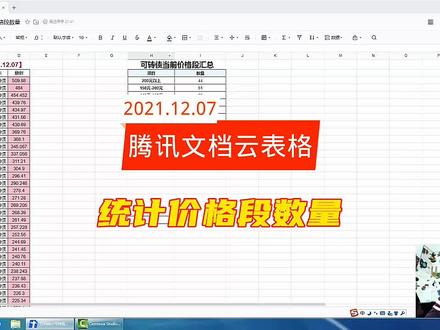 03:18查看AI文稿AI文稿
哈喽,大家好,今天我和大家分享一下,用腾讯的云文档云表格来统计这个可转载的有关数据, 我们来看一下,先把这个可选标的数据复制到一个表格里面去,我们把它按照价格的高低进行一个排序,然后我们如果要把这个 不同价格段的数据用不同的背景色显示出来,我们应该怎么办呢?我们先点击最高价五百零九点八八,然后按住师傅的电,然后再点击一下下面这个 表格,然后我们点击这里有一个数据按钮,我们选择其他条件格式,然后我们在这里规 这里选择大于,然后输入两百,这里选择红色,然后我们再点击一下完成,那这些数据就会按照大于两百的用红色展示背景颜色给我们。假如我要一百五十到两百中间的用 黄色显示,那我就选择介于这里,然后在这里输入一百五十,然后在这里输入一百九十九点九九九,这里选择一个黄色,那他就会以黄色的背景色 展示给我们看好了。其他的颜色设置也是按照这样,只要把这些规则选择好,输入了范围内的数据,然后再选择这个颜色,再点击完成就可以了。那然后我们要把这个数据 按照这个价格段统计出来,应该怎么办呢?我们列好一个表格,然后点击这里,我们把这个公式输入到这个数据栏这里,然后我们 按一下回车键,他就会按照我们的公式把这个价格段的数据统计出来,每一个都是这样的,我们按照格式把这个数据 公式输入好以后,按上回车键,那把就把所有的价格段的数据全部统计出来了,我们就很一目了然的看清楚了每个价格段之间有多少个数量。 然后如如果我们要把这个表格要用图形化展示呢?我们把这个所有的数据选中,然后点击 加入这里有一个图表,我们点击一下就发现他自动给我们生成了一个图表,然后标题这里我们可以输入自己想要的标题, 然后如果还要添加一个副标题也可以啊,这样整个 表白的数据就按照一个图的形状给我们展示出来啦, 这样就很方便也很直观。我们看起来这些数据呢也一目了然。 好了,大家是不是觉得很方便呢?今天我们就简单分享到这里,我们下期再见。
152AI赋能教学 00:39查看AI文稿AI文稿
正常人拿到新电脑 vs 程序员拿到新电脑安排正常人拿到新电脑, 程序员拿到新电脑,按住键盘,另加按键,打开系统设置,点击系统,点击通知和操作,把它关闭。点击专注助手,把它关闭,再点击存储,把它打开,找到更改新内容的保存位置,把默认词盘改成 c 盘以外的词盘。全部应用 返回系统设置,点击应用,点击启动,将启动里面不需要的全部关闭。再次回到系统设置,找到隐私,把常规里面的这四个选项全部关闭。
60黑客Y 01:37查看AI文稿AI文稿
在腾讯文档中也可以使用 pixo 啦!我们可以在腾讯文档中进行交互设计和视觉设计。文档上线了 pixo 协同设计插件, 点击腾讯文档列表页左上方的插件库,选择获取更多。找到 pizza 协同设计插件,点击添加,首次添加需要授权, 添加成功后点击新建后就可以在更多类型中创建 picso 设计搞文件。创建后的文件在腾讯文档中会沉淀一个项目文件,打开即可快速查看内容。如需二次编辑,可以点击右上角的使用 picso 协同设计打开再次进行编辑。 还支持导入已创建过的 famouth statue 设计稿。我们还可以在资源中挑选丰富的设计资源,内置各大厂设计系统。也可以通过资源社区找 小寻想要的设计设计好的内容也可以在标注中找到自带的 css 代码,开发人员直接复制即可使用制作完成的作品。还可以使用右上角的分享功能来为好友赋予编辑者和查看者权限。 我们可以借助 pixot 图片编辑功能,调整图片的曝光饱和度、对比度等设置。还可以借助 pixoxo 插件库中的 pexos 搜索相关图片素材,优化文章配图。 还可以借助一键取色和色板功能进行 ppt 配色。插入 ppt 背景图片后,点击右上角的图片取色插件,就能自动提取出图片上的关键色,将这几个关键色运用到 ppt 设计中,轻松实现色彩协调。
458Pixso协同设计


