ug12怎么检查实体干涉
那今天我们来给大家分享一下,做完全三 d 设计之后,如何去做干涉检查。那我们首先找到菜单,在分析栏里面啊,找到装配间隙,再找到间隙集,我们选择去新建一个啊,在这边新建之后,然后我们要找到这个间隙鲫鱼啊,要把它类型改为体, 改为体之后,然后我们打开下边的设置啊,要勾选这个什么呢?要把这个保存干涉几何体去进行一个勾选,勾选完成之后,然后我们可以去把这些干涉的体去放一个图层啊,那比如说我们放在二百五十层啊,或者二百五十一层类似于我们的垃圾层, 然后再把干涉的颜色啊改为红色啊,或者绿色显远一点啊,点击确定,然后再来找到下面啊,直接点击确定,那它会弹出一个间隙浏览器 啊,等它分析完啊,分析完了之后,它啊这个框我们就可以关掉了啊,关掉之后,然后我们把所有的图层去进行一个关闭,然后我们只打开二百五十一层啊,那现在所有的这些红色体就是我们的干色体了,关注我,每天带你学习一个 u g 小 技巧。

粉丝8968获赞3.3万
相关视频
 01:06查看AI文稿AI文稿
我不明白为什么还有人不会检查零件之间是否存在干涉,你难道不会来问校长吗? ok, 那 么教学开始,首先在菜单中找到分析,然后下面有一个装配间隙,找到间隙级选择新建。接下来要把这个分析的目标对象切换为体, 然后需要进行分析的目标改为选定对象,哪个地方要分析就选择对应对象, 把这两个体选中,选中完成以后,直接点击设置,找到干涉几何体,勾选保存干涉几何体,将干涉的对象放置到指定的图层,并且更改为红色,最后点击确定, 等到计算完成以后跳出来间隙浏览器点击关闭,关闭以后把这两个隐藏, 然后把对应的图层打开两百五十层,那么你就能够去发现计算出来的干涉部分在哪个位置。比如说这两个题中间出现了干涉,只需要把对应的位置做更改即可。
1535UG模具设计校长 00:48查看AI文稿AI文稿
零件之间是否存在干涉?都不检查等做出来才发现问题吗?首先在菜单找到分析,选择装配间隙,找到间隙级选择新建,把分析的目标对象切分为体,并将分析范围设为选定的对象。 接着选中需要分析的实体,点击设置,找到干涉几何体,点击勾选,将干涉的对象放置到指定的图层, 最后点击确定,等计算完成以后,关闭弹出的间隙浏览器。最后隐藏原实体,把对应的图层打开,就能清晰看到干涉位置,直接修改对应区域即可。你学会了吗?
 01:28查看AI文稿AI文稿
模具设计好以后,我们通常都会检查干涉,那今天给大家分享一个潮流的检查干涉体技巧,新手千万不要错过喽! 哈喽,大家好,我是小英老师,一套模具设计好了之后,通常需要分析一下零件之间是否会产生干涉,所以说我们需要给他做一下干涉检查,点击分析,然后选择下面有一个装配间隙, 然后再选择间隙及下面一个新建间隙介于体之间,然后集合一,选择所有对象,勾选一下,保留干涉几何体图层设置成两百层,也就是干涉检查完成之后的干涉体, 给他放到两百图层,然后颜色可以设置一下,比如设置成这种红色的比较醒目,那到时候看起来就比较直观,再点确定,确定好之后他会自动给咱们计算,等他计算完成, 计算完成之后点击确定,然后这个就可以关掉了。关掉之后我们现在把所有的图层都给他关闭起来, 把两百层给他打开,两百层就是干涉体勾选一下,我们可以看到这些红色都是有干涉的地方,当然有些是不需要处理的,自己分析检查,看一下哪个地方需要处理。 ok, 这就是今天给大家分享的 u g 超流的检查干涉体技巧,你都学会了吗?
263UG模具—小颖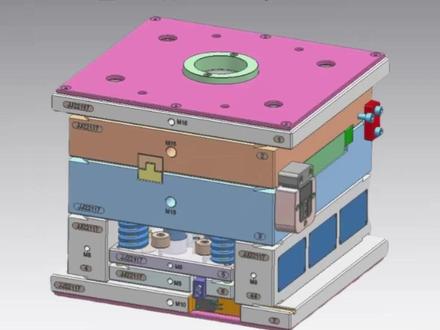 02:33查看AI文稿AI文稿
做模具最怕干涉弱碱,学会这个游击方法,再也不怕反复核对。安排设计好模具,怎么去检查模具的一个干涉情况?首先呢打开分析,往下滑, 找到装配间隙,然后再打开这个间隙集,点击这个新建好,进入到这个命令间隙分析。 然后呢这个间隙介于呢,把它这个选项改为题,接着几和一改为所有的对象,那改好以后再往下滑,接着再把设置打开,打开以后就有个干涉几何体,把这个保存干涉几何体勾选, 勾选完成以后,这里输入一下我们保存这个干涉体的一个图层,你去设置一下它的图层,比如我们一般把这种垃圾的零件或者是不用的东西都给他放到二百五十层以后, 所以呢你这里可以设置为一个二百五十层,或者是二百五十一层都行。好,然后呢把干涉的这个颜色呢给他改一下,就是我们干涉出来的这个体,你要设置成一个什么样的颜色,你就改成什么样的颜色就行了,可以改成这个黄色或者这灰色, 红色都可以,改成红色的话就会稍微显眼一点,到时候方便去看好,改好以后,然后直接点确定,等他自己计算就行了。 加载完成以后给它关闭掉, 然后呢把其他的图层全部关掉,单独的把二百五十一层给它勾选打开。那现在这里所有的红色显示的这种体都是干涉体, 那这里能看到有一些这种圆柱的空心的这种体,其实可以忽略不计,不用管它,这个是我们挪牙的一个干涉出来的一个情况,因为我们的孔呢, 他比这个螺丝的原先的这个体呢要小一点点,所以导致他本身就会有干涉,但是呢这个是比较正常的一个现象,我们可以忽略不计, 不用去管他。那除了这种空心的圆孔以外,其他的这种体呢,他都是存在干涉情况的,我们到时候得仔细去看一下,检查一下就行了,那大家学会了吗?
397模具设计—小新 01:58查看AI文稿AI文稿
ug 软件检查零件干涉都有什么方法?学会这种最简单的和最实用的就够了,先赞后看,已成习惯。 像这样简单的两个零件,可以使用这个简单干涉命令,然后分别选择两个体,这样就能生成干涉体。 接下来隐藏原来的实体,就能看到干涉部分了。这种方法和求教有点类似,使用求教命令也能达到同样的效果, 并且求教命令可以选择多个实体,但这两种方法只适用于数量少的零件。像这个模具这里有这么多个体,用求教命令那肯定不现实, 那么就可以使用这个更厉害的检查方法,这个模具太多体,检查起来太费时间,换个简单的抽芯结构,三十多个体检查起来也快。首先点击分析,然后点开这个装配间隙,然后 点击间隙机新建一个,因为这里是多时体,那就选择体,然后要分析的对象,这里可以选择所有的对象,最后点开设置,找到这个干涉几何体,把这个保存干涉几何体勾选上,然后把它放到一个新的图层里面,并且给这个干涉体用一个鲜艳的颜色区分, 然后点击确定,这样他就开始进行干涉检查了。下面这个进度条可以看到分析的进度,一般来说这个分析过程还是比较漫长的,当显示完成百分百时,就会有这么一个分析报告,在这个分析报告中,这个类型这里其中硬干涉就是有问题的地方, 那看不懂这个报告,找不到地方也不要紧,刚才我们创建的时候,给干涉体放进了一个新的图层里面,那我们这里隐藏这些实体,然后按 ctrl 加 单独显示我们的那个干涉图层,这可以看到哪些地方生成了干涉体,这就是最实用的干涉检查方法。最后再考一考大家一个问题,在这个抽薪机构在运动的时候,如何查看他有没有动态干涉呢?有没有小伙伴知道用什么方法来说一说?
2800UG长沙吾思设计教学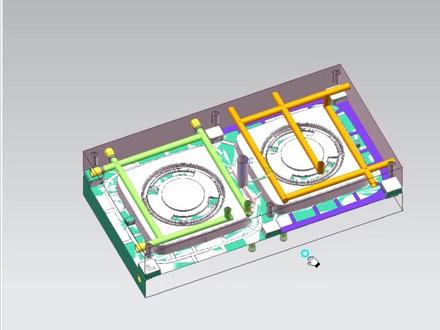 01:28查看AI文稿AI文稿
我们在 ug 中设计好一套模具,或者分好一个模,以后呢如何快速去检查呢?我们的这一个磨人或者模具之间呢?是否存在这一个啊干涉的一个问题,那很多兄弟呢都是用这一个球擦呀,或者简单干涉一使用到这个命令呢,这个 ug 就 容易卡。那今天跟大家分享一个小技巧, 我们可以在菜单的这一个分析里面找到这一个装配间隙,然后找到间隙集,再选择呢这一个新建的命令, 然后呢我们在这一个命令里面呢将这一个间隙间余呢我们把它更改到这一个体,然后呢在这一个要分析的对象里面呢,我们把它更改到所有对象, 然后在这个设置里面呢我们打开这一个,第一个啊干涉几何体,然后呢我们在这里勾选一下保存干涉几何体,并且这里最好能够设置一个图层啊,比如说我们设置到两百层, 然后呢这里的颜色也可以设置一下,这样的话更利于我们后续啊去确定这个体是存在干涉的,我们把它设置成红色。最后呢我们在这里点击一个确定, 等这一个间隙浏览器啊就是消失以后呢,那我们这一个啊命令就已经完成了,现在我们可以呢把这一个给它关掉, 关掉以后呢我们再把这两个啊给他隐藏一下,然后呢这里什么都没有,这里呢我们需要注意的就是在格式,格式里面我们找到图层设置,把我们这一个呢两百层啊给他打开,然后呢现在啊我们就可以看到呢这里有两个红色的 t, 那 这个整位这里干涉了,然后呢?这个虎口的位置呢?也存在干涉?关注我每天带你学会一个 u g 小 技巧。
839UG第一深情 00:56查看AI文稿AI文稿
我不明白为什么还有牛马不会检查水路与零件,还有产品之间的安全间距,对得起你两千八的工资吗? ok, 那 么教学开始,首先需要安装一个验修 u 机外挂,在验修 u 机外挂里面找到分析工具,选择水路干涉检查, 接下来只需要选择检查的水路,选择运水面,然后选择其中一个孔,以后和它相连的会自动选中, 接下来点击确定,确定后这是他计算出来的结果。首先要设定好需要检查的安全间距,比如说五个毫米以下的就会全部显示在列表当中,然后可以去点击观察, 像这些零也可能是水嘴牙孔的位置,所以需要关注的就是每一个都点击去看一下,他会有提示,在那个位置,非常的直观。
163UG模具设计校长 00:50查看AI文稿AI文稿
今天来给大家分享一下那做完全三 d 设计之后最重要的一步啊,那我们要去检查零件是否有干涉啊,那我们可以在菜单里面找到分析,再找到装配间隙,再找到间隙集里面选择新键啊,新键的时候,那我们在这个啊间隙介于这边,要把它改成为体, 改完体之后,然后我们找找到下边的设置,找到保存,勾选这个保存干涉几何体,然后我们可以把这些干涉点去放一个图层,比如说我们放到二百五十层到二百五十六这些拉稀图层,然后干涉颜色的话,我们可以选择鲜艳一点的红色或者说绿色,点击它,然后直接点击确定啊, 然后计算完成之后,然后我们就可以把这个框给他去关掉啊,然后关闭所有图层,只留下我们刚刚选择的干涉图层,那现在这些绿色的体就是我们干涉的位置,然后我们按照对应的位置去进行一个修改即可。
155UG模具设计老赵 02:35查看AI文稿AI文稿
干涉检查是我们工作中常见的操作,你知道在邮局中有哪些检查干涉的方法?不?知道?没关系,掌握这几种方法,足够你应对工作中的问题了。第一种方法靠肉眼就能分辨,那就是使用试图抛切这个命令,按 ctrl 加 h 就可以打开。 在截断面设置,这里有个显示干涉,勾选上就能让干涉的部分以指定颜色来显示。 这个秘密的好处就是洁面可以随意更换,方便我们以各个角度观察。 但零件一多,这样找干涉就成了一种煎熬。那咱们来说说第二种方法,也是新手最喜欢使用的命令之一,那就是简单干涉。点击菜单,在分析中就能找到这个命令。就是选择两个 来看看他们是否发生干涉。有两种显示方法,第一种就是高亮显示,把仅第一对切换成在所有对之间循环后就能查看了,显示不明显的话,切换到静态线框就行。 第二种则是深层干涉体,点击确定后,隐藏目标零件,就能看到干涉体的存在了。 但是缺点也很明显,只能量量零件做检查,零件一旦多起来,那量量检查的效率就太低了。那这就得来说一下第三种检查干涉的方法了。点击菜单,在分析中找到装配间隙,找到直 心分析这个功能。如果你是检查装配的零件间隙,介于就选择组件。如果你是多实体,这里就选择体类型,点击确定,他就会自动计算模型中出现的干涉。这里的干涉类型有两种,一种是接触干涉,也就是点线面的接触,可以不用管。 还有一种就是硬干涉,这就是真正的干涉,不想卡肉的那种。全部选上,然后右键点击创建干涉结合体,所有已选择的干涉就会生成各自的实体, 清晰明了,一步到位的显示所有干涉的位置、形状以及大小。这些干涉有些是设计出的问题,有些可能是装配的问题,后期修改模型的时候就能参考这些干涉体进行了。你学会了吗? 我是无私教育的海丽老师,想学习更多 ugnx 的知识就评论六六六来找我吧。关注了吗?点赞了吗?
471吾思UG知识分享君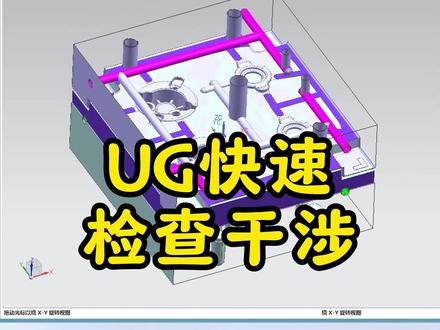 01:13查看AI文稿AI文稿
我们在 ug 软件中呢,分好一个膜以后呢,如何快速去检查我们的这一个前膜和这一个后膜呢?是否有存在干涉的一个位置呢?那今天呢来跟大家分享一个一步到位且快速的一个小技巧。 首先第一步呢,我们在菜单的这一个分析里面找到这一个装配间隙,再选择到间隙级,然后这里呢选择第二个新建, 然后呢我们将这一个间隙间隙的位置呢,把这里选择到体,然后在这一个要分析的对象的下面集合。二,我们在这里呢选择所有对象, 然后呢在这一个设置里面啊,我们选择到保存干涉几何体,给他勾选一下,然后图层的位置呢,我们可以单独给他设置一个,比如说两百一十二层干涉颜色的话呢,我们也可以给他啊更改到显眼一点的颜色啊,点击确定啊,点击确定, 确定好以后呢,等这一个间隙浏览器分析好以后啊,那我们再把这一个命令给他关掉,关掉以后呢,现在我们把这一个前膜跟后膜隐藏, 那现在可以看到其实什么都没有,那这里呢我们需要在格式的图层设置里面,将我们这一个二百一十二层给他勾选,然后现在呢我们就可以看到啊,这个位置呢是有两个地方是存在干涉的,关注我每天带你学会一个 u g 小 技巧。
240UG模具设计青宇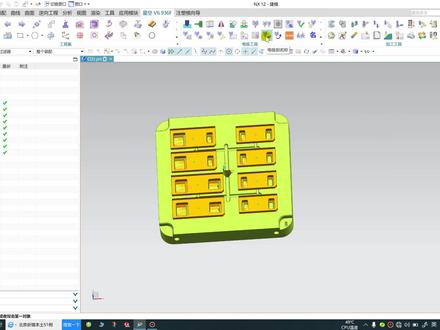 01:13查看AI文稿AI文稿
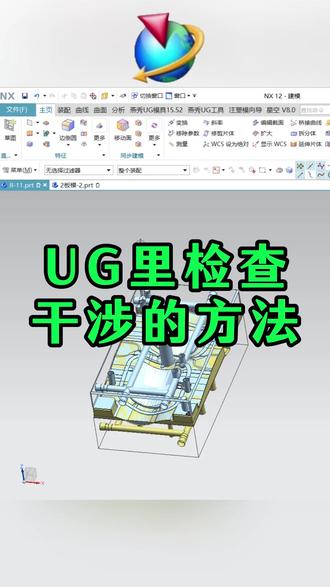
快速电极点到点复制,快速检查电极和弓箭是否有干涉,分享工厂实战经验。 我们来看一下,按住 ctrl 加 t, 点中复制原先的选择对象就是选择电极和电极基准点运动改为点到点,选中电极原先的位置点, 选中电极到达的位置点, 点击确认,这样就完成电极点到点的复制。 选择电极检查干涉,选择需要检查干涉的电极, 选择弓箭,选择干涉实体 弹出窗口,所有电极都没有发生干涉,这样就完成快速电极点到点复制和电极检查干涉。如有需要的话,免费分享外挂,点赞关注我,分享工厂实战经验!
 01:16查看AI文稿AI文稿
那做模具设计,那我们把零件都设计好了之后,那尤其是像我们这种把模分好了,那如何去检查我们的零件之间是否存在干涉啊?那干涉的话,那非常严重,那导致我们的零件可能会安装不下去啊,那如何检查?那能找到菜单,然后找到分析往下拉,一直找到装配间隙, 找到间隙及,然后点击到新件啊,那点击完新件之后呢?在这边我们首先要更改的第一个数字是间隙间隙,我们把它改成为体, 然后集合对象一,我们把它改成为所有对象啊,把这两个参数改完之后,然后我们再来点击设置,找到干涉结合体,一定要把这个保存干涉结合体前面给他去进行打勾啊。然后就说我们干涉体的放置图层,那比如说我这边是放在二百五十二层啊,二百五十层以后都是为垃圾图层啊。 然后干涉的颜色我们可以去进行一个更改,比如说红色、绿色啊,它是比较显眼一点的。点击确定,把参数改完之后,再来点击确定啊,等待我们这个间隙浏览器,它自动加载完成, 那我们把间隙浏览器加载完成之后,我们可以直接关掉啊,然后我们可以反向隐藏一下,把我们刚刚的那个二百五十二层这个垃圾图层,那现在出现的这个红色的体就是我们干涉的位置啊。那关注我,带你每天学习一个 u g 小 技巧。
112UG模具设计老赵


