
粉丝189获赞640
相关视频
 12:13
12:13 07:33查看AI文稿AI文稿
大家好,我是自动化零工朋友们,大家晚上好,今天咱们来学习一下昆仑通泰如何让液体流动起来, 让液体流动起来主要用了流动块这个动画勾件。 流动块是模拟管道内有液体流动状态的动画图形,它具有流动状态和不流动状态两种工作模式,由该构建的流动属性中的流动属性表达式决定,当表达是非灵时,流流动块开始流动,大家看一看实际的效果啊, 这个是我已经做好的工程,然后咱们,呃打开看一下, 当点点击这个水泵启动以后,啊,水泵这个变量为一的时候,这个这个流动块就开始流动起来了,其实是非常简单的啊, 停止啊就没有了。好,大家这个是怎么做的呢?今天主要咱们学习一下这个。好,接下来咱们开始实战, 嗯,这个就用昨天的这个工程吧, 我把它另成为哎 工程练成为 把它存到四点三。 昆仑通泰如何让液体流动起来? 流动起来流动块的应用, 好,首先咱们找一下流动块在哪里啊?这个流动块啊,在这个工具箱的这里, 这个输入框旁边就是这个流动块,咱把它打开, 嗯,这个就是流动块, 嗯,这个就是流动块,然后咱们把它加上管道,管道,管道在常用途符里边有一个现成 广告,咱们给他加一下啊, 咱把这个管道放到后边去,这个 这个流动块放到中间,当然这个流动块可以调设置他的属性啊,咱们把把属性给设一下,换点颜色, 这个是长度间隔距离块的颜色,咱们把它改成这个这个红色啊,然后流动方向既可以从右到,从左到右,也可以。呃,从右到左,咱们自己选 选择一下就可以了啊,然后这里可以选择流动速度,咱们选个快吧, 咱们先把界面做出来啊, 然后咱们插入,呃,插入个,插入个罐吧,这,这里有个插入原件,选择插入原件公共图库 储藏罐,选择罐山,确定,然后咱们把它拖动过来, 然后咱把这个管道缩小一下, 嗯,然后咱们再加一个水泵,还是点击插入原件公共图库, 确定,然后把它缩小一点, 然后咱们把它放到最后啊,好,然后咱们再加一个按钮 啊,这个按钮是一个启动按钮啊,然后咱们把就写个水泵吧,然后 数据对象直操作,咱们选择取反,这个咱们添加一个变量,就叫水泵, 然后确定主态错误啊,是否增加水泵这个对象,点击四选择什么选择什么对象类型啊,整数好确定。这样这个呃水泵的按钮就加好了,然后咱们在在这个流动块 设置一下属性,流动属性表达是咱们也选择水泵,当表达是非零时,流块开始流动,这样就可以了啊,点击确定, 然后啊,对,然后 这里再加一个标签啊, 昆仑通泰如何让液体流动起来 流动块的 快点的应用 再再匹配一下啊,设置一下制服大小,边线颜色没有边线制服颜色白色 确定,哎,不对,这幅颜色是白色,然后填充颜色选择没有填充, ok, 这程序就变,嗯,主态完了啊,然后咱们点击下载,然后工程下载,启动运行, 点击水泵,嗯,这个流动块就流动起来了啊, 还是比较简单的,是不是昆仑通泰啊?还是对咱们还是比较友好的,设计了这样一个比较方便的构件让我们使用。嗯,这样就跟这样,这样的话就非常的逼真啊, 好,大家学会了吗?如果还有不清楚的地方可以在视频下方留言。好,今天的学习到此结束, 朋友们,你们学会了吗?点关注不迷路,咱们下集再见!
146自动化林工 01:01查看AI文稿AI文稿
如何做出这种昆仑通泰暖通系统界面,一分钟教会你。首先我们要用设计工具画出我们需要的素材,下面菜单我们采用侧边栏图标的形式,我们把页面内容先分好区域,接着我们设计要显示的数据和设备信息, 这里背景图采用微软建模渲染加管道动画,可以在最后的组态仿真里看到流动效果。右边设计用户信息和设备操作等数据显示。这次我们来设计一个不一样的波形图,看工程师如何在触摸屏里实现这个效果。最后我们再设计个曲线和报警, 剩下的都交给我们的电气工程师了。接下来爆出我们的素材,开始我们的触摸屏组态, 组态完成,让我们下载到触摸屏里看下效果。
1691MaBoss @人机大师 01:07
01:07 08:20查看AI文稿AI文稿
大家好,今天是跟我学触摸屏第一百三十二集,我们这一集来学触摸屏了,接这一集来学习昆仑通泰的触摸屏里面的数据处理,还有预算的一些方法。我们回到电脑页面,感谢大家的关注和点赞。 通过昆仑通泰这里我们随便新建一个工程,通过这个地方新建一个工程,新建以后我们看到他弹出来的就是用户窗口,我们在用户窗口这里打开,打开这用户窗口,然后找到我们的这个 工具箱,工具箱在工具箱这里我们可以做一个比较简单的,在这里先把这标签给贴上去,贴上去以后我们可以在这个标签给它链接变量, 这个地方显示输出,就是表示我们这个地方显示什么东西,然后也有按钮输入我们这个显示输出,这也是我们今天以一个简单的加法计算来表示我们显示输出用什么?第一个 我们的这个数据它不是开关量,它不是零和一,也不就是不是布尔的,然后我们要用数值量输出,在这个地方数值量的话就是浮点和整数都可以用,我们给他用一个 加速一好复制一下,然后在这边也给他放一个加速一 好在这里面,然后我们这个值的范围不给他限制啊,不限制他,然后这地方他会提示错误,说是不是要添加这个对象,我们点是这里点默认就好了,其他的都不用改点确认好,这样子这个加速就好了。然后我们再在这个地方 给他放一个东西,写一个加号,然后把他的这个填充去掉,还有边线给去掉,然后把这个号给他加大一点。 好,我们就表示这一个,然后再把左边的这一个复制一下加速一,然后给他把这个地方我们可以用这里把它拉直,然后再平均分布一下。 好,然后再复制一下这个加号,到这里做一个写一个等于。好,再复制一个放到这个地方, 然后再把它给规范一下,让它看起来漂亮一点。好字给他这几个的字给他加大一点。 好,然后我们再给他放一个标签,这太小了,我要重新放一个标签,这个是加速一, 我们这里的填充不要了,边线也不要了,我们只想要让它显示这个字,然后字给它写大一点,还是一样加速一,表这个地方表示加速一,然后我们在这里加速 二,再复制一个放在这里,这个叫他们加起来的和在这里 好,加速二的这个地方我们要看一下加这里是加速一,那我们要给他改成加速二,改成加速二的时候检查的时候他会弹出来,因为这个加速二的这个变量我们没有在这里面提前给他设置好,所以我们在这个地方给他加上还是一样用默认的就可以了。 好,这个和这里我们要用加速一加上加速二, 这个在昆仑通泰里面可以用这种方法,在其他的触摸屏里面基本上都不能用这种方法,这个方法是可以直接用表达式来显表示他的这个值,然后我们这个地方就不让他输入了,我们这个地方只有显示就是一和二加起来的这个数字, 就这样就这么简单,我们这一个程序就可以运行了,我们来看一下它的效果。 好,这样我们在加速一这里面给它输入输入一个数字,比如我输入九, 这和这地方大家注意看它就变成九了,我再加速二在这个地方再给它输入一个六,它就等于十五了。 好,如果我在这个地方同样的九的这个地方,我再给它输入个六十九,比如我输个六十九,它就等于七十五了。 这个就是在触摸屏里面通过仿真可以完全实现,在实际的触摸屏里面需要实现的功能,比如我有两个数字, 我想在触摸屏里面显示这两个数字的和,就用这种方式就可以实现,显示他的叉也是可以用这种方式实现的,这就是我们控制通道里面比较方便的一个用法。同样的我们的这个数据还可以直接在里面给它进行处理。我们来看一下啊, 假设这个盒这里面我们想要给他,只要他的十分之一,因为在工业里面啊,往往都会有一些这个小数点的变换的。那我们在这里面一和二先扩,先括号扩起来, 然后再除以一百,我们再来看一下他的效果啊, 好,启动运行,那我们在这里给他输一个,还是一样输一个九十八吧, 九十八加零等于九十八,九十八除以一百就是零点九八,我们在这个这个地方就可以看到我们这个零点九八,你也可以理解为百分之九十八是道理是一样的,就是在单位里面。 好,这里面的这个单位也可以用很方便的直接在这里写,比如说九十八个或者九十八公斤吧,都行,在这里面加上它就可以了, 这种触摸屏呢,它的这个自由度啊是非常高的。比如我们这里输入的输入一个小数点也是可以输入,比如说三点六六, 好,我们这里他就能看到是三点六六,然后这个地方再给他一个 九点八加起来,这就是加起来的值公斤。我们可以在这个地方,如果我这个地方显示公斤,然后我这里想要显示吨的话,那就就是一样的那方法,有了一千公斤嘛,那我们在这个地方除以一千,然后显示的单位是吨, 好,同样的我们再继续点模拟,然后点工程下载,点启动运行。 好,我们这里加加速的这个地方,比如我有八百九百公斤,好,这里的九百公斤,那就是零点九了,我们这边第二个, 然后再有三百六十公斤,那就是一千两百六十公斤,然后合计的是一点二六吨, 这就是我们昆仑通泰里面一个比较快捷实现这些复杂预算的一些功能啊。在其他的屏幕里面,基本上你都要用背后的脚本去写,当然了这个昆仑通泰也是可以用脚本去写的,但是用这种直接就在这里面用表达式的,这个方法是最直观的。 好,我们今天的学习就到这里,感谢大家的关注和点赞,我们下集再见,拜拜。
230猫猫工控 00:58查看AI文稿AI文稿
如何做出这种昆仑通泰上下料设备界面?一分钟教会你。首先我们先用设计工具画出我们需要的素材, 绘图完导出图库,开始我们的触摸屏组态, 组态完成,让我们下载到触摸屏里看下效果。
301MaBoss @人机大师 04:57查看AI文稿AI文稿
好,大家好啊,这节课呢给大家讲一下咱们昆仑通泰组态软件当中啊,有一个 gif 指令是如何使用的啊,这 gif 呢就是咱们动画的意思啊, 像比如说咱们这个风扇一啊,比如说右边是空的啊,我想要丰富我的画面啊,使用一些动画,比如说电机啊,拖动风扇叶子旋转更加直观,是吧,我们就可以用到这个 g f 这个构建。 好吧,这节课呢,咱们就主要讲一下这个 g f 是 如何使用的。好,首先呢,咱们先插入一个电机的一个图片啊,找到咱们这个插入原件啊,在公共图库里头有一个马达 啊,找到咱们随便找一个啊,确定好给他拖过来。 好,拖过来之后呢,咱们就插入一个 g f 部件啊,咱们需要插入一个旋转的风扇叶子,让它更加直观啊,运行的时候更加直观啊,咱们双击这 g f 图片啊,需要咱们自己提前准备好 啊,制作一个 g f 图片啊,我已经提前准备好了,两个啊,咱们添加进去 好,循环播放次数呢,咱们就选择默认循环播放,就是让他一直播放,如果你选择设置播放次数呢,比如说你点击运行啊,你选择设置播放次数五次三次,那你运行之后他就循环播放三次,是吧,咱们就选择默认循环播放,一直播放 好,确定好这个插入进去之后呢,咱们就记住咱们右下角啊名称,控件四十五,记住这个控件四十五,咱们这个风风扇的一个动态图,好,找到咱们这个右键属性 啊,继续咱们这个前面编辑的一个脚本,咱们需要再添加一个脚本,就是打开脚本编辑器,咱们需要加一个什么呢? if else 语句啊, 在,在下面插入吧。 if else 语句, if 什么呢? if, 也就是说我如果点击一运行了,那它风扇叶子就要跟着旋转,是吧?那咱们就给它复制过来, ctrl c, ctrl v 啊, 什么意思啊?如果点击一运行了,然后咱们刚刚记住了咱们那个控件,控件是多少来着? 空件四十五啊,四十五。好,咱们记住空件四十五啊,打开脚本编辑器啊, if else 语句, ctrl v 啊,然后什么呢?找到咱们这个用户窗口有一个风扇一,因为咱们一直在这个风扇一的画面,找到风扇一,找到咱们的空件四十五 啊, g f 四十五。好,方法,加号方法吗?方法打开,然后 star 双击,好吧。 啊,什么意思呢?如果电机一运行就是风扇运行,然后这个控件开始动作,动画开始,这个 g f 动画开始动作,然后呢? else 呢? else 是 什么呢? 那就是咱们这个控件 stop 停止播放,是吧?好,那就需要添加这一个语句,如果电机一运行, 然后风扇一这个动态画面开始播放,如果电机一不等于一,就说停,风扇一不运行,那它就停止播放。好吧,咱们检查一下,好,脚本正确好,保存 好,咱们下载到触摸屏里头看一看啊。工程,下载好,工程下载 进入运行环境,进入操作画面,风扇一。好,咱们手动启动一下, 是吧?这样就有一个动态画面显示更加直观,咱们的风扇是否在运行状态。好,咱们停止启动, 停止。好,这就是这节课我们所讲的一个 g f 构建的一个如何使用?好吧,这节课我们就讲到这哦。
680孜然杨又串 05:52
05:52 01:51查看AI文稿AI文稿
昆仑动态触摸屏这样的界面怎么做?三分钟教会你。首先打开专业的设计软件,把斯特构创建一个一九二零乘一零八零的底图导入提前建好的设备模型,图片模型前期用遍的建模软件建好,接下来继续做页面的分区设计, 最后看一下整体的效果。接下来找到我们专门负责做昆仑通泰的自动化工程师进行程序的开发。别笑了别笑了,杰瑞哥等会帮忙做个程序啊。好嘞, 走泰完成上屏看下效果。
 10:53查看AI文稿AI文稿
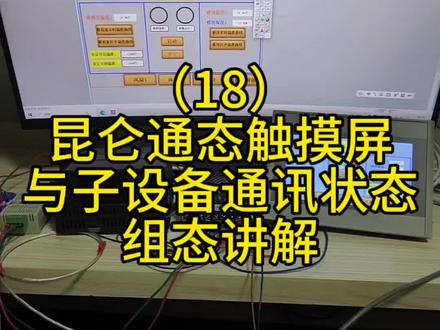
好,大家好,前面几节课呢,咱们一直在学习咱们昆仑通的触摸屏啊,如何制作脚本来实现咱们设备的自动运行啊,包括如何读取模拟量信号,设定开启关闭温度,还有如何啊读取咱们模块的啊,温度湿度 啊,还有它的设定开启温度,关闭温度,实现咱们设备的啊,通过咱们设定值啊自动运行。 那这节课呢,咱们就开始讲一下咱们啊昆仑通泰组态软件当中每一个子设备的里面有一个啊通讯状态 啊,如何连接通连接变量来实现与咱们触摸屏与子设备的一个通讯状态的显示,那通讯状态指的就是咱们触摸屏和它的子设备,咱们子设备是 plc, 还有咱们的温湿度变送器啊,当我发现我制作的脚本啊,按钮啊按下去没有反应的时候,你首先要第一个就要注意的是咱们通讯有没有通讯上,是吧?那通讯你都通讯不上,那你制作脚本啊,按钮啊,相关变量都实现不了, 所以说呢,咱们要首先要把这个通道咱们也学习一下啊通讯状态啊跟每一块子设备的通讯状态。好吧,这样咱们先打开咱们昆仑通泰的一个主页软件,里面有一个啊设备窗口, 咱们设备窗口里面有一个啊,咱们一直在学习的这个第一个就是咱们 tcp 高 ip 副设备,就是咱们的网口通讯啊,它的子设备呢,就是咱们西门子两百 smart 啊,这个触摸屏啊,第一个用的网口用我们的一个 plc 啊,通过网口通讯,这是副设备和子设备, 那还有一个呢,就是通过串口副设备,还有一个就是咱们的子设备就是 modbus r t u 串口,也就是咱们这个温湿度变速器啊,串口副设备呢,依旧是咱们的触摸屏啊,走到这个四八五通讯插头啊,连接咱们这个温湿度变速器, 那每个子设备里头它都会有一个啊,通讯状态,这个一直咱们没用过啊。通讯状态, 这通讯状态呢,就是你建立变量之后,咱们制作相关的标签,他就会显示在咱们触摸屏里头,通讯异常还是通讯正常,他就会显示出来, 如果显示通讯异常呢,那说明呢,你跟你的子设备呢?都没有啊,网线呀,或者,呃,串口通讯线没有压接好啊,没有找到对应的子设备,那说明通讯异常。 所以说呢,这节课咱们开始学习一下咱们这个通讯状态是如何关联变量的来实现啊,咱们触摸屏实时读取咱们这个子设备的一个通讯状态是否正常,是吧? 好,首先呢咱们先打开设备窗口,里面有一个西门子两百 smart 以太网,这个子设备咱们双击之后呢啊,通讯状态连接变量,咱们给它起个名字啊,起个什么呢啊? plc 通讯, plc 通讯,好吧,这个变量咱们要用到通讯状态,好确定全部添加。 那串口的紫设备呢,就是咱们这个温湿度变速器啊,那咱们也给他改一下通讯状态呢,咱们给他改个命名为啊模块模块一啊。通讯 为什么要命名模块一呢啊?因为可能你在现场的时候你不止这一个温湿度模块先咱们先添加啊, 如果你有多个温湿度模块啊,那你就继续添加设备一,设备二,设备三啊, 有多个,那你就通讯多个,那每一台通讯正不正常呢?那你就需要每一个设备进行命名啊,我这设备一呢,命名的是模块一通讯啊,通讯状态。 好吧,如果你有三四个模块,那你就模块二通讯,模块三通讯啊,只是他的一个连接的变量名称。好吧,好,咱们只有一个啊,温湿度模块,那咱们就命名为模块一通讯。好,回到咱们这个 用户窗口,咱们需要打开咱们主画面。为什么打开主画面呢?在咱们开机的时候啊,第一眼就能看出来哪个设备,哪个子设备没有与我们设备啊,触摸屏通讯上啊,异常的,咱们就可以一眼看出来。 好吧,咱们在这个主画面里头制作两个标签,用到咱们这个 a 标签,给它画出来 啊,这个咱们给他改修改一下啊, 填充颜色呢,咱不要了,字母颜色咱们给个红色边线颜色呢,咱们也不要了。好,最重要这个输入输出连接,咱们把显示输出勾框,显示输出勾框呢,咱们需要关联变量关联谁? 就是咱们这个。首先 plc 通讯啊,关联这个好,确定 plc 通讯啊,显示类型,咱们就选开关量输出,因为什么呢?他 plc 咱们子设备与触摸屏通讯,他要么通讯正常,要么就通讯不正常,是吧?他就是零和一的区别就是开关量输出。那咱们修改,继续修改下面的值。 非临时信息,就是显示的东西啊,就是这个 非临时,它显示的是什么文字呢?咱们给它修改一下,注意啊,咱们这个是 plc 的 那个啥,把这个 o n 给它删掉。 plc 通讯异常,这个要注意一点。通讯异常 啊,这个需要记一下,非零时,咱们需要便写 plc 通讯异常。为什么呢?它是,呃,我试过,因为如果你非零时通讯正常,就是 值为一时通讯正常,它就是反的,就你通讯正常的,实际通讯正常,它显示是异常,是吧?那咱们就非零的时候,咱们 plc 通讯异常,值为零的时候,咱们通讯异常, plc 好, 记得要把这个 off 给它关掉。 plc 通讯异常啊,正常, 这个比较拗口啊,因为这个啊,需要咱们注意一下就行了。非零时它通讯异常,为零时通讯正常。好吧,这个咱们就组态完了,确定,那这是 plc 的。 还有一个就是咱们温湿度模块的, 同样的温湿度模块,咱也建一个标签啊,给它复制 control c, control v 好,复制过来呢,咱们修改一下,给它并排放着,如果你有多台呢,那需要 你不嫌麻烦,那你就每一个都给它通讯,呃,状态给它关联上,这样呢,你后期啊,如果要需要多台设备,哪一个通讯不正常啊,都可以直观的显示出来 啊。这个咱们就有关联的变量,就是咱们这个模块一的,就是咱们 word 模块的啊,通讯好,把这个删掉, 好,显示类型呢,也是开关量输出。那这个呢,就是咱们模块一啊,模块一通讯异常,好吧,那这个那就是咱们模块一 通讯正常,是吧?好,确定,那这两个制作完了呢,咱们就可以在触摸屏开机的时候就可以显示到啊,咱们触触摸屏与我们子设备啊,通讯是否正常,那异常呢?那 你就要相应的去检查一下,是吧?好,咱们下载到触摸屏里头看一下啊,工程下载 好进入运行环境,看到没?咱们现在通讯正常, plc 通讯正常,模模块一通讯正常,我字有点小,应该能看得清 啊,那我怎样检测它啊,显示的啊有变化呢?咱们试一下,因为咱这用的先试一下 plc 啊,网口通讯呢,咱们拔一下网网线,看它显示啊有变化。好,我现在网线拔掉了, 那它对应的就显示了异常,那咱们再给它插上。 好,我先插上好,它又恢复正常了,这说明呢,咱们 plc 与我们充满屏,通讯正常。那咱们再试一下模块一的通讯是否有变化啊?咱们把这个四八五的这个啊插头给它拔掉, 看是否有异常啊?好,我现在插头拔掉了,那它就显示通讯异常,那我再给它插上, 好,它又恢复到通讯正常了啊, 那这个变量呢啊,通讯状态的变量呢?咱们给它关联上之后呢,大大方便了咱们后期啊,你不知道哪些啊,东西为什么点上没反应是吧? 为什么他点上做的东西没反应?首先咱们要就要检查咱们这个通讯啊,所以说这个通讯呢,还是啊比较重要的一个啊,能直观的显示出来咱们每一个子设备用我们触摸屏通讯是不是正常的。好吧, 那这就是这节课我们讲的啊,通讯状态的一个连接变量啊,如何实现咱们每一台子设备啊,与我们啊触摸屏进行通讯啊,实时显示出来。好吧,这节课我们就讲到这啊。
227孜然杨又串 09:48
09:48 00:59查看AI文稿AI文稿
如何做出这种昆仑通态控制柜双色界面?一分钟教会你。首先我们要用设计工具画出我们需要的素材, 接下来爆出我们的素材,开始我们的触摸屏组态, 组态完成,让我们下载到触摸屏里看下效果。
406MaBoss @人机大师


