goodnotes怎么导入贴纸箭咀
这样的一个简简单单的一个图图, nese 的就已经做好了,还有其他的很多很多的方式都可以大家去摸索一下,很也很简单,像我做的这个像类似于夹子一样东西也是可以的。然后呢第二种的话是我自己个人经常用的,还是用刚才我说的这个软件,就是很强大的这个软件 knot, 大家看一下,嗯,像我这里面的这个呢, 这里面的这几个都是我用 plot 做的一个贴纸。我们先来说第一个,第一个类似于胶带的东西,是点击这个加号, 这里在第三个这里有个基本,然后选择这个,你可以调整一下你想要的一个贴纸的一个胶带的一个大小。然后呢把它的选择这个笔刷,把它的样式调一下填充,你可以选择颜色, 也可以像我一样选择你的图像,比如说你有很多你喜欢的偶像呀,或者是说很好看的一些照片呀,都可以把它做成那种胶带,比如说我就用这个颜色吧,然后其实这里呢,你看他就已经很像一个胶带了,对吧?如果你还想弄更好看一点的话,你可以在这里面选择一下他的边光还有阴影, 这样就像一个胶带一样的使用了很简单很简单的一个胶带,然后还有更多其他的样式呢,你可以自己去慢慢去调整,就很灵活的。然后我们再来说一下第二个,第二个呢就是一个土豆利斯特,这个土豆利斯特呢也是跟之前在,嗯,刚才在那个格斗路子里面做的也是很类似的,还是一样选择这个,然后选择 填充颜色,你可以选择你自己喜欢的一个颜色,选择一个紫色吧,然后呢在这上面再加上一个文本,还是点加号,这里有个文本 调节他的大小呢?就选中之后选择这里的文本,让我经常使用这个,然后呢大小你可以选择根据自己的喜好去选择,这样就行了。然后还有呢,你可以在图图 nes 的下面有一些线,你可以再选择一下 这个选择之后呢,把它的样式改成填充为白色,你可以选择有边框或者无边框都行,这个边框样式呢,你可以选择各种各样的都可以,你可以自己按照自己个人喜好吧,我就选择无吧,然后,嗯,这就是这样的,是吧,然后你可以再加上一条 横线,选择这个,他就会自动给你叫准这种直线,比如你觉得这个直线不好看,你也可以在这样式里面可以选择的这样这样这样吧, 我没什么审美啊,都是根据自己的随便去改。然后呢我教大家一个,就是我之前说的就是很 q 的很好很好用的一点,就是他会你可以直接去选择对象,复制一下就行。 选择点击,在别的地方点击一下选择对象,然后把你需要复制的对象给点一下,然后选择完成,然后选择拷贝,再点一下选择粘贴,他就粘贴过来了,可以自动给你胶准,再选择一下粘贴, 然后呢我想把这个线条呢给他改成像我这里面一样有个阴影的,一样的话,你可以选择跟刚才一样选择对象,选择三个选择完成,选择这里,然后选择这里有个阴影, 你可以选择你自己喜欢的样式,比如像这种有一种立体感的话,你就选择这个就行,反正这样一个图图利斯特就很简单的,图图利斯特就已经做完了。然后呢我们再来说一下这个,这个像可以贴一个照片一样的东西,也是很简单的,还是跟刚才一样选择加号。
粉丝2977获赞5.9万
相关视频
 02:37查看AI文稿AI文稿
如何把贴纸打入 good note? 我一般都是去黄油相机找贴纸,所以今天就以黄油相机的贴纸为例子。首先打开黄油相机, 我们点击素材,点击贴纸,这里我们可以看到很多贴纸,我就选一个自己喜欢的。长按图片,点击添加到照片, 然后我们退出环游相机,去看看照片里面有没有那个贴纸,这就是我刚刚保存的那一份贴纸。 现在我们打开 ipad 自带的那个软件,然后点击新建,选取主题,随便点一个空白的背景,点击右上角的三点,然后 后点文稿设置, 点击幻灯片大小,把尺寸调到三比四的比例,然后点击确认,接下来把这两行字给删掉, 点击右上角的加号,然后导入照片,就是我们刚刚的那个贴纸,当我们看到这个贴纸周边有那种蓝色的点的时候,就点上面的刷子,然后点中间的那个,其实 点击白色背景,数值调整到百分之五,然后点击完成,现在我们可以看到已经没有背景了。 接下来长按贴纸,点击拷贝,然后退出这个软件,打开, 选择你要添加的一个笔记,长按屏幕,点击粘贴,然后贴纸就粘贴进来了。 长按贴纸,添加素材,把贴纸保存到软件的素材里。保存的贴纸,在这个地方添加贴纸后,点击旁边的图片,我们就可以进行裁剪,裁剪的时候选择自己想要的那一个贴纸就可以了。 调整贴纸的大小,放到自己想要的位置上,没看懂的我再示范一遍。
4158许言1997 03:00查看AI文稿AI文稿
大家好,之前分享了古德乐兹的一个小白的教程,有好些小伙伴私聊我关于贴纸的一些问题。嗯,今天呢我们就来分享一下关于贴纸的一个一些主一几个主要的问题吧,最后呢还有一个小技巧,而且我相信你肯定不知道。 第一个呢,我们先来说贴纸的一个使用。第二个我们说一下贴纸的新增编辑还有删除。第三个我们说一下贴纸是怎么分屏使用的。第四个说一下贴纸的一些资源,主要从哪些渠道来获取我们的一个贴纸。第五个呢,我们来说一下我们日常的保存的那些贴纸,怎么把它变成透明背景的。 第六个呢,我们再来说一下自制贴纸,就是通过一些软件,我们自己来制作一个我们喜欢的一个贴纸。嗯,我们先来说第一个,第一个是贴纸的使用,贴纸的位置呢是在这个位置点击这个五角星这个地方,他就直接可以缠上我们的一个贴纸,你保存的还有他系统自带的一个贴纸都在这里使用呢,直接点击一下就可以,在任何地方想放在任何地方都可以, 还有呢你也可以直接拖拽也可以,这是第一个贴纸的使用,很简单的。嗯,然后呢我们再来说第二个问题,第二个问题呢是新增编辑还有删除,日常情况下,比如说像我们有很多博主分享一下他的贴纸,或者说你自己很喜欢的贴纸,我就比如说像这个我直接编辑,编辑之后呢,他这上面会有一个这个的这个东西,像这个东西呢,我们点击一下 这里有个添加素材,选择添加素材,然后选择你想要放的地方就可以了,比如说我把它放在这个位置,这就已经添加进去了,你们看一下 他就已经在这里添加了,然后你在后续呢,你就可以直接使用了。然后像贴纸呢,他也可以编辑的,比如说像这个这个东西,我不想要这个贴纸了,怎么办?点击他这个标题,点击标题之后呢,他这里面会有这个叉,你就可以直接点击叉, 他就直接删除掉了就可以了。然后点击完成,你再去看一下他就没有刚才的那个贴纸。嗯,然后还有一个呢,就是贴纸的一个排序问题,比如说像他,我这里面呢,我是把生活日常排在第一 一个,假如你喜欢这一个,你将他排在第一个,按住往前拖,他就可以自动的排序了,按住往前拖就行,按住往前拖就可以了,就可以进行一个排序。 嗯,然后呢还再说一下他是怎么修改,比如说像这个我是给他便利贴,便利贴的一个胶带,我都给他放到一起了。这个名字是怎么改的?也是点击这个,这里可以修改他的一个名称,比如说我想修改一下,嗯,随便 写就可以,随便起个名字,然后点击完成,你看他名字就变成了这个。然后呢我们再来说一下第三个,第三个呢是在分屏状态下使用,他这个贴纸呢是自带分屏的,他这里面有一个这个,点击一下这个他就可以直接在分屏状态下使用了。这种情况下呢是针对是挺好用的, 这贴纸比较多的情况下,建议大家这么用,这么用的话就更明显一点,更方便。这但是在分屏状态下呢,你是点击他贴纸是没办法使用的,直接要拖拽 就可以了,你如果不想要这个分屏呢,你也可以直接点叉或者直接这样就可以了。然后我们再来说一下第四个,第四个呢是贴纸的一个资源,这个呢是日常当中我们比如说一些贴纸你可能不够用,官方给的一些贴纸你不够用的话,你可以自己去找一些你喜欢的贴纸的一个资源。我呢主要有四个渠道,这四个渠道呢都是我日常比较喜欢用的。呃,一一给大家说一下。 第一个呢是这个,这个我也不知道他怎么读啊?他这个是我最最最常用的一个软件,我觉得他很好用,但是他有个缺点就是他不是透明背景的,他需要你自己再去加工处理一下,而且他需要这个我给大家看一下啊。
661爱玩数码的冬冬呀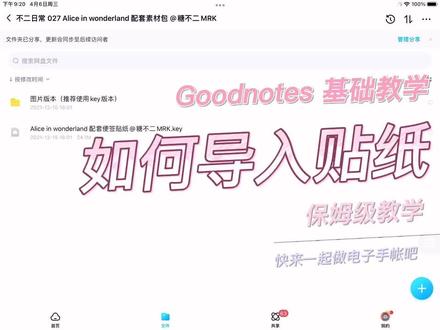 03:28查看AI文稿AI文稿
嗯,简单说明一下,我们配套的这个是素材贴纸,要怎么去使用哈,我们在这个素材包里面呢,一般会给两个形式的,一般的话都是给图片形式这种 png 的格式的,直接呢我们把想要的 贴纸的素材,比如说我随便找一个这个贴纸的素材,我们呢把它点这个下载保存到我们的设备相册里面啊,这样子的时候呢,呃,我们在我们过 no 子里面呢,随便去选择一个, 随便选择一个,直接在这个下面这个工具栏这里点击这个图片图片的小工具啊,我们就可以去在相册里面找到刚 刚刚的这个图片来使用的了啊,我们可以点击裁剪,然后去嗯按正方形去对他做裁剪,或者是直接选择右边这个按钮的话,我们可以去按形状对他去做一个裁剪。 啊,这第一种方式,第二种方式的话呢,我们也可以像刚刚这个打开,我们 有一个嗯 k 的版本的,这个版本会更加推荐一点,因为我个人觉得是使用和保存会更方便一点。我们点这个打开,下载完以后点打开方式这个 kno 演讲,选择用这个 kno 的演讲去打开它 啊,等它再入一下哈。嗯,等它再入好了以后呢,我们直接点开我们 good nose 以后,把 把这个刚刚的 kno, 哎,长按把它就是拖出来,拖出来以后呢,我们选择想要的图片,我们点一下这个编辑啊,选择想要的图片,然后呢直接按住他,按住他以后还会有点放大的感觉,直接拖到左边 啊,这样子我们就可以去嗯,使用它了,嗯,包括我们里面还会有一些其他的素材,我演示一下这个素材的使用方式,可能有些,嗯,朋友会不知道怎么组合使用,它其实是一个组合的,我们长按它拖到左边, 然后用这个图片工具裁剪一下,选一个喜欢的,比如说小木板拉大以后他是一个底板来的组合使用的,我们选择一张喜欢颜色的纸,比如说是这种 黄色的拉过来,哎,我们把它缩小拉到这里呢,就是配合这个木板,有一种木板上面有 小笔记本的感觉,哈,我们现在再给他选一个你想要的格式,比如说方格纸啊,或者是带半列表啊,这样子他有一页是白的,有一页是黑的,还有一页呢是灰色的, 这个的话呢, png 图片也都是一模一样的,我们选择一个,比如说,嗯,代班列表这样子的一个清单,长按拖到左手边来, 把它,哎拉到一个合适的大小,拉到一个,大概这样吧,我觉得就比较合适一点。然后我们走到上面去找我们那个小夹子,嗯,挑一个你喜欢的夹子,金属夹,这个,比如说这样子的长按 也是一样长按,然后呢往左边拖啊,这拖进来夹住,这样子就会有一个小本子的这样子的一个感觉了。
87糖不二MRK 03:05查看AI文稿AI文稿
然后然后听到了这个软件的,比如说在这里面的话,我选择一个添加,添加这个添加,添加之后呢选择第四个图片,照片与或视频,选择照片, 选择之后,点击你刚才需要去背景的一个图片,然后呢把它尺寸调小点,这都没关系啊。然后呢在选择选中的状态下,选择这个笔刷一样的东西,选择笔刷之后呢,这里有个图像,选择图像,然后点击即时阿法,是叫阿法的,我也不知道怎么读的。然后呢你看它这里面有一个拖拽,颜色以石器透明, 这样看到没,你可以选择大,这样就都透明掉了,看变蓝的地方就是透明了,看是不是很方便,他就透明掉了吧。点击完成,然后这个时候你再使用的话,就把它直接脱在裤子里面去就行了,看悬浮了之后再脱过来看他也是透明的,看到没很方便吧。 说完了透明,背景透明的,说完了透明贴纸之后呢,我们再来说一下自制贴纸,自制贴纸我给大家说三种方式,第一种呢就是用过度的词自己画 像,我这里面的这个还有这些,还有这个和这个,还有这个都是我自己自制的一个贴纸也很简单,我经常使用的是用荧光笔先自己随便画, 画完了之后呢,你就可以这个就可以做一个胶带,但你如果说这样不好看的话,你可以给他编辑一下。选中之后呢选择 获取,也可以直接,这里的话,你可以直接添加到素材,他就可以直接作为一个贴纸使用,或者你也可以选择获取屏幕截图,选择这个分享,然后选择拷贝, 然后呢再粘贴过来,粘贴过来呢他就是一个图片的形式了,这个时候呢你就可以对他进行一些裁剪,点击这里点击裁剪,你也可以选择这个,像这样我一般在这种状态下呢,我就选择这个笔一样的,可以选择这样 随便画一些,这样你就可以作为一个贴纸来使用了,这是一种方式,还有一种呢是使用橡皮擦,橡皮擦去擦他的,他这里面的橡皮擦可以选择三个尺寸啊,我一般选择最小的一个, 想这是制作一个胶带的方式,那如果说像我制作的这个这个呢也是在过多六次里面制作的,这种怎么制作呢?也很简单,是这里面有个形状,点击之后呢,然后点击颜色,你选择一个你自己喜欢的颜色换一个, 按住不动,他就会自动帮你调整大小,点击一下之后他会给你可以再调节一下他的尺寸,然后呢你可以再去把这个复制一下粘贴,粘贴之后呢调整一下他的大小, 可以直接换他的颜色,点击一下,选中之后,这里有个颜色,换成黑色吧。嗯,这样就行了,如果你想再调整他大小呢,选中他,选中他呢是要在在这个省套组的模式下是不行的,需要在形状的模式下点击一下他,然后 调节一下他的大小,这样就行,然后呢你可以在这上面放上你喜欢的图片,就可以放你的贴纸, 然后呢在这上面再加上那个像线条一样的东西,然后给他复制过来,调整一下合适的大小,复制几个, 这样就行了,你就可以在上面写各种字了。然后像这个呢,就是我刚才做的那个。嗯,胶带只是我用的颜色比较浅,所以这里面看着比较好看一点,跟这个是制作方式跟是刚才一样的啊。嗯,然后呢下里再用过多六次里面去做一些图图 ness 呢,也是很简单的,跟这个其实是一样的方法,只是他用,比如说我给大家演示一下。
127爱玩数码的冬冬呀 01:59查看AI文稿AI文稿
嗯,像你看现在我就已经打开这个软件了,这个软件呢里面的素材内容特别多,像你经常会用这个保存这个的话,他就会给你经常推类似的一些内容,像这个使用也非常的方便。你点击进去之后,点击这个小三,小三个点,然后呢点击下载图片看他就已经保存图片,已经下载了,看刚才下载的这个图片就已经在这了, 但是呢就我刚才说的一个问题,他不是透明背景的,而且他是很多很多的,需要你自己再去处理一下,这个呢我等会再来说。嗯,然后我们说一下第二个,第二个呢是这个网站,他这里面的素材挺多的,但是他是那种 gif 的图。嗯,还记得他有个问题,就是他的 apple 是我目前我是打不开的,但是我是用安卓端, 是用安卓手机去使用,然后把他图片给弄过来的,但是我在 ipad 上面呢,我是打不开的,我也不知道为什么。然后呢,但是你也可以用他的网站,他网站是能打开的,但是网速呢取决于你的网速啊。嗯,看到没?这样就可以拖着过来了, 脱掉过来之后呢,你就可以使用就可以保存了,也还是跟刚才一样,点击上面的这个,然后添加到素材,你就可以添加到你的类型里面素材里面去了。然后呢你在后面就可以直接用了,这个里面呢它的素材呢是是透明被剪的,就是你不需要处理,直接拖过来就可以用的。第三个呢,我们来说一下这个网站,它这里面呢是一个隐魔界的一个表情混合,就你可以自己去制作一些各种各样的隐魔界表情, 打开之后呢,你就可以看到他根据你的选择的模具表情,然后合成一个啊,你看你可以在这里面随意的去更改, 他就会更改这样的一个雪人,然后带一个钱,这里面他是没办法看,他是没办法拖拽的,没办法拖拽怎么办呢?点击这个复制,然后呢他就会复制,复制之后呢选择一个出来一个这个页面,这个页面之后点击显示, 点击到这个页面之后你再去拖拽,哎,这就可以了,你看他也是透明背景的,就是也很方便,还有这些表情都挺可爱的,大家感兴趣的可以去看一下。嗯,然后呢我们再来说一下第四个,第四个网站是这个,他呢 里面也是透明的背景,他有付费的,但是呢免费的基本上也是够用的。我们来看一下这四个网站,打开是这样的,打开之后呢我们选择这个点赞,然后这里的 o, 这里呢选择一下 png 的,比如说我很喜欢这个点进去,点进去之后呢长按,然后拖拽看就可以用了,也是透明背景的,看到没就很方便。现在呢我们来说一下第五个问题。
345爱玩数码的冬冬呀 01:30查看AI文稿AI文稿
我们来告诉大家如何在 good note 当中使用我们的贴纸,首先打开百度网盘, 在百度网盘当中选中想要的贴纸,点击下载,一定要保存到设备相册。 ok, 下载完成之后打开我们的 good note, 在我们的 good note 中呢,点击 啊,上面这一排有一个图片的标志,点击过后你就可以发现这里上面有很多你相册中的照片,选择其中一张,右下角有一个放大缩小旋转, 这样的话你就可以看到大小和位置了,把它放到一个合适的位置,然后放大,再点击笔, 我们就可以在上面进行写字了。 ok, 接下来我们可以在上面增加一些装饰,再点击我们的图片,找到我们的夹子。 ok, 接下来的话,我们可以点击一下有一个剪裁,点击剪裁之后呢,我们有一个可以把想要的东西圈起来, 完成缩小,放到合适的位置。 ok, 这样就完成了。
63牛奶毛球喵手帐 02:48查看AI文稿AI文稿
哈喽,大家好,总是有小伙伴问我能不能详细的出一期 gloss 使用教程,那么今天他就来了,首先这个软件他是只有 ipad 才可以下载的, 然后他是配的 ipad 型号,应该是支持连接喷送的,都是可以下载的。那这个界面就是我们第一次打开 gloss 出现的界面,然后呢这些笔记本都是我自己创建的。好,那我们先从怎么样创建这样的笔记本开始,首先点击新建,然后点击笔记本, 在这里面呢可以选择笔记本的纸张,他的样式还是挺多的,点击这里可以选择笔记本的封面,封面的样式也有很多,我们可以选择一个自己喜欢的封面,然后可以再给他起一个自己喜欢的名字, 点击创建就好。好了,那这样一个笔记本就创建好了。然后呢来教大家上面的这一栏工具栏该怎么样使用。首先第一个是笔刷工具,它里面有钢笔、圆珠笔和画笔, 第二个呢是橡皮擦工具,第三个是荧光笔工具,第四个呢它是可以画规则图形的一个工具,比如说我们画直线,画圆形都可以。第五个呢就是套索工具,我们可以把它给套出来。第六个呢就是里面有一些它自带的小贴纸, 第七个呢就是可以插入一些图片,第八个就是可以输入文字。第八个呢就是一个激光笔,我平时用到最多的场景就是,呃,我投屏的时候可以这样给他标注上, 并且呢他是不留痕迹的,就是一会他就自己消掉,这个就是讲课的时候很方便。好的,我们来看这边这两个就是撤销和恢复,这个应该大家都知道, 这个呢,他就是可以插入一些页面,就是比如说我们想在他的下页,或者是在他的上一页插入一张不同的页面,都是可以的。 这个按钮他可就厉害了,他就适合一些有超链接的本子。那我来给你们演示一下。好,那我现在打开了一个有超链接的本子,然后我们来点一下这个按钮,就是我们想去,比如说我们想点开工作日记,或者是点开总结,哎,他就可以直接到了,并且呢, 哎,就是很神奇。其实也不是很神奇吧,就是总之说我觉得这个功能还是挺有意思的,看,就是 可以随意的去,哎,去我们想要去的地方蛮不错的。就是蛮不错的。 好了,那不知道看完我这期视频对你如何使用 goodnos, 有没有一点帮助呢?好了,我们拜拜。
5627旺旺冰 01:22查看AI文稿AI文稿
今天给大家出一期 goldf 保姆及教程,打开软件后点击导入手账模板,在文件里面找到你已经下载好的模板。打开 单击画笔功能,可以看到有三个选项,我平时用的是第三个,画笔,灵敏度这些根据自己的习惯调整,你们也可以直接拉满这里的填充颜色,打开后画形状,他就会自动填充画笔颜色, 就像这样,如果你不想填充颜色,就把这里关了,再画封闭式形状的时候就不会自动填充。像皮擦也分三种模式,第一种就是精气擦,我用的比较多的就是这种,大小都是可以调整, 第二种擦的就比较粗糙。 第三种就是擦出整条笔画,这个还挺实用的。第三个是荧光笔功能,画的时候要一笔画完,因为断处它的颜色会叠加摊积。荧光笔可以看到有直线绘制功能, 打开后画歪了会自动修正,我一般都是开着的,如果关掉画完后停留一会也是可以修正的。这个就是形状工具,忘记开对齐了,后面的下期再讲吧,今天就先到这里了。
5894Hi一只咸鱼 02:07查看AI文稿AI文稿
去调一下,像我这里面他会选择这样的一个,这个东西是怎么来的呢?他是点击外面的这个之后选择样式,这里有个边框,选择边框之后呢,在样式往下拉,可以看到有很多种, 有很多种,我选择的是这个,你弄完之后呢,你看他就上面就会有这样的一个东西,嗯,就会有这样的一个胶带一样东西就很方便,就可以做你的贴纸,他这里阴影可以再改一下, 可以选择他的一个阴影处理,这种就很好看,像一个像一个叫什么潘立德一样的东西。 还有个这个呢,也是跟刚才一样的啊,都是想选择他的相框,然后这里的心形还是这里的一个形状,他这里有很多种, 你都可以去选择,还有物体还有各种动物,你都可以去发挥自己的想象去做各种各样的贴纸。我这里呢是时间限制的,加上我也没什么艺术细胞吧,所以我也做不出来特别好看的一个贴纸,大家感兴趣的可以自己去尝试尝试。嗯,反正是很很好用的,我个人是很推荐这个软件的哦。 然后最后一个处理自制贴纸,这个软件呢就是不是贵的这个软件呢大家应该都很熟悉啊。嗯,但是对于我来说呢,我不会画画,所以对我来说也没什么用,我不会自己去画一些贴纸,我目前还是在跟着那些。嗯,大神们在自学画画,我也画不出来特别好看的一些贴纸,所以大家感兴趣的呢,可以自己去感受一下。 嗯,然后关于古德勒斯的贴纸的一些内容呢,大概就这些内容,然后最后呢还有我刚才说的一个最后一个小技巧,这个小技巧呢是我有一天当中在使用贴纸的时候无意中发现的。这个技巧呢就是他古德勒斯自带的这个贴纸,他自带的这个贴纸里面呢,有些内容是可以拆分开的,比如说像这个你选择套索,然后选择这个,你看他是可以拆分开, 可以当做三个小小素材来用,你就可以把它再添加到素材里面去,我已经添加过了,我这里就不再添加了,他可以当成三个小素材,还有很多都是可以用的。 嗯,然后最后呢大概关于内容就这些了,然后如果有不明白的地方或者我没有讲到的地方的话,可以在评论区大家一起讨论一下,拜拜。
48爱玩数码的冬冬呀 01:19查看AI文稿AI文稿
学会这几招,轻松实现 goods 手账贴纸自由,根本用不完!一、 goods 自带的贴纸是可以更换颜色的,可以初步实现自带贴纸颜色自由。二、利用 ios 十六的快速抠图,可以得到非常多的贴纸素材选择。添加素材可以创建一个新合集,下次就能直接用了。 只要发现了好看的图片,或者有博主分享的贴纸素材,甚至我们自己拍的美食等等,都可以用这个方法,而且抠的非常干净。 三、如果你得到了一张贴纸素材的合集,同样的,先用 ios 十六的自动抠图,把素材都抠出来,然后点击裁剪 free hand, 添出想要的素材,点击完成就可以用了。想添加到素材库方便后续再次使用的话,建议用套索工具添加素材,要比直接添加会清晰很多。四、醒什么这个软件,点击这里的小加号,添加画布,直接选这个透明画布,后面都不用抠图了。 找到这里的贴纸,里面有超级多的贴纸,可以白嫖,不用开会员就能实现贴纸自由,看中的可以全部添加上去,也可以添加喜欢的文字素材,或者直接编辑想要的内容,选择效果。甚至可以用涂鸦笔自制好看的贴纸, 还有同样可以白条的素材笔,不花一分钱就能实现贴纸自由。保存到相册后,图片形式导入 goods, 然后用刚刚的方法,可以直接使用或者套索工具添加到自己的素材库,也可以自行删除,是不是很难塞?
965零分猫


