
粉丝1172获赞3914
相关视频
 08:03查看AI文稿AI文稿
通常我们会在 h 五屏里面设置多个窗口画面,比如说我们的 i o 窗口、操作运行窗口、报警窗口等等。 那么我们要新建窗口的话,在我们的 is a beautiful 里面有两种方法,一种是在我们的菜单剪辑里面选择窗口列表,然后新建一个窗口, 选择基本窗口,这样就可以新建我们的一个窗口,比如说我们新建一个切换窗口 确定,这样在我们的窗口预览这里就多了一个 切换窗口。然后还有一种方法呢,就是直接在我们的目录术里面新建窗口, 如果没有显示的话,我们直接在键是这里勾选我们的目录数啊,他就会显示窗口的一个列表,然后我们直接点击这个数字新增一样就可以了。 那么我们要如何实现一个窗口的切换呢?我们直接 点开我们的原件,然后里面有一个功能键,在功能键这里我们直接选择切换基本窗口就可以了。编码这里就是我们所要切换跳转到的一个窗口,具体的我们要跳转到哪一个, 根据自己的一个需要,比如说我们这个是跳转到首页,然后我们就选择首页的这个窗口,然后标签这里呢,我们给他定一下标签 首页,然后确定再放置一下我们这个,这就设置好了我们的一个窗口以及我们的窗口切换按钮,然后我们再去到首页里面给他添加一个 切换窗口的一个功能, not 切换到切换窗口, 哎,试一下,这就是我们刚刚新进的一个切换窗口的按钮,然后我们点一下切换窗口,然后他就现在到了我们的切换窗口的 画面,然后再点一下首页,他就回到我们的一个首页,然后我们还有一种方法呢,就是通常我们会见很的一个 操作画面,那我们要设置切换按钮的时候呢,不可能全部都去设置,可能会放不下,那么我们就设置他一个像菜单一样的弹出窗口, 这个要怎么设置呢?我们直接给他新建一个窗口,比如说我们这个 io 窗口,在这里新建一个 io 窗口, 然后宽度这里我们可能给他调小一点, 这样就是我们的一个窗口,但是我们还要给它添加我们的一个切法按钮, 切换到, 嗯,切换到输入窗口, 然后再添加一个输输出窗口, 但这个 弹出窗口我们是可以设置它的一个高度和宽度的,我们都是可以设置的,比如说我们觉得这个 好像有点宽,那么我们就设置的小一百一,那高度可能不够的话,我们给他设置个一半十米,我发现他就变了。然后我们在 io 的那个空间里面,我的忠诚空间里面我要设置一下 双击好,这里我们要设置成弹出窗口,然后这个弹出窗口这里我们要切换到我们的 io 窗口去啊,然后再来运行一下,试一下, 我们点一下我们的 i o 窗口,然后就发现了现有输入输出窗口, 然后我们在操作的过程中发现我们不管是操作运行还是报警或 i o 窗口,它都下面都有一个统一的一个切换空间。 那么我们这种呢,可以可以用那种就是复制的一个方法,复制粘贴全选,然后复制,然后粘贴。 但是这种方法呢可能会比较复杂,因为我们每个页每个页面都要去复制,去复制的话会比较复杂,然后在这个过程中可能还会出错,出现像这种我们对的不是那么起的那种,那我们怎么操作呢?我们 直接给他设置一个中层窗口,就这里设置一个中层窗口,然后在各个程序音域一下就可以了。比如说我们的切放窗口是没有的, 在属性这里设置属性这里重叠窗口这里给他添加一个中层窗口,就我们设置好的一个窗口去叠加进来,我们看一下效果, 发现这个窗口里面就统一下来,都有统一的一个呃,接放窗口的一个按钮在这里,那么当然我们也可以添加其他的,比如说我们这里添加一个阶层, 我们这里添加一个底层的,啊 啊,发现只有一个 窗口,我们底层的一个窗口就叠加进来了,底层的窗口是这样子的,然后现在已经叠叠加到首页来了,我们再来原先试一下效果。 嗯,切放窗口,哦,弹出窗口, 这就是我们在 inspect pro 里面新建窗口,以及如何实现切换窗口的一个操作。
438单冰 04:38查看AI文稿AI文稿
这里我们用威龙通触摸屏编程软件 is beautiful 来编写一个简单的触摸屏画面。首先我们点开这个 unit mini 键, 然后在设计里面我们再选择 is beauty, 当我们的一只 beauty pro 打开之后呢,它会提示我们是打开之前的现有工程就是旧文件,还是说开一个新的文件,我们在这里选择开一个新的文件, 接着看这新的工程文件,这里他会有一个机型的选择,我们就根据我们对应的一个触摸屏的一个硬件机型系 气垫,然后进行一个选择,比如我们这里选一个 tk 八零七幺,然后确定 进来之后它会有一个系统参数的一个设定,一般的我们就选择这 h m i 属性,这里要设置一下,我们在设系统参数设置的设备,这里要进行一个设置。 呃,因为我们一般都是用触摸屏来连接我们的 p l c, 所以我们要形成一个设备, 然后在设备类型这里选择,比如说我们是一般的用三零的 plc 的话,下拉找到 sunday 当时三菱系列的一个 p l c, 然后根据一个选择,比如说我们选择一个 f s 三 u 系列的 p l c, 然后 com 口这里,嗯,根据一个对应的 com 口选择,然后确定之后 我们就进入到了我们一个发明编辑器,这个软件的一个界面跟我们大多数的一个软件界面差不多,上面是我们的一个菜单栏,然后菜单栏下面就是 是我们的一个工具栏,工具栏左边是一个窗口的一个预览,中间的话就是一个窗口画面,然后我们在这里简单的编写一个程序, 这里我们设置一个按钮,这里地址 s n, 然后还可以进行一个标签, 自己 进行一个启动, 这个颜色选择为绿色,嗯,再来个橙子 s e, 哎呦, 再来个指示, 嗯嗯, 这样我们的一个简单的触摸屏,这样我们一个简单的触摸屏画面就编辑好了。
1207单冰 03:00查看AI文稿AI文稿
教你如何设计一个美观且实用的 hmi 本节视频,我们主要讲解微联通触摸屏用户登录界面。 首先在我们的触摸屏自带的画面中找到一个七十号画面, 汽车号面中他本来是英文的,然后改成了中文,他这边就用户登录,用户名用密码登录,然后注销用户名中显示的用户下拉锁引, 这边我们基本上都不需要更改,所以呢就是我们在常用系统参数里面的用户密码这边勾选的启用的用户,他都会在这边下拉框中进行显示。 那么接下来我们在模板画面中来建立一个用户登录的窗口。首先我们在原件中 找到功能键,在功能键中选择弹出窗口,当副窗口被关闭时,结束弹出窗口,我们都选上,就是当我们这个画面关掉了,去另外一个画面,他就会关掉。当然我们在模板画面中基本上只有你手动关掉它, 显示窗口控制条,这个我们可以显示,也可以不显示,我们隐藏掉,他会在窗口上面显示一个黑色的页眉,相当于可以关闭这个窗口。窗口编号我们选择七十号窗口,他就是用户的登录和用户的注销。 我们在图库中需要新建一个图库,为什么要新建图库?因为我们这个是个按钮,他有零和一两种状态,我们不能在这边使用,使用他这边的画面,我们在这边新建一个,我们可以改成用户登录, 然后去我们的网站下载一个这种的图片,我们下载一个白色的,我们再回到我们的软件中,在这个组中新加一个,我们找到这个打开, 因为他的他的零和一都要有,所以说我们可以给他一也增加一个, 这样的话我们的画面的按按钮按下去和弹起来他都会有这个画面的显示,这样的话我们就把这个按钮做好了, 我把它缩小,把它放在这里,这样的话我们就可以去模拟来看一下是否能实现,像现在的模拟我们可以离线模拟,选择离线, 羡慕你,你没有屏也可以去操作,因为它不涉及到 p、 l、 c 内部的一个变量,我们点一下这边就能显示刚才我们的三个用户,我们选择额的命,这边我们输入额的命 success, 就是我们登录成功了,这边可以关掉,这样的话我们这个登录画面的按钮就设计完成了。
279工控超哥 04:45查看AI文稿AI文稿
今天我们来讲一下未能通触摸屏的一个简单的登录页面,通常我们在 触摸屏里面设置登录页面呢,主要是为了保护我们设备里面的一些关键参数,不会随意的修改, 比如说我们现在看到的这一个就是一个简单的登录页面,在进入厂家参数设置的时候,他会弹出对话框,提示我们需要输入密码才可以,然后我在密码框这里输入密码, 输入正确密码之后呢,然后我们再点进入,就可以进到我们的参数设置页面来,点注销呢,我们就退出了登录, 然后再点我们的进入厂家参数设置,他会提示需要密码。那么这个这种简单的 登录页面怎么做呢?这里我们先做好了三个页面,一个主页,一个用户登录页面,还有一个参数设置页面,我们在用户登录页面这里呢, 首先我们要输入一个面密码框,密码输入这里呢,我们用数值就可以了,然后读写这里我们选择 h f i 地址,我们选择系统计存器,然后 选择我们的 l w 九二二零密码, 然后在格式这里预设格式为密码,然后确定, 然后我们再给他弄一个退出登录的一个开关,选择为未状态切换开关。地址这里呢我们输入系统计程器注销, 选择 l b 九零五零用户注销, 然后给他一个标签内容为退出登录, 然后我们再给他设置一个登录页面的按钮,选择为功能键功能这这里呢切放到我们的一个 参数设置页面,然后安全这里用户权限我们选择为类别 a, 那勾选一下,当用户无权限超限此类别时,弹出提示窗口, 然后再给他设置一个声音, 哦,这里 标签这里设置一下,进入参数设置, 设置好了之后呢,我们还要设置一下密码, 我们的密码呢?系统常用系统参数,然后呢这里有一个用户密码,我们选择一般模式密码设置为一二三四确定,然后我们 模拟一下, 输入我们的密码,一二三四确定,然后我们进入参数设置,这样就进到参数设置了,返回, 然后退出登录,我们再进入删除设置,这样就提示说需要密码了,那我们选 修改密码呢?直接在常用系统参数这里,系统参数里面呢有一个用户密码,我们可以在这里设置我们呃登录的一个密码,比如说我们现在改成四个八, 那现在输入四个八,这样就完成了我们一个简单的页面登录设置。
208单冰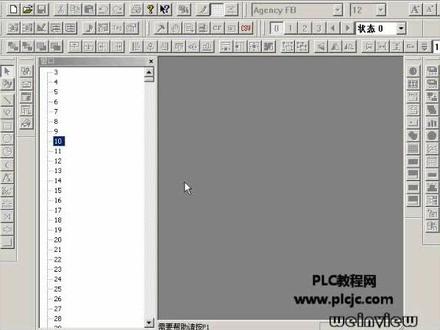 02:01查看AI文稿AI文稿
这一讲主要给大家介绍直接窗口的应用。首先我们来建立一个工程, 现在我们在窗口时上放一个直接窗口的原件, 这里的读取地址即为出发地址,当我们的出发地址有恶腐变为昂的时候,可以再次去弹出指定的窗口, 此时出现的窗口的长度与高度不会大于此显示区域。当我们的出发状态有 on 变为 f 的时候,我们的直接窗口将会消失在这里我们选择要弹出的窗口,我们选择窗口十一, 这样我们的直接窗口原件已经做好了,现在 我们再做一个触发按钮, 地址为 lb 零, 选择切换开关。这里要强调一下这里的写入地址 l b 零必须要与我们直接窗口中的地址保持一致,这样才能保保证当 l b 零出发的时候,我们的直接窗口能够被调用, 这就是直接窗口被触发了,地址 gl b 零,我们可以看到和刚才的触发按钮的地址是一致的, 现在我们来保存一下,然后在离线模拟看一下我们的程序的演示效果怎么样。 当我们按下 lb 零时,我们可以看到 到我们的直接窗口原件可以显示相应的信息,当我们将 lb 零的状态由 r 的状态变为 off 的状态时候,我们相应的直接窗口原件已经消失。 这一讲关于直接窗口的调用就讲到这里。
11苦修行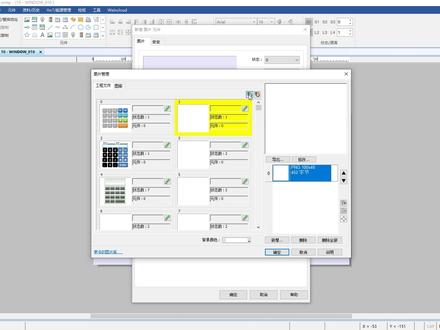 07:39查看AI文稿AI文稿
大家好,我是七月,今天我们继续讲一下为人通触摸屏的第二课,我们继续看一下我们这个触摸屏,模拟一下, 我们今天讲一下比如说像这种形式的输入框我们应该去怎么去做? 这种输入框看上去就比我们嗯,官方自带的那种输入框就感觉就呃有点高级感。好,我们现在看一下这个是怎么做的? 好,我们现在画一个我们常用的这种就是数字输入,点击确定 大概就是这个样子,然后我们就算去选择其他图库也是比较丑的,比如像这种啊,这种 就不太不太好看吧,我们怎么去做这个这个这样子的, 这样这样子的一个输入框呢?我们应该是怎么去做?好,我们现在打开我们的 ps, 我们要,首先我们要知道我们要做的这个输入框大概有多大, 我们这个触摸屏我们一定要啊做成每一张图片我们都要用 用他的原图,尽量要用用他的原图,因为他对他的显示速度来说有一定的提升,因为本身错误频道的配置不是很高,所以说我们一定要用 ps 做成他的原图,不能说去拖大放小或者这样,这样会影响他的显示速度。所以说 我们一定要首先我们这个组件,比如说这个是一百一十八四十高,那我们就可以把它把它设定一下吧,设成一百二吧,一百二,然后四十高的一个这样的输入框,数字输入框。 好,然后我们在我们 ps 里面新建新建一个一百二 啊四十高的一个一个图片,然后我们可以想要做成什么样子都可以,其实呃,我们还是按照这个这里的说,我们就做成一个这样的椭圆的,就是说两边都是圆角的这种 这种这种方式好,我们现在可以选择这里有一个圆角举行工具, 我们可以点点击这个圆角主局限工具,我们画一个这样的 举行出来。好,我们现在调整一下他的位置,然后调整一下他的大小。好,然后我们就得到了一个这样的举行。 当然我们这个圆角我们是可以通过这里去调整的,我们可以比如说可以调大一点,让他让他圆的更更圆一点。然后我们现在 我们可以选择我们这个背景的颜色,比如说这个地方他是什么颜色,比如说这里是白色,那我们也可以把它做成白色的, 然后我们把这里填充一个百数进去。好,然后我们把我们的背景图,我们一定要不要不要有背景图,我们一定要是呃呃无背景的这种,然后我们现在可以导出这张图片, 然后我们保存把把这个这种这种图,这种图库我们可以保存起来。后面就是我们在呃程序的制作 过程中间,我们可以都可以用的到这是一个输入框, 然后我们在我们的不能通的软件里面,我们可以导入一个图片,就是我们添加一个组件,就是一个图片组件, 然后我们选我们选择一个在工程文具这里我们选择新增图片,然后点击这里的新增, 然后我们选择我们的刚刚制作好的图片这个输入框,点击,然后打开, 然后点击确定再确定,在这里我们一定要做好做这个勾选,就是设置原件的尺寸,为 图片的原尺寸,就是说他们让他们一样大,他这里为了为了提升显示速度,然后我们连接确定,然后我们就得到了一个这样的图片, 那我们现在这样子还是两个独立的东西,所以说我们这个,他这个这张图,这个原件上面带的图库我们就不需要了,我们就把它去掉,我们不需要就就让他只有数字,什么都不需要,然后点击确定, 然后他就是这个样子,然后我们把他们重合在一起。 好,我们选择让他置顶,因为他有这个里面有一个层次的问题,就是说这个是 一层,这个是一,另外一层我们一定要在它的上面,不然显示不出来,它会盖住了。好,我们这样这样子我们就得到了一个这个这个这样的效果。然后我们把它,如果我们把所有东西都调整好了之后,我们全选它之后让它, 哎,选择全组,然后我这这样就会他会变成一个原件一样的。好,我们模拟看一下。 好,我们现在已经得到了一个这样的输入框,然后我们我们可以对比一下,找一个看一下。 what? 我们开始吃这种,然后现在吃这种 是不是要好看一点呢?是不是?所以说我们这这个输入框就是这样子做出来的,其实只要我们自己敢于去想象,我们想把它做成什么样子,就做可以做成什么样子,我们大家也可以做成这种, 嗯,平行四边形的,正方形的也可以的,然后背景背景颜色也是可以四遍,别的颜色都是可以的。 好,我们今天这个书框我们就讲这么多。呃,希望大家啊能够多多关注我一下,点一下,点个关注,然后我们后面的课程我们会讲更多更多的,呃,就是使用的技术教程。好,谢谢大家。
79柒柒似久 03:04查看AI文稿AI文稿
最简介绍,一比八千的屏保功能,新建工程,选择型号确定 在窗口时尚添加一些信息, 然后新建窗口十一, 确定打开窗口十一,在窗口十一上添加 gif 格式的动画作为屏保窗口。点击图库下拉菜单图形调用图形库, 点击选择图库按钮 关闭。 点击微读快捷按钮,点击图库,选择图库名,选择图形, 点击确定,勾选使用图片原尺寸, 再添加一个功能键座位触控屏保页面时,返回前衣窗口, 不使用项链图库修改功能键轮廓,使之布满全屏,保证触控任意 一次都能返回前衣窗口。 现在进行屏保设置,点击编辑下拉菜单,系统参数设置, 选择一般属性,将屏保时间设为一分钟,屏保窗口设为十一,点击确定 保存工程,输入文件名, 点击编辑开始编辑, 点击离线模拟。 如果在一分钟内没有触控屏幕,则自动切换到屏保窗口, 屏保时间到切换到屏保窗口, 此时触控屏幕则返回屏保前窗口。这一讲就到这里。
17苦修行 02:25
02:25 05:56查看AI文稿AI文稿
今天给大家看一个用龟联通红指令做的一个密码登录画面, 这个是开机画面,嗯,然后这个密码呢是一二三四五六七八,嗯,密码如果对的话 就会进去密码如果错误的话,我们这个地方可以点重置,然后把密码清掉,重新输入, 然后密码如果输入错误的话,这边就会提示密码错误,请重新输入 密码,如果输入正确的话,我们点登录可能就会进到主画面里边。接下来我把程序给大家看一下。 嗯,首先呢这边是,嗯,那个文字标签,这个就不用讲了,然后这边呢是用的一个树脂输入框给大家看一下, 嗯,这边呢是用的 l w 零的计算器,这边是启用输入功能, 可是呢,这边是选了一个勾选的 一个密码,然后我们用的是八位数字密码,这边选的是,嗯,三十二位无符号数,其他的就不用办了。 这个是 lw 零,然后呢这个是两个按钮,按钮第一个按钮呢是 n l b 零, 然后用的是富贵型, 这边有触发红之零零, 这个地方呢是一个按钮 l b e 触发红指令之一。嗯,窗口是怎么切换的呢?这个地方选择漂息控制,漂息控制之后 点新增或者设置,如果是没有的话就是点新增, 然后我们这个控制类型呢选择切换基本窗口,然后呢这个地方选择的是 lw 十,这个可以随便设置的, 嗯,我现在选择的是 w l w 十,意思就是,嗯,更换 l w 十计算器的内容,内容是多少他就会跳转到多少页。这个地方我们要勾选换 年后地址数字规定,然后确定。嗯,接下来给大家看一下红指令, 红指令,嗯,第一个红指令呢?嗯,这边是可能字比较小,稍后我把这个红指令,嗯,贴到下面留言里边。 嗯,大概的意思就是敬意两个数字,嗯,嗯,第一个是 a, 第二个是 b, 然后我们从第一个输入框获取 a 的数字,然后 让 a 和密码进行比较,比较成功的话我们就调转到。嗯,第十一个画面,如果是密码错误的话,我们就进到密码错误的那个画面, 嗯,这个是第一个红指令,然后再看另外一个红指令,嗯,这个红指令的作用就是相当于是把那个密码输入框里边的数值清零等于零就可以了。 嗯,也就是我们必须要先写红指令,红指令写完之后这边才能调用红指令,这个地方是选择,是触发红指令,这选择 的零,这个是选择的是一 触发红中,然后我们这边是能正常进入的画面,这个是密码错误提示的一个窗口。 嗯,这个红指令做的话,嗯,方便的地方呢,就是我们有的时候不需要用户名,只需要输一个密码进入某一个画面, 并且是这个红指令的话,适合微联通触摸屏所有的型号的触摸屏。
114老王讲工控


