表格中无数据的空白处怎么填横杠

粉丝10.3万获赞39.8万
相关视频
 00:30查看AI文稿AI文稿
如何在 xl 中添加空白横线?我们想对姓名、身份证号、手机号、住址四个信息添加空白横线,应该怎么操作呢?选中四个信息,按 ctrl 加一,调出设置单元格格式对话框,选择自定义通用格式更改类型, 输入艾特星号,英文输入法下输入横线,点击确定,这样空白横线就都添加上了。学会请点赞哦!
6.3万税务大讲堂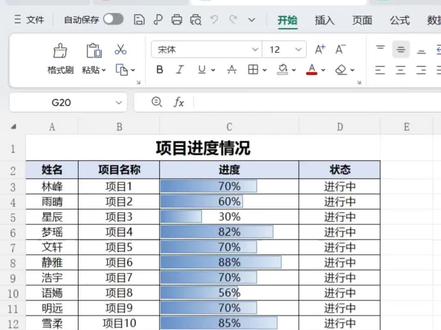 00:53查看AI文稿AI文稿
excel 中如何用进度条直观显示进度?今天两秒教会你!以这个表为例, 首先直接用鼠标选中进度这列,点击开始菜单栏,选择条件格式,选择数据条,选择一个想要的颜色,比如说这个蓝色的渐变填充进度条自动显示了,但是发现有个问题, 这个百分之八十八的进度的颜色直接铺满了整个单元格,需要调整一下规则, 鼠标还是选中进度这列,选择条件格式,点击管理规则,点击编辑规则最小值和最大值,这儿均调整选择为数字,最小值自动为零,最大值输入一 再点击确定,可以看见进度条范围正常显示了。今天你学会了吗?
347红姐办公 00:21查看AI文稿AI文稿
老板让你把空白地方输入缺勤,然后你就一个一个的输入。那我问你,老板花三千工资是请你来摸鱼的吗?嗯,猴哥教你一招,你就晨选表格, 按住 ctrl 加 g, 打开定位窗口,点击定位条件,勾选空值,点击确定,然后输入缺勤,再按 ctrl 加回车,这样就填充好了,学会了吗?
297Excel零基础教学。 01:50查看AI文稿AI文稿
批量给每行数字下面插入空白行或多行,以及你指定的。好,我们今天来讲第三种方式, 那我们看到这样这样一个数据表,我们要在这下面每一行的下面都加空白行,以前我们讲的方法有两种,今天我们来讲第三种,我们可以设置 注列,在这里输入一个一,然后各行的这里输入二,然后我们双击下拉填充,这时候我们选定了这个区域,然后按下 ctrl 加 g, 调出定位, 选择空值确定,这时候我们右键插入插入行就可以了。我,我为了让大家看得清楚一点,我们往右挪一挪,插入行,看见没有,然后这时候是不是每个的下面都插入了啦? 那我们把这个多余的刚刚忘了,我,我把它删掉哈。这时候我们需要的是把 第一行的数据复制粘贴到所有的空行,我们复制后选择我们的所有数据,然后也是 ctrl 加 g, 调出定位,选择空值,最后按下粘贴键, ctrl 加 v, 这时候我们看到都粘贴好了,那我们要在这些的下面 插入行的话,那我们也像这样输入辅助力,然后选中双击下拉,最后我们按下 ctrl 加七,调出定位,然后空值确定,我们无法抛弃,然后还 是选择右键点击我们的插入,插入什么呢?插入我们的行,这时候我们就看到已经搞定了,我们再将辅助列删掉。
2738dong🉐️简单表格制作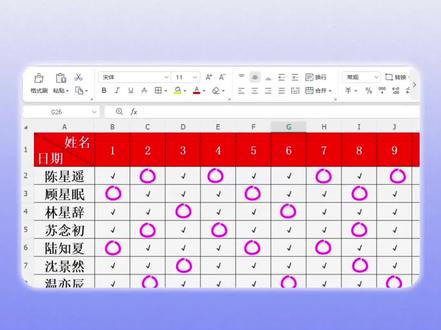 00:36查看AI文稿AI文稿
让给考勤表,所有空白处全填缺勤,隔壁同事手动敲了一上午,眼睛都快熬瞎了,结果还漏了好几行,被领导骂几秒钟就能搞定的活,非要硬熬大半天?教你一招五秒搞定, 你就先全选整个考勤表格,按 ctrl 加 g 组合键调出定位,勾选这里的空值点定位所有空白单元格直接全锁定。接着在这里输入缺勤,最后按 ctrl 加回车,瞬间全部填充完成,轻轻松松,你学会了吗?
117办公小能手 00:51查看AI文稿AI文稿
增加空白行,你还在一行一行右键插入吗?十秒学会四种插入空白行的方法,效率翻倍!方法一, ctrl 加加号 快捷键,叉行法,选中目标行,按 ctrl 加加号快速插入空白行。方法二, f 四重复叉行法,选中目标行,鼠标右键插入一行空白行, 接着按 f 四键快速重复叉行动作即可。方法三, shift 加填充并拖动法,选中行后,鼠标一至单元格右下角变十字,按住 shift 键向下拖动,快速生成空白行。方法四, ctrl 加加号自定义批量叉行法, 需要插入多行,首先选中一行数据,按 ctrl 加加号快捷键,打开插入窗口,选择整行,输入所需行数后,点击确定就搞定了。是不是非常简单?
175小五讲办公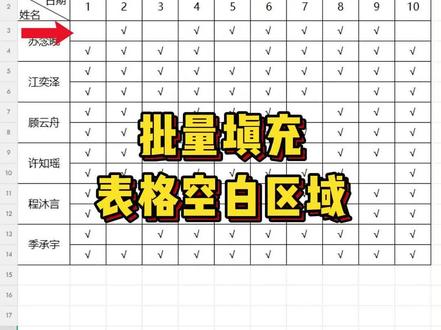 00:21查看AI文稿AI文稿
让你把空白的地方输入缺勤,结果你就一个一个的输入,几秒钟的活你要干一天吗?嗯,猴哥教你一招,首先全选表格, 按 ctrl 加 g, 打开定位,勾选空值,点击定位,接着再输入缺勤,然后按 ctrl 加回车,这样就搞定了,你学会了吗?
391Excel办公技巧 00:20查看AI文稿AI文稿
让你把空白的地方输入缺勤,结果你就一个一个的输入,几秒钟的活你要干一天吗?嗯,猴哥教你一招,首先全选表格,按 ctrl 加 g, 打开定位,勾选空值, 点击定位,接着再输入缺勤,然后按 ctrl 加回车,这样就搞定了,你学会了吗?
495青柠办公7683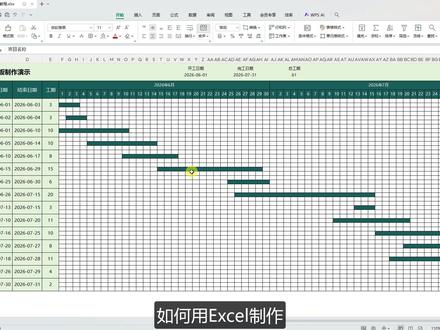 14:05查看AI文稿AI文稿
如何用 excel 制作施工进度横道图?这期视频手把手教你制作,新手小白也能学会轻松做好横道图。软件用 wps 启动 wps 之后,点击新建,然后选择绿色的表格图标, 再点击新建空白表格,新建一个空白的 excel 表格,别忘了把文件保存好。 头两行呢,咱们留着一会啊!放标题,从第三行开始拖动,选举两个单元格,也就是 a 三和 a 四这两个单元格,点击合并,将这两个单元格合并, 然后注意看,把鼠标放在现在这个单元格右下角有一个小方块,鼠标对准这个小方块之后呢,会变成一个黑色的十字形, 向右侧拖动,一直到 e 列,这样就可以把刚才合并的这两个单元格向右侧自动批量填充到 b、 c、 d、 e 四个单元格上。这个操作后边会多次用到,一定要学会拖动这个小方块,这个小方块叫填充矩阵来进行批量填充 好。然后呢,选左侧 a 三这个单元格,输入序号,右侧依次输入项目名称 和开始日期、结束日期以及工期,再选择序号下边三个单元格,然后还是点击合并, 拖动他右下角这个小方块,鼠标先对准一定变成这种黑色十字形时,再向右侧拖动,这样就把右侧这四个单元格也变成了三个单元格的合并,然后保持这个状态不变。再把鼠标放在右下角这个小方块填充锯饼上,变成黑色十字形时,向下拖动, 填充合适的范围。那么每个项目呢?我们是放三行这样做完的。条件格式,横道图右侧上下是空白的,中间有对应的横道图进度条填充,看起来呢比较美观一些。然后输入序号, 点击第一个空白单元格,输入数字一,回车,再输入数字二,再回车,然后选取这个一和二,鼠标放在右下角小方块上,变成黑色实字形时,向下拖动到底部,把下边所有的序号填充完毕,然后再回来。输入项目名称, 再输入开始日期。开始日期输入的时候啊,不要随意输入,要用标准的格式输入,你可以用减号或者斜杠来间隔年月日,比如我想输入二零二六年六月一日,那么你这样输入二零二六减号,六减号一,然后回车即可。 至于他变成了什么样,先不用管,只要按照标准的方式用减号或斜杠来分割年月日即可。 然后把其他所有的开始结束日期一并输入。输入完毕之后呢,我们选举所有的开始和结束日期做一个格式设定, 选择完之后,按快捷键 ctrl 加数字一,打开单元格格式,在第一项数字当中点击左侧的日期,在日期当中你可以选择合适的日期格式,我选择最底部的这个年月日,用减号风格的格式,然后点击确定 好再回来呢。计算工期,选择第一个工期,在编辑栏里边去计算,点击顶部这个编辑栏,先输入等号。 工期呢,就是结束日期减开始日期,然后再加一天,这样操作。输入完等号之后,用鼠标点选左侧的这个结束日期,单元格会自动获取其地址,然后在键盘上输入减号, 再用鼠标点左侧的这个开始日期对应的单元格,获取其地址,好,再用键盘输入加号以及数字一,然后回车。 再选计算好的第一个工期,把鼠标放在他右下角这个小方块上,变成黑色十字形时,向下拖动到底,把其他所有的工期自动计算填充好 左边做完之后呢,处理右边的时间轴,时间轴我留了两行,第三行和第四行,选择第四行,也就是 f 四这个单元格,输入 二零二六减号。六减号一,二零二六年六月一日回车,然后注意看下边操作,选择它右侧的这个单元格。同一行的单元格,在编辑栏当中点击我们输入公式,先用键盘输入等号,然后用鼠标点选左侧 f 四这个单元格,获取其地址, 用键盘输入加号,加一天好回车,这样他变成了二零二六年六月二日。如果是数字的话,没关系,点击选举。还用刚才的方式 ctrl 加一,打开单元格格式,选择日期,选择一个合适的日期格式,点击确定,这样就可以显示出正常的日期。 然后呢,选择这个单元格之后,同样鼠标放在右下角这个小方块填充锯饼上,变成黑色十字形时,向右侧拖动, 自动填充其他的日期,如果填充不到位的话,没有到达我们想要的结束日期也没关系,再次点选最后这个单元格,还是拖动填充距饼向右侧慢慢来,直到填充到合适的日期为止。如果有多余的,可以选举之后按 delete 键将其删除。 好,我们点选最后一个日期,然后拉动滚动条到左侧,按住键盘的 shift 键,再点选第一个日期,把所有的日期选中, 按快捷键 ctrl 加一,打开单元格格式,点击左下角的自定义,在这个类型里,它有通用格式,几个字,选举删除。我们输入一个小写的字母 d, 小 写字母 d 代表日期的意思, 好,再点击确定,这样就把刚才的年月日的格式变成了单纯的日期格式。然后呢,随手调整一下列宽,保持这个选举状态不变,点击顶部的行和列,选择列宽,根据实际情况输入合适的数值,比如这里我输入二, 然后点击确定,将列宽调小。上面这一行呢,我们留着放年和月,可以根据实际的日期拖动选举,然后合并输入二零二六年六月, 好回车。右边这个单元格也是如此,拖动从一号开始到三十一号上面这一行,然后合并输入二零二六年七月,好回车。这样呢,就把日期时间轴的日期处理完毕,然后回过头来,回到左上角。 刚才我们预留了两行拖动这两行列数呢,根据实际情况来定,选定一个合适的列数,合并输入表格的标题, 好回车。然后再根据实际情况呢,也可以在这里放置项目的总开始日期和结束日期以及工期。我们可以这样拖动,选定合适的列数,然后点击合并, 拖动右下角填充锯柄,向下一拽,把下边这个单元格也进行合并,保持选举状态不变,放在右下角,继续向右拖动。批量合并右侧两个单元格,然后输入内容,比如开工日期,完成日期 总工期,然后在下方输入对应的日期,二零二六年六月一日,二零二六年七月三十一日 总工期呢?选举之后单机编辑来等于完成日期,点选单元格,减掉点选开工日期这个单元格,然后加一天,用键盘输入加号以及数字一回车, 再选这两个单元格, ctrl 加一,设置一下数字格式,在日期当中选择合适的日期格式或选择年月日减号间隔的这种。接下来呢,调整一下字体字号横高列宽,添加一下边框和填充 整体字体字号的话,可以在表格左上角这个倒三角上点击一下选举,然后设定合适的机准字体和机准的字号,这里我设定为微软雅黑字号呢,选择为实磅。对齐方式都设定成居中对齐,横向和重相都设定成居中对齐, 然后再单独去处理某些单元格的字体字号以及对齐方式。这个列标题字号增大一下,日期的字号适当缩小一些,以免显示不完整。 然后再调整列宽行高,单行大列的话,直接拖动列标的交界或者行号的交界来调整对应的列宽以及行高。 多行多列的话可以拖动选举对应的范围,比如顶部,这里拖动选举,然后点击行和列行高,这里我设定成二十磅,点击确定 下方,这里拖动选举所有的项目名称,然后再点击行和列行高,这里我设定成十磅,点击确定。添加边块 拖动从序号开始到表格右下角,在开始当中点击边框下来菜单,选择所有框线,再添加一些背景色,从序号开始拖动到右侧,在开始里找到这个油漆桶,添加一个背景颜色,文字颜色设定成白色。 左侧呢,咱们添加一个浅绿色,选择油漆桶,点击对应的颜色顶部这里也添加一个颜色, 然后呢再点击仕图,把这个网格线啊给他隐藏,这样的话看起来呢更干净清爽一些。 表格做完之后,进行最后一步,最关键的步骤,添加条件格式,生成横道图的进度条,注意看操作方法。 在第一个项目右侧选择第一个中间的这个单元格,也就是 f 六,然后点击顶部开始点中间稍靠右的条件格式点。新建规则 在这里呢,选择最后一项使用公式,确定要设置格式的单元格,然后在下边这里单机定位光标输入公式, 在输入公式之前一定确保输入法是英文状态,你可以点击中英文切换切换成英文,或者直接按键盘的大写锁定键,将大写状态开启。 先输入等于号,然后输入按的英文字母 a、 n、 d, 然后输入左侧的括号,用鼠标去点选日期时间轴第一个日期,也就是 f 四对应的单元格,这样就获取了 f 四单元格的地址,然后键盘接着输入大于号和等于号,表示大于等于的意思,再用鼠标点击第一个项目的开始日期所在的单元格,也就是 c 五单元格。好,输入逗号, 再用鼠标点选日期时间轴第一个日期的单元格, f 四获取地址。 f 四输入小于和等于号, 然后再用鼠标点选第一个项目的结束日期所在的单元格,第五获取其地址,再输入右侧的括号, 然后用鼠标拖动选举公式当中第一个 f 四对应的单元格。现在 f 四单元格地址里的 f 和四前面都有美元符号, 选举完之后呢,按键盘的 f 四,按键一次,这样 f 前面就没有了美元符号,数字四前面还有美元符号,再选择 第二个 f 四,同样把美元符号也要选中,然后按键盘的 f 四,这里千万别搞混了,我说两个 f 四,一个 f 四是公式当中的 f 四字母,另外一个是键盘的 f 四功能按键,按一下键盘的 f 四键好,再选择 c 五, 按两次键盘的 f 四,这样呢, c 前面的美元符保留,数字五,前面的美元符会消失,同样的方式,再选择 d 五,按两次键盘的 f 四。 你可以对比一下屏幕上的公式,一定要确保你电脑当中操作完毕之后的公式和我屏幕上的公式完全一致才行。然后点击右下角的格式按钮, 点击图案,如果你用 excel 的 话,这个叫填充, wps 叫图案。选择一个横道图进度条的颜色图案,这里我选择绿色,再点击边框 颜色,下拉菜单,选择跟刚才图案里设置的相同颜色,然后点击外边框,点击确定。 这样呢,当单元格满足这个公式条件的话,这个公式的意思就是当前单元格上方的日期恰好在其左侧项目开始和结束日期之间, 满足这个条件呢,就填充对应的颜色和对应的边框,好点击确定。那么现在呢,只对刚才这一个单元格完成了公式填充,下面我们再把这个公式扩展到整个表格,注意看细节操作。 选第一行右侧这三个单元格,也就是刚才我们添加条件格式的那个单元格,包含他上边和下边临近的这两个单元格,一共是三个单元格。 把鼠标放在右下角这个小方块填充聚丙上,变成黑色十字形时,向右侧拉动,拖拽到表格的右侧结尾, 然后保持这个选举状态不变。再把鼠标放在右下角小方块填充锯饼上,变成黑色十字形时,向下拖动到表格底部结束。这样就自动把其他所有项目的横道图进度条公式自动批量填充复制到下方。 好的完整的横道图制作流程就给大家演示完毕。如果你按照我的视频做好了的话,别忘了把截图发在评论区交作业。
2.8万Office讲师雅风 00:20查看AI文稿AI文稿
让你把空白的地方输入缺勤,结果你就一个一个的输入,几秒钟的活你要干一天吗?嗯,猴哥教你一招,首先全选表格,按 ctrl 加 g, 打开定位,勾选空值, 点击定位,接着再输入缺勤,然后按 ctrl 加回车,这样就搞定了,你学会了吗?
322辰辰办公2796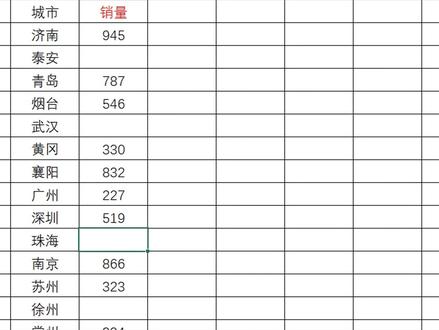 01:41查看AI文稿AI文稿
这里面有很多的空白单元格,我们如何把数据批量填充到这些空白单元格当中?填充数据它分两种情况,第一种情况的话是我们填充相同的数据到这些空白单元格当中。第二种情况的话,是我们要填充不同的内容到这个空白单元格当中。 我们先来看第一种情况,填充相同的内容到空白单元格当中。第一步,首先我们要选中所要填充的区域。第二步是按键盘上的 ctrl 加 g 键,调出定位替换框,点击定位条件, 点击空值,点击确定,然后我们输入想要填充的内容, 按键盘上的 ctrl 加回车键,就可以快速填充相同的内容到这个空白单元格当中了。第二种情况的话,是我们要填充不同的内容到空白单元格当中。比如说 这三个空白单元格当中,我们要填充山东这两个我们是要填充湖北,哎,他填充的是不同的内容, 该怎么操作呢?也是分三步,我们首先选中所要填充的区域,然后按 ctrl 加 基减调出定位对话框,点击定位条件,点击空值,点击确定。然后我们在编辑框中输入等号, 我们填充的内容其实就是空白单元格上面这个单元格的内容,所以说我们用鼠标点击 a 二单元格,按键盘上的 ctrl 加回车键,就可以快速填充了。
51王一敦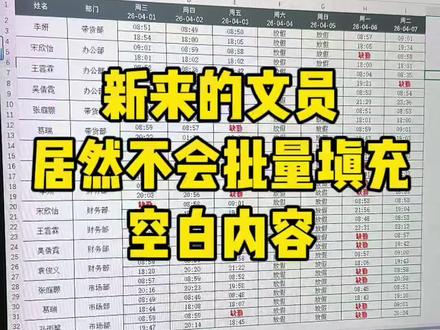 00:25查看AI文稿AI文稿
让你快速的将表格中空白的地方补齐缺勤,结果新来的却一个一个的输入,这么笨吗?首先我们选中所有内容,然后按 ctrl 加 g, 打开定位窗口, 在这里点击控制,点击定位,这样子所有空白格都选上了,然后输入缺勤,接着按 ctrl 加回车键,一秒搞定,学会了吧?
 00:43查看AI文稿AI文稿
新来的,你干啥呢?嗯,我现在要把这个工作表里面空白的都填上这圈圈两个字,我给他复制下来,然后一个一个放,这一个个放太慢了吧。那还有啥好的方法呀,我教你个简单的啊。嗯,首先呢,你把下方这个表格区域给它框选一下。嗯,然后 ctrl 加 g 调出定位, 在下方定位条件这里点击一下,选择当中的空值,点击确定。现在所有的空白单元格都被找到了,然后你直接把确信两个字打进去好, 好了回车确定。你看这样的这个东西是不是就全部出来了?哦,这方法太好用了吧,我学会了。
101教Excel的小王老师 00:23查看AI文稿AI文稿
你还在这样一个个手动下拉填充表格吗?太慢了,今天猴哥教你一招,首先选中需要填充的整列,按下键盘处加键,打开定位,直接勾选空值,点击确定在第二行输入等于 点一下上方这个单元格,按住处加回车,瞬间批量自动填充,一秒搞定整列空白,效率直接翻倍,你学会了吗?
159阔可(只有夏天一个助理) 00:23查看AI文稿AI文稿
你还在这样一个个手动下拉填充表格吗?太慢了,今天猴哥教你一招,首先选中需要填充的整列,按下键盘处加键,打开定位,直接勾选空值,点击确定在第二行输入等于 点一下上方这个单元格,按住处加回车,瞬间批量自动填充,一秒搞定整列空白,效率直接翻倍,你学会了吗?
263阔可(只有夏天一个助理) 01:07
01:07


