
粉丝4.3万获赞16.0万
相关视频
 00:57查看AI文稿AI文稿
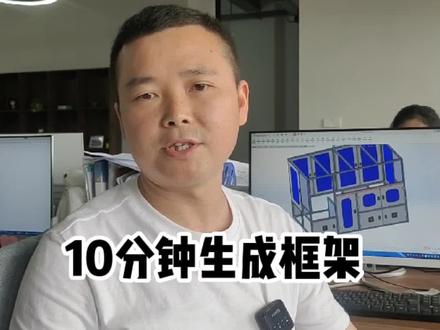
我们生成这个模型的话只要十分钟啊,早段时间分享了一款 sote whats 插件给大家啊,深受那个设计师朋友的喜好啊,然后这款拥有了这款插件呢,给他们的工作效率啊提升了百分之八十啊 啊,我们走进来看一下我们这个框架啊,好吧,我们用平时的那个呃手法来画这个图的话啊, 像这款框架至少要两个小时。如果拥有我们的插件啊,我们生成这个模型的话只要十分钟啊,我们有十分钟就可以快速生成我们的模型的框架。如果你还没有我们的插件 啊,你可以评论区告诉我。另外我们这个插件经过我们不断的验证与修改,我们修复了前面所有的啊 bug 以及啊门板不生成的这个问题啊。如果你还没有,请记得留言告诉我。
411朗乐铝型材-刘司令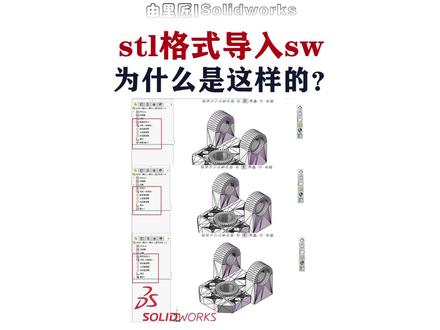 01:16查看AI文稿AI文稿
同样的 stl 文件导入 saladwarks 中,为什么会呈现不一样的状态?这期视频比较干,建议点赞收藏!大部分人的软件导入 stl 格式都会以图形的形式显示, 导入的模型会以三角面片的形式展现,简单来说就是你可以看到它的形状,但不能对它切除等操作,甚至无法剖释。在高版本的软件中,可以在系统选项找到导入设置, 选择 stl 等格式,将输入改为实体,完成设置,重新导入 stl 文件模型是以实体的形式导入,在这个状态下,可以选择三角面去绘制草图,能够进行拉伸、切除等操作,对零件进行剖释。 还有另一种状态就是曲面实体。同样在系统选项更改导入设置,将输入改为曲面实体,导入 stel 文件模型会以曲面实体的形式显示, 对模型进行偷式,里面并不是填充的实体,但跟输入微实体在其他操作上区别不大。下期讲讲如何对 stl 进行逆向处理。
1031由里匠 01:33查看AI文稿AI文稿
添加汉奸型财库总是失败,注意你的文件层数有没有选对,今天教大家如何添加汉奸型财库,这里我们首先点击设置,在系统选项中我们找到文件位置, 在这个选项中我们选择焊接轮廓,在这里就可以添加我们自己想要的型材库,点击添加,选择我们下载好的焊接轮廓, 然后点击确定, 然后我们验证一下是否添加成功,我们选择一个草图,点击结构构件,出现多个选项的时候,就可以证明已经添加成功了。 添加型材库文件的时候一定要注意文件的层数,否则就会出现不能使用型材库的情况,接下来就是一个错误的示范,这里我们点击添加,如果我们在这里直接点击我们下载好的焊接型材库的话, 在这里我们点击确定,点击确定,然后我们添加结构构件,就会发现我们添加好的焊接型材护并不能顺利的使用,你学会了吗?
 04:46查看AI文稿AI文稿
大家好啊,欢迎收看 solow 二零一九论文教程啊。呃,前面几节我们讲了拉伸的这个一些操作啊,其实拉伸操作还是比较简单的啊,比较简单的啊,呃,主要是 一些,呃规则的,不规则的都可以啊,都可以啊,然后我们这 讲一下焊,焊接啊,焊接焊件,焊件,那么焊件正常在哪里呢?在我们的这个,你点击工具栏这个右侧呀,有一个焊件啊,你把 这个焊件啊给他点出来啊,他就有了。那么平时比如说我们做个框架啊,做个框架就可以用焊件这种模式来做啊,焊件这种模式啊,就说比如说我们用嗯四零方 管啊,做一个呃小小支架啊,小支架焊件就可以做了啊,或者其他的一些复杂的。呃框架结构啊,框架结构。 那么默认的呀?默认的这个,呃 solo 和自带的这个焊接库啊,并不全啊并不全啊,那么我们如果说想添加自己的焊接线的库,在哪里添加呢?就在这个,呃文件位置,文件位置,然后文件模板模板中有个焊焊 件轮廓啊,啊,这是我之前添加的,我先删除了啊。我们看默认的焊件这个我看默认这焊件的轮廓啊,都有什么啊?都有什么?要是做焊件呢,必须画一个三三 d 的轮廓啊,三 d 的这个 三 d 草绘啊,三 d 草绘啊,比如说我在这个上画一个三 d 草绘啊,我就先随便画两个,画两个,主要看一下这个轮廓啊,轮廓有哪些, 然后这三三 d 草会画完之后啊,那么我在那个点击啊,点击呃确定,确定之 后呢?我们看啊,这里就有焊件啊,生成于特征激活焊件啊,焊件,那么我们选择的就是三 d 套图啊,结构件 图啊,结构件图,然后这里标准呢,大家看只有这个英寸和 i s o 啊,就是他的样式很少啊,很少啊,完,远远满足不了我们的要求啊,满足不了我们要求啊, 然后选完之后,大家看他自动就是这个是槽钢啊,槽钢啊,槽钢,当然我这画线画短了,就说他默认的这个槽钢很少啊,很少的行 类型啊,只有几种啊,只有几种啊,比如说八十乘八,一百乘十,一百二乘十二,那么我们 要是画铝型材,比如说我们想做个铝型材的,实际这里面是没有铝型材的,那怎么办呢?我们就需要去网上下载自定义的这个焊件的结构啊,焊件结构,然后呢在这个文件位置,文件位置啊 啊焊焊件轮廓中添加啊,添加,我这里把之前我的这个焊件添加一下啊,添加一下,扫落 啊,小洛洛河铝型材型材库啊,添加完之后大家再看啊,我在做这个,看他是否增加了啊,大家看,现在就有各种的啊,焊接形钢啊,形钢这里呢有国标的,比如说国标的,哎,国标这里没有铝型材吧, 这么多铝型材啊,二零二零,三零三零啊,四零四零什么的,各种类型的铝型材都有啊,这样我们画框架呢,就能快速化了,比如说选二零二零的啊,那么选完之后,大家看他马上就出了一个二零二零型材了啊,型材啊,然后再点 一条,再一条啊,这样呢,我这个型材就画好了,特别快,是不是啊?特别快啊,所以我们画这个,呃,整体框架的时候呢,就直接用焊件这种结构来画 啊,就可以了。但是前提是呢,先画一个三 d 草绘啊,三 d 草绘啊,那么接下来的机械课程呢,我将主要讲这个焊接件啊,焊接件也就是框架这种画法啊,然后从 三 d 草会开始讲啊,三 d 草图啊,这里草图绘制啊,我们看默认的之前我们都是平面的草图啊,然后他里边呢还有个三 d 草图,三 d 草图就是在空间中啊,做图啊,做图啊,所以呢, 掌握好这种方法呢,就能快速的绘制你要的任何框架了啊,框架啊,那今天课呢,先到这里啊,谢谢大家。
745自动化韩工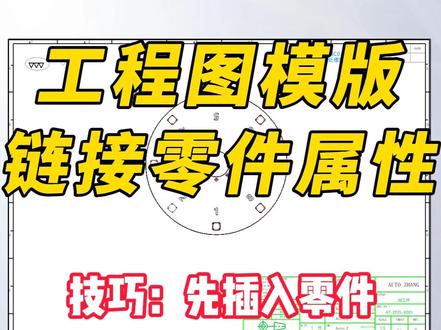 03:15查看AI文稿AI文稿
好,昨天我们学习了自定义属性如何制作,那么属性和工程图如何链接呢?这里我们来看一下啊,这边显示的是我昨天已经设定好的一个零件的属性。好,这边已经生成了,那我们如何来制作呢? 首先我们拖入一个模型,就可以看到这个界面,我们右击点击图纸编辑格式。 好,我们这里编辑的时候看到了,这是已经是属性的名称,这里的技巧我们可以看一下先拖模型和不先拖模型的一个区别,所以建议先拖模型,这里我把魔镜删除,然后再右击图纸格式, 可以看一下,因为他没有模型,他会显示的是他系统自带的一个名称,这样就不利于我们编辑图纸的位置格式,所以说我们这里一个技巧一定要记住 很重要,先推个模型过来,没关系,随便放,我们右击编辑图纸格式。好,他就是这样的, 那这里其实我已经布局好了,那我们只要我们设置的是文本,所以点击注解,点击注试,我们在外部放一个。好,这里点击了之后,左侧的列表中,我们选择这个属性的图标链接到属性点击,点击完了之后,他会弹一个对话框, 他有两个选项,当前文件和此处发现的模型。我们可以啊,这边很少,那我们点一下这个,我们发现当前文件里面的都是 sw 自带的一个属性啊,但是我们这里面用到了只用了两个,一个是日期和一个比例。 点击此处发现的模型,我们选择第一个,我们再点开看一下,前面就是我们昨天自己设定的一个自定义属性。 好,我们点击第一个确定好,这边就链接好了,一个链接好的一个属性,那我们改变它的大小,颜色的话,我们这边其实也可以,也可以这样改,这边我们可以通过图层,因为改变图层可以相同的全部改变,所以说我们可以选择这边新建的一个 点击好,把他们放在同一个图层里面,就像 cad 图纸一样,很方便的去维护好,我们点击完成好,这个还在我们的一个图纸里面,我们怎么样去修改了之后怎么样去保存呢?我们把图删掉, 我们另存为,另存为完了之后保存类型选择一下最下方工程图模板。好,这个时候我们可以编个名称, 随便编个名称可以删除,这就是假如说是我们工程的模板,点击,然后这个就移除,确定好好了,那我们上面的图 图纸的格式已经改成 d w、 d r w、 d o t, 这个就是工程图模板的,我们把它关掉,因为模板就不需要改变了,点击确定,然后我们再重新进入工程图,选择我们刚才制作的模板点击,这样我们就可以自己去制作啊,很多模板确定 好,确定完了之后,我们拉入模型啊,这边就可以看到我们这边多了一个属性的名称,也就说我们链接成功了,我们可以通过同样的方式去改变,去摆放我们这个位置,我们就已经链接成功了,你学会了吗?
477凹凸张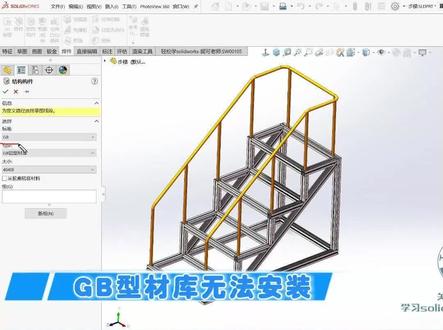 03:00查看AI文稿AI文稿
大家好,我依然是妮可,很多同学领取到了我们的标准汉奸库,这个 gb 国标的汉奸库,然后导入进 sw 软件之后,他是没有内容,这边的话跟大家来讲一下哈, 我们来看一下这个焊件库的话,他这个有几个几就是文件夹的一个目录啊。首先呢,这个是标准焊件库,进去之后来进来,然后是国标,所以呢,我们这一层对应的是标准 啊,再点进去的话来这个是类别啊,这个来旅行猜是不是啊?对应的是这个类别,然后我们再点进去的话来对应的这个四零,四零,那比如说这个对应的是我们的大小。好,那为什么你导进来的是没有这个 有目录文件的呢?那是因为我们的标准焊件库,比如说这个这一层,这一层的目录这一层他也要读进去,你之所以没有的话,你是直接读到了这一层, 那么我们怎么样把这个呃 g b 文件,国标文件导进来,导到这个里面来,我们是不是还有一个读陌路的一层就是这一层, 所以呢?呃,这里的话,我们要把这个标准焊件库这个文件夹来,再加载到我们的系统选项设置里面来, 所以从这个位置点击选项,把这个关掉啊,点击系统选项,在文件位置这里找到下拉,找到我们的焊件轮廓,从这个位置可以去进行添加啊,点击添加,我把这个先删掉, 来点击添加,添加的是谁呢?添加的来我们的焊件结构,这个里面,我们是不是有一个叫标准焊件库,你没有内容,你肯定是从这个里面再点进去了选择的国标,所以你少了一层, 出来之后他就是会出现像你刚刚讲的这个样子。来,我们来看一下结构,点击结构构建,也就是说我们的标准就已经就是我们这个类别跑到标准里去了, 我们的这个里面就没有内容了,对应的大小就是空的,所以呢,这个就是你的层级给错了啊, 来正确的是什么样子?把这个删除,点击添加,我们要把这个才是我们系统去在这个里面去读的这个目录层, 陈奇就是在系统选项设定文件位置,文件夹的一个位置,你要把这个读上,不用点进去了,就读他就可以了,点击选择文件夹,点击确定,这样子的话他的目录就对了,我们点击结个构件,看一下是不是就出来了呢? 国标下面来这个就对了,你学会了吗?我是光辉芒职业学校尼克老师,来喜欢尼克,给尼克点赞收藏。
185长沙工控帮非标机械设计


