美图怎么修手指修瘦
简单美图秀秀让你拥有漫画手!美图秀秀瘦脸工具调整画笔大小开始推推推把空隙往下推,手指就变得很坚强。指甲盖推现场饱满,手部线条推流畅,将五根手指推好, 放大缩小,看看比例,手掌也推一下。 修容笔添加舌部线条深色加印印 寝室加高光,记得降低不透明度。
粉丝1335获赞1.1万
相关视频
 00:12查看AI文稿AI文稿
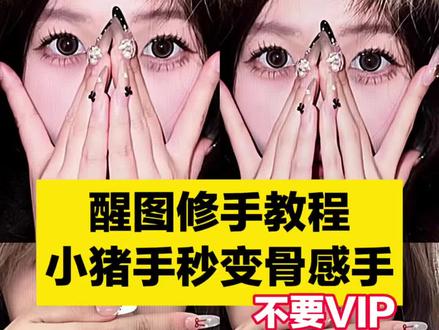
醒图修手教程来了,小猪手秒变骨感手,五秒教会你打开醒图 ai 修图,粘贴这段指令,没有的截图保存发送即可。
7480Ai剪辑导师(凌乱) 05:20查看AI文稿AI文稿
hello, 大家好,我是修图师 luca, 今天讲解一下这种手指怎么去美化的,我们可以看一下这张手指的一些缺点。首先我们可以看一下这张手指跟腿部就是肤色不统一,加上它是有点偏红的, 我们可以看一下手指,这里手指也比较肥,然后不修长,我们怎么去处理呢?我们首先呢先复制一层出来,做个备份层,弄完之后我们第一步先打开液化工具,我们先把手指液化好看一点再去修。 ok, 我 们打开滤镜,这里有一个液化, 打开液化工具之后呢,我们选择第一个默认的这个工具栏的第一个,我们用 我们把整体的手指放大一点,我们使用中号键,左右中号键可以放大跟缩小这个液化工具的大小。我们液化这些手指呢,我们可以适当的把这个液化工具稍微缩小一点点,然后进行一些手指进行液化,如果你是小范围的,你就用小的 去液就行了。 ok, 我 们先放大一点点,进行一个液化 滚轮,上下左右就是放大啊,你可以放大一点之前,之前不要一开始就放很大,这样去叶啊, 因为你是针对一些局部的叶花处理,所以才这样子去叶,你先把手指叶瘦一点点,它这个中间这块位置是比较肥的,我们可以把它这样子去叶化,然后尾部的这个手指呢,我们也可以稍微的再瘦一点点,这样子去叶就行了。 可能有些同学刚开始用液化用的不好,所以我们刚开始先用小的放回去液化,然后再放大一点,你看我这个 中号键,左右中号键都是自动切换的,如果你要大一点,你就放大一点,小小的局部你就小一点,用中号键左右左右这样子去切换,去液化。好,那之后你可以看一下是不是好一点了, 你可以检查一下哪些还没弄好的,你就适当的调回来,然后你要长一点的话,手指要拉长一点,你可以把这个 放大,中号键右边的中号键放大,这样子去局部的这样子去拉,不要小,不要用小的这样子去这样子去拉,拉完之后你会发现那个手指会变形的,是吧?你可以把画笔放到最大放大一点,可以放大一点点,然后这样子就拉下来,这样子它就会变形的都没那么 图。我们看一下效果之前之后是不是好一点,然后你就确定定之后大概这个效果,我们再复制一层出来,我们我们在上面这里修,我们打开修补工具,我们先把这些瑕疵先去掉,然后这些 有点纹理太深,我们怎么去解决呢?我们可以新建一个图层,我们在这里我打了一个瑕疵,这样方便我们去调整。然后你们记得新建这个图层之后呢,你打开图章,他会有一个 当前和下方图层,你这个要打开哦,你不要选择默认的当前图层,你要选择当前和下方图层,这个一定要打开啊,我们就进行用图章工具,我们选择图章,我们可以把透明度调成二十左右就行了,流量七十左右,然后试一下上面这样子去过度锐, 去把它的纹理呢进行一个简单,你看我这样去简单简单一点点, 这种有纹理的,深一点的纹理呢?不建议大家用修补工具啊,你可以用涂鸦稍微过渡一下就行了,你看你按住我的点点点点,他就会自动的去减弱,你可以看一下,看我现在点几笔,他就会做下来,是吧? 这样子就可以优化,你看是不?看起来会更好一点。那我们再进行一个手部去调色,怎么调呢?你可以看一下这块位置是偏红的,跟腿部是不一样的,我们可以新建一个曲线工具,建个模板,我们提亮一点,然后 ctrl 加 i, 反向一下,然后再 他是偏红的,我们可以稍微再提点滤进去,然后我们就擦一下,看一下效果,我们就画笔流量开最大,你看一下是不是用白纸画笔, 你先不用管他,因为我调的数字比较大,所以待会再看一下效果就行了。 好,我们打开这个曲线,我用滤色,刚才加太多,我们回来一点点,你看现在是不是好一点,一下子就去到红了,然后亮度我们可以稍微再 弱一点点,你看这样子就好一点点。这样调完之后,我们可以在整体的针对腿部跟手指也进行一个卷曲,我们把它调,因为你调试呢,第一步先统一一下颜色,你再全部一些,整体再调,这样会更快一点,你再建一个曲线,把它画出出来,再建一个曲线啊, 那我们就整体这点蓝,让他没有那么黄,黄的显得很脏,然后再适当的曲线提亮一点点,显得很脏,然后再适当的曲线提亮一点点,再来一丢丢。 好,你看就是这几步,你可以看一下效果之前的之后的是不是好一点?如果你觉得太亮的话,你可以适当的在这里回来一点点,手指回来一点点,我们可以看一下效果,之前的之后的 之前的之后的。好了,今天呢,人像修图小技巧就分享到这里,我们下期再见。拜拜。
345修图师LuGa(收学员) 00:18查看AI文稿AI文稿
大家都在找的骨感手 p 图教程,免费一键 p 出骨感手 ai 指令教程来了,首先戳右下角这里,再戳一下这里,然后打开醒图,导入一张手的图片,然后点这里 ai 修图,输入这段 ai 指令,然后点这里等待生成就可以了。最后看看效果。
786风雪 01:21查看AI文稿AI文稿
老手艺人的高 p 视频,从拍到修,你学不学?学,学的就是手搓视频。高 p 开拍前关闭房间所有的灯,然后在侧后方打一盏射灯,前面开一盏大的柔光灯, 距离一个手臂远就可以开拍。录拍好之后,我们搜索美容,选择视频的一键美颜,导入视频,用这个牛奶参数调低一点,再开始 p, 找到精致五官,就像我们平时修照片一样,先来个头孢脸,完美解决镜头肌变的问题。 再大概调一遍五官,我的参数放这里撸,闺蜜们可以参考一下。五官调整好之后,还可以手动推推细节, 如果想保留脸型棱角的闺蜜,可以省略这一步了。像我鼻肌底凹陷,法令纹太深,直接到丰盈提拉里面选择鼻肌底,闺蜜们还需要其他的都可以选上, 可以让面部自然的饱满起来哦。很多宝宝问的视频能不能披头发,当然可以录,找到美发,一键补发缝高颅顶轻松拿捏。我平时还会染一个深色的发色,看起来发质会更好哦。现在如果觉得画面暗暗的,就在补光灯里补一个面光, 最后到美妆里加深一下妆容。闺蜜们这里随意搭配,什么风格都有,可以多吃几个哦! ok, 保存看成片吧!
1.1万小兔法师 00:20查看AI文稿AI文稿
儿童手指的媳妇们,我们有救了!像这种十分之帅气的城南手是怎么 p 城的呢?看主播邪修 p 手小妙招,点身体这里,然后找到 ai 修手。对,就这个,他有修长和城南两个选项, 一般偏少年感的角色会选择修长。哇塞哇塞,喜提妈生骨感手,真是妙哉妙哉啊!看看对比。
2395猫猫条(谁给我投抖➖了 00:25查看AI文稿AI文稿
你们找的手指 p 图教程醒图方法来了,还不会写骨感手 ai 指令的,我来教会你。首先点这个箭头,再找到它,然后打开这个醒图,没有的下载一个进来,导入一张要做的照片, 点一下底部这个 ai 修图,在这里输入这段指令,帮我把手 p 成骨感手,其他不变,之后发送,等待几秒钟就好了。快艾特你女朋友来弄。
 02:51查看AI文稿AI文稿
哈喽,闺蜜们,你们都在求的 p 图教程终于来了,看看我是怎么从这样糊糊的原图变成这种高清又不假白的照片的吧。首先先打开美图秀秀,我们先导入要 p 的 图片,接着打开瘦脸瘦身功能, 我一般先会调整一下面部比例,接着再打开瘦脸瘦身功能,修一下细节,我喜欢下垂的眼型,所以我会把眼睛往下拉一点。 接着我们来解决一下大家非常担心的发缝问题,我们先打开右下角的美化,点击消除笔,找到里面的复制修补,涂抹想要修补的地方,用原有的头发复制上去。另外一边也是同样的操作, 就能得到一个非常完美的发型了。然后我们再开始处理头发以及身材,这个根据个人审美来 p 就 好了。 接下来我们找到修容笔,吸取周围皮肤的颜色,涂在鼻翼两侧,让鼻翼如奶油般化开,就能收获一个小巧的鼻子了。然后点击美妆功能,来使我们的妆容变得更加明显, 我个人比较喜欢用里面的卧蚕和眼线,其他的妆容就建议宝宝们不要使用,不然会显得很假。 然后最重要的就是这一步了,我们找到假睫毛里的下垂,只保留上睫毛的部分,将下睫毛全部擦除,将这个假睫毛叠加两次。 接着我们打开美白,选择里面的冷掉白,调整出适合自己皮肤的颜色,千万不要过分往白了掉, 不然会显得超级假。接着我们再次点击妆容笔,统一一下面部肤色,就大概完成了。然后我们再打开 v, 导入我们已经 p 好 的照片,选择高清模式,经过画质修复后就是这种效果,是不是超级高清? 画质修复好后,再次点击美图秀秀导入图片,打开妆容笔,加深一下瞳孔颜色加深好后,我们再二次叠加美白, 接着再打开妆容笔,吸取修容颜色,这一步就是根据大家的需求进一步加深妆容。 接下来再打开美妆,使用里面的嘟嘟唇,最后再调个滤镜就好了。首先我会先在滤镜里面找到绵绵进行一个美化, 接着点击色彩,我们把色温拉低,色调调高,再点击 hsl 吸取皮肤颜色,我一般会把饱和度拉低,明度拉高,这样下来清透感滤镜就 get 了。接下来请宝宝们看一下成片吧!
7365等我刷把萌刃 00:23查看AI文稿AI文稿
每次修完美美的照片就看到自己的小猪手露出主播你手看着好脏哈哈哈,一下下推又好麻烦,费时间报道呦。没事,看我有邪修劈手小妙招,直接来到身体借篮的 ai 修手, ok, 给我两秒钟! 来来来,看看这个前后对比哇,美得不错呦!这个普迪亚牌是太超前了,有了这个谁还担心自己的小猪手不会修好了?闺蜜宝子们,你们也赶紧去试试吧哈哈哈哈。
8872一只狸猫的出逃 01:40查看AI文稿AI文稿
哎呀哎呀,后厨有几张照片需要你 p 的 软烂一点?每次灵机一动想偷懒用 ai 修图,要么得到这种脸部模糊扭曲的鬼图,要么就是千篇一律的指令,总是觉得不像自己。所以我们这种老派修图手工匠人,还是选择老老实实手搓 上几个小 tips, 立马教会闺蜜秀出同款清晰又有网感的美照。这次我外景拍了一组古风小生照片,就拿这组给大家举个例子。首先打开美图秀秀主页,搜索美容,选择照片导入,然后一键美颜,选择这个牛奶可以把滤镜拉低一些,只保留滤镜和肤质。接着打开面部重塑,稍微调整一下五官比例, 我的美颜参数已经标在旁边了,闺女直接抄作业就好。妆容我也把喜欢的标在旁边啦,镜头会吃,妆稍微加重一点。外拍的时候光线不好,脸上经常会有些小沟壑,这个时候用封印提拉轻轻提一下,脸马上变得饱满平整。再用手动瘦脸,精细调整一下细节的部分, 自然美女感就有啦。皮肤色差就更好解决了。选择这个修容笔,哪里黑了涂哪里,有些磨皮又能统一肤色, 这假发太毛躁了,所以我们还要用美发把头发变得更加柔顺。选照片的时候,尽量选择露出肩颈和腰线的照片,这样我们后期更好调整。前期没做到也没关系,我们用这个身材塑形,捏一下身材, 再直接开启背景保护。特别推荐这个线条功能,可以调出绝美锁骨线条完美,身材也有啦!拍照时候光线不好没关系,我们直接用这个调色里的闪光灯, 一下就能打出几组灯才能打出来的灯光,还觉得不够,再用这个智能补光补充下面光。这个照片瞬间有质感了很多拯救我的废品,这样一组有原声感又很有氛围感的照片就 p 好 啦,是不是简单又自然?哎呀,你就退下吧。
1170蔬菜摄取达人^ ^ 03:22查看AI文稿AI文稿
这个是我想做博主之前的照片,这些是我想做博主之后的照片,同样一张脸,我也没有去韩国 biu 什么项目?我是怎么做到的?今天全部交给你 a i 再火我依旧坚持手搓。选择拍照场景一定要与服装相呼应,我选的法式甜美风面包店穿搭也与之呼应,然后一定要加小道具, 我这组加发箍之后感觉一下出来 p 图环节,我们搜索这个美容点这个一键美颜。第一步,我先用这个面部丰盈,把脸上这些勾勾凹陷对不对?拉满, 然后还有我的眉弓,其实长得比较好的,我就可以点这个提亮眉弓增加一下个人特色,就是每个人的特色是不一样的,你哪里好看,就是多加强一下你的记忆点, 你就专注你的个人特点去 p 图。例如说我是有点凹陷的方圆脸, p 脸型就不要用下颌角了,我们用 v 脸,我呢是个长眼,所以我可以拉长一点眼睛,但如果你是个圆眼,就不要去拉长它了,圆眼可以拉高,长眼拉高了就很奇怪。用手动瘦脸功能来 p 直角肩, 一定要把背景保护大,只要有了直角肩,一秒提升网感。我已经八十八斤了,但是我也没有直角肩,就是小圆骨架,别焦虑,网感就是 p 出来的啦,用最大的笔刷推,不要把肩峰推没了,像这样背景保护开着随便推,放大看细节,缩小看整体 网感。美女呢,一般头都是特别小的,他们脸一般就是巴掌大的脸,所以我们小头要多开一点,小头开了之后再开头包脸。其实我觉得美图的肌肤功能很自然,脸和身体不是一个颜色怎么办?没关系,直接用这个肤色统一。这张比较偏甜美嘛,我可以用一个白皮,不要太多了,只要一点点, 然后再来 p 这个双眼皮,咱们小眼睛开百分之五十就够了,别只盯眼睛的大小,形状更重要。眼尾下垂显苦相,提上去美女眼睛的轮廓必须流畅,不能说有的地方翘,有的地方压。这张是一个甜美的照片,所以眉眼间距要远一点,我们调整一下神态,眉毛可以上去一点点。 还有一个很好用的功能,去皱自动唇纹,是不是很厉害,我们再把妆容加一点,因为我这一张的妆容已经很重了,所以我妆容只用加一点点就好了。 腮红也是照片的氛围感之一,数值可以拉高一点,后期调饱和度就把它降下来。用去黑眼圈功能精进一下。面部平整,喜欢熬夜吧,脸垮了不平整的地方要手动提亮机器不知道你具体的凹陷地方,得自己手搓提亮,看看这个对比,然后到磨皮的话,我我喜欢用这个,原生的少一点。 还有一个细节就是美女的头发丝都是美的,所以呢,我的头发柔顺,我们用这个头发柔顺功能不要用的数据太高了,不然看起来很假,调低一点调个二十级,根据你照片情况哈,这样就不假,你看这样就很假,调少一点点 ai 感就没有很强。 然后染发,看我这这里就很黑,这里又很黄,头发颜色分层也很拉低质感,我一般喜欢用这个,自然黑,太黑了少一点。我这个眉头我喜欢这样子,有一个渐变就很好看。然后我的眼角呢,是比较向下的,向向下的眼角攻击力就比较强,可是这张我想要柔和一点,我可以把眼角往上面披一点点 酱,色调色曝光加饱和度减,色温减,色调加锐化加一点。还有一个点睛之笔,就是批完之后切到这个涂鸦笔里面, 编辑混合柔光模式,透明度降低。点睛之笔来看一下前后对比,普通网感,普通网感,哈哈。
22.5万天才黄陈妙 00:13查看AI文稿AI文稿
闺蜜,你还在头疼你的小助手吗?我学会了一个斜修 p 图,小猪手秒变骨感手!直接点开 ai 修图功能指令,我放评论区了,一键秒变骨感漫画手!小猪手们有救了,学会的记得返图哦!
1.9万剪了个什么 03:09
03:09


