水印照相机怎么把人物抠上去
如何用手机快速抠出人像呢?打开茄子水印相机,进入页面,点击人像抠图,上传一张照片,便会一键自动抠出人物。想要换背景图的,这里面提供多种类型,想要设计节气海报的快来跟我试试吧!

粉丝18.4万获赞104.2万
相关视频
 01:11查看AI文稿AI文稿
图片上已有的人物如何替换?打开微漫水印相机 app, 点击批量水印上传原图。 第一步,使用圈框画笔去除原图人物形状,选择方形颜色,选择第一个吸管工具,按住吸管吸取背景颜色后松手画出区域覆盖人物, 在此吸取绿色。 画出后可按住边框原电调整完成。点击对号点击水印传图更多水印相册上传要换的照片, 选中图片,点击右上角剪刀选择抠图,使用智能抠图,一键抠出人像。 选中人像调整位置,双指按住缩放人像就完美替换啦!感谢观看!
38微脉水印相机 00:26查看AI文稿AI文稿
iphone 抠图你真的会用吗?长按照片中的人物主体至发光状态,可拖拽抠出的人物至备忘录或相册中保存。 同样长按主体发光后还可以直接拷贝人物粘贴发送给微信好友。我们还能在照片中调出共享下方找到并点击运行抠图换背景点击更换背景,相册中选择一张新背景,调整位置跟大小,就成功给人物主体更换新背景,你学会了吗?
2048米粒手机技巧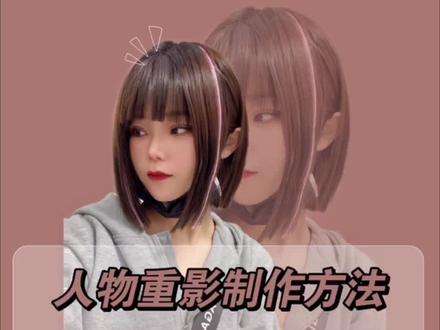 02:03查看AI文稿AI文稿
这种图片可以使用首页的 diy 画布进行制作,那我们进入 diy 画布后,首先是在上方去选择画布尺寸,之后点击下面的选择背景图,在纯色一栏中选择一种颜色作为背景, 最后选择下方工具中的水印传图,点击更多水印,选择相册上传,然后去上传人物照片, 可以进行一下裁剪,之后我们选中这张照片,点击右上角的剪刀图标,选择抠图,将人物抠出,可以使用智能抠图,点击完成我们就制作出了一张人物抠图作为水印。 之后在选中这张抠图的情况下,我们看到上方一个滑块可以去调节它的透明度, 那这个半透明的抠图做好之后,再选择水印传图,从这个历史当中选择之前抠好的这张双指, 可以对它进行缩放,再去调整它的透明度,那这样的效果就制作出来了。文字就是使用下方工具栏中的文字功能,可以快速创建自由文字去输入内容, 这里我粘贴一段内容,然后设置颜色以及字体, 点击右上方完成。按住文字虚线框,右下角的箭头可以对他进行缩放, 也可以在文字功能点击更多,从这些在线的文字模板中选择一种样式去进行编辑。
13微脉水印相机 01:04查看AI文稿AI文稿
分享三个处理图像的快捷指令,一、截图夹壳之前我每次给图片夹壳,需要在第三方复位工具里对图片做一系列的复杂操作,再导出到相册比较麻烦。 有了这个截图夹壳快捷指令,只需在设置里搜索触控并打开找到轻点背面,轻点两下,选择截图夹壳快捷指令,下次连续轻点手机背面两下, 就可以快速解读并自动加壳,图片会直接保存到相册。二、人像抠图,不用电脑 ps, 直接在 iphone 上运行这个人像抠图快捷指令,选择你要抠图的照片,就可以把人像单独抠出来,方便在其他场景上使用。 三、相机水印点一下这个指令,可直接开始拍摄照片,或者选择照片中之前拍摄的 一张或者多张好看的图片,然后选择你要添加的拍摄机型,再选择下自己的颜色样式,这样就会自动为直接拍摄或者选择的图片加上相机水印。学会了吗?
91爱疯范科技 01:31查看AI文稿AI文稿
智能抠像于自定义抠像,随心所欲去除不需要的人物。打开剪映,开始创作。把一段我们需要的素材导入到主轨道,我们想随心所欲地抠出或者抠出不同的人物,应该如何来操作呢?首先选中主轨道,打开抠像面板, 点击智能抠像,非常容易的就抠出了人物背景,呈现默认的黑色。如果我们想抠出来某些人,就点击自定义抠像,会看到所有人物都处于红色的选中状态,我们需要抠出谁,就点击擦除笔来擦除谁。擦除笔是非常好用的一款工具, 查除的同时你可以参照局部放大的画面,就这样仔细的查除,如果查多了,可以返回重来,在你松手的瞬间,查除的人物红色就消失了。打对 非常神奇的,看到左二人物消失不见了,可以如此操作,随心所欲的去除你不需要的人物。当然可以换个背景,看的更清晰明白些。也可以点击抠像自定义抠像查除其他人物,和前边一样,用查除笔的人物上轻轻的查除即可。 松手后红色消失,打对勾瞬间人物不见了,继续如此这般操作下去,想去除谁就去除谁,想把谁抠出来就把谁抠出来,是不是特别神奇? 抠出来的人物可以与其他背景融为一体,来制作你需要的作品。本期教程到此结束,下期更精彩!
45299手机摄影 01:05查看AI文稿AI文稿
抠图怎么加描边?打开微脉水印相机 app, 点击抠图上传图片,点击智能抠图,多抠的地方可选择手动抠图修补 在图片上涂抹多出的部分。可用擦图右下角调节笔画粗细,按住图片双指缩放, 擦好后点右下角对号点击更多背景, 可在不同的分类中找到合适背景,也可从相册选择点击描边 给抠图增加描边,可选择不同样式自定义设置颜色粗细距离,完成后点右上角保存就 ok 啦!
19微脉水印相机 00:53查看AI文稿AI文稿
亲爱的朋友们,大家晚上好,今天呢,我想跟大家分享一个小技巧及如何将你喜欢的人物从一张图片中抠出来。首先呢,打开你的美图秀秀,从你的图库中找到一张想要抠图的图片,嗯,就是这个男人了。然后点击右下方去美容旁边的抠图,从芸芸众生中找到你想要抠图的这个人。 接下来呢,需要用橡皮擦擦掉刚才抠图多出来的部分,这可是一个细纸活,这个过程中呢,你可以擦掉一切多余的人和物,比如那个无处安放的小手。到这呢,抠图工作就已经完成了一大半。点击下方背景更换背景图片,嗯, 这个男人就已经劈好了,嗯,看他修长的大腿,弯曲的曲线,嗯,还有这个卡哇伊的眼镜,照相绝佳姿势,内心哭笑不得,但不在这里做过的评论,没办法,谁叫这个男人是我喜欢的人呢,披上一个爱心,么么哒。
23洋葱卷 00:26查看AI文稿AI文稿
十五秒,教你如何给照片抠出人物。第一步,打开抠图软件。第二步,点击 a i 抠图,导入图片。 第三步,选择人保留对象部分。 最后一步,点击扣好的人物进行保存, 看看效果。
661拐跑小牛牛ʚ🐮ྀིɞ📷 00:34查看AI文稿AI文稿
一秒钟把人物抠出来,非常干净,不需要 ps, 也不需要用这个,怎么办呢?一秒钟教会你!首先呢,搜索左堂,果断的进入上传需要抠图的图片,耐心等个几秒钟就瞬间抠好了。 如果呢,你需要进行细微的调整,也可以点击上方的保留和插除进行修改。点击换背景, 你还可以直接为抠好的图片更换背景的颜色,或者上传自己需要的背景图哦。那抠完以后,我们点击页面右上角的下载即可关注我,学更多 ppt 的干货。
4993PPT之光-冯注龙 00:23查看AI文稿AI文稿
超简单的抠图教程,一看就会!快来一起做抠图小达人!第一步,打开美图秀秀第二步,点击图片美化第三步,找到你需要抠的图片第四步,找到抠图第五步,点击头部,抠出头部第六步,导入素材, 最后拖动头部到合适位置完成。哇哦!
176拾贰十二月


