剪映打出入点怎么打

粉丝6302获赞12.2万
相关视频
 04:02查看AI文稿AI文稿
大家好,我是三郎老师,这节课我们给大家介绍一下剪映出入点的相关知识,包括出入点的添加,删除以及它的作用,下边呢我们来操作一下,好,我先把这些给他删除掉,然后我们添加一段视频素材啊,我先给他静音, 我们先来看添加这个入点,首先啊我们要拖拽这个滑轨到合适的位置,比如说这边啊,我们给他设置入点,我们在时间轴的这个空白处右击,然后单击区域入点。 对于出点呢也是同样的倒立啊,我们要先拖断到合适的位置,比如说这边好在前面一针好这边,然后我们右击,一定要在空白处右击,然后 区域出点,这样呢,我们就通过这个快捷菜单的形式,我们添加了入点和出点。当然呢我们这边还有更快捷的方式,就是使用他的快捷键,我们按键盘上的 i 键就可以快速的添加入点, 按键盘上的 o 键就可以快速的添加出点。啊,这是通过快捷键的方式添加入点和出点,这个呢啊操作非常快捷,建议大家使用这个方式。接着呢我们再来看一眼如何取消这个入点和出点。 取消入点和出点呢,也很简单,那比如说我们把这拖断一下,移动一个位置,然后啊不移动也是可以的,我在空白处右击,然后我们单击取消选定区域,这样呢我们就取消了这个入点和出点。好,我们再来添加一个入点,然后 出点,对吧?那我们下面呢,还是使用快捷键来取消弱点和出点,我们在空白处右击,我们看他这边取消选定区,他这边快捷键 out 加上 x。 好,我们摁键盘上的 alt 加 x, 这样呢也就快速的啊取消了它的入点和出点, 下边呢我们再来添加一个素材,接着啊,我选中这个素材,然后我们在这上面右击 时间区域,以片段选定区域啊,他就会以这个素材所在的这个时间段给他设置一个入点和出点。 啊,这是以这个素材的啊,这个片段作为它的弱点和粗点,如果说想取消的话,同样的我们摁 alt 加上 x 键,这样呢也就取 取消了入点和出点。好,这个呢是给大家介绍了取消或者删除出入点的操作,下边我们再来看一下这个出入点的一个作用。好,我把它移动一下,好,移动到大概这个一秒钟的一分钟的位置啊 啊,这边我按 i 键,然后呢我再到一分十秒的位置,那这样呢,我这个片段对吧,他大概有十秒啊,下面呢我们就给大家介绍一下啊,他这个出入点的一个作用。好,我们导出,然后呢我们这边 输入一个名称,我把它保存到桌面好,然后导出。好,我们看这个项目的 时长,他是两分零十秒,对吧?我们来看看刚刚导出的这段视频,对吧?我们导出的这段视频啊,他就只有十秒钟,导出的视频呢,就是我们这个出入点这一段区域, 所以说呢,这就是我们这个出入点这样一个作用,就是导出我们选择的这个片段啊,给大家留一个思考题,那为什么我们要导出这一段,而不是导出整个项目呢? 啊?大家想一想,如果说有什么想法的话,可以在视频下方留言啊,我看到后会及时给大家回复。好,这就是我们本节课的内容。好,谢谢您的收看,我们下节课再见。
22三郎的小铺 02:10查看AI文稿AI文稿
大家好,这节课给大家介绍的内容是剪映专业版设置出入点的相关知识。那接下来呢,我们就来操作,我按 ctrl 加 i, 然后我们导入一些这个视频素材,比如说这一个, 那我们移动鼠标呢,在这边可以预览我们这个视频的内容,那我这个之所以可以预览,是因为我开启了这个预览轴的这个功能 好,比如说拖在了这个位置,然后我按 i 键,那这样呢就设置了入点,再往后移动,比如说移动到这边,我按 o 键,这样呢我们就设置了这个出点,那接着我们就可以把这段素材 给它插入到我们这个轨道上面来,我们来看一下我们这个时长它有多长,那这边呢有这个五秒二十三帧,那原来的素材呢?它是这个十八秒钟,所以说呢我们这边只是 截取了他的一部分。那如果说想取消这个入点和出点,该怎么操作呢?其实非常简单,我们把这个拖拽回去就可以了,那这样呢,我们这个入点和出点就已经取消掉了,那这个操作还是非常简单的。 那除了在这个媒体箱中我们设置入点和触点之外呢,我们在这个轨道上也是可以设置入点和触点,比如说我拖带到这边,然后摁 i 键,那就设置了入点,接着移动到合适的位置,我们再按 o 键, 这样就设置了这个出点,我们就选择了这一段区域,那我们选择这段区域有什么用呢?对不对?其实呢我们选择这一段区域之后,我们导出的话呢,他就仅导出我们选择的这一段区域,那这个呢就是这样一个功能, 如果说想取消的话,我们直接单击这个就可以了,这样呢,我们这个入点和出点都被取消掉了。好,以上呢就是给大家介绍的这个剪映专业版设置入点和出点,以及取消入点和出点的相关知识,大家课后去操作一下, 三郎老师还录制了一套精品付费课程,想系统学习这款软件的,单击左下角的小黄车进行购买。好,谢谢您的收看,我们下节课再见,请点赞关注哦!
27三郎的小铺 01:39
01:39 02:17查看AI文稿AI文稿
小柠檬来了哦,今天我们来学这个, 你就先导入一张尺寸比例为一比一的图片素材,然后再导入这首音乐,点击节拍, 选择自动踩点,把素材时长缩短到二点七秒,然后在第二个小黄点的位置打关键帧,移到开头,点击基础属性,把它的缩放拉到一百三十画中画,导入居民素材,在第一个小黄点前一点的位置打关键帧,移到开头, 把它的缩放拉到三十,再把它往下移出画面,点击开始创作,导入绿幕素材和图片素材, 把绿幕素材切入画中画,点击抠像色度抠图,吸取绿色,调整图片位置,把它保存备用, 回到之前的剪辑,在第二个小黄点前一点的位置导入刚才做好的绿幕素材,点击抠像,自定义抠像,用画笔涂抹图片区域, 素材就抠出来了。给它添加一个向右滑动的入场动画,在第三个小黄点前一点的位置导入第二张绿幕素材,把它抠出来后, 在第四个小黄点的位置打关键帧,移到开头,把它向左移出画面。在第三个小黄点的位置导入第三张素材, 把它抠出来后,给它添加向左滑动的入场动画,再给它们都添加近影的出场动画,后面两个同样操作。 再导入时长为零点九秒的黑底素材,把前面的居民素材复制一份替换素材,然后再导入一段时长为一点四秒的视频素材。最后我们再分别添加这些画面特效, 感动特效,应用全局电影感画幅特效,在开头打上关键针,在第四个小黄点的位置调节参数,把范围拉为零,这是网点撕印的参数,这是震动的参数,后面直接复制过去就好了, 这样一个滑动入场卡点效果就做好了,你学废了吗?
136柠剪大侠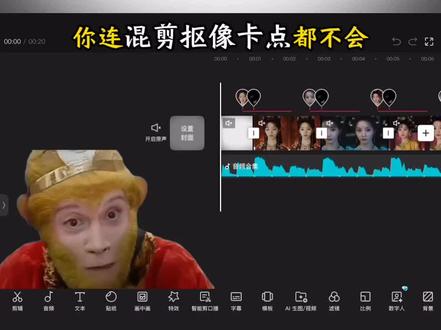 02:13查看AI文稿AI文稿
你连混剪抠像卡点都不会,那你为什么不找猴哥学?是怕猴哥偷你桃吗? 首先导入一份照点素材和这首背景音乐,给音乐点节拍,选择自动踩点, 缩短噪点。素材时长占两个节拍,点击加号,导入四份视频素材,每份占五个节拍点。选中第一份视频,在开头位置点击定格,把定格出来的图片切入,话中话把时长缩短为零点三秒,再把它拖到前面素材结尾处, 接着点击抠像,自定义抠像,把人物单独抠出来,结尾位置打上关键帧开头位置,把人物移出左边屏幕。第二份视频同样操作,不同的是在开头位置我们要把人物移出右边屏幕,后面的两份也是左右交替, 然后再衔接处新增画中画,导入水波纹素材,点击混合模式,选择绿色,给后面的三个视频也添加上 主轨。继续导入十二份视频,每份都占一个节拍,操作和前面的一致,按照顺序做一个一左一右的移动效果。然后给所有视频都添加上入场动画里的展开主轨,继续导入一张图片,时常为零点三秒,在图片中间打上关键帧 开头和结尾,把不透明度拉到零。复制一份,切入画中画,拖过来与上层中间关键帧对齐。接着主轨的复制五份 画中画复制四份,用替换功能把它们都替换成其他素材。主轨再添加一份人物走路的视频。最后在每段抠像的位置添加一个动感模糊特效,作用对象选择画中画转场处添加震动特效,把震动特效的速度和强度拉低一些,再给整体添加一个发光二, 这样就做好了,你学会了吗?
6.3万桃子学剪辑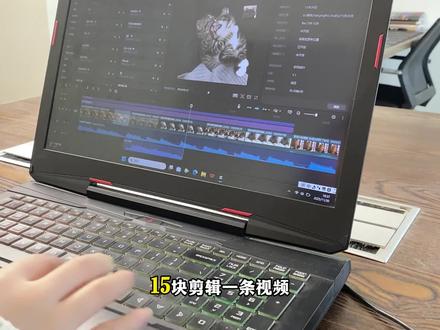 01:12查看AI文稿AI文稿
十五块剪辑一条视频,你们听错,是我就是我在干,操作稳定,成果可靠,从早忙到晚,今天的窝囊废到手三幺二,今日剪辑视频弹进卡点 效果是怎么做的呢?首先我们导入一段音乐,点击自动裁节拍二,然后再导入一段素材,把素材裁剪一下,在第三个节拍点的位置,把后面多余的地方裁掉,之后在动画里面选择弹进的动画,再次导入一段素材,让它占一个 节拍点的长度,把后面多余的裁掉,在素材的结束位置打上一个关键帧,线轴往前移动,移动到这段素材的开头位置,把它的缩放拉大一点,然后就是一次的复制, 复制完之后就是一次的替换素材,点击转场,搜索竖向模糊,选择竖向模糊二,把它拖到两个片段中间,点击应用全部,把它应用到全部的片段中间,之后在特效里面搜索闪黑,点击闪黑二,把它拖下来,添加到第二段素材的开头位置,拉长拉到结尾 你的位置,之后再添加一个荧幕造点的特效,他的时长跟闪黑的时长一样长,这样就做好了。
267桃子剪辑 01:31查看AI文稿AI文稿
第一次录视频,不知道说点啥啊?为什么要第一次录视频? 嗯,因为听网上的人都在说啊。其实我也觉得挺有道理。现在这个时代,其实自媒体其实就算你的一个身份啊, 比如说你出去应聘现在很普遍的一些运营岗,一些销售岗,其实可以把所做出来的自媒体效果你给他看,对吧?就会很容易,很多, 就会很容易,其实这就是一个身份。所以说我今天来录一段视频,其次是想解解一下我的 ai, 刚装上了一个解印的自动解决的 skill 啊,让他帮我解解看到底是个什么样的效果。解口锅,就单纯解口锅解口气啊,重复的语言解空白的时间啊,看看解出来的效果会怎么样, 反正也没事干,我也没找到工作啊。尝试一下,尝试一下, ok, 就 解锁到这。
10念小安 01:08查看AI文稿AI文稿
首先导入一段视频素材,添加这首音乐,点击节拍,打开,自动踩点,视频结尾,对其第五个节拍点,时长二点一秒左右。如果继续导入四张时长零点二秒的图片素材,每张占半个节拍,把第四张图片复制三份,并把最后一张图片时长调整为零点五秒,占一个节拍。再 倒数第三张图片中间手动打上关键帧,窗子稍微放大,后面两张图片分别再多放大一点,就有了节奏放大卡点效果。在后面导入两张时常零点九秒的图片素材,每张这两个节拍,点击这两个小白块,添加马赛克转场, 继续导入两张图片,分别占一个节拍,这两个转场分别选择前后对比二和向左删除。然后再导入三张相同的图片,时常分别为零点二、零点二、零点五,选中第二张图片,添加视频特效。选中第三张图片,添加九屏特效,给整个视频添加一九九八震动韩 x signal 的 画面特效,适当调整参数。 x 特效对齐第一段视频, 其他两个特效对齐结尾。这样不就做好了吗?你学会了吗?
9916小伍-新手学剪辑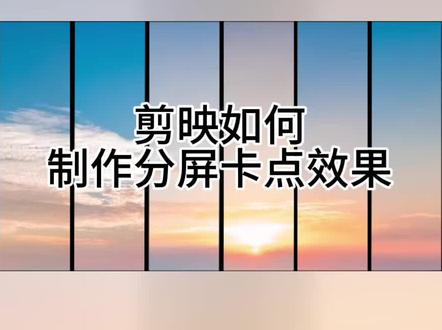 02:15查看AI文稿AI文稿
剪映如何制作这样的分屏卡点效果? 首先添加黑色背景,点击文本,输入几个大写 i, 点击样式,选择排列, 拉大字间距到铺满屏幕,添加卡点音乐,点击踩点,每个最高点处都添加一个踩点。点击画中画,新增画中画,添加一段视频, 点击蒙版,选择镜面蒙版并旋转九十度,与其中的一个格子对齐。将画中画复制五次 层叠排列后,根据裁点交错摆放画中画。画中画,点击蒙版,将每一段都对齐一个格子。 在画面全部出现的后一个节拍,点击分割, 点击替换,替换成其他视频,下一个节拍点分割下一层视频, 替换视频,下面视频同样操作, 全部替换之后,在第一层画中画五针处添加关键针,时间条拉到开头,点击调节亮度对比度拉到最大 结尾五针处添加关键针,时间条移动到结尾, 同样亮度对比度拉满给每段画中画视频都如此操作。最后删除文本即可 看下效果。
209剪映新手入门教程 02:03查看AI文稿AI文稿
如果你能够灵活使用关键帧,那么你也能秒变剪辑高手,今天张张一次性把关键帧给讲明白。首先来说说什么是关键帧,我们只有选中视频或者素材的时候,关键帧才会出现, 它的作用就是记录两个点之间的变化,过程可以是大小的变化,音量的变化,位置和颜色变化等等。先说第一种大小的变化,首先选中视频,然后在视频开头打上一个关键帧,时间线往前来到想要的位置,双手把视频给放大,这里就自动生成了一个关键帧, 这样视频就有了逐渐放大的效果。第二种位置的变化,先打开贴纸,选择一个喜欢的贴纸,调整一下大小和位置,接着在贴纸开头位置打上一个关键针,时间线往后移动,来到结尾,把贴纸往右移动, 这里自动生成了一个关键帧,因为位置发生了变化,所以贴纸就有了从左往右移动的效果。第三种声音的变化,添加一首喜欢的歌曲,先把音量调到最小,并在开头位置把关键帧给打上时间线,再往前把音量调高, 时间线再继续往前,把音量再调为最小,时间线来到视频结尾,把音量又调回最高,这样视频里的声音就有了忽高忽低的效果。 第四种颜色的变化,选中视频,点击调节,把饱和度数值调到最低,并在视频开头打一个关键帧,时间线来到视频结尾,把饱和度调回零,这样视频颜色就有了逐渐变化的过程。 第五种,无缝衔接转场。还是先导入视频,再点击画中画,添加另外一段视频,把画中画放大,铺满屏幕, 画中画往后移动一些,点开混合模式,把数值调为零,并在画中画开头打上关键针,时间线继续往后移动,把混合模式数值调回一百,这样就得到了一个丝滑的无缝衔接转场。
272张张剪辑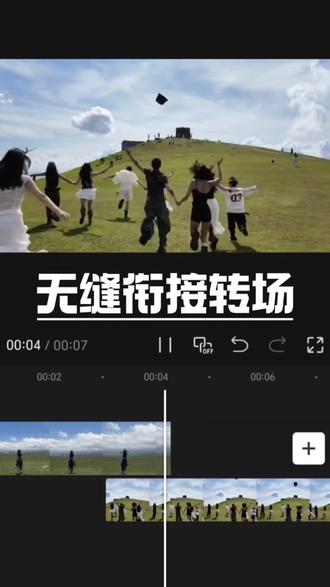 00:33查看AI文稿AI文稿
我剪辑时发现,如果直接将两段视频拼接在一起的话,效果显得非常僵硬,就算是给他添加不同的转场,依旧是平平无奇。于是我一气之下就把后面一段切到了画中画, 然后把它往前拖动一秒左右,一不小心又在开头给他打了一个关键针,再点开混合模式,把数值拉到零时间轴往后移动到主轨视频结尾的地方,再把数值拉回一百。那么恭喜你今天又学会了无缝衔接转场。
644阿磊爱剪辑 00:21查看AI文稿AI文稿
抖音如何添加微信好友?进入抖音,点击我,点击添加朋友,选择分享,加朋友, 选择粘贴给微信朋友进入微信将链接发给朋友即可。
826抖客经验


