cad手掌移动工具在哪里

粉丝2452获赞7821
相关视频
 00:54查看AI文稿AI文稿
打开 cd 之前是一个手掌是怎么回事呢?当我们只能够看见这一个手掌的时候,他是为什么呢?他是为什么呢?因为我们现在的一个模式,他是在一个浏览模式,怎么取消这一个浏览模式呢? 我们可以鼠标单击右键,然后在这里有一个浏览模式与绘图模式的一个切换,我们点击一下,那么他就会来到我们的一个绘图模式了,那么我们再回到的话, 那他又是一个只有显示一个手掌的一个浏览模式了。还有一种方法就是点击功能灿烂下的一个高级工具, 在这个里面呢,他也有浏览美浏览与绘图模式的一个切换,点击一下来到了一个绘图模式,这就是为什么只有一个手掌的一个原因,你学会了吗?
161CAD梦想画图 00:37查看AI文稿AI文稿
各位同学大家好,我是大梦,我们一起来看一下这个问题,不输入命令怎么用?小抓手,这个怎么用的呢?大家找到鼠标中间,注意不是前滚也不是后滚,你呢?按住 摁住,摁住,拖拽是不是很简单?好,我们呢切换到旧版,旧版也是一样子的,注意是摁住, 摁住,如果说你的这个鼠标功能没有摁住这个功能,那么他就是不可以使用的,要注意一下这个呢,就是摁住就可以。好,本节课到此结束。
74大梦空间 01:24查看AI文稿AI文稿
教大家在 cd 当中如何进行移动,移动的命令 m, 在操作的过程当中,为了提高我们的准确度,大家一定要开启对象捕捉,对象捕捉在这一个位置,快捷键 f 三, 开启对象捕捉之后,下方会有提示,以打开对象捕捉,输入我们的 m 命令 m 空格,选择我们要移动的对象,再次空格,指定基点,空格,指定基点,我以这个点为例,好,对到我们的展示柜当中, 点击好移动,完成,再次输入我们的 m 移动,我们把它的给重新移动出来,我想移动距离墙壁一个准确的数值。首先输入 m, 选择对象空格,指定一个点,对, 对到我们推拉门的一个位置,对到我们推拉门的位置。好,我想让我们的茶几距离我们的推拉门一米,收入 m, 选择对象回车,指定基点,这个时候我们输入想要的尺寸,一千 回车。好,我们对他进行测量,点击我们上方的线性标注, 指定第一个点,指定第二个点,一千的距离就完成了,你学会了吗?
49易想空间教育 02:51查看AI文稿AI文稿
我们来看一下 cad 的移动工具,我们使用移动工具可以任意或者指定角度去移动我们的图形或者是线段,在功能区修改区域可以找到移动工具,单机可以启动打开移动。 使用老版本的 cad, 或者说使用经典师徒的 cad 的小伙伴们可以看我现在的操作,我点击右下角的切换工作空间,选择 cad 经典模式,在右侧我们就可以找到移动, 和我们在默认识图是一样的。现在我们先随意画一个圆,确定在菜单和工具栏里面的移动工具,我们还可以在命令行输入字母 m 空格也是移动命令。我们看命令行给我们的题 是让我们指定积点,我们选择圆之后,会发现我们的鼠标 会变成一个绿色的,我刚才只是单击了这个圆,我们可以看到它会跟随我们的鼠标,以刚才我选择的那个基点 为圆点,我可以任意拖动移动这个圆的位置,单击鼠标确定,我们就把这个圆做了移动。我们绘制一条线段确定, 我们在命令行输入 m 移动,同样命令行让我们选择对象,那我们会发现当我们选中这个直线的时候,他会在一条线段出现三个点,两端各有一个端点 中间的终点,那么当我鼠标碰触到任意一个点的时候,他的那个蓝色的点会变成橘黄色,当我选中他,他会变成有一个框,中间会变成红色, 那我们选中了左边的这个端点为基点,当我点击拖动它,我们可以 我们的这条线段会以这个点为基点来做移动水平旋转, 我们可以做三百六十度的移动,确定结束命令。那如果我们以中间的这个点 危机点,我们来做移动,他变成了一个三角形,他选中捕捉到了终点,他变成了一个三角形的, 我们同样可以水平方向来移动这条线段,确定结束移动。 esc 退出命令。
125偶西小嗒嗒 00:21查看AI文稿AI文稿
百分之九十九的设计师都不知道这个 cd 移动的骚操作。输入快递键 m 空格,选择员空格,指定一个中心点。如果我要放在这两个圆之间的中点,那我可以输入快递键 m 二 p, 选择第一个圆心和第二个圆心,系统会自动识别出他们的中心位置,然后测量验证一下。没毛病,你学会了吗?
732云学贝效果图教学 03:29查看AI文稿AI文稿
大家好,欢迎来到 cd 三分钟课堂,我是张老师,今天我们讲的是 cd 的绘图区域为什么不能正常移动?下面我们一起来进入本节课堂正式内容。我们首先打开 cad, 我们打开了 cd, 再看到这里呢,有一个图框,这边有一个零件图,这个零件图啊,是我们之前讲过的, 那么在实际当中啊,我们画了这个图形呢,有时候周围还会摆放其他的图形或者是图框,什么意思呢?也就是说在我们一个 cd 文件里面可能有几个图形或者是多个图形, 那这个时候呢,会对我们这个区域啊进行移动,但是现在你们发现我们把这个图形缩小之后往这边移动,移动 不了,往上移动也是一样的,那这里出现了鼠标看到没有?出现了这个箭头,往右也是一样的,右上右下啊,还有左下 这个区域啊,怎么样都不能移动,被限制在这么一块区域之类的啊。大家知道我们以前讲过啊, cd 的模型空间是非常大的啊,但是我们现在呢,画图这么小一个区域就不能移动了,这是什么原因呢? 这就是我们今天要讲的这个题目, cd 的绘图区域为什么不能正常移动啊,讲的就是这个原因,不能移动怎么去解决它呢?就是我们这节课要 讲到的重点,在这里呢,我给大家介绍一个非常简单有效的方法,大家一起来学一下。我们首先单击直线, 然后打开正胶,在屏幕上任意位置点一点,输入一个长度,这个长度啊,尽量输长一点 啊,输这个多少呢?这是一万,再加一个零十万。好,敲回车,我们换来一条水平十万毫米的直线, 再怎么样呢?在我们往这边拖的时候,可能有朋友说,哎,还是没有用啊,那往上也是一样的啊,还是没有用啊,怎么办呢?大家看 看一下,我们直接输入 z, z 是什么这个缩放命令,但是这个缩放是仕途的缩放,然后在这里面呢,我们选择什么呢?选择范围。 好,我们看一下我们刚才画的这个直线啊,这么长的直线也可以显示出来,然后这个图形呢在这边也可以显示出来, 再把这个直线怎么样?直接删除掉。现在我们再来看一下,把这个图形缩小,我们怎么去移动它?都可以移动啊,都可以移动, 这个是什么原因呢?这就是我们刚才画的那一根直线,然后再使用呢,试图缩放命令,就这样呢,把我们的模型空间呢改大了啊,就是可以调整移动的区域改大了, 这是一种非常简单有效的方法,大家下去啊,自己尝试一下。好,今天这节课我们讲到这里,谢谢大家。
119张老师机械设计课堂 01:13查看AI文稿AI文稿
今天呢我们来讲一下,呃,这个移动怎么样进行去移动? 首先我们移动的快捷键是 m, 在键盘上输入 m 回车,这个回车是要给这个系统给他进行去一个确定的一个信息啊,所以我们得确定一下,我要现在要移动, 那么面临行提示我们要选择对象,那我们就选择对象。好,现在呢在这个位上找到了一个系统,问你是你要移动这一个矩形吗?我们说是,那我们这回再去给系统一个确定的消息,那我们就要再敲一下回车。 好,那么指定基点呢?是指什么意思呢?就是说比如说我现在要把他这个矩形移到左上角,那么我们这个基点就是属于左上角, 假如说我们要把这个基点呢,要给他进行去把这个矩形移动到这个右上角,那么我们这个基点就是右上角。 好,那我们现在呢我们要给他进行去移动到左上角,那么我们这个基点就要给他移左上角的位置给他进行去移动。好,我们可以看是不是就给他移到这个位置上了。
17跟彩彩学设计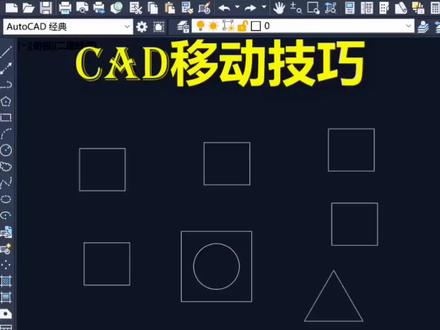 00:32
00:32


猜你喜欢
- 6370阿丛很忙