天正cad多个图块怎么原位置缩放
好,大家好,我是 hg, 上一期视频我们讲到了图源说放的一些问题, 是通过这个 cd 自带的一个命令,双方命令 sc 进行一个操作,可以实现咱们这个图源 组合的一个放大或缩小,也可以实现一个参照的一种说法方式。同时也讲到了进行一个图源组合的一种不等比例长宽不等比例的一种说法方式的处理。 今天我们来讲一下针对咱们这种多土元组合的情况,而且是进行批量的一种操作,这种情 如何解决?解决方式,首先通过选择咱们相同组合的一种图源,把它选择出来,然后针对咱们需要缩放的一个比例要求进行一个缩放, 其他涉及到与我们目标组合不相同的部分就进行一个过滤, 相当于就是说不操作,请涉及到咱们所选择的到这三个部分进行一个说法处理。接下来看一下是如何实现的。 首先咱们选择我们的组合图源这种他涉及到有三组是吧?然后我们通过 sc 输入比例 零点五默认的啊,然后再进行个框选 好,可以看到设到 sc, 然后原来是一千多的啊,长度现在全部收入一半八八二, 像这种也算是 c 是吧,但是它长度是二幺幺四,不符合要求,所以他没被烧放,因此我们说放的这个结果就是现在这个情况, 这就实现了咱们一些选择性的一种组合进行一个批量说法。好,今天的这个视频咱们就这样到这里,喜欢的朋友欢迎关注留言转发,谢谢大家。
粉丝770获赞1575
相关视频
 01:04查看AI文稿AI文稿
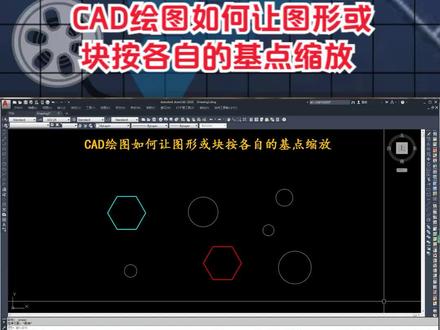
每天来学习一个 cad 绘图小技巧,点个赞加关注,开始我们今天的学习。有网友说 cad 里面缩放,选择所有的图形,当输入命令 s、 c 空格指定一个基点,这样去缩放,只能按照一个图形的基点去缩放,他想 让这个图形按照各自的中心点去收放,那要如何去操作呢?我们可以框选图形,输入另外一个快捷命令 a、 c、 s 空格之后我们只要设定一个比例因子,比如我们给它缩小零点五 空格,这个时候他就以各自的中心去实现缩放。这样的一个小技巧,你学会了吗?如果你在学习 cd 的过程中有遇到问题, 可以在评论区给我留言哦!
49梁乐平(金泓)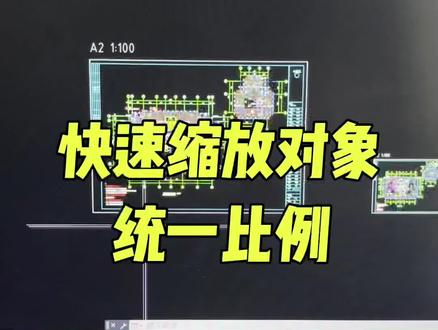 01:00查看AI文稿AI文稿
回答粉丝问题,如何进行一个快速的缩放咱们图纸的比例,假如说这里我们要把它缩放一样的大小,首先我们用到一个缩放的纸里是 sc, 输入 sc 空格,选择要缩放的对象空格确认,然后呢点击其中的一个基点,找到下方的参照 r, 我们竖这个 r 空格,然后呢点击我们参照长度上的两个点, 再来输入下方的屁空中,输入屁空中,然后呢我们要把它缩放成这么大,所以呢点击要缩放上的两个点, 然后可以看到他就会变成一样的大小,这就是我们的一个参照缩放,我们可以来学习一下。当然在我们平时绘图的过程中,不管说改图啊还是绘图都会用到一个大量的快捷键,这里呢如果你记不住的话,在这里我给大家推荐咱们这样的一款 cd 二维加三维快捷键大鼠标垫,它里面包含了绘图工具,修改工具,标注功能 以及三 v 建模,而且呢每个命令的彩色图标呢都打印在上面,和 cad 里面是一比一的,我把它放在视频左下角的小黄车里,赶快点击带一张回家。
2538吴川小涛 03:11查看AI文稿AI文稿
哈喽,大家好,我是李老师,我们本节课给大家讲一下缩放的三种方法,这三种方法都是我们最常用的,也是非常好用的,都是不需要用插件就能完成的。 你像我这个地方给大家看了一个小的,它是一个五十一百的,那我们先把它变成这个一百和二百的放大了一倍,是不是?那这样的话怎么做?那首先我们现在先选中,也可以注意一下命令是 sc, 注意一下 sc 空格,那点击一下这个点, 那这个时候你看就能放大了,是吧?就能看到我这个地方有个很大的一根线,我们可以直接输入放大的倍数比例因子,给他输上二 回车,让大家看一下这个他就出来了,这个大小就和这个大小他俩是一样大的,现在可以选中之后再输一下 sc, 点击其中的一个点,那现在再给他输一下零 点五,那这样的话你看他就缩回去了,他就缩回去刚才的大小了,那再给大家学一下第二种方法就是空格三下,用二参照来缩放一下他的尺寸,那当然你可以用空格三下,也可以用 sc, 其实在我们正常做的时候,我一般用空拉三下比较多,因为他比苏 fc 要简单一点,是吧?你要忘了快捷键,那直接用这个就可以了。那首先这个地方是一根六十的线是吧?我们也不管他是几十了哈,我随便画一根吧哈, f 八开启哈, 我随便画了一根,那我现在想把这根缩放成二百,那怎么缩放?选中它之后,点击其中的一个点,给它空格一二三, 烘干完成之后,下方的话看到有一个参照二吗?点他一下或输入一下,那这个时候他让你指掉参照长度,可以在参照长度上点一下,在指定第二点点一下去拉, 那拉的时候我们就可以数一下二百,回车,回车让大家看一下啊,那这个线他就是二百,我们可以给他标注一下,大家看一下。标注也是后边会学的,你看这个线就被我们缩放成多少了,二百了,我们一个尺寸可以缩换成我们想要的尺寸,你可以用 sc 给他,完了之后下方有这个缩放二哈,再输你也可以直接用我们的那个方法就可以了。我们方法三的话是一个 al 对齐缩放,通过这个大家能看到这个圆小到这里边,这个圆变大了 啊,这个方块没有改变是吧?什么意思呢?我们可以对放到里边去,就相当于对齐了和他,而且这个他多大,那我们就让这个图形变成多大,就实现一个缩放。那现在我们就选中我们要缩放的这个对象,输一下 这个 al 说 al 确定,那这个时候他让我指定第一个圆点,就是参照圆点点,他那这个点放到哪里?放到方块的这里,点一下 三角这里啊,那第二个圆点又再点一下圆的这边,那第二个目标点再点一下那空格之后他提示我们是否放大啊?你看是否放大,我点试,那你看一下他就进来了,所以说这三种方法的话都非常简单,也是我们用的最多的。那大家磕一下的话试一下 啊。那之前技术不好的同学想系统的跟老师去学,可以从我第一个视频开始看,我后边也会不断的给大家更新一些 cd 的做图方法和一些小技巧啊,大家关注我就可以了哈。
183李老师教电脑(东图私塾) 02:28查看AI文稿AI文稿
cad 的缩放魅力,今天我们讲缩放好,这边呢有一个图形啊,这是一个平面布局,这边呢有一个图框啊,我们要将这个图框啊,框在这个 无形上,我发现这个图框是不是小啊,怎么办呢?这时候没有搓胖就可以,我们选中这个图框, sc 空格多放的快捷键是 ssc 空格,选中一个点啊,电脑会问你,你是要指定比例因子吗?啊,这时候我们直接输倍数就行啊,输一点五倍啊, 是不是大啊,如果你觉得不够大的话,可以扩到两倍也可以啊,这个只是一种播放方式啊, 倍数缩放好,我们把它框到这个图形一边上,没什么,大家学会了吗?另外一个,好,我们看这边,哇塞,这个图很大, 这个图很大呢,我们要通过这张图啊,我们要描一下啊,因为我们有,有时候设计师在工作的时候,呃,区的房子还没有拿钥匙啊, 这个怎么办呢?我们要拿到第一手的图形图啊,进行一个版图啊,实际上这个图很大啊,但是呢,我们可以通过这张图呢,我们把想要的得到的比例 都放出来,你比如说啊,你找一个,就这块吧,这块的比例是三七六零啊,使劲可以圆润一下,三七六零,你怎么办呢?我们还是 选中这个图形, sc 空格,我们选中这个三七零零的,这一点好,尽量选准点,但是有点误差也没关系,这个后期我们还要复制点。第一点,电脑的命令行,问你是否要参照缩放,我们打啊,空格还要打这一点,好, 我们聊到这里,点击第二点,输入数值三七六。好,这时候呢,咱们这个图啊,已经很小了,对吧?我们量一下这个尺寸啊, 好,基本上差几毫米啊,已经很不错了,大家学会了吗?
 00:50查看AI文稿AI文稿
在我们 cd 当中啊,大家经常呢可能会碰到一个图块,那可能呢想着把它呢就是正常啊,你 al 缩放啊,缩放到具体尺寸或者说呢给它缩放到对应的一个多少倍, 在这里面当中呢?如何让他呢?非等比缩放呢?就是说他长度啊,缩放一个比例,宽度缩放一个比例,怎么去操作呢?比如说我们来看,我们在下面当中直接随便画一个矩形, 那现在我就想把这个图块缩放成跟这一个矩形灯一样的,怎么去操作呢?选中这个图块直接输入 sc x 空格键,然后 r 空格键直接呢选择我们这个图块就可以了, 那现在我们这一个灶台,他来讲就跟我们这个矩形所画的比例是一样的。 ok, 好,那关注我,更多好玩的操作等你来拿。
235凡人奕梦 00:36查看AI文稿AI文稿
cad 快速缩放图形方法方法一,选中大圆中间的图形,并输入 sc 命令,点击图形的圆心作为基点,接着输入啊参照鼠标分别点击图形左侧和右侧的象限点,然后输入 p, 再依次点击大圆的左侧和右侧的象限点即可。 方法二,选中需要缩放的六边形,接着输入 al 命令,然后用鼠标点击红色六边形上边编的中点,再点击绿色六边形上边编的中点,接着点击红色六边形下边编的中点和绿色六边形下边边的中点空格,接着用鼠标点击四即可。
359CAD大师兄 00:19查看AI文稿AI文稿
我们要把左边的图像按右边的大小进行的缩放,该怎么操作呢?首先把我们的图像乘快,选择一个基点,先看看我们用 sd 缩放是什么效果,高度对齐了,长度超出尺寸了,利用插入快在比例这里对 x y 轴比例进行调整,这样就可以了。
80工陈陈 01:14查看AI文稿AI文稿
各位学员大家好,我们在 cad 设计当中,也就是我们在作图当中经常会遇到一个问题, 就是我们比如在用天镇电器或者天镇建筑插入图块的时候,这个图块呢显示非常大,比如大家可以看一下,我用任意布置找到一个通信里面的一个小插件, 比如说我们找到这个 td, 大家看一下我在插入的时候,这个图例看到没有,这个图块非常非常的大,那针对这种情况我们怎么去解决呢? 传统的方法,我们使用 sc 进行缩放的话,会非常的麻烦对不对?那每次插入的时候都去缩放,那就比较麻烦了,我们找到格式,找到单位,我们将这个毫米啊,这边有个插 插入毫米,我们改成无单位,大家看一下,点击确定,点击确定,这个时候呢,我们再来插入的时候应该就没有问题了,大家可以看一下,比如我们再来进行任意布置啊,大家看一下。 好,同样找到我们刚刚那个图块,我们来插入的时候,大家看一下,此时就可以了,看到没有他就变得正常了,你学会了吗?
 00:21查看AI文稿AI文稿
陷入白格 dg 图块定位直接 esp 批量缩放,图形会以单子基本缩放,位置全乱了。教你一招避免错位! sst 原地缩放 量缩小零点八倍,再拼量放大两倍,看出差别了吗?
 00:22
00:22 00:37查看AI文稿AI文稿
今天分享一个在 cad 里面两张大小不一样的图框,如何缩放成一样大小。有时候我们会遇到客户要求帮他换一下图框,但是复制出来的图框呢?大小不一样,我们就需要缩放一下。 快捷键 s c, 选中图纸空格点一点,输入快捷键 r, 参照 指定这个图纸的长度,然后再输入快捷键 p, 指定新长度。好,可以了,记得点赞收藏哦!
1073卓杰图文~盆盆 02:24查看AI文稿AI文稿
回答粉丝问题,当我们拿到一份图纸之后,竖测量指令 d i 空格,点击两个端点之后,我们发现标注出来的实际距离和图纸的标注不一致,那怎么办?我们可以将它缩放一下, 找到这张鼠标,垫上 cad 的修改工序,缩放 sc, 好,我们选中所有的图纸,输入 sc 空格之后,选择一个基点,任意位置点击一下,接下来下方二级指令参照 r, 输入 r 空格之后,我们捕捉两个端点, 接下来给他一个新的长度,比如说这个长度七千数七三个零,然后呢回车确定,再来 d i 测量一下他的横向宽度,好,发现横向的一个宽度,咱们就把它改好了,再来测量他的纵向宽度,我会发现纵向宽度是不是还差一点?那遇到这种情况下,我们可以将图 图纸全部选中, ctrl x 给它创建成块, ctrl 设置微给它创建一下,选中它之后,再来找到特性的快捷指令, ctrl 加一按一下, ctrl 一之后,我们将这里的歪轴比例好,给它改一下, 点击这个位置,再点击右边的这样的一个计算器,首先我们先来竖他的一个距离,好,我们先将它放大一点, 在这位置他是三千九百,选择它 ctrl 加一,好,点击这里的白轴,点击计算器,我们在这里用 三九零零,然后点击这个除号,再点击上方这个测量。啊,点击第一点,再点击第二点,失去了它的一个距离,点击等于好吗?再点击应用这个图纸,是不是就把它给 缩放呢?将它关掉,再来数 di 空格,我们测量一下歪轴的距离,好,现在是不就是三九零零,接下来我们再来测量水平的距离,好来看一下水平距离是 七千,好,没问题,那么这样一份图纸就将它不等比例缩放好了。那咱们在平常制图或说改图的过程中啊,肯定会用到大量的 cd 快捷指令,大家还记不住的话,我在这里推荐大家使用这样一张 cad 软件加天镇软件二合一的快捷键大储格店,包含咱们天镇建筑常用的 轴网、铺子、门窗、房间、屋顶、楼梯、标注表格、图层工具,还包含 cd 常用的绘图工具、修改工具、功能设置,并且每个指令都有对准图标。我把它放在视频左下角的小黄车里,赶紧点击小黄车把它带回去,提升你的办公效率吧!
811CAD锋 02:14查看AI文稿AI文稿
cad 经验分享之如何批量缩放某一张图纸里相同图块的多个图源? 哈喽大家好,今天呢想继续给大家分享一点 cad 的小经验,今天想给大家分享的这个 cad 小经验呢,是我这两天遇到的一个问题,我在一张图纸上呢画了很多的这个摄像机, 发现这个摄像机呢放到这个图纸里面呢比例他并不合适,我想批量的把这一部分摄像机呢给他变大或者是变小,那有什么好办法吗? 可能我们很多人都碰到过这种问题,那今天呢就给大家来分享这个小技巧,希望他呢能对您有所帮助。首先我们来换个角度看一下我的电脑屏幕,好,大家来看一下,现在我的电脑屏幕上呢有这么几个摄像机, 我想让这个摄像机呢批量变大,而不让这个线发生变化,那有什么好的办法吗?那今天呢就给大家来分享这个,我们可以先把我们的摄像机呢给它筛选出来, 先任意选中一个摄像机,然后用我们的 ctrl 加一看一下我们这个摄像机,他的名字是什么?他的名称呢叫零零零二九六五, ok, 那我们呢再用我们的筛选的快捷键 fi, 然后呢刚好这个就是,嗯,如果是不知道的话吗,我们可以从这个块名这块选择我们的零零零二九六五啊,然后把它添加到列表里边,然后把上面这个给他删除, ok, 然后我们来选择应用,好, 选择我们要选要批量放大的区域, ok, 然后我们又记一下鼠标,然后我们整个的这个摄像机呢就选中了,然后呢我们借助圆圈插件的快捷键 asc, 然后点一下回车, 然后输入我们的比例因子,比如说我要输入二, ok, 那整个摄像机呢,就变回了原来的两倍,如果你要变小的话呢,就输入零点几都行了。这就是我们今天给大家分享的一个小视频,希望他呢能对您有所帮助。


