外贸唛头的箱号如何快速生成

粉丝3.2万获赞10.8万
相关视频
 01:42查看AI文稿AI文稿
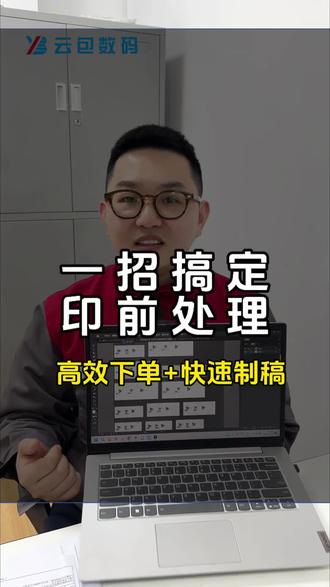
小刘,怎么回事?这一百多个订单,这一下午怎么才下了这么几个客户,还催着发货呢? 这些订单太复杂了,你看看有韩国、日本、土耳其卖,头都不一样,而且箱号要变,尺码要变,规格还不一样,这要怎么办?你来下来 看好了,咱们看一下这个客户的订单,你看看还是有规律可循的,写码、数量、箱号这些变量都写的清清楚楚,我们整理好订购单,剩下的交给系统就可以了。 搞定了,系统一键下单,这一百多单不就轻轻松松好了吗? 单子下好了,这一百个麦头三天后找我要吧,你走开,让我来看好了,打开自导插件,输入客户刚刚的一个客户订单号,点击查询, 选中订单,生成稿件,等一会儿 你看一键自动生成稿, 怎么这么神奇?你看看,这就是科技的力量,只要做个主板面变量,一键替换脉头大小呢,还可以根据订单的尺寸随心变化,这一百多个脉头轻轻松松就搞定了。那现在我们的 主板也来了,脉头也做好了,那跟着我一起去车间看一下生产吧。
31云包数码 00:59查看AI文稿AI文稿
一分钟学会一个外贸知识,今天我们学放箱放箱 container release。 在 船东确认完价格和仓位后,出具装货单、提箱单,凭此单去提箱、装箱。放箱流程,订舱确认货代货货主先向船公司订舱, 获得舱位和集装箱分配。申请放箱提箱地点,提交提箱申请,提供订舱号、集装箱型号等信息,部分情况下需支付押金或提供担保, 如押箱费。签发放箱单、提箱凭证,船公司或码头签发放箱单或设备交接单作为提箱的合法凭证。文件通常包含箱号、船民、航次、提箱、还箱地点、 有效期等。提箱操作,平放箱单到指定堆场或码头提取空箱。检查集装箱状态,如破损、清洁度并签字确认装货与还箱。将空箱运至工厂,装货完成后返回重箱到码头或指定堆场。
25mark聊清关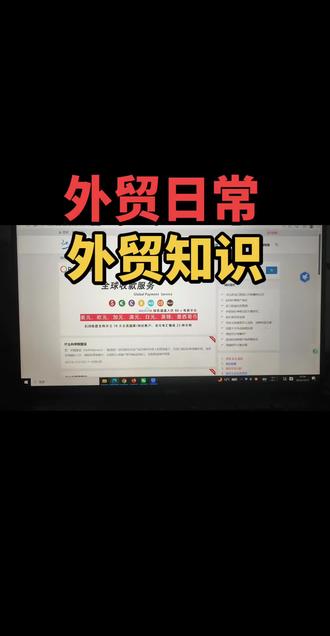 01:13查看AI文稿AI文稿
今天给大家分享一个关于外贸的一个网站,嗯,外贸日报这个网站有。嗯,怎么说呢?就是非常喜 多的关于外贸的知识,比如说这个外贸百科这一栏。嗯。呃,他这个每天都有更新的,你看这是外贸问答,今天是十二月十日,然后呢?一直 你看下一页,有非常多的这个外貌知识,十二月八日基本上都在更新,你看比如说麦头,呃,它这里写到了,嗯。什么是麦头?麦头的分类,你看麦头大概一个英文就是 shipping mark, 说白了就是标记这个货是谁的。呃。简单的区分,你看他这个正卖、侧卖、运输卖、头,呃。品牌卖,呃。促销卖, 是吧?非常多的。呃。介绍的很详细,这个也算是一个宝藏网站。
10丁昊严选百货商行 09:41查看AI文稿AI文稿
这是服装厂的送货单模板,要求用送货明细表生成产品标签。 一个产品可能需要多个包装箱,因此需要生成多份产品标签,同时要求在每个标签中插入产品图片。要实现此需求很简单,单击报表批处理,选择批量生成标签。六、 单击生成标签按钮程序瞬间生成带图的产品标签,标签中会标示第几箱、共几箱 以及当前产品的图片。贵公司是否需要此样式的标签呢?请看具体操作。教你设计带图片的产品标签,标签中还可以插入条形码或者二维码。这是送货明细表, m 列的值为产品的图片名称, g 列的值为产品包装 箱数。这是送货单的模板样式,其中一一单元格存放箱号,例如第几箱共几箱,方便装货卸货人员识别。第四单元格用于存放产品图片。返回明细表中开始生成标签。单机一零的报表批处理, 选择批量生成标签。六、进入操作界面后,首先要指定明细表的标题区域,标题行不能有合并单元格,也不能有重复指。 接着指定每项数据在模板中的对应位置, 如果当前项目不需要出现在 获单中,请单击取消按钮,继续指定其他项目的存放位置。 标签仅在首次使用时才需要设置参数,以后都是自动套用参数。 选择单元格时要慢,避免选错 最后一项指定图片名称的位置。然后需要确定单个标签的尺寸。 观察后可以发现单个标签占用十三行五列,因此此处将两个值分别改为十三和五。 接下来确定以哪一列的值决定标签数量,此处选择之列 在指定图片名称所在列的列表,如果记不清楚,可以返回明细表查看。此处应该设置为 m 列, 最后指定图片所在文件加路径 保存参数供后续调用,从而提升操作效率。为参数指定一个好记的名字, 此时 单机生成标签即可。已经生成含图片的产品标签,标签右上角有消号说明,可以看到第几箱共几箱,太人性化了,可以大大简化工作, 也可以预览打印效果。主页预览 对标签效果还满意吗?当数据更新以后,要重新打印标签时,程序会自动调用参数,而不是重复前面的繁琐步骤。单击菜单爆表批处理, 再选择批量生成标签六、此时直接单击生成标签即可,程序会自动调用上次保存的参数,从而大大节约时间,让操作更舒心。能不能横向排列两个标签,很简单,请看我操作。打开批量生成标签六, 这里有两列和三列两个按钮,可以按需选择。为了让标签之间产生一个间隔列,需要将标签占用的列数加一,然后再生成两列或三列。标签 已经生成完毕, 这是间隔列,可以随意控制宽度。 能不能向标签中插入条形码呢?这个简单,请跟我操作。当前模板中记一单元格存放箱号, f, 二单元格存放图片, b 九单元格则存放条形码。现要求以此模板为基准生成标签。 单击一零的报表批处理,选择批量生成标签六、首先指定明细表的标题来源, 逐一选择每个项目与模板中的位置,跳过中间过程节约时间。 继续设置两个图片相关的参数。 由于需要插入条形码,因此将在标签中插入一维二维码。打勾,再选择一维码,也就是条形码。接着指定条形码的存放位置。 指定条形码的数据来源。记住选择标题而非内容。如果不想让条形码显示文字,就需要在词处打勾。 所有参数都设置完成,此时需要保存参数供下次调用。 最后单击生成标签按钮, 每个标签都有一个图片和条形码。 我的神啊,真是太方便了, i 服了 you! 领导同志不用条形码了,改用二维码能行不?太简单了, let's go! 当前模板中, f 二用于存放图片, f 六用于存放二维码。每个标签中的二维码包含以下信息,订单号、产品名称、规格、数量、颜色和送货日期。单击菜单,批量生成标签。六、选择明细表中的标题区域,逐个指定项目对应于模板表的位置, 跳过中间步骤,节约时间。 最后设置二维码相关的参数。先指定二维码的存放位置,再指定二维码的数据来源。可以按住 control 键选择不连续的单元格, 再指定分格符。当前演示选择换行符,且搭配标题生成二维码。 设置完所有参数后,一定要记得保存参数供下次调用。取一个方便识别的文件名 生成标签按钮。已经生成含图片和二维码的标签可以逐个预览或批量打印。 可以用扫码枪扫码验证内容。 最后教学内容选择不同的参数,从而生成不同的标签。假设要打印无二维码、条形码的标签,单击批量生成标签。六、单击调用参数,选择标签参数文件, 然后单击生成标签按钮,当前生成的标签无二维码和条形码,然后演示生成条形码的标签,单击调用参数按钮,选 选择有条形码的标签参数,单击生成标签, 已经生成含图片与条形码的标签。最后演示生成含二维码的标签,选择调用参数按钮,选择有二维码的标签参数,单击生成标签按钮, 已经生成含图片和二维码的标签。真是太方便了,以后不用加班了!


