omojl形象怎么在相机中用
还不会使用 omege 捏出动漫的自己吗?这个视频教你玩会 omege, 创建你的专属头像,点击 omege 进入设置页面, 此时相机会捕捉你的脸部变化,跟着动。在创建形象页面有很多元素选择, 皮肤、发型、眼镜、鼻子等,我们可以自行捏造完美的形象,搭配漂亮的服饰就可使用。 进入习平页面,将 omega 放上去,可以选择不同的表情神态, 看起来更有神韵。调整好之后等待预览,选择喜欢的颜色即可体验。

粉丝140获赞1738
相关视频
 00:16查看AI文稿AI文稿
omog 虚拟影像如何操作?看步骤,在微信等第三方应用视频通话时,可以直接套用 omog 头像,你期待的功能 oppo 给你实现了,不知道这个功能有没有让你心动呢?
78吉遇OPPO 02:17查看AI文稿AI文稿
去年的十月份,尼康在 z 六二以及 z 七二上更新了一项新的功能,叫做调整人像形象啊,这个功能可以在我们拍摄照片或者视频的时候,单独对人像的主体进行一个曝光以及色调上的调整, 这个功能对于我们喜欢拍摄人像以及喜欢直出的朋友是非常有帮助的。那具体这个功能该如何使用呢?首先我们还是按相机上的慢牛按钮 调出菜单,然后在照片拍摄菜单找到调整人像形象,默认是关闭的,按 ok 键 大家可以看到里边有三个选项,等于是可以预设三种不同程度的调整模式。我们先选模式一来调整一下, 按方向键右进去以后,大家看到有一个颜色以及曝光的拨盘,我们按方向键上和下是调整亮度, 向上是增加曝光,向下是减少曝光,那左右是调整色调,向左是洋红,向右是黄色。 一般我们在拍摄人像的时候,会适当的让人的曝光稍微增加一点,我们就向上啊先增加一吧,然后在色调上,一般我们希望人的颜色是稍微偏的粉红一些啊,我们可以在 往左从阳红上面加一按 ok 键,这样的话我们刚刚的一系列设置已经保存到了这个模式一 下面就可以直接使用了,当然我们也可以在设置模式二,模式三,我们在设置模式二, 哎,这个颜色可以和刚刚不一样,可以让它曝光剪点或者颜色向黄色方向偏移一点,这个都可以大家根据自己的需要来进行设置。 那有了这个调整人像形象的功能以后,我们就可以在拍摄人像的时候,按照自己的意愿来调整人像的肤色以及曝光,同时尽可能的不影响环境的颜色以及曝光。
695尼康博华同达专卖店 01:03查看AI文稿AI文稿
如果你是全面屏 iphone, 那么这个功能一定要用上。随便打开一条短信,点击这个小人图标,就能创建你自己的卡通形象。点击加号,新建你我表情,然后你就可以选择自己的肤色,漂亮的发型,甚至是调染一个渐变色。当然,想要更加独特的话,继续精细化设置你的眉毛、 眼睛、鼻子、嘴巴,还可以给自己带上一副眼镜,或者是在头饰里面带上头罩,甚至是带上一副 lpo 耳机。创建完成之后,你就能得到你的专属虚拟形象了。点击短信里面的摄像头,找到这个按钮, 然后选择刚刚设置的虚拟表情。 ok, 相机对准自己,你就能看到自己和虚拟形象融合了,并且你张嘴、眨眼、吐舌头等复杂的面部动作都可以一一展示出来。现在可以点拍照, 然后保存下来了。你还可以在这里看到系统自动生成的有趣表情,可以将他们设置成自己的头像,或者做成表情包发给好友。那么更多 iphone 有意思的操作,咱们下次继续讲。
1.1万我系XC啊 00:27查看AI文稿AI文稿
直播间这种虚拟主播是怎么实现的?最近不管是短视频还是直播间都出现了虚拟主播形象,这种方式能有效吸引用户的停留,提升互动。今天我跟你说一个简单的方法,不用摄像头,也不用捕捉器,就能把自己变成 虚拟主播。首先需要一个有虚拟特效的相机软件,找到我们自己的虚拟形象。第二步,打开直播伴侣,添加一个投屏素材,把画面投屏到直播伴侣上,再点击开始直播,就可以得到一个有虚拟主播的直播间了。还想知道哪些直播间玩法?在评论区留言。
2.1万小柠-直播间优化 01:13查看AI文稿AI文稿
上次和大家讲过利用 iphone 的雷达扫描器来给自己家里进行三 d 建模,没想到这么多人喜欢这个东西啊。那今天再讲一个更有趣的苹果之家应用,就这个可立拍,可以彻底发挥 iphone 雷达扫描器的作用。打开可立拍之后,我们点击这个彩色信心,首先就能看到前置摄像头的你我表情功能, 大家可以将自己的头变成虚拟形象,你的表情和眼神都会随着真实表情变化。第一次使用可以自定义虚拟头像,目前很多不露脸的短视频就是用这个方法进行录制的。 重点还是这个 ar 空间功能啊,我们使用之前要扫描家里的环境,等你的房间全部扫描好了之后,就能看到各种虚拟现实效果。我们先来看看这个下彩票的效果, 苹果的雷达扫描器能自动识别物品,例如他会掉在桌子上,显得更加真实,并不是画面里套个滤镜那么简单。还有这些律动效果,霓虹效果已经能尽效, 可以直接让你的家里变成一个蹦迪现场。当然了,这里面确实也有 disco 的效果啊,真的是又土又潮啊。如果你要拍一些跳舞之类的视频,用这个东西就非常的带劲,而且 iphone 会自动识别墙体之类的物品,让这个效果显得更加真实。 这里还能直接给视频配音,省去了后期加背景音之类的操作。用这玩意录视频,你的 iphone 雷达扫描器才没有算浪费。
2591我系XC啊 04:17查看AI文稿AI文稿
大家好,今天录的这个视频主要是想通过相机资料的数据,用麦的哥们制作一个自己形象的数字人。呃,相信大家也看过了很多类似的视频,大部分小伙伴是用一台单反或者手机给人物拍照去生成模型, 甚至是用一张照片就生成了一个自己的数字人。呃,如果就是想了解一下制作的流程,这种方法挺好的,简单又亲民, 但是如果做项目的话,那就需要更专业的设备了,比方说相机之列,那屏幕上的这些照片就是我们用相机之列拍的其中一组。 呃,在接到需求以后,我们啊设计的这样一个相机针对的架子,结果到落地的时候呢,嗯,就变成了这样式的。 好在呢,嗯,倒是不影响使用。也就这么的,现在呢,我们启动麦的 c 部软件,把照片导入,直接对齐 啊,等待的时间我就直接加速略过了,不在这上面耽误太多时间啊。对齐完成计算模型这一步,直接就用深度图就可以了,不一定非得跑密集点员内部。 ok, 模型生成了,但是有一个问题就是模型呢不正怎么办呢?为了解决这个问题,我们在头像的顶部放置了这么几个标记,通过软件的识别标记功能将其找到,在参考标签下给每个标记一个坐标位置, 然后再点一下更新,这样模型就正了。这个素膜看起来还可以啊,先简单算一下贴图,预览一下效果 好,接下来我们把它导到 jb, 简单修复一下模型,因为有很多的福点呃,所以先拆分一下,再删除其他,把模型上一些不应该有的小凸起进行压平,适当的进行修复。 压根之后呢,有一个问题啊,就是有很多面堆叠在一起了,怎么办呢啊?激活动态笔刷功能,选一个笔刷,把强度改成零,在笔触模板下改一下细分参数, 这样即使笔刷半径小一点,网格密度也不会很高。像这样刷一刷啊,既能消除重叠的面,又能保持面的原有形态,而且还达到了减面的这个目的。 ok, 差不多了,我们再导出到麦德社进行贴图,因为带着贴图导入优异的话,识别起来会比较容易,所以还是贴一下比较好。 在右翼里把模型拽进来啊,再创建一个本体,选择我们导入的头像提升针,识别一下没问题,计算一下再生成 好了。我们打开网站,找到我们刚才生成的模型,进行一系列的调整啊。再把模型下载到本地点,这个蓝色的箭头在右翼里面加载出来, 当 madam 门键夹下有这个蓝图的时候,把它拖到场景里。嗯,又是一个漫长的等待。好了,调整一下位置以后,在这里选择一下手 手机购物选这几个。好,现在就去顿了。这个拥有自己形象的数字人啊,其实身边比较熟悉我的人。嗯,还是能看出来这个有点假,一个是贴图和本人有比较大的差别, 另外一个就是表情咋看都变了啊,就总感觉不对劲啊。为了尽量做到和本人一致,我们每一个角色都会拍几十个表情在拆分成不烂的 ship 啊。不同的流程呢,有不同的做法,但基本上工作量都非常的大。 嗯,看看吧,如果时间允许的话,我再把后面的流程做成视频。嗯,肯定不是最专业的,但尽我所能的做一下试试看吧。 好了,今天这个视频就到这里吧。嗯,如果喜欢的话请给我点个赞,这样我有动力做后面的更新。好,谢谢大家,再见。拜拜。
69忆格造像 02:15查看AI文稿AI文稿
今天教大家一个超级简单的相机小技巧,学会这个技能啊,无论你用什么形象的相机,都能够快速双手拍出正爱的照片。那我们首先先找到我们相机的 ofon, 就是我们相机的开关键。第二步,找到我们的模式, t 档程序,自动曝光,自动设定光圈和快门速度。再次,静态影像拍摄模式可根据设定其他要求。那 t 档在 a 加上有什么区别呢? 嗯,配挡是我们的快门和我们的什么光圈都是由我们相机控制的。那剩下我们要控制什么呢?我们可以控制相机的什么感光度? iso 感光度。那今天我们连感光都懒得控制了,我们直接选择什么 auto 及自动感光。 当然我们可以设置自动感光的范围啊,最小值和最大值。那 ok, 那此时此刻,我的快门,我的光圈,我的感光度呢?全都是由相机控制的, 哎,学长,你这不是和 a 加档一模一样吗?我还不如直接用咱们的 a 加档呢,当然不一样了,我们首先来看一下,除了我们的快门光圈感光度,他还有个东西叫什么? ok, 看到这东西了,没有曝光补偿标识,那这个试试有什么用呢?来 打开我们的手机摄像头, ok, 我看到来我点击拍照的时候,他旁边是不是会出来个小太阳那?哎,我是不是可以告诉相机,哎,我要拍的照片是不是暗一点?告诉相机我要拍的照片什么 亮一点点。那 ok, 如果我们刚刚这个小标尺呢,来就是我们的相机的曝光补偿,那我也可以告 我的相机,我要什么暗一点,我要亮一点,那此时此刻所有的曝光三要素呢?全都是由我什么相机控制的,但是和 a 加档的区别就是什么我可以控制我想要的什么画面亮度,比如说我想让过爆来一张啊,过爆一档来一张。 合理的使用相机 p 等,能够让我们把注意力放在如何构图和取景,不必太在意相机的曝光参数,不必太在意别人的评价。祝各位拍的开心!
1086麦兜的玩具箱 00:58查看AI文稿AI文稿
如何拍摄卡通形象视频? iphone ipad 途径 iphone 手机和 ipad 都可以通过今天的视频学到哦!点开短信,进入短信息界面,点击这个小猴子,点击这三个小点点, 这里就出现了一个基础版人物,根据自己的喜好去调整人物的形象,各种组合搭配。 今天我就来做一个师傅的卡通形象吧!真人版比对一下, 开始选脸型、胡子和头发,调整发色等特点,最好能贴近生活中真实的形象。好了,大家觉得如何呢? 点击照相机,点击花花,切换到动画短片拍摄,这样再把镜头对准自己,就可以录视频了,是不是很简单呢?
165佳家姐 03:52查看AI文稿AI文稿
oppo 手机你不知道的十八个豪横隐藏功能第一期你的 oppo 手机该不会只是来聊天打游戏吧?它的豪横隐藏功能你未必全知道,跟着我带你打开 oppo 手机的新世界大门! 第一,黑屏手势黑屏的状态下画欧,启动相机画 v, 打开手电筒画 w, 可以打开指定音用。另外在黑屏状态下播放音乐,两指下滑即可暂停音乐,再次下滑继续播放音乐,画左箭头播放上一首 画右箭头播放下一首。如果你也想使用这么炫酷的打开手势,那就赶紧跟我一起来设置吧!打开手机设置,点击系统设置,点击手势体感,选择黑屏手势,打开黑屏手势,把下面的开关都打开,然 然后点击添加一个黑屏手势,选择画 w, 接着点击启动某个应用,再选择你所需要打开的应用,即可在黑屏下画 w 快速启动,当然也可以根据自己的喜好来设置常用软件。 第二,悬浮小窗在聊天界面上滑至顶部就会变成悬浮窗口,可悬浮在桌面上任意位置,按住浮窗右滑就可以隐藏应用,变成一个标签,左滑调出应用,单击放大窗口, 按住窗口右下角可以调整窗口大小,拉到最大即可恢复全屏模式。另外在服创状态下,打开相册,选择多张照片,然后按住即可直接托页相片发送给好友。第三,应用隐藏 如果下载了一些 app 以后但不想别人知道,只需要这样设置就好了。打开手机设置,找到全线与隐私,点击应用隐藏,选择想要隐藏的应用,设置隐私保护密码默认六位数密码,建议直接点击其他加密方式, 选择四位数密码,输入并确认密码,设置好安全问题,点击右上角的钩,完成。 弹出设置访问号码,输入井号你的访问密码井号,点右上角的勾,点击完成。设置好了,当你需要显现应用的时候,只要在拨号界面输入访问密码,隐藏应用就会出现。 第四,手机截屏在手机任意界面三指下滑即可截屏,三指长按震动后手指 拖动即可选择区域截屏,点击椭圆,可以选择圆形区域截屏,选择异形即可自己勾画出截屏区域。截屏后点击右下角高级编辑,再点击标记,可以对截图进行长方形框选标记, 还可以画出直线标记以及箭头指引标记。标记完成保存后,点击左下角发送即可发送给好友。 第五,超级录音打开录音,点击录制上面的切换按钮,开启会议模式,这个模式会增强远处的人生部分,录制过程中点一下左下角的旗标来标记重点, 长按可以重命名标记注解。录制完成后,在空白部分右滑,可以切换成文本模式,点击立即转写,可以立即将语音转换成文本。 第六,隔空手势拍照的时候不想总是靠的太近拍自拍,或者和朋友闺蜜合照时不想拿手机拍大脸,那就赶紧来试试 oppo 手机的远程拍照功能。打开手机相机, 点击右上角的设置,找到拍摄方式,开启手势拍照即可。这样在自拍的时候,只需要对着手机伸出掌心就可以倒计时拍照了。今天的分享就到这里了,如果这次视频对你有所帮助的话,还请点赞收藏,我是叮当,我们下次视频再见,拜拜!
4094叮当RicoChan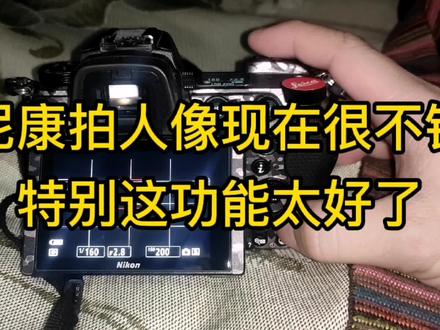 00:50查看AI文稿AI文稿
尼康 g 六二有个神奇的功能,视频和图片都有调到菜单。这你看 刚才的就是翻到这个倒数第二第三页吧,就有这调整人像形象,其实就是肤色,你看可以保存三种模式,你要粉红的话就往这左下去键调一下,然后确定 看就确定了,图片也是 左下,我已经调好了粉红的肤色,但是不不是磨皮啊,只是调整肤色十分有用。
267鼓捣猫腻 00:34查看AI文稿AI文稿
有用的软件,用这样的迪士尼公主卡通形象,拯救你的废旧自拍照片!打开斯奈普拆特 app, 苹果和安卓手机都可以搜出这个叫卡通三 d 斯黛尔的滤镜。导入照片,你的废旧自拍照片就可以变成迪士尼公主了。 点击屏幕还可以调整圆脸瘦脸,是不是非常棒?还可以导入你和丑男朋友的合照,这样情侣的丑照合影也可以拯救了,是不是非常好玩,非常适用!不愿意在网络上出镜露脸的小可爱们,赶紧去试试吧!我去,手机内存又不够用了!
1.9万傻瓜工具箱 01:55查看AI文稿AI文稿
第一,铃木拍摄,不穿黄绿色服饰。第二,选择索尼相机拍摄。第三,静默停顿十五秒,微表情动作。 第四,眼神自然看镜头讲解内容。我叫莫艳华,我是来自广西南宁的啊,这是我刚加入公司呢没多久,那么,呃,我待会在网上去了解到这个世界联动,我觉得这家公司呢, 非常的有实力,所以呢,我通过这个 boss 网上呢去啊了解到这家公司不断的。第五,每说二到三句话, 停顿两秒,在读岗,所以呢,就来公司面试,那成功了,加入到了世界联动这家公司。评论中保持微表情和动作, 每读两句话,停顿两秒再读稿。东西呢,要学习的,有很多东西不懂,所以呢,我要向我更加优秀的。第六,摄影师在录制中手势引导, 向演员表现出读稿中学习更加呃一些东西,那同事呢,也很乐意的帮助我,也在不断的向我呃 说出他们一些好。第七,时刻关注演员的表现方式到了很多非常非常多的, 所以 读稿完毕,三秒评论结束拍摄。这段时间呢,我发现我的成长也很快啊,从现在开始呢,已经陆陆续续有客户小兵数字人相机拍摄教程,你学会了吗?
100Ai戴导


猜你喜欢
- 4.1万会火