blender 侧栏打开的快捷键
味道,你什么最好? 我整天在祈祷我不要追。

粉丝195获赞2902
相关视频
 00:36
00:36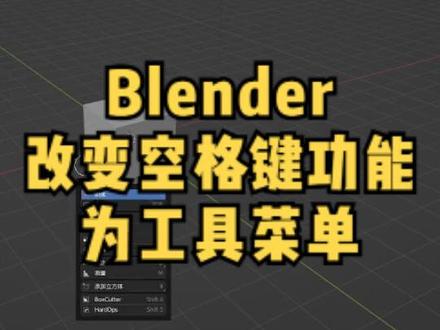 00:21查看AI文稿AI文稿
banana 软件中按下空格键默认的功能是不放动画,我们可以在编辑偏好设置键位映射功能中进行更改。比如我们将按下空格键的功能改成工具, 当我们在按下空格键时,就是弹出一个常用操作工具菜单了。
27云诺特效 01:02查看AI文稿AI文稿
今天来讲一下快捷键 if 和 g 的区别,这也是很多新手的一个误区,比如现在我要连接缺失的线条,我使用 if 键是可以正常连接的, 但是这个操作实际是错误的。如果你选择面,会发现连接的线没有在平面上,并且你没有办法单独选择每个面。同样,如果你要添加线条, 你会发现无法添加到刚刚的线,而如果你用计件进行连接,就不会出现刚刚的问题。 那 if 键主要用于哪里呢?答案是填充空面,只有在没有面的情况下使用它才是正确操作。这里可以选择相邻的两个边,按下 f 就可以快速填充。不过除了填充面, 这种情况下连接两个点可以生成一条线,这个在特定场景下可能会用到。这就是这两个键的区别了,希望可以帮助你更好地规范操作哦。
501π次坊 04:07查看AI文稿AI文稿
大家好,今天我们来分享十一个在 brand 中经常用到的试图技巧。一、在 brand 中 按下 tab 键,可以在编辑模式和物体模式之间进行切换。如果需要切换到其他交互模式,例如顶点绘制或权重绘制等,使用快捷键 control 加 tab 可以调出比菜单,从中快速选择所需的模式。 二、在建模过程中经常需要切换不同的视图来观察物体,为了方便快捷,可以使用快捷键 z 打开比菜单进行视图模式的切换,而按下 alt 加 z 则可以快速开关透视模式。 三、在默认的视图着色方式下观察物体表面细节可能有些困难。为了更好的观察表面细节,可以在右上角的下拉菜单中 切换视图,着色方式为快照材质,不同的快照材质适合于不同表面的观察,当无法观察到足够细节时,可以尝试切换几种不同的材质。 四、有时候物体的细节不够清晰,这时可以在右上角的下拉菜单中勾选 cavity, 并调整几线和股线,以展示更多的细节。 五、当场景中有很多不同的物体时,可能很难区分哪些是分开的,此时可以在下拉菜单中将颜色模式设置为随机,为每个单独的对象分配一个随机颜色。 六、按下小键盘上的点键,可以将选定的物体剧中显示,这对于快速浏览场景 非常有用,甚至在编辑模式下也可以使用。如果没有小键盘,也可以使用试图菜单中的框显所选选项,这对于提高工作效率也是很有用的。 七、初学者经常会遇到旋转视图时,不会绕锁选物体旋转或者是图卡住无法拉近的问题。 为了避免这些问题,我们可以在首选项中启用一些设置,例如缩放到鼠标位置深度和围绕选择物体旋转。这些设置可以使我们更好的切换视图并加快建模过程。 八、使用读写模式可以快速隐藏除所选对象以外的所有元素。快捷键是正斜杠,要从读写模式中删除某些物体。可以按 alt 加正斜杠,或在试图菜单的局部试图中 选择从局部视图中移除。九、有时候要编辑的目标可能会被其他元素遮挡,这时使用快捷键 h 可以隐藏所选元素,也可以选中目标后按 control 加 i 反选,再按下 h 可以隐藏除目标以外的其他元素。 使用 out 加 h 可以取消隐藏,恢复所有显示。十、有时候我们只需要对物体的局部操作,这时可以使用快捷键 out 加 b 来裁剪视图。按下 out 加 b 后框,选需要显示的区域即可。 修改完成后再次按下 alt 加 b 就可以取消试图裁剪。十、一、启用四视图模式,可以从不同的角度同时观察对象。快捷键是 control 加 alt 加 q, 或在试图菜单 下选择切换四个视图,在四个窗口中可以分别查看三 d 视图、顶视图、前视图和右视图。可以按住 shift 加鼠标中键来拖动视图,按 alt 加 b 来裁剪视图区域。 也可以通过调整面板中的设置自由更改每个窗口的视角,或使用同步缩放和平移选项来同时移动和调整所有窗口中的对象。要关闭四视图显示模式,只需再次按下 control 加 alt 加 q。 小伙伴们看完视频别忘了点个赞哦!主页还有更多弱电和 it 相关的短视频,每个视频都能收获一份干货,快来一起学习进步吧!
185生产队的牛 00:27查看AI文稿AI文稿
我们建模过程中经常会遇到这种情况,在进行一个操作后,左边会弹出属性框供我们调整,如果你不小心点击空白处,这个框就会消失,那么如何重新调出这个框呢? 这时候我们只需要按下键盘的九即可,他就会在我们的鼠标指针处显示刚刚操作对应的属性框,当然这个仅限于上一次操作,如果你后续有其他操作,这个是不起作用的。
378π次坊 03:31查看AI文稿AI文稿
接下来我们认识一下布兰德的基本快捷键,这里右下方是显示出我按过的按键,在操作的时候如果出现按键失灵的情况,可以把中文书法关闭,切换成英文输入。 首先选择物体是鼠标的左键,试图的拉近和推远,使用滚轮 旋转试图是鼠标中键,平均试图是 shift 加鼠标中键,菜单是右键。 由于旋转试图和拼音试图是我们比较常用的一些操作,中键不好按,而且容易坏掉,所以我把快捷键修改 一下也可以不进行修改,根据自己的习惯设置成另外的快捷线也可以。我会把我的快件预设放在简介中,大家可以自行下载,这里补充说明一下更改的方法。 编辑偏好设置键位应设在搜索框中,搜索平易视图,把所有的鼠标中键 点击一下,出现 pressa key 的时候点击一下空格,用空格来替换平易仕途,注意三 d 仕途,这里是 shift 加中间,这个要替换掉。 改完之后我们点击空格,发现他并没有平易试图,而且是出现了一个 播放动画,这是因为空格他继续还在控制着播放动画,然后我们搜索播放,把空格播放这里,前面的勾取消掉,我们在移动空格的时候就是平易视图了。 然后是旋转式图改为右键, 而右键冲突的菜单,这里把所有的右键都改成 w。 还有一个需要修改的传递快捷键,我们把它修改了成地,这是编辑模式下快速切换物体,是一个很常用的快捷键,可以把它修改的简单一点,修改完之后要点一下保存用户设置, 做好的预设可以导出,也可以直接导入我的预设。
97葵黑黑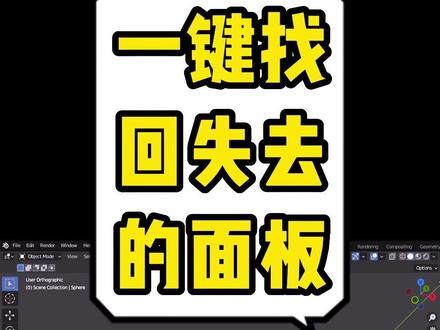 00:59查看AI文稿AI文稿
一键找回失去的面板在不认得中,每一步操作后,常常会跳出一个参数面板,用于对上一个操作进行参数调节。例如我创建一个球,左下角弹出的面板,可以对球的大小和段数进行详细设置,可当鼠标点击空白处后, 面板就消失了,想再次调整球的参数就只能重新创建了。其实大可不必,面板消失后,只需按下 f 九,他就乖乖的又回来了,这时依然可以调整上一步的操作。需要注意的是,按 f 九前不要进行下一个操作,是不是很惊喜? 其实这个技巧适用于所有弹出浮动面板的操作,例如在编辑模式下的挤压同样可以找回。 亦或在物体模式下用 ctrl 加二给物体增加细分,这样的修改其面板也适用。或者对物体进行移动、旋转、缩放等操作都是可以的。
927斯坦圣 03:18查看AI文稿AI文稿
样条线在不蓝的软件里面的用法很多人不习惯,比如这个贝塞曲线,点击一下,哎,一个弯弯扭扭的线,感觉控制起来就很不方便。 其实是可以拿任意一个物体的边线来当做样条线的,就拿这个吧, shift 加 d 就复制出来了。甚至于啊,连线都不需要,可以选择任意一个点,按意见就可以拉出一根线的,就是这个 e x q 就是挤出的意思,然后用这根挤出的线 来当做样条线来制作啊,你可以继续啊,选择他的点啊,再按一下 e 键,哦,又拉出一根线了,再按一下 e 键,中间锁定一个方向, e 键鼠标锁定一个方向, 异键鼠标锁定一个方向啊,最后你甚至可以吸附到这个点上,按一下 f 键,就可以连成一个墙体了啊。再最后, 你还可以选择任意几根线,比如就这几根线吧。意见,然后又可以挤出一个墙体的,当然可以选择所有的线啊。 好,如果你觉得这种锁定方向不方便,你还可以这样子,比如说这个点,意见拉出这根线啊,你可以意见拉出线的时候直接按 esc 取消,这个时候他就在原位置上面得到一个点 线了。你是可以直接按照这种呃坐标的这个横平竖直的方向拉出去,就可以拉出这种横平竖直的线了。意见 esc 取消啊,你如果手速快一点,左手速度快一点,你看啊, e esc, 然后鼠标闪了一下,对吧?那你直接拉过来,然后这个点 f 键,哎,就可以连接到一起了啊,这里还可以吸附,呃,对齐一下,再选择任意几个面吧。那我们就选择任意几个面意见 挤出一个墙体,让大家演示一下。选择,再选择一个面意见,又可以挤出一个墙体的厚度了,这样节目是不是很方便呢?你也可以几个墙体一起选择 hot 加一键,这样子可以挤出一样厚度的厚度啊,当然了,也可以用修改器来增加厚度啊。这个我在那个展台设计的这些课程里面,大量的应用到了这种,呃,叫做厚度的修改器。 三 d max 软件里面这个厚度的修改器的名字啊,叫做壳那个修改器,在这个软件里面呢,它叫做实力化这样的一个修改器,但一般我也不会这样去建模的,在我的课程当中,我大量的应用到了直接用平面来建模, 比如说就这个墙体吧,咱就可以拿这个平面啊,选择这个线啊,选择任意一根线拉出来, 选择这根线一键挤出一个长度,中间可以锁定方向哦,选择这个线一键挤出来,假如你想在这里挤出,你可以哎切一刀,然后再来选择这里一键挤出啊。如果你觉得鼠标的中间锁定方向还是不方便,你仍然可以在 挤出的时候 esc 就取消它,然后你再用这个坐标的方向横平竖直的来切。嗯,选择全部外面的一圈标,可以按住 alt 键点选一下,他就选择了外面一圈,按下 e 键就可以向上再挤出了。 然后你可以选择几个任意几个面啊,挤出他的一个厚度,当然了,可以直接用修改器来挤出厚度,这样是这样是更方便你去修改的,不知道这样的操作对你有没有帮助?
652朱小橙 01:07查看AI文稿AI文稿
我们来看一下如何快速的切换这样的中英文吧,只需要按一个快捷键就可以了,来看一下是如何设置的,点击这里的编辑编号,设置有一个映射,往下面找,这里有个窗口,把这个窗口打开,打开之后呢,我们需要新增一个 映射条目,点击这个新增的映射条目,这个就是你需要设置的快捷键了,比如说呢,我们可以把它设置成 啊,就是这个 p 按键,我们点一下前面这个三角形啊,点一下在这里呢可以设置这些命令,在这里我们不需要被啊,直接 ctrl 加微粘贴一下,把这个命令粘贴进来就可以了,大家看一下,在这里可以放到评论区,把这个命令粘贴一下,点击一下, 好,这样就可以了,属性就是这下面我们可以在这里选,但实际上我们也不需要被啊, ctrl 加 v 粘贴一下,把这个属性呢大家看一下就可以了,也可 可以在下面评论区找到,然后这样点下保存用户设置。现在我们按键盘上面的 p 按键呢,就可以快速的来切换中文和英文呢,可以看到毫秒之间啊,超级超级的快啊,让我们来看一下按键盘上面 p 键呢,快速切换这里的中英文。
 00:28查看AI文稿AI文稿
在 brander 里,现有在调节摄像机角度的时候,可能会一时半会调不到合适的角度,导致反复去调试。其实可以在建立完摄像机之后,按小键盘的数字零进入到摄像机视图,然后打开侧边的菜单栏,找到视图选项,找到视图锁定, 把锁定摄像机到视图方位勾上,这个时候去移动或者去缩放视图的位置到你想要的角度,然后再把这个勾给点掉,这样子就会快速设定好摄像机了。如果有更好的方法,欢迎评论。我是白昼,这是我的学习频道,我们下期再见。
692白舟


