cubase如何拆分立体声
这期继续讲单声道和立体声音效。呃,这期讲什么呢?讲一下这个单声道和立体声怎么样去处理? 我先选一条单声道的音效和一条立体声的音效啊,比如说这有一个下雨打在汽车上的音效,我们把它拖进来, 拖进来之后大家会发现这条音效只有一条波形,对吧?我们听一下。 好,这个就是音效本身,它就是一个单声道的文件,我们无论如何都不可能把它变成立体声,除非你用一些特殊的效果器啊。偶尔我们再找一个河流,我们 用过河流,这条音效,我们进来之后我会发现单独 solo 一下, 我们会发现他是有两条波形,对吧?并且如果我们放大去看的话,这两条波形在细节的地方是不一样的,你们看到上面这个波形和下边这个波形分别代表了左耳和右耳, 他明显波形表现出来是不一样的,这样的话我们才能听起来啊,有一个左右耳不同的感觉,声音会变得很宽,他是一个立体的感觉。我们在日常制作的时候啊, 需要把单声道和立体声做不同的处理,具体什么情况下用单声道,什么情况下用立体声,我们稍后在别的 期我们再讲。这期先告诉大家怎么样去处理,比如说这个时候我们想用一个单声道的音效, 那么我们就把这个音效,无论他本身是立体声还是单声道的,我们就把这个音频块拖入单声道的轨道里, 单声道和轨道和立体声轨道,在这里就能看出来,这有一个小点,白色的小点,然后一个小圈,这两个都是单声道,下面他有两个小圈套在一起,你把鼠标放在上面之后会显示 stereo, 说明这条轨道是立体声轨道,上面呢就是单声道轨道。 当我们把一个立体声的音效文件放在单声道轨道里的时候,我们听到声音就是单声道的,听一下 你会发现这个声音在你大脑的正中间,或者是你的正前方只有一个点。把单声道的放到立体声里听一下, 他还是单声道的声音,声音仍然在中间一个点。也就是说,无论什么情况下,只要你把一条音效文件放在单声道里,你就会得到一个单声道的效果,他说出的时候也是单声道的,无论这个音效本身是单声道还是底声,能理解吗? 把它放在单声道的轨道里就可以了。然后只有一种情况,你能得到一个立体声的效果,也就是说,首先音效文件本身是立体声, 同时你也要把这条立体声的音频文件放在立体声的轨道里,这样才能得到一个立体声的效果。 好吧,也就是说,单声道文件放在单声道轨里,他是单声道。放在立体声轨里,他也是单声道。 立体声文件放在单声道轨里,他是单声道。放在立体声轨里才是立体声。只有这一种情况,你才能得到一个立体声,其他三种情况你都会得到一个单声道的输出,这样一个效果。好,这期就到这里。

粉丝3.6万获赞69.8万
相关视频
 00:57查看AI文稿AI文稿
好,那这个视频来给大家分享一下, qq 十三啊,他的一个轨道上面自带的单声道和立体声的一个转换,比方说我们现在是一个单声道音频啊,我们听一下。 好,我们可以看到这边的这个线啊,他是平齐的啊,那么他是单声道音频,我们如果想把它变成立体声的话,我们直接啊点这个小圆圈, 好,当变成两个圆圈的话呢,他就变成了立体声啊,我们听一下。 好,如果你戴耳机听的话,你会发现这个人声啊,是站在两边的,这个对于我们很多乐器啊,如果你想要实现实时的立体声和单声道的转换,是非常非常方便的啊,这个功能 不得不说啊,整合进来非常有利于我们以后的一个创造和效果的一个二次更改。好,希望这个视频能够帮到你。
104Amu音乐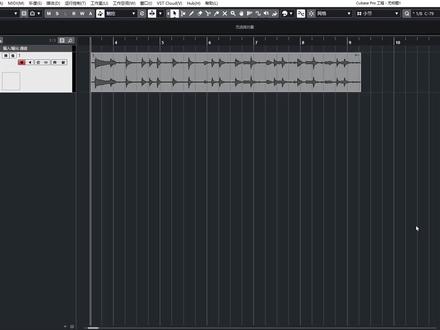 00:46查看AI文稿AI文稿
这节课来讲 cubic 的轨道转换,这个是立体声音频。先来听一下 点菜单栏的工程,选择转换轨道,选择第一个,那这边直接点确定,这样就分成了两个单声道音频了,我们来听一下。 那这两个合起来播放呢?就是立体声效果, 反之单声道也是可以转立体声的。选中这两个单声道轨道后,点转换轨道的第二个,那这边呢?弹窗第三个改成立体声点确定。好,那这样呢,就又从单声道转化为立体声了。
410音律屋 00:57查看AI文稿AI文稿
qbh 动人品转换成单身道或立体声在 qbase 中,如果要将立体声文件转换成单身道文件,或将单身道转为立体声。先选择菜单栏中的媒体, 打开素材质窗口,点击音频,选择你要转换的文件,鼠标右键选择转换文件。 这里我们将音频转换成单声道选项,选择替换文件,这一步是不可撤回的。最后点击进行即可 走进音乐。
245近音 00:23查看AI文稿AI文稿
想要实现单声道和立体声之间的相互切换,一招教你轻松解决,走你!首先是立体声转单声道,选中需要转换的轨道,点击工程选择转换轨道多通道到单声道,点击确定。单声道变成立体声, 选中需要合并的单声道,点击工程转换轨道单声道导多通道,这里要选择立体声,点击确定。
131爱编曲的乐屿 02:01查看AI文稿AI文稿
哈喽,大家好,我是夏六六,那我们这节课来讲一下如何用 q bass 来录音。那首先我们在这边建立一个音频轨的时候,可以选择单声道和立体声,但是我们在录人声的时候通常是使用单声道的,那我们先来区分一下单声道和立体声啊,比方说我现在随便录一句话, 喂喂喂喂喂喂, ok, 那这个就是单声道啊,我们建立轨道的时候也看到了他是一个单声道,我们再拖进来一个音频,我就拖一个 kips, 自带一个彩样啊,拖进来啊,他是一个立体声啊,从这里讲一下,我们任何的音频我们都可以拖进来。 ok, 我们把它放大来观察一下。 是我们第一个是单身道啊,我可以备注一下单身道,然后我们第二个是立体声啊, 这个立体声我们可以很明显的看到单声道他是只有一条波形的,然后我们立体声是有两条波形的,对不对?那你基本上可以这么去分辨,但不是所有的两条音轨都是一个真的 立体声。哦,那这方面我们就先不去细讲,我们后面涉及到的时候再讲啊。我们这一课主要是来教大家录音,那我们知道了单声道和立体声之后,那么录音的时候就用单声道来录音,那这个就是一条单声道的音频轨, 这个按键我们一定要是打开的,这个是启用录音功能啊。然后第二个是监听,如果说你在科贝斯里面录音的时候,那你当然需要一个实时监听吗?你唱歌的时候,你当然需要一个反馈吗?对不对?那这个时候我们就可以打开这个监听按钮啊,那这个时候就可以看到这个信号, ok, 我先把它关掉。啊,那这个就是监听,当然你不按监听的时候也可以去录的,包括我现在直接开始录啊,喂喂喂喂喂喂, ok, 是有声音的啊,那我们继续录一下,我们打开这个监听按钮, ok, 喂喂喂喂喂喂,还是一样的都是有的啊,所以这个监听按钮就是取决于你需不需要这个软件的监听。然后我们怎么去录音呢?哪个键是录音键?下面这个键就是录音 键啊,点它 ok 就可以录了啊,就很简单啊,当然我们可以结合之前的这个按键,我们可以按 delete 键把它删除掉。当然 这是按键的录音啊,我们也可以有快捷键,那他默认的快捷键是信号键,那当然我们也可以改,那比方说我现在就改成的是 r 键,我现在按一下 r, ok 就可以直接开录音了啊,那我们怎么去设置顺手的快捷键呢?
42夏66 04:07查看AI文稿AI文稿
老师老师,你看这个人声轨道怎么是立体声的呢?你听一下,你不是说人声轨道一般都是单声道吗? 哦,这个是假立体声,你看你把这个波形放大,仔细看一下,上下都一样,是不是这两个锯齿,你看看,上下一模一样,这就是假立体声, 这种假立体声毫无意义,而且还占你系统资源。然后呢,你摆声像的时候还不好摆,你摆哪边合适呢?都不好整这玩意。那这个怎么办呢?这个吧,好办, 直接把他给劈开不就完事了吗?你看右键点击这个轨道,哎呀妈呀,这点哪去了?这, 这,老师啊,手不太好使啊,最近太冷了,冻得手不太好使了,一下,把这人生给删除了,你说这咋整, 重新找一个吧。你看啊,这个假立体声一瞅就是,你看,明显假立体声吗?然后右键点击这位置, 出来一个分割单声道啊,然后夸嚓一下子,你看出来两个单声道,这个两个单声道,把这个上边这个立体声给他删除了 啊,让他永远消失。然后还剩两个单身道没啥用啊,其中一个肯定没用,再删除其中一个都行,瞅哪个色不顺眼就删除哪个,留个紫色的,然后这个才是真正的一个单身道呢。 听一下先,声像不对啊,然后把它搬到中间来, 哎,搬到中间来,按一下快捷键, open 身,然后鼠标一点就到中间,零啊,绝对准确, 这不就完事了吗,这多好整啊。哦,原来是这样啊,那么怎样才能判断封轨里面哪些是假立体声呢?这个好判断, 看老师啊,我给你整一个这个,看这个,没这个吧,一瞅就不是假立体声,我们把它放大啊,看一眼啊,一定要把它放大,放大,看一下上下这俩波形,你看是不?不一样, 瞅着像一样啊,放大之后就不太一样了。你看这个,下边这个长一些,上面短一些,然后我们再听一下啊,用耳朵听得 啊,两面信息不太一样,然后你耳朵听不出来。你看这个电瓶,这电瓶呢,两面也不一样, 这边是左,那边是右,你再看一眼是吧?上下波动不一样啊,咱不说是立体声,但是他最起码两边信息不一样。那假立体声呢? 像刚才那个假立体声,像这种人声导出来时候,有时候就编曲的人爱把这个人声导成假立体声。所以呢,你一看这个哈,啊,这俩这个电瓶是一样的,左右声道, 这样声音毫无意义。你就这么判断?没错啊,基本上没错。 哦,老师,我懂了。呃,我好像学会了一点。 好,那这节课就先到这吧,慢慢跟老师学啊,这里边知识老多了。好的,老师,那么下次再见了。
43张大虫子混音师 02:51查看AI文稿AI文稿
啊,大家好,我是雅瑜,那这节课呢,给大家演示一下这个单身道和立体声的音频,我们在 q 杯子上如何去区分它啊?首先我们打开一个空白文件啊, 还是选择一个空白的工程啊?我们建立好之后,我们先建立一个啊移民轨道,建立一个移民轨道,打开 啊,建立一个移民轨啊,这个我们先建立一个立体声的轨道啊,添加轨道,好,这是一个立体声的轨道啊,同时呢,我们建立一个单身闹鬼, 在这边选择单声道啊,添加好,这样的话我们就建立了一个立体声,建立了一个 诞生到如何去区分他呢?大家看到没有,这边有一个两个小圈啊,这就是立体声的一个轨道, 这边呢是一个圈,这就是一个单声道,单声道的一个轨道啊,我们来看一下如何的一个,我们看一下啊,两个轨道有什么区别吧啊,首先我们在这样一个立声轨道里面,我们导入一个音频啊, 啊,我顺便选一个,比如说选一个这个吧,好,点击确定, 哎,这是一个立体声的一个啊,音频大家可以看到有两个波形,对不对?你们听一下啊, 我们打开电瓶表看一下啊,大家可以看到一下啊,右边的电瓶表上啊,他这两个两个左右声色的音量是不一样的啊,这边也一样,左右声色的音量是不一样的 啊,然后立体感也更强,我们把它换到单声道啊,大家看到没有?单声道的情况下,它的电瓶表啊,左声道和右声道的音量是一样的啊,就没有立体感, 再切换成立体声啊,看到没有?又不一样了,对不对?左右声道的这样一个音量不一样,而且立体感更强。 好,所以大家在导入音频的时候啊,一定要注意,我们建立的这样一个轨道,一定得是立体声的轨道啊,不能建立成单声道了,这样的话,你 啊做了文件他都是单身道的,这个肯定不行,所以这个大家一定要注意一下。好,感谢大家的观看。
 10:48查看AI文稿AI文稿
同学们大家好,我是超贤,我们先从音频方面的知识来讲解,这节课呢,我们来讲添加音频轨以及音频轨的操作。 好在我们的这一块啊,也就是我们的一个轨道栏,我们点击右键添加音频轨 这个牛奶,这里呢,他是什么呢?你不要去点他啊,你点他呢就是没用的,这是为什么呢?因为他可能是录乐器啊,或者录人声啊,他里面添加一些效果, 但是我们一般用不上啊,一般用不上,因为这些效果不一定是你需要的,而且呢每个声音他都很独特啊,他这个都是一些参数,所以说呢,我我不建议你用他们,而且你不认识他们,所以,而且 我也基本几乎不用他们啊啊,不要点他,然后这个是我们一个轨道的数量,我们可以点一个或者两个啊,或者三个四个,最多可以点一百个,但是你没必要啊啊,然后呢这个立体声和单声道呢,就是说 立体声呢,他是左右耳朵啊,不一样啊,或者左右耳朵都有的啊,就是左右耳朵不一样啊,一个左边,一个右边那个,这个单身道呢,就是这个声音在中间啊,那么我要说的就是单身道啊,单身道的话,他的这个 是一个话筒,就是一个单声道,两个话筒呢,就是一个立体声啊,这个是轨道的名字,我们可以去, 我们可以去,在这里呢添加我的名字啊,那么我这里呢已经有了这个四个音频柜啊,四个音频呢,所以说我们这里的第一个啊,点击贝斯啊贝斯 啊双击,那么我建议你们用英文啊,用英文呢,第一个呢是更好一些,第二个更快一点啊,第三个呢更专业一点啊,我这里呢就点击贝斯啊,然后添加轨道。 好,现在怎么办呢啊?添加的这个贝斯轨道怎么办呢?现在呢我们就导入,导入我们的这个 挡住我们的这个音频啊,我们先选择好我们的位置,一般呢,我建议啊,你们是在这个标尺啊,我们把它拿到最左边这个光标啊,我们把它移动到,用左键移动到最左边。好,然后呢点击文件,就说这个光从光标的位置 挡住啊,从光背的位置挡住,好,点击文件挡住挡住这个我们的这个音频文件。好,选择我们的位置, 我这里呢是工作啊,格贝斯教程,然后呢我们的这个专门创的啊,贝斯,好,这个贝斯呢,他会这里显示他的信息,二十四比特啊,四十八千赫兹立体声。好,我们还可以去试听他啊, 好,停止,这个呢 暂停啊,这个是暂停啊,这个呢是是刷新啊。 啊,自动播放啊,我们一般不点啊,就是说你,你自动播放的话,你就点到哪,点到哪个音频的,他就会自动播放。 好,那我们就只要 贝斯先进贝斯啊,然后点击打开。 好,然后这个啊,一定要知道啊,这个是复制工作文件到工作目录,什么意思呢?就说我们这么一个,这么一个工程啊,他有一个什么呢?凹掉,凹掉,这么一个, 他就是复制到你的工程文件夹里面的啊,这么一个凹掉里面去啊,凹掉里面去,凹掉里面去。所以说呢所以说呢,你们一定要勾选中啊,勾选中复制文件到工作目录啊,一定要勾选中啊,然后呢点击确定啊, 这个呢就是我们的贵贝贝斯这个的一个音频块啊,这个叫做音频块啊,现在我们把它拉大,可以看得到它的波形啊,波形它的音量大小。好, 他的一个时间,他的一个长度。好,我们还有一种方式呢,是什么呢?另外一种简单粗暴的方式呢?就是,嗯,就是直接啊,把它移过来,把这个电吉他移过来,把这个 拖进来,拖进来,拖到我们要的位置,我们拖到最左边来。好,点击确定啊,他就可以出现了,我们的电吉他,我们给他改个名字,电他叫做一吉他。好,然后回车 双击啊,改改名字,好,我们甚至可以同时拖,拖两个啊,同时拖两个音频进来。好,我们也可以导入啊,我们也可以同时导入啊, 好,添加两个音频轨,好,添加轨道好,然后呢同时导入两个,导入 音频文件。好,钢琴好,按住 ctrl, 按住 ctrl 选择两个,然后呢最近打开 好,他会选择这个,如果需要的转换到公证啊,需要的转换并复找公证啊,点击确定,点击确定啊,他会问,在一条轨道上长轴对象还是不同轨道上长轴对象啊?一轨呢?就是前后啊,一个顺序,就是 这个这么一个音频,然后呢接着下一个音频啊,在一个轨道啊,然后呢不同轨道呢?就是这么一个 一个音频,然后呢再加下面一个轨道的音频,我们点击不同轨道啊, ok, 这就是我们的一个四个四个音频轨道, 现在我们来看一下,我们在正面的更改他的名字啊,钢琴编导好,鼓组呢? 不是,我们来编辑一下,我们来看一下点击每一个轨道啊,然后呢这里呢 可以缩放,可以打开和关闭我们的这一个东西。好,这个可以选择他的颜色啊,这个杯子呢,我选择这个颜色,每一个左边呢,我选择一个颜色,每个轨道可以选择一个颜色。 好,每个轨道呢?这里还有一个编辑通道啊,编辑通道这个地方啊,编辑通道呢?以后我们讲火音的时候,我们会讲我们后面的一个系列课程啊,我们会讲到, 然后呢还有一个静音啊,我们现在来整体听一下啊,听一下我们的这个这么一个音频啊,这么一个整体的。 好,接下来我们这里点停止也可以空格键啊,空格键进行播放。好,那么我们这个播放啊,就是有一个要设置好的,就是我们看这个光标。 好,这个光标呢啊,每次我停止的时候呢,我再点击开始,再点击空格呢,他就会回去啊,好,这里呢我们要做一个设置文件首选项, 然后呢点击这个走带,走带,然后呢停止是回到开始位置,我们把它取消,那么会怎么样呢?那么我们现在点空格播放 好,然后呢再点空格,停止好,他就会停在我们啊停止的地方,如果说我们进行什么呢?啊?进行这个 首选项啊,然后呢停止勾选中,停止时回到开始位置,应用点确定好,那我们再从头播放。好, 好,他就会停止啊,他就会回到我们开始播放的位置,那么我的习惯是什么呢?我的习惯就是 啊,这种一直折合到开始为止,这是我比较喜欢的习惯。好,然后呢我们这右边是什么呢?这个右边呢我们可以把它扩大啊,扩大的话就可以看到我们的波形啊,看到,看到我们比较大的波形 啊,这个用鼠标滚轮或者是上下键啊去拖动啊,好,那我们就可以看到,我们清楚的看到啊,我们每一个的音量 这大小。好在我们的左边的 s 是我们的独奏啊,这里也是我们的独奏,那么我们如果说点击 s 呢,这只可以听到带有 s 的一个轨道的声音。好,我们现在只能听到贝斯的声音。 好,然后呢我们可以读这两个,两个 s, 我们还可以静音啊,点击 m 静音呢,就可以让啊这个轨道不发声啊,包括这里也可以去点静音。 好,现在我们听不到贝壳声音,现在呢我们再把电子的声音去掉,好,再把钢琴的 声音这样。 好,这里有个快捷键啊,就是你点中这个轨道呢,按 m 就可以静音啊,按 m 就可以静音。好,按 s 呢就可以独奏啊,按 s 就可以独奏。好, 按 m 的也可以取消静音啊,按 m 可以进行静音和取消静音,按 s 独奏,取消独奏。好, 然后呢这个是自动化,这里这个是自动化,自动化呢,接下来我们会在之后的一个 啊,一个系列跟你们讲就是自动化,这个可能就是比较高价这个东西,还有就是什么呢? 自动淡化设置啊,这个呢也是我们后面讲,也是我们后面讲,因为我们前期也是用不到这些功能的,这个是我们一个 启用录音,启用录音呢,我们就可以啊,他就会啊,进行录音啊,进行录音。好,我们等下下节课讲录音的时候,我们会讲。好,然后呢?这个是监听,也是录音用的。这个呢是冻结音频鬼啊,冻结音频鬼呢? 好,冻结饮品鬼呢?就说之后你就不可以编辑他呢?这个是 比如说你之后混音的时候,混音的时候呢学。嗯,去做了很多的效果,做的处理效果呢?会占一些效果器呢,会占用很多的资源。你冻结之后呢,那些资源就不会占了,但是你的音频呢?也就冻结了,你就不能再去编辑,不能再去更改了。 好,剩下的内容呢?我们下节课啊再讲,因为已经差不多时间了。
154绍弦音乐 01:07查看AI文稿AI文稿
我在网上我听到过录有声线,上来之后,哎,采用率调的越高越好,卫生度调的越高越好,然后升到立体声,点击确定我们开始录音。那不录个寂寞吗?当你只有一只麦克风的时候,你是录不出来立体声的, 你除非是做某些机架,或者是你去跳线来。下面是见证奇迹的时刻。 以后请叫我 sm 二主播。能听出来差别吗?能听出来差别吗?这就是左右声道。这才是立体声,这才是立体声。昨天是。
10灵悦工作室 01:33查看AI文稿AI文稿
哈喽,大家好,欢迎收看噪音所课堂,今天我们来说一下录音功能, 我们要录音的话,首先要有话筒,然后把它接到去声卡上,再一起接到去电脑里边,然后下载声卡的相关驱动,在 qbase 里面选择相对应的声卡驱动即可,这些教程一般卖设备的商家也会有提供 好了,连接好设备之后,我们在 qbase 里面新建音频轨道。新建音频的时候我们要注意了,这个地方一般情况我们都是选择单声道,如果选择了立体声或者其他选项的话,我们录出来的声效则有可能是 一边有声音一边没有声音的。选择好之后确认添加轨道,添加完轨道之后,我们要检查这一个 小红点有没有被点亮,如果没有的话,我们要手动把它点亮才能激活录音功能。准备好了之后,我们找到下方菜单栏的这个圆圈按钮,点击一下即可开始录音,或者我们按键盘的快捷指令 f 二打开走袋也可以找到这个按钮。 还有更快捷的方法,我们直接找到键盘的快捷指令,新号键,点击一下即可开始录音。然后 我们再点一次录音按钮,他就会停止录音,但是停止了之后光标还在继续移动,那如果我们正在录音的时候点击空格键暂停的话呢?他就会暂停录音,而且光标不会继续移动。好了,本视频内容就到这里,我们下次再见。点赞加关注,下次更新不迷路!
304造音所 02:00查看AI文稿AI文稿
大家好,如果听,那么今天给大家分享一下,就是我们如何作为一个平民哎,该怎么去录制吉他或者乐器相关的一些音频,那么今天的话,我们主要给大家分享一下设备一些流程式的一些问题。那么首先的话就是我们的乐器啊,乐器或者说人生啊,经过这个麦克风, 麦克风,然后到声卡,然后到我们的电脑啊,电脑呢通过一些速度软件,比如说 qbase 进行记录,然后再结合一个啊回音,回音 好,这个时候呢输出我们需要的音频文件,音频文件啊,这个时候呢,混音的时候呢,我还需要一个设备叫做监听设备。呃,我们先展开讲解一下,那么麦克风的话我们需要了解哪些内容呢?第一个呢就是你有两只或者两只以上的话,可以录制立体声。好,这个时候呢我们应该选择什么麦克风呢?就是啊电 龙脉的大小之母,那么大之母呢,比较适合于人生,小之母呢比较适合于乐器,同时呢这个麦克风的百味指向等等空间关系都会影响你后期音频的一个音质问题,或者说听感问题,这里要注意一下, 那么关于声卡的话,大家要注意一下,声卡呢是一个比较好的转换工具,可以把麦克风的电信号转换为我们电脑可以识别的数字信号,那么它的转换的准确性呢?精度呢,会决定着我们后期所需要的这个音质问题, 当然还有相应的一些画风模块也是比较重的,大家现在只需要了解这个环节就可以,后续我就会展开讲解。好,再一个呢,电脑呢配置要求呢,其实很低,只要你电脑能够打开基本的文件就没什么问题,像搜索软件的话,这个的话,呃,没有什么很多要求,大部分操作逻辑都是一样,当然你们需要的话也可以来给我停, 那么鉴定设备的话,其实他就是方便我们后期混音的准确性还有高效性。那么如果说你没有鉴定设备的话,你可能花很多时间去摸索,同时的话你可能混完作品之后呢,在你的设备上挺好听的,在别 别人的设备上呢,就不一定好听了。这里的话大家可以根据自己条件选择监听音箱或者说监听耳机。以上这个每一个环节都是非常重要的,那么大家一定务必把每个环节里的小细节着重的去留意到,那么后期我就会展开去讲解每一个小细节的一些组成啊,一些相关的一些核心部件。那么这里是小知识,咱们小狗厅期待与你下一期再见!
4541果听


