spaceclaim怎么导出stp

粉丝1959获赞1.1万
相关视频
 03:16
03:16 01:11查看AI文稿AI文稿
大家好,本视频讲解 ss spaceclaim 软件几何模型的基本操作,比如说单机选择面,三机选择体,菜单栏选择拉动按钮可以放大缩小。实体 菜单栏选择移动按钮,可以按住坐标轴拉动进行直线移动。比如沿着 x 轴移动,按键盘空格键可以输入具体数值。 假设我们要移动 50 毫米,按空格键输入 50, 再按回车键,该实体就成功向 x 轴方向移动了 50 毫米。 还可以点击坐标轴中间的弧线进行旋转,像这样按住拖动即可进行旋转。如果想在额外复制这个零件进行旋转,按住键盘 ctr l 键鼠标在选择旋转坐标轴拖动即可实现。点击菜单栏合并按钮,还可以对这两个零件进行组合。 菜单栏填充的功能是将几何体进行填充成封闭实体。好了,以上就是本节课的全部内容,感谢大家的观看。
214亿道电子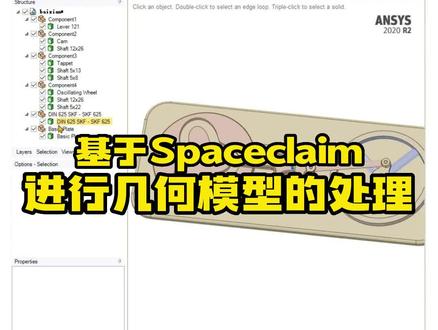 03:48查看AI文稿AI文稿
基于 stays claim 进行几何模型的处理。大家好,今天我来介绍一下如何使用 spicy clam 处理几何模型。首先在 workbox 平台下新建一个几样模式, 只要默垂这里我们右键选择,导入几何模型,找到几何模型,点击打开,然后右键选择在 specicle 中编辑几何体。进入到 speciclem 后,这是我们今天的几何模型在左侧的目数,这里对应的是组建名与实体, 取消它的这样勾选就可以对实体进行一个隐藏, 显示于隐藏。首先我们可以把鼠标切换为框选操作,在这里找到 select, 点击框选,然后选中所有的几何体,接着右键找到 compone, 移动到新的组件中。几何模型的所有尸体全部被移动到了这个组件一的组件中,原有的组件都变成了一个空组件,所以我们可以在这里右键选择删除空组件,这样就只剩下一座需要的组件一了。 在这里我们同样可以显示想要显示在屏幕上的一个模型,也可以选择做成想要的一个实体,把它做成一个组件,便于我们后续的进行一个共结点的操作。接着我们选择对应的一个零件,然后把它移动到新的组件中, 这样就完成了他整个的个组件的管理。完成组件的管理后,可以对模型进行这样一个微小特征的去除。首先可以打开这样一个组件, 打开组件,他只显示这一个组件内的所有的几个视体。可以在 prepare 这里找到 fast, 选择这样一个圆角位置,点击这个勾号就可以移除对应的一个圆角,同样的我们也可以同时选择多个圆角, 然后点击对号,进行一个批量的移除。同样的操作,选择多个圆角位置, 点击对号,同时移除多个圆角, 有些圆角它不能够直接的移除,我们可以先把能够移除的部分对它进行一个移除,接着再移除其他的区域位置, 这个位置我们同时双击它,会选中与它相关联的一个圆角, 完成圆角的去除。完成圆角的去除后,可以在 下方节目在这里点击叉号,回到我们刚刚的这个所有的模型这个界面。这里如果要是进行共结点的话,同样也可以选择打开这个组件,再找到乌克半池,找到 tarry, 找到谢尔,这里点击一下,然后他会提示能够进行共结点的一个线 面,点击对号,在下方他就会提示已经共用了两个面和六条边线,这样就完成了组件内的一个共结点。接着我们同样点击叉号,把这个组件给关闭,再回到整个的一个组 中去。对于其他的组件我们也可以有同样的操作,在这里这几个零件如果我们不想让他成为放在同一个组件内,也可以选择剩下的两个组件, 右键选择移动每一个零件到新的组件中。软件会为刚刚选中的两个组件分别创建一个组件去进行存放它,经过这样的操作以后,在后面的分析中更加的方便,今天我们的分享就到这里。
 04:26
04:26


