领焰科技ma2灯光控制台入门教程
hello, 大家好,这里是三一四灯光教程,今天我们继续用李艳的雷鸟两千空台给大家演示一下 m a r 里面的布局功能。首先你要使用布局的话呢,你需要打开两个窗口,我们来看一下里面有一个什么 layout port, 然后找到它这第一个, 然后第二个呢?什么?找到一个 other other 选项, other 选项里面有一个什么 layout view, 看一下 layout view 好,然后他没有也有了。以后呢,我们来看一下首先什么?你接下来要干嘛呢?接下来就要把什么你的灯具,比如说我们现在去排一下这个光束灯的,对吧?我们可以看到是十七到四十四,我们看一下十七到四十四的灯。好, 那我们什么直接在这个键盘区域这个地方去输一下十七到四十四,然后呢? please, 然后呢点一下什么存储,点一下这个存储键啊?存储,存储,然后存到一个干嘛?存到一个什么空白的区,比如存到这个第十四吧。好,我们点一下。 好,当你第一次存储的时候呢?这个灯呢?什么?他的布局默认的是一条直线,默认条是一条直线,那我们肯定不是这样子的,比如说我们来把这个程序拉下来,我们来看一下 这个灯光的排布啊,这个时候我们要用到什么?我们的 solo 键, solo, 点一下这个 solo, 然后再配合一下这个 next 用来什么?查灯具,下一个,下一个的,这样去查。好,我们来看一下第一个灯在这一二三四,对吧?它是从里面往外面走的,然后呢是竖着去排列的,对吧?竖着去排列的。好, 这个事呢,干嘛我们再去确保万无一失啊?再去划选一下这个灯具,或者说你有编组的话,点一下你的编组这个事需要干嘛?激活他的什么这个设置, 当你激活这个设置了以后呢,你会发现这个地方有了变化,对吧?有了变化,呃,本来他是什么样子?本来他应该是这个样子的,但是你一旦激活了这个设置,激活了这个设置,再点一下,啊, 我发现它产生了一个变化,对不对?好,那我们这个是只需要记住什么这个 arrange 排布,因为我们现在用排布的功能嘛,点下 arrange, 然后呢我们会发现这里面有什么一些单词,很多朋友的话英文不太好,没关系,比如说你就记住每个单词的首字母,对吧? l 的 话就代表的是什么?限性排布, 然后 circle 呢就代表的是圆形排布, r 呢就代表的是矩阵排布, camera、 相机这些我们不用管,我们比如说我们现在要排的肯定是个矩阵的,对不对?我们点一下它矩阵排布, 然后矩阵排布了以后呢,又出来了四个新的单词。好,这个 c 开头的话,我告诉大家什么怎么去记忆它?就你排布的时候,你的灯光,比如说横着是几个的时候呢?你就填几,这个是竖着, 翻译成什么竖着是几个的事呢?你用它填几,那么这边是横向的间距,这边是什么横向的间距?比如说我们现在这个排布呢?它是从里面往外排的啊,那么这个地方还有个点要注意,这个地方还有个单词,看一下 h 开头的代表什么?是横向右斜, v 开头代表是横向右斜,我们可以看到这个地方的变化, 当我切换成 v 开头的时候,它的数字就是十七、十八、十九、二十二十一,看到了没有?如果我们切换成横向的话,再看一下这个 顺序,是十七、十八、十九、二十一,是横着优先,对吧?所以说我们现在是竖着优先,所以我们要选中什么?选中这个微微开头,那么横着的话是什么?是四个,然后竖着是七个横向间距,纵向间距,这个看你个人习惯啊,比如说我习惯填一点五,然后这个地方填一点五,对吧? 好,那我们呢?是吧所有的排布做完了以后呢,不要就是说照着去点 setup 或者点其他的, 在这有个什么 apply? apply 你 点一下,然后呢你会发现这个什么布局就做好了,我们来看一下布局做好了,好,那么去验证一下。但是呢还有个习惯,总是很多新手总是会忘记的一个习惯啊,就当你做好这个布局了后了什么? 你要把这个 set up 取消掉,取消掉就代表了什么?你就退出了这种对你的这个布局的一个啊编辑的状态。好,我们还是激活什么我们的 solo 键,激活我们的 solo 键啊, solo 键,然后呢再点开我们的这个 next, 好, 我们来看一下 我们这,呃,看一下这个地方的这个排布是不是一对应的关系,对吧? 所以说这就是一个什么简单的一个矩阵排布,然后呢还有什么其他的排布吗?有,比如说我们再次把这个灯选中啊,比如说还是在这输十七到四十四。如果说我们的灯具是一个什么其他的排布,比如说限行排布我就不说了,很简单,比如说是圆形排布,大家可以自己再试一下,点击设置, 然后呢点击一下这个地方的什么圆圈,然后你会发现这个灯光的排布呢,就变成那个什么圆形的,那这种的话呢,说什么?就是想要你现场有些什么圆形的叉子架呀,这样的,那么你想做到一一对应的话,你可以用这个圆形排布,那么看一下这些功能是什么的, 这个呢?什么你可以理解为什么是在缩放你的?呃,这个圆形的什么半径大小,直径大小,对,然后呢这个是什么?看一下你要去做一些螺旋的排布的事,可以有,但是这个说实话现实中肯定是不常见的 啊,我个人就几乎是没有用过他。然后这个是什么角度的开始看一下,其实就是你的这个圆形的时候,你的灯具,因为不一定你的每次的这个灯具的排布都是从这开始的吧,对不对?所以说你可能要去做到一些什么旋转的一些什么这个灯具的位置去做到一个旋转,对不对?然后呢这个地方看一下, 就比如说你的灯光并不是一个什么,并不是一个完整的圆,他可能是一个一百八十度的一个,呃,拱形的一个窗子架也可以,对不对?然后呢你可以在这去做一个旋转,看 对不对?都可以,但这个几乎不常用啊,我们很多事更多常用的就是这个什么矩阵排布,这是一个非常简单的功能,然后再看一下这个旋转,旋转,这是旋转什么?就比如说你的灯光啊,什么 你的灯光的位置其实没有去变过,可能你在现场去调灯光的时候呢,你的控台的位置发生了改变,对吧?你本来在现场去调的时候,灯光是这样子去 呃排布的,但是呢,当你把控台挪到你的控台区域的时候呢?演出的区域的时候呢?你可能需要什么这样去排布的话,更加方便去找到你的灯具,对吧?这是一个什么旋转的功能, 然后呢看一下这个什么比例大小,比如说我们要放放大缩小我们的这个什么灯的一个间距,可以用它,这是横向的间距,重要的间距,那它有什么作用呢?比如说我现实中的这个灯具啊,它不是什么十七到二十三在这边,可能是在右边,那我只需要什么 调一下它,看到没有?调一下我的这个 x, 那 只需要调一下我的这个 x, 那 我的这个横向间距呢?可以进行相当于一个什么对称的翻转的一个功能,那外走也是一样,这个呢大家都可以自己去试一试,你要记住了,就是你所有的这些改动做完了以后, 一定要去点一下这个什么 apply, apply 就 相当于是确定的意思,如果你点了取消,就相当你刚才做的所有东西就白做了,好点一下运用,那么这样一个布局就做好了, 所以说布局功能是一个非常实用的,也是一个非常简单的功能。好,这个呢就是我们的这个关于 m a 里面这个布局的一个简单介绍,大家学会了吗?
粉丝7913获赞1.3万
相关视频
 03:18查看AI文稿AI文稿
大家好,这里是三一四灯光教程,那从今天开始的话,我们正式的进入什么关于编程的这个部分, 嗯,还是用理念的零点两千控台啊,给大家去做这样一个演示。首先你要明白什么,就是如果你是一个灯光的新手或之前没有接触过灯光, 那你要明白一个点,就是什么我们很多时候的演出的灯光都是什么提前编好的。那编好的程序的话,在正式演出的时候呢,我们把我们的什么编好的程序拿来什么重放,所以说你看到这个控台的话呢?什么我们之前一直在这边操作啊,干嘛的?那这些屏幕是用来什么? 去用来找我们,去找一些我们什么有用的信息。那我们编好程序是放在哪了?编好的程序都是放放到这边这个区啊,放到这个区,那这个区的话就是什么我们叫它什么重放区?重放区,我们的程序呢,就是什么放到这些推杆上面, 那从推杆上面呢?什么有一些什么对应的这些什么 q, 你 看到了吗?有 q, 那 这些 q 呢?就是什么我们做好了一些什么程序?我们程序做好了以后呢,就按照音乐也好,按照什么我们的 q 表也好,然后去走程序。那这个做一个简单的介绍,是给一些朋友从来没有接触过灯光的一个,呃,相当于一个简单的科普吧。 好,那我们编程的一个最简单的流程是什么?首先是吧,你得选灯,对吧?选灯,比如说最简单我们选四颗灯,然后呢去什么给你的灯具加上一些什么你想要的属性,比如说我们打亮,对吧?给一个位置,然后呢?给个什么图案? 给个颜色好,然后呢?再给个什么?这个位置不好看,再给一个什么?之前教过的,是吧?发散, 对吧?然后呢?你还可以什么给一些什么其他的什么调胶啊,给一些什么屏闪啊,这都可以。好,那这些东西都做好以后,什么你需要什么?把这个程序存起来,那存起来的话,你就需要用这个按键,叫什么存储啊?存储按键啊, 存储存到哪了就什么存到我们的什么这边的推杆上面,存到这边的什么推杆上面啊?我们看一下,那推杆上面现在之前是吧?是有一些程序的,对吧?是有些程序的, 那我想把这些程序我不用,我需要存在一个什么全新的,那你就点一下这个地方啊,翻页,推杆的翻页啊,点一下,好,那这边的是空白的,你直接什么按一个空的推杆,任何一个空的都可以, 然后它会弹起来的原因是因为什么?它是一个什么电动推杆,所以说它会什么弹起来。好,那你程序编好以后干嘛呢?对吧?比如说你要什么清空,这个是脑灯光师都知道,克尼尔也是被整个控台按的最多的一个按键, 清空以后呢,相当于什么退出了编程的状态。比如说这是我们刚才的程序,是我们要演出的一个灯光程序,然后只需要什么把我们的推杆推起来,我们来看一下变化啊, 对吧?那推起来这个程序就相当于叫什么重放,对吧?程序要重放,那有人说了,你这个灯什么会甩灯,那怎么解决?很简单,干嘛呢?你把这个程序什么看一下啊? 点一下,把它程序什么提前按一下,这个地方会变成什么蓝色,看到吗?对吧?蓝色说明程序已经运行了,只是什么没有出光?没有出光是为什么?谁来控制的这个推杆来控制好,把推杆拉起来看一下, 对吧?那这样就做了一个什么简单的程序?那今天我们就先给大家科普一个什么关于编程的一个最简单的概念。那后面的章节我们就先给大家科普一个什么关于编程的一个最简单的东西。好吧,那今天就先讲到这。
1025叁壹肆灯光教程 02:56查看AI文稿AI文稿
大家好,这里是三一四灯光教程,那今天我们继续用领燕的能量两千控台给大家说一个编程里面常用的一个,虽然我不常用,但是大家可能有些人喜欢用就这个跑灯程序。跑灯程序, 那我们来看一下我现在编的这个程序的颜色跟旁边的颜色不一样,看到吗?它是个青的颜色,你会发现这上面什么显示有速度,然后你会发现什么?这上面会显示什么?一 off 四,二 off 四什么的,四 off 四,对不对? 那我们来看下这个程序怎么去做的,怎么去做的,因为用这种方式的话,我们可以什么实现不同数量的灯具的一个跑灯效果,那这样的话就是说比你后期我们后面教大家用做一些效果的时候要方便很多。嗯,看一下怎么去做的。首先 点击一下这个地方的眉头,对吧?点下这眉头,然后在这个地方选项这个选项这里看一下我把什么 在这个选项啊?首先看到这个什么 opt 选项, opt 选项,这就选项的意思,然后把它开打开了,默认是不开启的,把它打开,然后呢在这个地方有个什么跟踪,我把它默认是打开的,我把它关了,跟踪就关了。 那所以说我现在编好的程序呢?什么其实是什么?其实是如果说我把它默认的什么把它打开,大家看一下,默认打开看一下, 那就会像我们之前教的程序吗?第一步是吧?第二步,第三步,第四步。那这所有的光就会什么从第一步往后跟下来,一二三四就会一直跟踪,那我给他取消跟踪了以后,是不是他就没有了?看一下把它取消掉, 那第一步、第二步、第三步、第四步,对吧?那么他每一步只出亮光,不会跟踪,那么我现在走的这些每一个程序也是这样子的,看一下,把它关掉, 一二三四,一二三四,对吧?每一步程序不跟踪,那出来的光刚好就是什么这样一步一步一步的出来,所以说你只需要把这个什么这个单词给他打开,然后开了以后呢,他就会变成一个什么默认的自动跑,这个程序看到没有, 对吧?他会自动跑,然后你觉得他速度慢一点的话,你可以什么编辑他用这个按键啊?按这个按键编辑他,编辑他,然后出来这些选项,看到吗?出现这些选项 看一下,在这个地方有个速度,嗯,在这在这来有个 double speed, 速度加倍,速度减倍,那么对应的按我们这边的什么按键就可以了,我们来看一下,速度加倍它就变快了,看到吗?速度减倍就变慢了, 对吧?后期呢,你还可以什么去链接这个什么速度推杆,然后他的什么默认的把速度变成六十 bpm, 然后呢?你觉得这个跑蹲顺序是吗?是一二三四,你可以什么倒着跑,倒着跑的话看下这个方向啊,选一下。那反着跑,你看他现在是反着跑了, 还可以选择什么随机跑,这个的话就看你个人习惯,好吧。然后这里面还有还有些其他功能,大家都可以自己试一下,反正呢这是一个跑蹲程序。嗯,大家了解一下。那今天我们就讲这么多,有什么问题我们评论区见。
223叁壹肆灯光教程 01:52查看AI文稿AI文稿
大家好,这里是三一四灯光教程,那今天我们继续用李艳的能量两千空台跟大家说一下,怎么就是这个效果,怎么用这个速度推杆来控制?比如说我们现在把这个速度推杆,是吗?往前推,对吧?你看他的速度就变快了,跑动效果变快了,如果我拉到底的话呢, 那么这个跑灯的这个什么速度就会停掉,而且呢这个跑灯的效果也会停掉。我们之前已经教了大家什么,就是如何用模板去做效果,对吧?选中灯,然后点这个效果 点一下,然后我们比如说存在一个新的推杆上面吧,好吧,把它拉下来看一下,那就是这是一个新的效果,对吧?那我现在就想要什么做一个推杆控制,这个什么控制?我的这个程序上呢?直接跑顿的一个速度。 好,那我们在这个地方什么空白区域点一下,然后在这个地方有个什么 special master, 就是 特殊主控的意思,把这个减号,这个减号点一下, 然后呢在这个地方找到第三个,有个什么 speedmaster, 然后呢点开,比如说我们现在用什么第二个 speed, 这些都可以用啊,你可以随便选一个,比如说我们选到 speed 二,好,那你会发现什么在这边有个什么推杆,看到吗?就出来个白色的什么,上面显示什么 speed 二,然后速度是六十 bpm, 那这个是呢?什么点开我们这个程序 sql 二十二,然后呢上面的这部分黑色的部分点一下,点完了以后呢?看一下,我们找到这个地方有个什么选项,选项 点完,然后呢在这个地方有个什么 speed, speed, 我 们选中什么刚才的这个什么 speed 二。好,那就相当于什么把这个 speed 二和这个程序之间什么产生了一个链接关系。好,那我们这个是把什么这个推杆拉起来看一下, 对吧?他就会变得很快,然后拉下来就会变得什么很慢。也就是说现在的这个程序上面的这个低末效果呢?是根据我的这个什么推杆来控制的,对吧?好,这就是一个什么速度主控的一个操作啊,大家学会了吗?
228叁壹肆灯光教程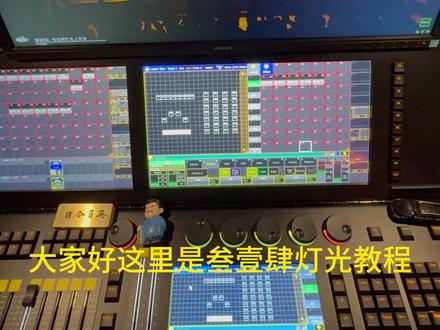 02:00查看AI文稿AI文稿
大家好,这里是三一四灯光教程,那今天我们继续用里面的能量两千控台跟大家说一下什么颜色效果怎么去做,还是拿这六个灯做演示。首先呢这个灯什么是一个切割灯,所以说它有什么混色,也有色盘, 那我们先给大家去用色盘去做一下这个效果的演示啊,首先找到什么这个颜色颜色属性里面,然后这有个什么 color 一, 然后对应的 c 一, 对吧,一样的,我们找到什么这个效果层, 然后找到什么给他个图形,注意了,我们颜色变换的时候呢,一般什么是那种比较硬的变换,所以说我们会什么优先选择第四个 pwn 的 这个图形,然后我们来看一下啊,当你没有给他什么具体的高低值的时候呢,他就会什么把所有的颜色盘都走一遍。所以说我们现在什么 可以把什么颜色盘,比如说我们想要红白之间的跑动,那就给个什么红色,给个红色,然后我们来看一下,你看他现在就是什么红白红白之间变,对吧?但是你要想让他什么跑动起来的话,一样的是吧?给他一个象位看一下, 那现在它的颜色就是从这边往这边跑了,对不对?你还是什么可以给他一个什么 m a 技巧,比如说两个灯为一组,那么就说这个颜色效果了,这个颜色效果了就在什么这两个灯里面去做,所以说一样的,给完 m a 技巧什么再给向位点一下, 你会发现什么现在就是什么两个颜色的单双跳,那好,如果说想让他什么对称的这种颜色单双跳,再给他一个什么镜像,这个 win 这个地方加一下, win 这个地方加一下,我就不放大了。好,然后再给个什么下位, 那么看一下现在就是什么颜色之间,是吧?这样来回跳了,看到吗?而且是对称的单双跳,那一样的你可以给他什么三个灯为主,或者什么主取消掉。然后呢?直接给个镜像,我们来看一下,还是零到三百六, 对吧?颜色就从中间往两边跑了,对吧?红色往两边跑, ok, 那 今天我们就讲一下这个什么颜色盘的这个效果的一个简单制作,如果说大家还有些什么不明白的地方,可以在评论区留言,然后我看到的话会及时的回复大家。 ok, 那 今天我们就讲这么多。
159叁壹肆灯光教程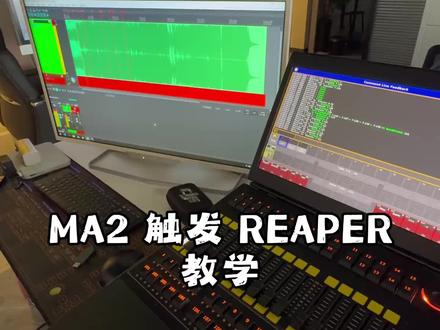 04:00查看AI文稿AI文稿
呃,刚给大家看的是我们通过 m a 空台子 midi 去触发的 rapper 去播放这个音乐啊,首先看一下这个跟大家讲下怎么去弄, 这次我们用到的控台是领燕的雷鸟三千啊,首先我们看一下线路连接啊,后面有一个 usb mini 的 线,它的输入出口都是连接的,所以说我们需要双向的一个传输,它是需要呃,这两个口都连接上,大家要注意的话就是进出的口是反的,去插的就是你 mini 线上的,进的口插在控台的出上,剩下的也是一样。 我们可以看一下这个红梅令单词是什么,我们可以看它 mid note one, 所以 说这个就是我们去发送一个 midi 的 音符给到 rapper, 我 们可以再演示一下,可以看到它可以去跳这些编辑这个标记的点,我摁一下对应的标记点就可以切换到,我们在这个标记点播放里头来,我们再摁一下 就可以暂停,然后我们可以再去打标记点,包括也可以推到最开始让我们从头播放。好,我们看一下 rapper 这边怎么去设置,首先的话我们来到这个选项, 然后选择这个首选项,首选项里首先我们要确定这个 midi 线的一个连接,对吧?可以看到我这个地方选的输入是 usb midi 输出也是一样, 然后我们把它都启动,启动时钟跟启动控制,大家可以看双击他也可以看到我们去打开它这个启动功能跟控制功能,然后输出的话启动功能时钟,因为我们是通过 m a 发送这个音频信号给到 rapper, rapper 再发送这个 midi 的 时钟信号给到 m a 控台就是这样的一个操作, 我们在这个设置完之后,我们可以来还是来到这个首选项里,我们找到这个键盘多点触发,可以看到这里有一个未操作分配快捷键或更改已有的快捷键,我们点击一下这个,在这里我们就可以去映设这个 midi。 首先我们可以看一下播放, 我就给大家演示一个,其实后面都可以去设置就可以了,可以看到这个播放停止这个选项,我们点击这个添加,这个时候他会弹出这个框,我们要把这个选项选上,在进入密地输入时关闭窗口,我们选在这这个地方,大家注意我在控台上写了几个红的话, 可以看到这个,我去编辑它,打开,我在上面加了一步,然后它三秒后去执行这个呃 midnote 的 这个红名令,这样的话我没有时间,如果说你是在 mpc 上的话,你最好就是来回去切的去弄,如果说像我这样的话,我直接摁可以看一下,我摁这个按钮, 他就自己把这个窗口关掉了,就证明他已经接收到这个迷你信号,并把它进入了一个按键在这里,所以说我们可以每次去这么样操作就可以了,所以说大家可以一起看一下,我们用这台领燕林鸟三千啊去播放一下音乐,然后我们去打一些标记点,首先我们可以把这个直升器关掉, 我们开始播放音乐, 好可以看到,然后我们可以跳到一些标记点上,我们去打一些标记点看一下,其实标记点跟跳到上一个下一个标记点,我们都可以通过这个,刚刚我设置播放这个方式去设置。啊,好,我去在这个地方标记一个点。 所以这就是我用这个联科技的雷鸟三千为大家演示一下我们总共怎么去通过这个 usb media 去触发这个 rapper, 然后反向 rapper 触发我们的时间码。感谢大家观看。
708爱打鼓的灯光师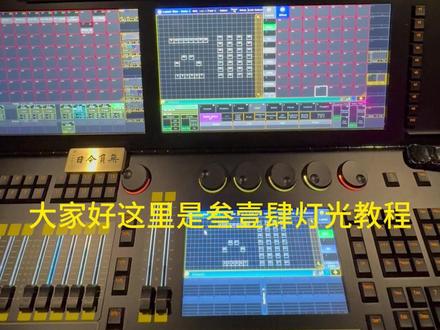 05:31查看AI文稿AI文稿
大家好,这里是三一四灯光教程,那今天我们继续用领燕的能量两千空台跟大家说一下关于灯光那些效果怎么做的。 那首先你要去学效果的话,首先要明白什么在 m a 这里面呢,就是说他做效果是一个什么单独的一个层,什么叫层呢?看一下啊,我们之前讲到什么这里有个数值层,对吧?那旁边就会有个紫色的叫什么效果层, 那这里面有一些参数,大家可以了解一下,什么 form, speed, low, high 这些什么 form, 就 图形,也就说我们的灯光效果相当,这些图形变化去做的,待会会给大家打开看一下。速度,就是我们常说的速度形容什么,形容一个东西的快慢的对不对?高低值就是什么 我们的什么数值的变化,比如说亮度这一块,对吧?比如说,呃,亮度是零,高值是一百,那么这个灯光就是什么零到一百之间变化。然后相位的话你暂时先不用管,待会给大家演示宽度的话也是一样。我们先了解一下这些单词的意思, f 的 就是什么, 之前了解过吧? free 的 呢?就是我们之前说什么弹入,但是这里面的这个弹入针对的是什么?我们效果的弹入 delete 的 话也是要等待时间,针对的是我们效果的等待时间。然后这边是 attack 翻译成图片,这个 k 翻译成什么言词 id 号,不用管,就是你效果存到这个效果词里面,看一下 效果词在哪?效果词,我把这个词词打开,在这个词词里面对应的什么第二个效果词, ok, 然后呢?呃,我们再看一下,继续看在这边有个什么速度编组,也就是说什么我们的效果是可以用什么速度编组来控制的?我们的 mv 里面有很多个编组组控,那么速度编组是其中的一个,这个后面也会跟大家什么简单的说一下。 好,所以说你要做效果就是什么,你要把这三层,你看到没有?三层,一二三三层,你要把这三层的这些单词搞明白,然后一直搞明白。 ok, 那 我们先说第一个,我们一点点讲,不着急。第一个比如说什么图形看一下,那从这可以看得到图形有什么?从一到一到多少个?看一下 图形,我们点开,然后从第一个到后面的,是吧?默认的有什么?第二十三个对不对?二十三个,那我们先看什么最常用的,比如说亮度上面最常用的是哪个?第四个和第八个,我们来看一下变化啊,这个时候你会看到什么 第四个图形呢?这个灯光的亮面就是什么这种非常硬的,那我们换一下第八个看一下。那么这个是灯光的效果什么?就是非常柔的,所以说如果说你是一个灯光新手的话呢?那这两个灯光的图形是你什么?必须要记住,或者说你必须要掌握的。 ok, 那 么速度大家看一下啊,速度我们来看一下,比如说换成个三十的速度,你会发现什么?这个亮度就变慢了,对不对? ok, 高低值,这个很简单,比如说我们把这个低值搞成一百, 你看下这个灯光还闪吗?不闪。因为什么在一百和一百之间的话,灯光是没有变化的,如果我们把这个高值再把它换成零,那么他就是什么一百零之间呢?会变看见吗?又开始闪了,对不对?又开始闪了, ok, 好, 我们来看第二个第二层里面的个向位,比如说我们给他什么零到三百六,我们来看一下 这个灯光就是什么从这边往这边跑,对吧?视觉效果是这边这边跑,然后呢我们再把零到负三百六看一下, 灯光是从这边往这边跑的。 ok, 那 就说明什么?就是这个零到三百六和零到负三百六了,什么?他更多的相当于一个方向一样的东西,对吧?如果你现在不了解,没关系,我们先把这个,嗯,视觉效果的东西先理解。好 啊,那我们来再看一下,把这个换成第四个图形,因为我要讲宽度了。好,我们这个这个时候看一下,对吧?我们现在选的这个灯呢,是八个,对吧?八个灯。然后呢他每次什么你们看一下,我们把速度放慢一点啊,放慢一点,方便大家观看。放到十五个, 你会发现什么?永远都有什么四颗灯在亮,看到吗?永远都有四颗灯亮,那这个时候呢?我干嘛?我把这个宽度调一下,比如说我们调成什么?百分之二十五。好,百分之二十五。嗯,我们把高低值再恢复一下,低值呢是零,高值呢是一百, 那我们再看一下,有几颗灯亮啊?现在是不是永远只有两颗灯亮,对吧?那这个两颗灯亮,为什么呢? 你可以这么理解,我们的高值是一百,对吧?低值是零,那也就说高值占整个灯的比例,比如说现在是两颗灯在亮,那么二除以什么整颗灯,八颗灯是不是有百分之二十五的一个数值啊? 对不对?那我们再换一下,如果说换成百分之七十五,就会发现什么有两颗灯灭的,永远是有两颗灯灭的,懂了吗?所以说这个宽度是什么?就是高值 除以什么你的整体的灯具的一个数字,比如说你是十颗灯,然后要亮两个的话就二除以十,对不对?就五分之一,好,那这个废的底内的话我们用不上,除非你要做效果的时候,让你的灯光什么缓缓的加个时间走到这个效果一般不常用。 然后而 tech 我 们来看一下,比如说我们给它什么第四个图形,现在是看它的灯光是很硬的,对不对?如果加一个五十,你看一下这个灯光的第一个亮是不是非常柔了,那么底 k 也是一样,我们加个五十或加个七十五看一下, 好,你会发现什么?这个是个是灯光什么过度了,就会变得什么非常的柔和了,对吧?我们把宽度再调一下啊,宽度调一下 好,对吧?那这个是你的灯光效果就比之前它很硬的,那么现在就变得什么非常的柔了。 呃,看一下最后的什么 id 号,不用管,输入编组,我们后面再讲。所以说今天给大家什么只做一个非常简单的演示,就是什么亮度的一个效果的演示,那后期的话,其实什么你都根本不会在这个地方去调效果了,你需要什么直接做好你的模板,然后就可以用。这个后面我们也会讲,那今天我们就先讲到这, ok, 大家学会了吗?
499叁壹肆灯光教程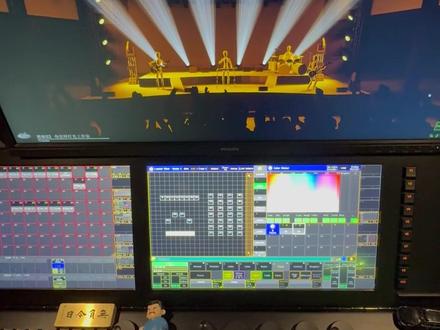 03:10查看AI文稿AI文稿
大家好,这里是三一四灯光教程,那今天我们还是一样啊,用领燕的雷鸟两千控台给大家演示一下什么这个电脑灯,比如说我们要去做一些什么缩放的效果,怎么去做?首先先选灯,对吧?选灯,然后找到什么这个 fox, fox 这下面呢有个什么 room, 然后 room 对 应的什么这个 effect 层,然后还是一样啊,我们要什么直调,这个什么缩放大小,所以说呢,还是一样给它切换成什么链接,单独的链接单独的, ok, 那 这个是给它一个图形看一下啊?先切换到图形这个地方,给它一个图形, 然后呢选一下,选一下,然后我们选到,比如说选嗯,第八个吧,选到第八个,然后呢你会放的看一下,然后这个灯光什么他缩放,他非常的快,对不对?我们把速度调慢一点,比如说调成什么十五的速度, 调成十五的速度啊,然后高低值也是一样,我在这呢提前做好了两个预制,对吧?一个二十五,一个九十,比如说低值给二十五,然后呢高值给八十。 好,我们来看一下,那这个灯光看一下他怎么没有变化好,这就是问题,为什么我给他这个高低值,给他速度,给他图形,然后他为什么没有变化 好?大家注意看啊,这个地方有个 r, 看到了没有? r 就是 我们做效果的时候有什么相对模式,什么叫相对模式呢?就本来我的这个灯光呢,他是有一个什么缩放数值的,看到没有?就是九十四的, 九十四呢?就是说相对模式下是什么?你的本身的数值乘加上这个效果的高低值,那九十加到二十几和九十加上什么九十,那就非常大了,所以说这个时候呢,这个什么说法就没有任何的变化,因为它是相对模式,那你想让你这个灯光在什么 二十五到九十之间来回变化的话呢?如果说你不想改这个什么相对模式,那你就什么把你的数值调一下,比如调成零看一下, 对吧?调整理论后呢,就是零加二十五,零加九十,他就会在九十和二十五之间来回去变动,然后 有人说我不想去调这个数值怎么办?不想去调这个什么数值?城里面的数值他就是这个,那怎么办呢?这样子,那把这个 r 给他改一下,改成,改成什么 a, 改成 a 模式, a 模式就是什么是绝对模式?还是一样点开这个什么特殊对画框, 然后在这个地方注意看啊,在这个地方注意看,首先我们要用的是什么?是 room, 所以 说你要把 room 去激活,把 fox 什么取消,然后在这个地方有个什么 relative, 然后呢?把它点一下,它就变成了 a, 看到了吗? absolute 就是 绝对的意思, ok, 那 么来看一下,等我把它变成什么绝对模式的情况下来后呢?我们这个数值,数值乘到数值啊,注意看,我是数值乘到数值,哪怕是调成一百, 看到没有,他该什么变化大小还是变化大小,对不对?也就说我当调成这个什么图形,他是 a 模式的情况下的时候,跟我这里面这个数值没有任何关系了,就是我的这里面的高低值来决定的,好吧?然后呢一样呢?给他一个什么相位看一下, 对吧?他就可以做出这种什么缩放大小的变化了,看到没有,他一样的可以结合我们的这些 m a 技巧的块啊组啊这些东西去做一些什么更多的变化。 ok, 那 今天主要是跟大家讲一下这个什么效果里面的一个什么相对模式和绝对模式,然后有什么不明白的地方欢迎在评论区留言。那今天我们就讲到这。
137叁壹肆灯光教程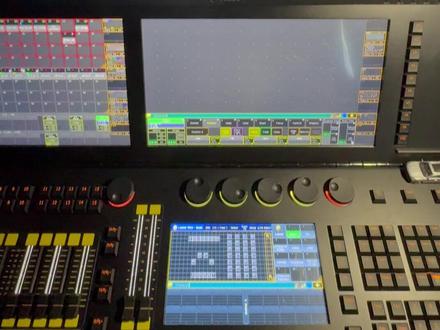 04:13查看AI文稿AI文稿
哈喽,大家好,这里是三一四灯光教程,今天我们继续用领燕的雷鸟两千空台给大家演示一下编组的功能。首先你要去打开一个编组词,那么编组词在哪?打开找到我们的屏幕上的一个空白区域,然后呢点击一下, 然后在这个词这个位置,然后这边有一个什么编组,我们点一下,然后这个地方就是用来什么存放我们的编组的,那怎么样去把我们的编组去存放呢?比如第一种什么选中我们的灯具的 id 号,比如说一到八, 对吧?一到八,然后呢选中点一下这个什么 please 键, please 键,然后再点一下这个什么存储键,存储下来后呢?干嘛到我们的一个目标对象,比如说放到放到这个位置,那么点一下, ok, 那么点一下什么?肯尼尔清空一下,清空一下,好,这个时候呢,我们就做了一个编组,做了个编组,那么选中我的编组了以后干嘛再去打掉? 你会发现什么?就是说有编组的情况下呢,我只需要什么点击我的编组,就不需要再来一遍什么我的 id 号啊什么的,那一到八个灯倒无所谓,如果说你是一到一百个灯呢?一到两百个灯呢?是不是有编组的话就会什么非常的方便,这是一种什么存储编组的方式? 那还有一种就是说你后期如果说我你会了这个布局的话,我们可能什么有一些特定的选灯顺序,比如说这样选一下,然后这样选一下,对吧?一个优质型的选灯顺序,就在这个地方有个优质型的选灯顺序,我们打量一下,对吧?这是我们一个看一下,这是我们一个 灯具的亮起来的一个情况,然后我们给他什么再存一个编组,好, ok, 那 存到这样一个编组了后呢,我们来检查一下我们的什么这个灯具的一个顺序,那么怎么检查呢?首先先选了编组,然后再打亮,打亮了后呢,这个时候呢我们用一下什么这个地方的 solo 键, solo 的 话呢,再配合这个什么 next 键, 然后我们来看一下,那么灯具就会一个个的亮起来,亮起来以后呢,我们就可以看到我们的灯具的走向,其实就是一个什么 u 字形的走向,所以说呢,我们可以什么通过我们的什么 布局里面选灯,然后呢选一些特定的什么选灯顺序,然后呢就存一个编组就可以了。好,然后有人就说了,说你这个编组了,是吧?上面的 group 三 group, 比如说编组多了以后呢,我也不知道是哪一个,那能不能给他起个名字是可以的,然后你只需要什么点击这个编组, 然后呢干嘛在你的键盘上输入你的键盘这里面,对吧?比如说我们这个灯具呢,大是十四个,直接数十四 b 五代表什么?十四个光束灯, 然后起一下,那在这个地方我们会看到打上什么,他就会显示什么点一下这个。好,这个时候我们再来看一下这个编号的名称,是吧?就改好了,那么下一次我点他的时候我就知道啊,这代表的是什么?有十四个 b 五对不对? 好,所以说这个是一个什么方法?这个就是说用你的什么布局里面的选灯,然后呢去成一个编组,那第三种方式是什么?就自动创建编组,点一下这个地方的什么设置键 set up, 然后呢在这个地方呢有一个什么自动创建,自动创建,自动创建,这里面你会发现什么?他会按照第一种什么灯具类型去排布,给你一个列表。第二种呢,什么给你一个什么成,什么是成?就是你之前我们提到的配件里面的文件夹,所以说这两种方式, 那么比如说我们按照灯具类型吧,按照灯具类型,比如说选中这个 v l 三七 sp 的 这款灯啊, v l 三七 sp 的 这款灯。选中了以后呢,那这边四个都选中,你也可以划选,或者选两个,选三个都可以,无所谓,这个看你的需求。 选中他以后,我们只需要在这个地方什么点击 create 哦, create 哦,然后他就会问你,你的编组从第几个编组词里面的第几个编组开始?比如说这个地方从二,那我们不从二,我们从第十一个开始,然后点一下这个什么 create 哦, create 哦,看一下,点一下这个 create 哦, 好,然后呢我们再退出来看一下,你会发现怎么在编组十一这里面就有了这个编组。所以说编组对于灯光师来说什么是一个非常方便的功能啊,你只需要做好相应的编组的话,选灯干嘛的就会非常的快。 然后呢你去编程的时候呢,也就什么省略掉了很多用手去划选这个布局的一个过程,比如特别是碰到一些洗墙灯,对吧?灯具很多的事,你要有编组的话呢,就会非常的方便。好,今天我们就关于编组的功能就讲这么多,大家学会了吗?
342叁壹肆灯光教程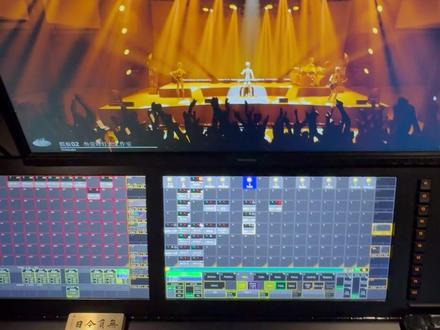 05:27查看AI文稿AI文稿
大家好,这里是三一四灯光教程,那今天我们继续用李艳的雷鸟两千空台给大家说一下这个关于预制的三种类型。首先看一下什么就是那个独立预制,也就是以 s 代替的独立预制,那独立预制的特点就是说什么我们用了哪几个灯,或者是用了哪一批灯, 那么你做出来的预制呢?就是只能是你选中的这些灯可以用,那其他灯是用不了的,比如说我们现在切换一下,切换到 光速,长按了,然后切换到光速,比如说我们现在选中这些灯,然后呢我们什么给他一个位置造型,给他一个位置造型,然后呢我们给他存到这个对应的这个存位置的地方, 那这是个位置,那好,我们现在存好了这个位置,对吧?那我现在如果说想用其他的灯也打到这个位置,比如说选另外一批灯,我们现在选的这一批灯啊,然后打亮,然后就点这个位置看一下,他是点不了的,这个是我们刚才做好的位置, 然后呢我要去点的话呢是用不了的。所以说独立的,只要你见到什么带有这个 s 的 这个属性的话呢,也就是什么只能是你选中的这一批灯,或者是你这一批灯的某几个灯可以用,那比如说我们现在只选 只选这里面的什么三个灯,我们现在只选这里面的这三个灯,然后呢还是点在刚才做好的这个预制,我看一下。 好,那我们再来看一下气是什么意思啊?气是共享的意思, 共享的意思呢?就是说什么你同一款灯库,只要是用了同一款灯库,那么你做出来的这些什么这个属性呢?这些素材呢?都是可以通用的,比如说我们常用的什么,比如说这个图案上面,我们把这个灯打亮, 然后呢把它位置稍微往前调一点,然后调一个图案给大家看一下,就这个图案,对吧?打出这样的图案,然后呢我去按一下存储,按下存储, 然后呢他会出来一个什么 g 的 符号,看到吗?但是如果说你没有出来这个 g 的 符号的话,你就要去检查,首先检查这个黄球里面,看下这个地方是怎么写的,是不是默认的什么存储的是 global, 这是第一个 global, g 就是 g 的 缩写就是这个 g, g 缩写就是这个 g, 这是一个。 然后你要再看一下你什么,你长按这个图层的按键,然后呢会有个弹框,弹框的话呢检查一下这个地方,检查一下这个地方,看一下 在这个地方预制类型默认,所以说这两个要一一对应,因为我要存的是 g, 所以 说呢,我这个黄球里面默认的这个 勾股选项里面呢,就要存的是 g, 所以 说我们把它选中了后,它就会出来这个,好,那我们刚才选中是这十二个灯,对不对?如果说我现在在选中下面的这十二个灯打亮, 然后呢我们去点一下这个 g, 你 会发现什么?他也是可以用的,看到吗?这个图案,他这个图案也是可以用的,因为他们是什么?同一款灯,同一款灯,同一个灯库,所以说呢,当你做的素材是 g 开头的话呢,同一批灯,同一款灯库的都是可以用的, 所以说如果说我我用的是这个吗?这个图案灯的话呢,再去用这个素材的话呢,他是不能够和他之间什么进行一个共享的,是不能进行一个共享的,那我们再来看一下这个 u 代表什么意思, u 的 话呢?你可以理解为就是什么通用的,通用的在我们的所有的这个灯具里面只有两个属性,对我们来说是什么是通用的,比如说一个是亮度, 还有一个就是什么这个混色, rgb 的 这个混色,那我们现在先选中这个灯,比如说选中这个光束吧,还是选中这个光束,然后呢给他一个亮度,给他一百的亮度啊?一百的亮度,然后存的时候呢,我们就给他存到什么?存到这个 dm 里面, ok, 存到这个 dm 里面, 然后呢点击存储,如果说你存储的时候呢,没有像我这样子出来一个 u 的 话,还是一样的办法,去检查一下这个黄球里面是不是默认的什么选择的是默认的存储 universal 这个 universal, 那 么 u 的 缩写就它, u 的 缩写就它。好, 那现在我们做好了,这个 u 呢是我们存储的亮度一百的,那我们有清空以后,我们清空以后呢再去点一下 u, 看一下,第一个是选灯,第二个什么把属性激活, 你会发现什么?整个现场的所有的东西的亮度都达到一百了,如果说我们存一个亮度呢?存到一个什么亮度?三十的亮度,看一下是不是也是可以这样去用的?存出来好,然后我们来看一下,存出来看一下啊,这个地方是百分之三十,看到吗?然后点一下 会发现什么?现场的亮度是百分之三十,包括我们从这也能够看到,那从这也能看到是三十的亮度,所以说 u 呢,更多的是在亮度上和混色上面,因为这个灯来说,它只要支持混色,它也是通用的。 选中这个卡呢,看一下,选中这个卡的选项,然后呢切换到这个 rgb, rgb 这里面,比如说我们调个红色, 调个红色啊,好,现在我们的光速灯就变成红色,对吧?然后检查一下我们的这个卡的选项啊,卡的选项里面呢也是一样,是吧?给它调成是吧? u 调成这个 u 的 选项以后,然后呢我们存一下,看 好你会发现他什么?他是出来个 u, 对 不对? ok, 那 我们现在来干嘛呢?清空一下,再来点一下这个预制,第一下是选灯,第二下什么激活属性,你会发现什么?所有的只要是跟这个 灯支持混色的这个灯,他就会什么全部都打成红色,看到吗?再点一下,一下两下,然后打亮 啊,全部都变成红色的,对吧?所以说这个是优的一个玉质类型的一个特点。好,所以说这是我们今天要讲的,就是关于玉质的三种类型,大家学会了吗?
169叁壹肆灯光教程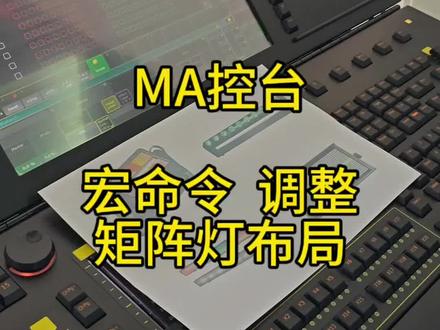 09:44查看AI文稿AI文稿
有老铁想花钱让我帮忙写一个红命令,命令的内容是什么呢?就是我们现在所做的这种布局, 这个布局和下面这些图片有什么关联呢?我们知道现在很多矩阵灯、 洗墙灯、长条灯、频闪灯都是配出来之后呢,是多模块的,因为他们每一个 单独的模块是可以单独控制颜色,控制亮度的,所以在布局里面呢,他们经常排列出来就是这个样子的形式。比如说这一排白色的是控制摇头的主模块,这一排红色的呢是碰控制这个彩色的, 那这一堆绿色呢,是控制中间这一条白光频闪的。由于经常使用这样的灯,老铁呢需要快速的把灯调成这样的排列方式。 那么现在这个红命令啊,我们写了两个,我们给大家示范一下吧,比如说第一,第一种,第一种啊,我们现在这是主模块,然后呢分模块,分模块,我们把它分成呢,总共是现在是十九个灯,十九个灯,我们现在呢,比如说第一个, 我们选一下灯啊,选一下灯,得选上灯,操作运行这个红命令,他问我第一组数字,比如说我希望主模块是三个,第二组数字,呃,我们希望是六个 啊,六个彩色模块,然后第三组数字,第三组数字,我们希望他是十个,因为我们的灯十九个模块三六,这就九个了,我们再来个十个,最后第四个数字代表我们总共有多少台灯,我现在呢是配了十台灯,输入十 确定,大家可以看到现在跟刚才的就有变化了啊,我刚才是一个主模块,是不是变成了三六十 啊?我们再来操作一次比,比如说最后我们变把它变成一,然后八十。我们来操作一下玄灯 一,第一组数字一,第二组数字八,第三组数字,呃,十,总共多少个灯?十个灯, 好,我们看到它又变了啊,变成了一八十,这个就是老铁想要的红领领, 但是呢,我想说的是什么呢?因为很多种类型的灯不同,你不可能一个红命令就搞定所有,所以可能还需要一些不同的方式。老铁呢,还提出了这样横着排列的方式,我们也简单的写了一下啊,比如说 我们把它排在这个布局三里面啊,大家可以看到现在布局三里面现在刚保存进来的灯呢,是这样一个形式的,我们点击这个,这是横着排列的,比如说 第一组数字,呃,主模块一个,第二组数字我们分模块六个,然后第三组数字十二个, 然后总共多少个灯?比如说我们这次少弄几个,假设就弄四个灯吧。好,那么这就是 在三号布局里面排出来的,以这样形式排列的啊,当然这里呢,我们刚才没有做这个颜色啊,没有像这边一样把这个颜色改了。其实这些红命令是怎么写的呢?在我们红命令手册里面就有给大家这样教过 我,为什么没有把这些红命令公开出来呢?你看我们红命令手册的二百三十、 二百三十二,一直到二百三十六页,这些都是写关于红命令如何控制 linux 布局里面的一些图标,它的颜色,它的位置,它的尺寸大小都是可以操作的啊, 但是这种操作呀,怎么说呢,他有时候容易把你的布局搞乱,而且到时候呢,你撤销是很难撤销回来的。我们现在点撤销啊,点撤销给大家看一下, 他其实运行了很多很多步骤啊,很多步骤,你看我们甚至呢一秒钟就会运行几十条, 也就是说到时候我们可能无法撤销回来,所以我不是太推荐使用红命令来操作布局的这些东西。 按理说布局这种东西一般都是我们配灯的时候仅操作一次,想要做成这样的布局其实并不难啊,我这里呢,顺便可以用手动的方式给大家操作一下,就我现在做一个新的布局,调成这个样子, 比如说这是一百九十克模块啊,我们现在来保存一个布局。好,那么他现在进来之后是这样的,大家跟我学习一个最基础的操作啊,点击设置,设置什么呢?排列 agree, 排列里面呢,这里有个矩阵,矩阵我们希望一横排多少,一宽排多少啊?我们可以转动,比如说一横排十九个,一纵排呢,那就是十个我们十个灯,对吧? 这是数量,我们现在可以看到啊,这个黄色的区域其实就是我们将来排出灯来的范围了,这这两个呢是它们的横向和横向的间距,比如说我们希望它有点间距, 看有点间距,横向呢,有点间距都是可以的啊,我比较习惯的把它都调成一点五,这样的话刚好隔半个灯。现在点击应用, 那么可以看到啊,我们灯呢很快就排列成这样了,如果你还想把它分成像这个样子,第一排一个灯,第二排八个灯,第三排十个灯,那么我们可以用什么呢? m a 技巧, m a 技巧怎么操作呢? 在我们属性调的时候啊,打开 m a 技巧,把交错改成十九十九个灯,对吗?确定 现在我们来开始切,按左右键按一下,这现在我们选的就是十九排灯的第一颗灯,我们用高亮给大家看一下啊, 看这个时候我再点击一下布局里面来调整他们的左右位置 啊,这不是,这不是我就控制了第一排的位置吗?然后第二排啊,我想要控制八个灯,怎么操作呢? 我们可以把这个 black 啊块给它切换一下,这样的话我们可以切后面的灯,比如说我们现在啊,先切一下,大家可以看到我现在选的是一个灯,对吗?我现在要控制八个灯,怎么操作呢? 我们现在用的是领艳控台啊,雷鸟两千,所以我们要按的这个领艳按键,如果 m a 控台的话是 m a 按键,按住 m a 键,按这个 set, 这两个都按住,然后按向右切换, 呃,然后这个框就会增加,为什么不在这里点啊?你试过你就知道了。 现在几个灯了?四个、五个、六个,七个、八个,对吗?八个灯,这样的话我就选中了这八个灯啊,点一下布局,然后呢把它们向右移动一下,向左啊,向左移动, 对了吧?最后这十个灯呢,我们再切走到了这十个灯啊块现在不够,是吧?我们再增加两个,一个两个来左右移动。 好,如果你想调整颜色的话呢?那么在第三页里面把它,比如说我们改成绿色, ok, 那 么我们就手动的做成了。这样的布局其实也并不是很难啊, 用红命令来做啊,手动来做,我希望的是老铁们都可以手动的 做出来啊,红命令的话呢,怎么说来操作这个布局呢,确实是有一定的风险。好,老铁既然能看到这里,肯定就是说想看这两个红命令怎么写的,我可以打开给大家参考一下,我现在并不是一个完全的最终版本啊,我可能还会调整, 这是可以改颜色的那个横向排列的啊,这是上半部分,一到十六,大家可以参考一下。然后呢,这是下半部分。呃,好像有点多啊,一到十六,十七到三十 啊,三十二啊,这个横着排列的呢,我们也给大家看一下。好,这是一到十六, 是十三到二十六,大家觉得有没有必要写这样的红命令, 如果你觉得有必要的话呢,我们大家在评论区投个票,感兴趣的人多呢,我把这个红命令给大家继续完善一下,老铁你学会了吗?
813零度灯光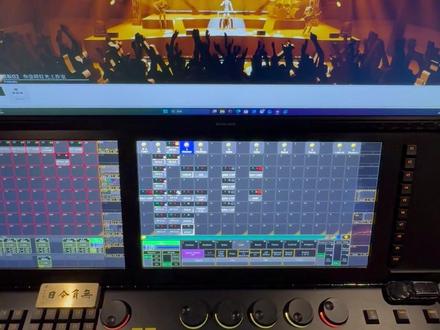 03:28查看AI文稿AI文稿
大家好,这里是三一四灯光教程,那今天我们继续用李艳的雷鸟两千控台给大家演示一下关于预制里面的一个功能,叫做自动创建预制。那首先你要去点开我们这里面的一个什么 set up, 我 们看一下 set up 按键在这, 其他部按键在这个这个位置啊,这个点一下,然后呢你会看到这里面有一个什么关于我们设置的一个菜单,那在这边有一个什么自动创建 alt great, 点一下,在这个地方点一下,然后在这个地方我们选择一下第三个,选择第三个 presets 这里面, 那这里面呢就是什么你之前配好的一些什么各种各样的灯具,然后呢比如说我们要用什么?用这个 a e、 c o 的 二零这款灯具,那我们可以怎么在这里面去选择?就是说选一些什么我们想要创建的预制, 那比如说我们常见的方式,我说的是常见的方式,就是比如说我们是吧我们的颜色和 color 了以后呢? 你在这个地方什么点击添加 ad global, 那 还记得 global 吗?对吧? global 预制就是什么我们的那个 共享的,也就说只要是这一款灯库的这一款灯库的这一款灯库的它都可以什么都可以去使用。我们去点一下这个添加看一下,然后它这边就会显示什么帮你去创建了,已经创建好六十三个预制了。我们点一下,然后它这边就会显示什么帮你去创建了已经创建好六十三个预制了。我们来看一下往下翻, 嗯,转一下这个转轮啊,转一下这个转轮。我们来看一下这边的关于勾果这里面的,你会发现什么自动出来了很多,对吧?这里面自动出来了很多,然后我们再来看一下颜色里面的, 对吧?颜色里面之前是没有的,然后现在也是出来了很多。那这个预制去创建的时候有什么有一个前提的条件?什么前提条件呢?就首先你的灯库里面得什么写好, 你灯库里面要写好这些东西呢,你才能去创建这个预制,如果你灯库里面没有的话呢,那你就是创建不了这些预制,这是一个。第二个就是什么,我们很少去说什么,把全部选中, 因为我们更多常用的就是什么 gobe, color、 bim, fox, 还有 ctrl 这些东西,那像位置这些东西肯定是在现场去调的, dm 的 话也很少。 嗯,如果说你非要去创建什么亮度域组的话,不在这个地方啊,嗯,会在这个地方,那在这个地方呢有个什么亮度百分比,你比如说我们在这填亮度百分比是什么?十,那么点击一下,再添加 d m, 好, 他就会说什么创建了十一个域字。 那我们看一下这边关于亮度预制的,这里面往下翻一下,你会发现什么?这边就有什么百分之十,百分之二十,百分之三十,百分之四十五,一直到一百。然后呢再配合一个什么关的一个预制,注意看下这个亮度是什么,是 u 看到了吗? 然后,然后颜色呢?我们也一样的,颜色也可以去创建在这个地方,它的混色模式呢?默认呢是什么? hsb, hsb。 那 我们选中了以后呢?比如说选中这个,然后点击什么?点击这个点一下,看它创建了什么?四十九个。我们来看一下啊,这个四十九个的玉子, 你会发现什么?关于只要是什么混色的,而且是 g 的, 它都是什么小方块的,这种小方块的代表的是什么?混色, 然后呢?这种圆的代表是射盘。好吧,这个是关于什么自动创建预制的一个知识点,非常简单。那我们今天就讲到这,大家学会了吗?
132叁壹肆灯光教程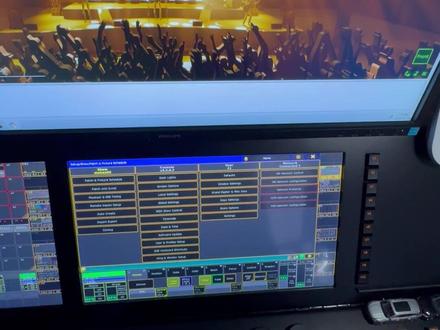 02:13查看AI文稿AI文稿
哈喽,大家好,这里是三一四灯光教程,今天我们继续用灵验的雷鸟两千空台给大家演示一下如何用 u 盘来配件我们的灯具。首先呢,你需要把你的 u 盘插入到这个什么 usb 的 这个接口,如果说你是第一次用这个 u 盘的话, 那么当你第一次使用 u 盘的时候呢,这个 u 盘会自动创建一个 g m l 文件夹,那么你就把你的灯库放到什么对应到这个 library 这个文件夹里面, 然后,呃,我们上一次的打开的窗口是在这个位置,对不对?然后呢我们现在把它放到它怎么去切换的?是点到这个地方有个切换,切换我们屏幕的位置,我们看这放到第一个屏幕了,然后再点一下,放到第二个屏幕,用这个地方大一点,方便大家观看。 然后点击配件,然后呢我们要配件灯具的时候呢,比如说这个层是我们之前写的什么?一的这个层,对吧?一的这个层放大看一下, 遇到这个层,然后呢在这个时候你只需要什么点击这个区,点击这个区,然后点击什么添加,添加我们的什么 fixture, 然后还是到这个 library 这个地方,到这个 library 的 地方, 呃,唯一改变的地方是吧?就我们的 u 盘的卷标选选择我们的 u 盘的卷标,这是 into 内部的意思,然后呢点击这个,比如说这个我的文件夹名称, 然后呢你 u 盘里面如果放的有很多灯库的话,那么在这边就是什么可以搜的到,方式方法是一样的,找到你的什么厂家,找到你的设备的型号,然后选中了以后点击什么这个导入就可以了, 然后有人也问了说,比如说你的这个灯库呢?是别人写的,或者你不会写,或者说你想把某一款灯库导到你的 u 盘里面,下次再用,那么你只需要导到这个地方叫做什么设备类型点一下,设备类型点一下,然后呢点的,比如说点,点到我们这个 aecu 二零的这款灯库,对吧?选中它了后呢,在这个地方有个导出,看到没有导出,导出的时候呢,我选一下导出, 如果说你插的有 u 盘的话呢,那么这个地方就会选出什么,你的 u 盘圈标我们点一下,那么他就会显示什么一个对象被什么导出了。好,那么这就是我们的 u 盘什么导入灯库和导出灯库的方法,大家学会了吗?
218叁壹肆灯光教程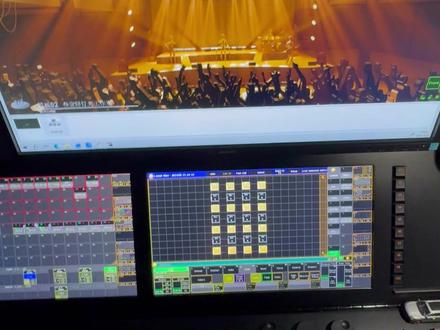 08:01查看AI文稿AI文稿
大家好,这里是三一四灯光教程,今天我们继续用李艳的雷鸟两千空台给大家演示一下我们的一个基础属性界面的一个操作, 我们前面所有的这些准备编组呀,然后布局啊,这些呢都是为了什么?我们接下来的编程做准备。所以说如果你是一个什么纯纯的灯光小白的话,那么我们先来介绍一下什么 在这个属性栏这个部分,属性栏这个部分,然后有哪些属性是我们常用到的?在这要先说一下,如果说你拿到的是一个什么全新的文件,那么这个地方是什么都没有的,它是空白的, 只有在你配了灯以后才会出现这样的属性,同样的你配什么样的灯具就会出现什么相应的属性,那比如说你配的灯里面没有这个切割了,就没有这个切割属性,你配的灯里面没有 p t 轴,那么就没有这个什么 p t 轴的属性。来看一下, 比如说我现在简单的先什么调用,嗯,调用四个灯,看一下选灯的方式,就是什么选灯,然后呢把灯具什么打亮,把灯具打亮, 然后呢我们要去,比如说我们平时在去操作这些东西的事,是吧?你要什么切换到这个位置? parisian, parisian 这个地方呢?就是我们我的位置属性,那一般要动什么位置,肯定是动什么 t 轴,只有当你什么 动 t 轴的时候呢?你的这个灯具呢?就是吗?非常的明显,对吧?你非常的明显知道这个灯在哪,那你比如说我们动一下那个 p 轴的话,你看一下 我再动的话,这上面能看得到吗?看不到是不是?所以说这个要养成一个习惯啊,只要是个灯光新手的话,那么麻烦记住这一点,你每次动灯具的时候呢,先动一下什么这个 t 轴,也就是我们的垂直轴,好吧?然后呢?这是图案图案功能,就是说什么我们的灯具里面有很多图案的功能,我可以去调用,对吧? 比如说像这款软件里面呢,我们把它打出一些图案的时候呢,其实可以呈现的效果,视觉上看像棱镜啊,但它不是棱镜,然后棱镜在哪里?棱镜一般放在什么?在放在这个 bim 里面,放在 bim 里面,我们要去切换它, 然后你再去切换它,然后一般说来说的话,是吗?在这个呃, m a 的 这个系统里面呢,他把棱镜是用什么 e 来表示的,用 e 来表示的,那我们可以看得到这就是棱镜的效果啊。还没有说完这个图案的问题,我们再继续切换到图案,我们把它这批灯选中,然后打亮, 然后往前去抬头。啊,这个灯呢是这么挂的,所以说我们要转一下 p 轴,好,我们给它切换到什么?切换到 切换到这个图案看一下,那这个图案呢?是带转动的,带转动的话呢,我们要点一下它,你看一下它是不会转的,为什么呢?因为这个时候要注意,当你点开这个什么 灯库的时候,只要是这个灯库,这个标准的灯库的话,你要切换到这种带这种大括号的,我们点一下看 好,然后这个时候再去剪一下这个转动,我们就可以看到什么这个图案在转动,我们来打到你的镜头面前看一下,它可以转,就现实中我们很少让这个图案灯快速的转动啊,非常少。更多的事呢,我们都会用一些什么 慢速转,所以说我们会给他切换到什么这个 stop stop 的 这个地方呢?和往回转,这是一个图案的一个什么非常基础的一个操作,那慢慢的转,比如说看到一些综艺节目里面都有这种效果,对吧?就图案的转动,那我们那个颜色里面有什么?比如说把灯具打亮,还是一样往前 摇一下,然后呢我们看一下这个颜色里面,对吧?颜色里面有一些什么色盘,那这个就是大家通过转轮去转动就好了, 这非常简单啊,非常简单。记住我这个教程呢,就是给一些什么想要去学习 m a 控台,或者说之前从来没有接触过灯光控台的, 哪怕是你不是我们这个灯光职业的,你想去了解它,其实呢都可以用,就是我直接教你最实用的东西,能立马能用的东西就最实用,最简单实用,甚至不用去了理解它为什么这样子,但是你这么做你就可以出来什么你想要的东西,比如说我们要切换这个颜色的混色, 对吧?你可能是很多灯光新手,根本都不懂 rgb 的 这些混色原理啊,什么没关系,干嘛呢?你就切换到这个地方,那 hsb 的 模式,用你的手指去什么施取颜色,你看它也会去变,对吧?当你把这些颜色的这些方式都熟悉了以后, 你再去研究这里面的 rgb 的 这些数值的变化,对你的这个颜色有什么变化,对吧?这是一种方式,所以说前面是什么色盘,然后接下来是混色,还有的灯具呢?是带有什么?带有这个什么色温功能的?色温功能的,那色温更多的是什么?我们平时在一些, 呃,给人物做面光的时候会用到,对吧?不然的话你打到这个人身上特别的白,那我们加一下色温,看一下这个效果,那这个灯你看,比如说现在这个色温呢?就是非常的低,对吧?非常的低, 好,这个色温啊,是放在这个什么 c t o 这里面,我们看一下,放大看一下,那闭幕里面有哪些东西呢?闭幕里面,对吧?有棱镜,刚才已经说到了棱镜,同样的不光有棱镜,还有什么棱镜的转动,那一样的棱镜要转动,一定要切换到这个符号,对吧?那个 切换到这个,切换到这个,呃,带有大括号的,好,然后呢再去点这个转动,我们呢可以看看得到什么,弄清就叫转动了,对不对?好,这个大家都可以自己去试一下。平移散的话,这个什么大家都知道什么?这简单的散,然后呢光圈看一下,调一下光圈,对不对?调一下光圈 好,然后呢这是雾化,然后这个雾化要说一下,就加了个雾镜,就在有些软件里面表现不出来,但是在这个 capture 这个软件里面还是可以表现这个雾化效果的。 好,这是这个闭幕里面的一些属性啊,那再看一下这个 fox 啊,就是调一下虚实,调一下虚实的话呢,我们先把它什么往墙上打一下,往墙上打一下,这样的话我打图案的话,大家看得清楚一下, 我们给他往墙上打,我先说放一下啊,我们先给他一个图案,给他一个图案。好,然后呢我调一下这个什么虚实部分,来看一下啊, 这个图案是不是变清晰了?我们可以看一下啊啊,这个图案变清晰了,然后如果我再调一下这个图案就变模糊了,好,就是这个图案,那我们调看一下这个 room, 这个 room 的 缩放是通过调一下什么缩放远近珠光角来改变这个棉的大小。 好,然后还有个最重要的是什么?就是开关灯泡。开关灯泡在哪?一般在放在什么 control 里面?我说的是一般,但是也有情况下,比如说有的厂家会把一些开关灯泡放到别的属性里面,我之前见过一些灯具是放在什么 bim 里面的,一般什么会有个这种 knob numpt 的 这样一个选项,如果没有的话也没关系,有的是 control 的 选项,这个要跟后面的写灯库有关系。好,那么点开了以后呢,我们会看到这里面有一个什么 number on 和 number off, number on 就是 点灯泡, number off 就是 关灯泡,就是说要知道这里面就是开关灯泡的地方。但是一定要注意,以后你再去编程的时候,一定要 要把这个 number of, 就是 这么这个 number of 给它编到程序里面,可能你编程序一推它就运行了 number of 的 程序,那你正在运行程序的时候,这个灯光就干嘛就会关掉,把灯泡给它熄灭掉, 然后最后一个是什么?切割属性,那切割属性的话一定是什么?这个灯具具有切割功能才可以,我们现在换一个远远点的灯,然后呢把这个灯光打到这个什么后面的这个屏幕上面, 好到这个屏幕上面,然后给大家演示一下这个切割的功能,切换到这个 sapper, sapper 这个单词,然后呢我们看一下那是刀片,然后我们可以看到什么切一些什么,对我们的灯具的一些初光进行一个 变形。好,那么这样的话,我们可以切出一个什么正方形的,一个出光的效果看到吗?然后再去配合什么虚实, 那就可以切出这种,所以说我们平时有一些活动,什么走秀的活动啊什么的,或者是一些什么戏剧的演出,不是一个圆形的时候呢,我们就可以用什么切割,包括我们去做一些人物面光的事,那么我们就可以限制他什么出多少光, 不是说一打开就是一个圆形的。好,那这就是什么关于什么我们的灯具属性里面的,这上面的这个小的栏目有哪些属性?我们常用到的做到一个什么简单的介绍。有人说亮度,你没有说这亮度有什么好说的呢?对不对?亮度不就是亮和灭吗? 对不对?亮度就是亮和灭啊,没什么好说的。那今天我们的内容就这么多,大家学会了吗?
228叁壹肆灯光教程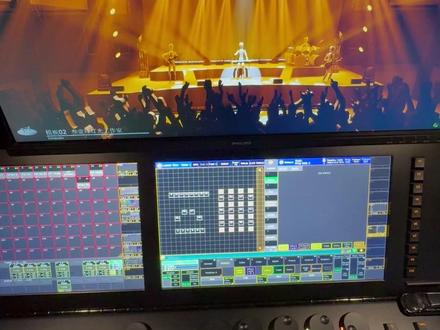 04:30查看AI文稿AI文稿
大家好,这里是三一四灯光教程,那今天我们继续用李艳的能量两千空台给大家演示一下 ma 系统里面的预制功能,如果说你是一个灯光新手,或者说你之前没有接触过 ma 没关系,那你把这个预制怎么去理解呢?你就理解为什么相当于是个素材, 就比如说我们平时如果是你会炒菜做饭的话,那你是不是要在炒菜做饭之前,你需要把你相应的东西全部准备好,那当你要去做饭的时候,或者炒菜的时候呢,你就把你什么要的这些菜也好,调料也好, 然后直接添加进去,按照流程然后往里面加,那这样的话你的菜呢?就什么可以做出来,那除了编辑灯光的事也是一样,你把你的这些什么提前准备好的位置,颜色图案,然后呢缩放, 包括你的这些什么切割的造型,包括你的什么开关,灯泡的这些属性都可以什么存起来,那存完以后呢?当你需要现场编程的时候呢,你就什么需要点,需要哪一个你就去点哪一个,那这样的话就不用说你每次调一个灯啊,都要去什么,单独去调位置,调颜色,调什么的, 提前存好,要用的时候直接调用,那么这就是我们预制的一个最好的一个作用,或者说最方便的一个功能。 好,我们来看一下预制在哪打开啊?首先我们先清空一下这个窗口,点击一下这个空白的,然后我们来看一下怎么去找到我们的预制,在这个位置看到了吗?在这个位置 presets, presets, 然后呢这里面有很多很多的,大家都可以这么一次打开,之前教过要去打开视图的话,什么从右边往左边打开, 那在这呢,我已经给大家什么存好了一个,对,大家看一下,这边我之前有存过关于 o 的 预制,这些我们都会单独的说一下。 那首先你要关于预制的话呢?你需要什么知道一个概念,就说在这个 m a 的 系统里面预制呢,它分为三种,一种是 s, 一 种是 g, 一 种是 u, 那 s 的 话呢?你就理解为什么就是你不懂英文,没关系,你就把 s 理解为什么就是你单独的这批灯单独可以用的,比如说我们现在随便点一下,看一下这边有一些 s 的 or 预制,对吧?我点一下 有没有发现什么?这个造型我们来看一下啊?这个造型我一点他就直接出来了,对不对?然后再点一个你看面光的位置,然后再点一个看一下,有的有的是没有灯光的啊,没有亮度的,有的是没有亮度的, 好,这就是的。但如果说我现场去调这么一个面光肯定很麻烦,对吧?但是我如果给他存好以后,是不是很快一瞬间的事情,对不对? 这就是预制的一个方面。那怎么去做预制呢?我们来看一下啊,在这打开一个布局,我们在这重新打开一个布局啊,比如说先给大家最简单演示一下,比如我们选的这些灯,然后呢我们要给他一个什么颜色?红色吧, 然后呢给他一个位置, ok, 那 这个时候我想把这个位置存起来,对吧?这个位置想存起来怎么办?直接按下这个按键啊, shift 按键, 然后十多按键的话直接点十多。然后比如说我存到什么?我存到这个亮度里面的话,你会发现,是吧?你会发现看一下这个地方,这个什么亮度,百分之百,对吧?然后呢?我的位置没存进去,那怎么回事呢?再点一下,看一下,取到旁边啊,取到旁边, 这时候你会发现什么?又存了个位置,就带十六,十六代表什么?我现在用了十六颗灯。 ok, 那 我们把它先退出,清空一下看一下。首先先点一下我们亮度,看一下 你会发现什么只有亮度的信息,然后呢再点位置,哎,又没有亮度的信息,那我们把亮度点开,你会发现什么位置其实已经到位了,只是什么亮度没有给而已。 那我们之前的颜色这些东西去哪了?因为什么?这里面记住了每一个小框里面默认的就是什么?亮度里面只能存亮度,位置里面只能存位置,锅包里面只能存锅包, color 里面只能存 color。 那 我们把颜色什么选中,再给一个红色,这个时候呢,把这个红色再存到这个什么 color 里面看一下啊? 存到卡的里面了, ok, 好, 那如果说现在比如说我要去编程或者什么的,那我只需要什么,把我相应的这些属性像跟炒菜一样的把它什么加在一起,比如说什么先给, 这些都没有关系啊,这些顺序都没关系的,比如说先给颜色,再给位置,再给亮度,我们来看一下这个造型是不是立马出来了?那如果说你做的有什么?棱镜做的有图案,做的有什么,其他的也是一样的,就通过这种方式去组合, 那这样的话你去编程的事就会什么非常的快。 ok, 那 今天我们关于预制的部分就先讲这么多,我们下期再见。
186叁壹肆灯光教程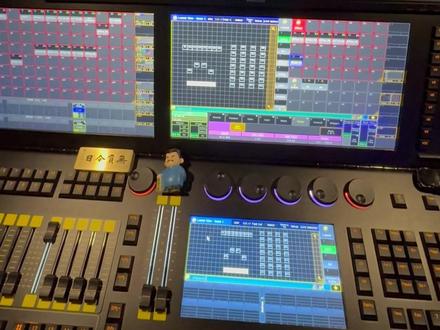 04:00查看AI文稿AI文稿
大家好,这里是三一四灯光教程,那今天我们继续用灵验的雷鸟两千空台跟大家说一下这个 effect 模板怎么去做?首先一样呢,我们先什么点击 edit, edit edit, 然后呢找到这个什么 effect 词里面一个空白区域,然后 effect 词是怎么打开的?看一下, 点击这个空白区域,然后找到这个词词里面第二个选项 effects, 然后呢找到一个空白区域,我们什么点击编辑,那编辑了以后呢?什么?这个地方有个添加,我们点击添加,添加了后我们要做什么亮度效果?所以说一次 demo 属性点一下,点一下什么这个 confirm 点一下, 然后呢?这个点好了后呢?这里面就是什么有我的属性,然后呢有我的什么模式,然后图形,比如说我们要做一些快点的跑灯,所以说我们选中什么?第四个,对吧? 然后呢?其他的我们都不改啊,其他都不改, ok, 退出退出。退出完后什么?选灯?看一下?先把灯选一下,选完灯了后点一下这个模板, 你看对吧?这就很快了,对不对?那也就是说如果说你后期做好了很多这种模板的话呢?干嘛就直接每次要去编程的时候,直接点这个模板就会非常的快,那模板去什么?起名字也非常的方便啊,选中他了会有个什么?白色的框,看到吗?当你选中某一个的时候,他有个白色的框, 然后什么?如果你有键盘的话呢?直接在键盘里面写上什么?比如说 dim 对 不对? dim, 然后呢按一下,对吧?这就是一个 dim 效果,你就知道了。 那如果说什么你要去做一些什么 m a 技巧的东西,怎么办呢?也一样的点击编辑,对吧?编辑,然后呢?找到这个后面你看到没有?有 groups, 有 blocks, 有 wins 这些,对吧?比如说你要什么两个灯为一组, 对吧?然后呢你看一下他就立马会有变化,对吧?两个灯这样来回的去跳,如果说你要对称的话,很简单,对吧?你再给他什么?给他一个镜像,给他一个镜像输入一个二, 好,我们来看一下他是不是对称跳了,所以说这个就是一个什么非常简单的一个亮度效果的一个模板,那么他可以用在别的灯上也是可以的,比如选中这八个灯,比如往前打, 然后呢?哎呦,我们是不是选多了啊?不好意思,选多了,然后呢往这边打,选中这个灯,然后呢看一下他也可以,对不对?所以说只要是亮度属性都有的,只要这个灯他有亮度属性都可以用这个模板,他不会限制于某一个,明白了吧? 好,那我们再看一下之前提到的什么对称画圆,怎么去做也是一样,什么点击编辑,然后呢?在这个地方选中这个地方啊,看一下他有个什么导入什么预定义的,明白了吧?就是说提前已经做好的点击他了以后呢?往下翻,往下翻,然后呢?在这个地方呢?有一个什么?呃,看一下有一个, 有一个这个 pt circle, 找到它,找到以后你会发现什么?它默认的有什么 pt 轴属性,然后模式是相对模式,然后呢画圆图形,就是我们提到的什么两个十九点一和十九点二,然后速度是六十,但是我们要在这改一下,看一下 有没有要改的地方,然后我们来看一下这边有没有要改的地方。负二十五,正二十五, ok, 然后呢向位零到负三百六,这些都 ok。 好, 那我们干嘛直接一样选中灯,然后点击一下这个 pt circle 看一下, 好,你看这个灯就开始画圆了,对不对?那之前我们提到的如何去做对称画圆呢?选中它了以后,什么再编辑它,就是用编辑它,然后在这个地方什么 win 这个地方,记住了 p 轴是什么加负二, 那在这个地方什么填上负二啊?填上负二,点一下负二,然后呢这个 t 轴就给他一个什么对称画圆的效果了,对吧? 好,那是不是其他灯也可以用了?我们来看一下,比如说还是一样啊,选中这个光束灯,然后呢往前打一点点,点一下,我们之前做好了这个什么对称画圆的模板看一下, 对吧?他也在做一个对称画圆,所以说这是非常简单的。 ok, 那 今天就主要给大家讲一下什么这个模板的制作,大家听明白了吧?
132叁壹肆灯光教程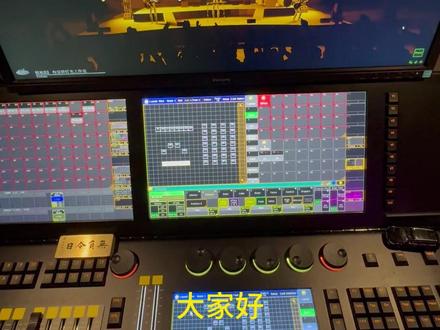 02:25查看AI文稿AI文稿
大家好,这里是三一四灯光教程,那今天我们继续用李艳的能量两相空台给大家演示一下这个 p 轴的一个简单那个摆动啊,我们来给大家演示一下这个 p 轴的一个简单摆动。首先什么你要选中这个灯, 然后呢在这个地方什么选中一个图形,但是要注意了各位,因为我现在用的什么是 p 轴的摆动,所以说我这个 t 轴是用不上的,那你要检查这个地方他默认的是什么?长按的话, 长按的话什么是这个第三个,那么我要用的什么?用的是第一个,就是什么?指链接单独的意思,那我们要什么给 p 轴一个,所以说呢,我只需要什么在这个 p 轴里面给个图形,比如说给第八个,我们一般用的是第八个或第九个, 但是大家看是吗?这个速度特别快,对不对?所以说我们把速度调慢一点,比如说给个五, ok, 给个五。然后呢这个是看一下他的低值,什么是负一百三十五,默认的默认的低值是负一百三十五,我们调一下,比如说给一个什么负二十, 那么这个高值也给大家给一下,给个正二十,因为我要做的什么是就是对称的摆动,所以说我的正负就得一致,那么这样的话他摆动的幅度是一样的, ok, 那 你看现在这个灯光就什么在简单的左右摆动,对不对?但是简单的左右摆动来说的话,平时是我们演出中不常用的, 那如果说你想让他什么就是一些那种左右摆动的起伏的话呢?变化的话呢,你要在这个地方去切换一下,给他一个位零到三百六和零到负三百六, 那么这个事的灯光就有什么像这样子的左右摆动了,对不对?那同样的还可以什么结合我们的 m a 技巧,比如说想让这个灯光什么左右交叉摆动,那只需要什么让这个效果在这两个灯里面去使用,对吧?给一个 m a 技巧,然后呢这个组给个二,好, 然后呢我们记住吧,就是你给完 m a 技巧,还有什么再给一个下位,我们来看一下,那么这个灯光就什么这样左右摆动了,对不对?那如果说你给一个什么三个灯为主,我们来看一下变化啊,还是一样, 那这个效果就在这三个灯里面使用,这个效果就在这三个灯里面使用。然后有人说你要用镜像怎么办?那镜像的话就要注意了,如果说你要用镜像就这种对称摆灯的话, 要在我们后面用这个 effect 里面,它是可以什么输入负二的,那在,然后在这个 m a 技巧里面是输不了负值的,那我们在这先说明一下,好,这就是一个什么 p 轴的一个简单的摆动,那今天我们就先讲这么多,明天我们来讲一下 t 轴的。
205叁壹肆灯光教程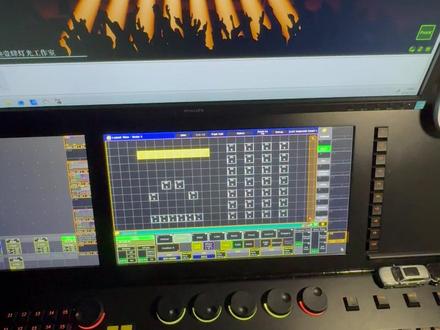 03:34查看AI文稿AI文稿
大家好,这里是三一四灯光教程,那今天我们继续用李艳的雷鸟两千给大家演示一下关于这个发散的功能的一个使用。首先我们可以看到啊,这现在有一排灯,这是吧?一排光束灯在亮着, 然后呢我们比如说我们要去对一个什么灯具的位置进行一个发散,我们先做位置,因为这是最常用的,比如说我们选灯滑选,对吧?从左往右滑选, 然后在这个地方呢,我们来看一下,看一下有个发散的一个符号 line, 对 吧?点一下是一种,点第二下两种,第三下第四种,对吧?好,我们点第一个,然后当我选了这个第一个的这个发散是个小于号,对不对?然后呢我们要去,比如说我们要去发散什么我的屁走发到我们的屁走就是什么水平走,然后, 嗯,然后我们来转一下我现在是什么顺时针转,看一下变化,对吧?顺时针转,然后呢你会发现什么?这边的灯光没有动,对吧?然后这边的灯光再去做一个发散,我们再往回转看一下, 是不是就是说,呃,当我用什么,当我用这个符号,那这个小于号的时候呢?然后呢我的选择顺序又是从左往右去选的时候呢?我的左边的这个灯他是不动的,对吧?这是第一种发展方式, ok, 我 们来回位, 把这灯光回位,我们再选第二种发散方式,看一下现在是一个什么大于号, 对吧?大于号,然后呢就是我们再去转一下还是什么顺时针去转,看一下你会发现什么是右边的不动,然后呢左边的在动,对不对?所以说这是这种发散的样式。好,我们再换一个, 我们再选什么?这个大小以后呢?往中间去打,好,我们再去动一下 p 轴啊,你会发现什么?这个造型是我们平时舞台上经常见到的一个造型,对吧?往中间往两边散开,对吧?发散的一个造型, ok, 我 们再给他归位。好,我们现在回到第四个,第四个的话,在对于 p 轴来说的话,就大家经常不好理解他,不好理解他,我们来看一下, 对吧?然后两边的不动,然后中间的在动。好,我们先不好理解,没关系,但是我们先理解一个什么这个小于号,大于号,这 怎么去记忆他?比如说这个小于号在这边,对吧?在左边,然后你的选灯顺序就是从左往右,那你就可以理解成为什么小于号朝哪边,那么哪边的这个灯具,比如说在做记着摆动的时候,他的属性,他的灯具的这个什么位置是不动的,对不对?对不对?好, 那我们再换一下 t 轴了,换一下 t 轴,换一下 t 轴还是选第一个,第一个还是从左往右选,然后换一下 t 轴,然后呢?我们动一下这个 t 轴,看一下是不是这边的也没动,对吧?然后这边的再动,对吧?好, 换成第二种发展方式啊,是不是这边的没动,然后这边的再动。好, 然后再换一下这个什么第三种?第三种的话,对于 t 轴来说,大家就是如果是新手的话,又觉得不好理解了,我们来看一下,记住我们之前说的一个规则啊,就是小于号,对在哪,哪哪就不动。好,我们动一下这个 t 轴,看一下是不是中间的这两个灯没有去动,对吧?然后这边一上一下,对吧?好, 我们再给他回位啊, off 掉, off 掉就相当于关闭了,关闭我们的这个属性的调节,然后再点什么第四种,我们看一下是第四种, 然后呢?还是动梯子,我们来看一下,哎,这就是我们大家想看到的什么两边不动,中间在动,对吧?所以说这是我们在位置上的一个发生的应用。那我们下一个教程的话,再说一下什么关于亮度的,或者是一些什么其他的。今天主要讲一下位置,因为这个是比较常用的。好,大家学会了吗?
199叁壹肆灯光教程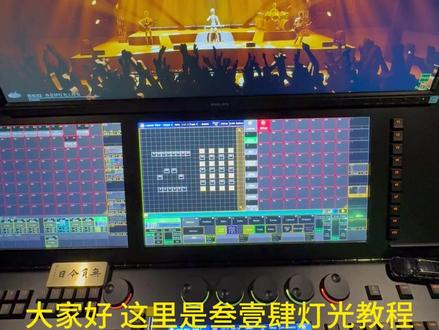 02:34查看AI文稿AI文稿
大家好,这里是三一四灯光教程,那今天我们继续用里面的能量两千空台给大家说一下什么关于这个亮度效果怎么去做,比如说我们昨天讲了什么亮度的一个户明户暗,很简单,是吧?选中这些灯,然后呢给他一个什么 一个图形,比如说你要什么非常柔的这种图形,那就什么给这个上影。好, 那么这个灯光就会什么做一个这样忽明忽暗的效果,那现在我们把它什么变得稍微的就是说多一点变化,就是什么结合我们之前那个什么 m a 技巧, m a 技巧的话就在这个地方啊看一下,那这个时候呢,我们什么输入一个?什么输入一个两个灯为一组,两个灯为一组, ok, 那我们这个是什么给了 m a 技巧,还要什么再给他一个什么向位,这样的话相当于什么?你的这个图形会重新弄什么?再走一遍。好,这个时候呢,我们把什么 solo 打开,我们来看一下啊, 好,如果说在这个地方看的不明显的话呢?什么我们给他换一个图形看一下啊?换成这个比较硬一点的图形看一下, 你会发现什么?这个时候就什么单双的单双的跳,如果说这个看不明显,那么再看一下这个布局里面的,对吧? 布局里面这个灯光是不是单双单双跳的,所以说这说明什么?就是说我们做效果的时候呢,什么是可以结合 m a 技巧的?但是要记住什么你的这个顺序操作顺序就是先给 你的灯具图形,完了后来给这些速度啊,给什么高级值,然后再给 m a 技巧,给完 m a 技巧以后,什么再给这个什么象位,但是要注意,如果说什么你的 m a 技巧做了改变, 比如说我们现在改成什么?三个灯或者四个灯吧?好,那么 m a 技巧,不,然后呢?那个什么象位需要什么?再给他一遍啊? 这个时候你会发现什么?这个灯光有什么这样去跑了,相当于什么?就是我们的这个效果呢?是什么在这四个灯里面去做,明白了吗?四个灯里面去做,那好,我们再来看一下,如果说我们给它换成什么四个灯为一块看一下, 好,然后呢?主给它取消掉啊?看一下四个灯为一块,主取消掉,然后呢再给一个向位看一下它跑出来的变化, 是不是从后面往前跑的,对吧?相当于这四颗灯变成了一个灯,明白了吗?这四颗灯变成一个灯,这四个灯变成一个灯, 那么就相当于什么四个灯在做一个效果, ok, 所以 说呢,这个今天讲的就是什么效果里面如何去结合 m a 技巧,结合我们的相位这样一个操作顺序,可能很多新手不会,那么今天就讲这么多,大家学会了吗?
142叁壹肆灯光教程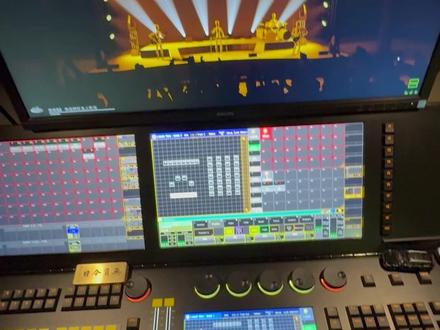 02:11查看AI文稿AI文稿
大家好,这里是三一四灯光教程,那今天我们继续用里面的能量两千空台给大家说一下什么这个简单的一个 t 轴摆动,首先呢我们这个灯光打到这个位置,对吧?那还是一样选灯,然后呢给图形要注意在这去检查一下它是不是链接单独的, 然后呢选中我们的这个图形,这里面给个什么第八个或者什么第九个,然后选一下,然后就看这个灯光就上下摆动了,对吧?速度太快了,我们调慢一点,比如说十五,然后记住了低值高值给一下,比如说什么给个负十五, 然后这个给一个正十五看一下, ok, 那 这个灯光就是什么在这个位置上下百度了,对吧?那如果说你想让他有个什么波浪的效果的话呢?就是什么选中这个地方,给一个什么零到三百六看一下, 对吧?这个灯光就这样有一个波浪的效果了,如果说想要换一下方向,那就给零到负三百六, 相当于你就记住了相位相当于什么?是让这些灯光在这个图形里面啊均匀的去分布了。有人说图形长什么样子我都不知道看一下啊,你可以点开这个地方有一个什么特殊对话框, 然后我们可以在这看得到看图形长这样子,对吧?上眼图形,然后其他图形,第四个图形,第五个图形,在这里面都有图形的长的样子,这个呢你都可以去试一下,但是要记住我们常用的一些图形配合一些常用的效果,比如说什么位置的图形摆动的,这种左右摆动也好,上下摆动也好, 都是用第八个,第九个,然后亮度的话可以用第四个,然后呢还有什么?十,还有第十个,第十七个我们都可以用这个,大家都可以什么在下面去试一下。好,那么一样的我们还可以什么去结合这个 m a 技巧?比如说我要像什么左右交叉,然后呢我们就输入一个什么两个灯为一组看一下, 那他就会这样子,是吗?交叉的上下摆动对不对?如果说要对称的话,注意了,我们在这什么加个,加一个镜像,加一个镜像二,然后再给一个向位看一下, 好,是吧?然后现在的这个摆动就是一个什么对称的上下摆动,并且是单双的。好,那今天我们关于这个摆动的这个效果的话,就先讲这么多,大家学会了吗?
127叁壹肆灯光教程
