sw切除重建模型错误怎么解决
这些哥们说一下这个切除方向圆黄正面的一个爆错解决办法,比如说像这种呢,他是做一个锯齿的,要正列很多个的那种啊。然后咱们如果说画完切除方向之后呢,简单用我们这里的一个正列圆周正列, 比如说选择这个接种方向,选择这个对向左边线参考,然后这里正面的个数多个无所谓啊,我们先设为三个三百六十度等间距,这时候打勾的话,他会提示一个报错, 为什么会这样报错呢?一般情况下,您后期做收礼物任何的建模过程之中,他如果说提示此特征无法切除实体, 比如说切除啊,拉伸切除啊,或者是方向切除啊,旋转切除啊,反正各种切除,只要他提示这个问题,百分之九 九十九点九都是你产生了一种厚度为零的一个实体实力,或是不允许厚度为零的实体存在,但是你这个操作导致他存在了,所以他就报错,没办法去打勾,没办法打勾的啊,怎么解决呢?首先咱们理解一下 这个厚度为零的实体怎么产生的啊?比如说先把这个切除方向,先把它删掉啊,怎么产生的呢?我们用这个直接方向图来给你们演示一下啊,再由我们选择我们刚那两个草图, 我们看一下这个效果啊,这边看一下你先,我先不打勾啊,你看一下这里厚度是不是为零,之后呢?就看一下这里是不是厚度为零的那种这个区域,然后翻转一下,看一下这里啊,是不是厚度为零。咱们一看到肉,用那个肉眼看,大概就是啊,咱们搞 有一个他可能会报错,但是一正列起来的呢,他就计算不过来了,他就报错了啊,怎么解决这个问题呢?其实很简单,就把这个厚度为零的实体 给删除掉,但是他他不是直接删除,而是通过改变这个草图啊,比如说我们刚那两个草图,是不是我们先选中上面这个草图,稍微编辑一下这个草图,这个草图啊,他一个画了一个呢,这个外九就是内圈,外十三点一就是这个外圈啊, 然后其实很简单的道理,把这个草图稍微改一下,这个草图还没有完全约束啊,一般情况下咱们先添加约束,比如说这个线按住 ctrl 键选择这个点,添加一个重合啊,然后这条线按住 ctrl 键选择这个点添加一个, 也是听见一个重合,现在是完全变黑,完全定义。这时候呢,咱们就画一条线,画一条应该是画 三条线啊,然后这条线的话呢,按住 ctrl 键选择,这个是应该贡献的啊,然后这条线的话呢,按住 ctrl 键不松,选择这条线贡献,然后这条线他比这个圆弧大,凸出来,在他的圆弧的凸外面啊, 中间这条线转换构造线啊,同样得理的,我们里面这条线的话呢,也我们不需要画凸出来也可以画凸出来的话也可以,或者你直接先选择这条线转换构造线啊,或者你直接连接成一条线啊, 也就是说我们这个这条里面啊,里面是圆弧,是不是外面是这条直线,他这个条线比这个圆弧大,在外面相当来说啊,所以说呢,他们就不会产生厚度为零的啊,我这次先退出来,然后我们看另外一个草图 选重大编辑一下啊,然后这样一样的道理啊,我们这条线啊,要先约束一下他啊,他就 ctrl 线选这条线添加一个重合啊,然后这条线 他为什么要添加重合呢?因为这条线的延长线要跟我们这个圆点重合,就相交相交了,意思这条线按住坑角线选择的圆点 添加重。额啊,他完全定义,一般我们炒图的话,尽可能关键的一个定位尺寸一定要完全定义啊,但如果说你画凸出来这些的话呢,你也可以让他定义,也可以不让,因为他不是关键尺寸,记住这凸出来这边他其实切的是什么呢?切的是空气啊, 他说他厚度为零,他就是避免我们出现一个厚度为零的这条线就要好,就要让他做贡献啊,如果说出现贡献他报错,因为这里都让他有冲突了,把这个删掉啊, 这条线按住 ctrl 键选择贡献,然后这里的话,其实这个大概画就可以了,记住这条线必须是构造线啊,而里面的话一样的道理,先将这条圆弧转换构造线,再画一条直线,记住是直线啊, 你把它放大就看得到这个圆弧线在里面的,这个是在外面,看你怎么去理解外面跟里面啊,这个是凹的,他的,他是在这个 应该算是凸出来这一点吧。啊,他如果说刚刚好这里的话呢,他就会产生厚度为零,咱们就要凸出来一点,他就不会产生厚度为零的,再理解就可以了,但那你要画凸出来也可以啊, 而接下来我们就选择这里两个草图选中他,选择这个方向切除啊,我们稍微调整一下这个绿色的点,选中他,把他拖拽, 再拖拽一下,拖到一个对角点这里啊,然后直接打勾啊,他其实对我们那个跟那个外形尺寸没有影响的,之后把草都画出去而已,这时候选择圆周阵列, 比如说这里正面的一个对象是在刚那个,这正面的个数我稍微给他大一点吗?给他六啊,然后选择正面的对象这条边线啊,看一下你其实给多一点都无所谓的,照样 ok 的,比如说这样子 这周打勾啊,现在他没报错是不是啊?像这种话就是 ok 的了。如果说想学习更多关于 solosy 技巧的呢,欢迎关注和点赞,我后期会分享更多优质的 solos 教程,谢谢您的关注,我是 solos 讲师吴曲奇,欢迎点赞和分享。

粉丝1.4万获赞3.7万
相关视频
 03:13查看AI文稿AI文稿
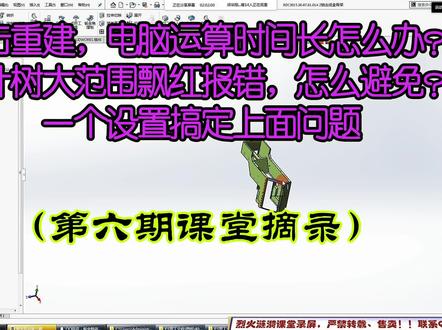
还有这里的话给大家多说一个东西啊,就是我们是不是猜着猜着的时候我不知道有没有人碰到过啊? 拆着拆着好一不小心全部爆错啊,有的时候按一下充电好,全部爆错,对吧?那么这个东西很正常啊,很正常。那么我们怎么样去避免这个就是说本来前面做的好好的,最后不知道怎么搞了一步好了,前面就爆错了, 对吧?还有就是有的时候重建一下又非常的麻烦啊,就是比如说这个特上面有很多腰孔,那么你点一下重建, 那么他这里所有的都腰孔啊,别人网孔啊,都会给你重建,对吧?重建之后这个人这个电脑要进行大量的运算,非常的耗时间,那么我们怎么样避免就是批量 报错啊?这我们是在玩软件,玩久的话叫飘红,怎么样避免飘红?还有这个就是说这个充电太慢,这里的话大家可以进行一个设置啊, 选项普通这里啊,然后这里启用冻结栏,这里钩可以打上啊,大家看一下这里,这里啥也没有啊,现在那么我启用冻结栏,然后确定 看到没有,这里就出了一条黄线啊, 那么这个黄线 你退出重新打开可以,但是如果你没有保存的话怎么办呢?对不对?那么你退出保存的时候他又飘红,你不保存吧,退出拆了 半天又白搞了,对吧?那么这个时候大家可以启动冻结啊,就是比如说我现在拆的这一步啊,这个看设计数这么长,拆的这一步没有错,对吧?那么现在你可以鼠标放在这里,看到这个小手没有左肩按着啊,往下拖 好,拖到这里大家看到没有,前面所有的特征,前面加了一把锁,那么加一把锁有什么好处?然后这首先你编辑不了了啊,编辑不了,然后你重建的时候呢,当你把这些特征冻结了之后, 你点击充电的时候,他只会给你这个电脑,只会给你运算,你没有冻结的特征啊,那么冻结的特征他就不会再给你运算了,所以你冻结了之后,飘红也只是飘这两个啊,也不会整体给你再飘红了,好吧,这 是一个冻结蓝啊,冻结蓝,那么你不用的时候呢,你就不用管他啊,这个没什么影响,他就在这里,好吧,你用的时候你就脱下来,脱下来你这上面就不会再给你重建了啊,可以 这个节约电脑的一个运算时间,当尤其是出现这个大型装配体的时候,加上这个冻结栏,非常的电脑,可以让他非常的快啊,那么你如果说单独对他进行一个编辑, 对吧?那么这里的话,这里也可以解解冻所有特征啊,也可以解冻,那么这里的话往上提也可以,好,那么下面就解冻了, 对吧?这是多给大家讲一个啊,好吧,这个冻结命令啊,这玩意很有用。
 01:01查看AI文稿AI文稿
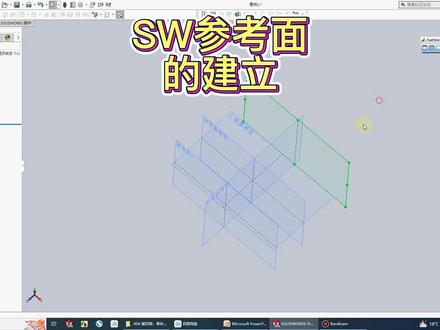
solo works 参考面的建立与技巧?请见 这三个基础面。我们要再建一个基础面,比如说以它为参照建一个基础面,这里有一个参考结合体啊,插入参考结合体在这里, 然后这里输入这个距离,比如说五十好,这个面就建立好了, 建立好了,然后比如说还有一种方法退出,按住 ctrl 键,按住这个面,然后再按 ctrl 键,然后往往里边拉,这个时候八十 它会自动的建一个面,是非常快捷的,这是建这个基础面。
76张工教机械设计


