catia拐角止裂槽怎么用

粉丝47获赞240
相关视频
 00:58查看AI文稿AI文稿
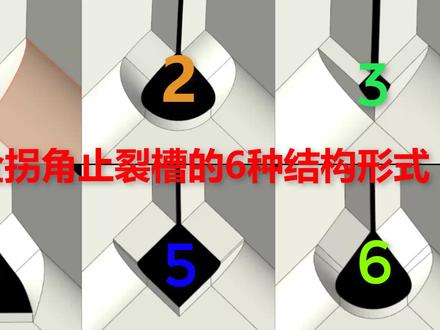
南京拐角纸裂槽的六种结构形式,总有一种你没见过!第一种,微型纸裂槽,展开形状为微型。 第二种,圆形纸裂槽,展开形状为圆形。 第三种,常规齿裂槽,展开形状为方形。 第四种,矩形齿裂槽,展开形状为矩形。 第五种,方形纸裂槽,展开形状为正方形。 第六种,长圆形齿裂槽,展开形状为长圆形。 这六种拐角止裂槽你常用哪一种呢?快来评论区交流一下!我是刘志聪,关注我,学习更多钣金知识!
216刘智聪Creo钣金 01:01查看AI文稿AI文稿
下面呢我们来看一下第二个命令抛给他挖槽,那该功能呢就是挖槽,挖槽产生的结果呢,拉伸呢是相反,是从已有的实体上呢去掉一块,他相当于就是一个负的拉伸命令, 大家可以展开这个命令去看一下他的界面呢,与拉伸是完全一样的,相当于呢就是在我们已有的实体上去掉一块。那在这呢,重点给大家讲一下刚才我们没说的这第一个太婆中的第二个和第三个,那他们呢,通常呢在挖槽这个命令中呢会用的到,那么同样呢,还是选择这个草图去挖槽,然后我们选择 点击,那大家可以看到呢阿普奈克斯呢,他呢是只挖到我们的第一个界限,那大家可以看到我们现在的这个实体呢,是分成两部分组成的,他们都在这个包第一里边,如果我选择阿普特斯坦呢,他呢 是负责指挖到第一个界限,那如果选择阿普陀,那他呢他是会直接贯穿我们的整个实体,那这个呢是这二者的区别。当然呢,我们也可以选择阿普拍,以一个平面作为 界线,或者阿普图 siris, 以一个曲面作为界限,其他的所有的呢和我们派的呢是完全一样的,也可以选择四个给我们的草图呢去负一个外号值去选择开槽。那么以上呢,就是我们的第二个 pokit 挖槽命令。
 03:53查看AI文稿AI文稿
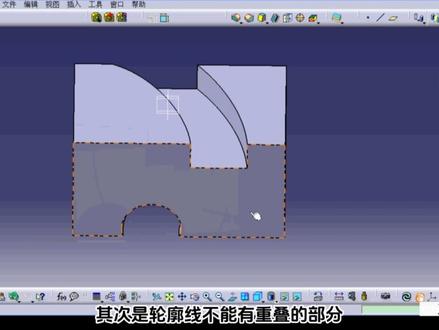
今天我们一起来学习一下开槽命令的使用。首先双击打开卡提亚,然后点击开始零件设计,点击确定,进入零件设计界面, 可以看见此时的开槽是灰色显示,这和之前学的旋转槽和凹槽一样,都必须建立在已有产品基础上才能进行操作。在前面我们学过凸台和凹槽是成对出现的, 并且凸台和凹槽是一对互逆的过程,同样的,旋转体和旋转槽也是个互逆的过程。在上一节我们讲解了命令类,在这里类和开槽也是一个互逆的过程,类是沿着中心曲线形成一个体,而开槽是沿着中心线形成一个槽。那么来操作一下开槽命令。 先点击 x y 平面,点击进入草图模块,点击矩形,画一个矩形,退出工作台,点 击凸台命令,拉伸成体,点击确定,此时开槽是高亮显示,然后点击开槽, 可以看见开槽中有轮廓和中心曲线,选项和上一节学的类是相似的,所以这里至少需要两个轮廓,第一个轮廓作为轮廓,第二个轮廓作为中心曲线。我们点击一个平面, 再点击草图,画一个圆,退出工作台,再点击另外一个平面,任意画一条曲线, 退出工作台,点击开槽轮廓线,这里变成蓝色,说明这里需要被选择轮廓线,选择这个圆中心曲线,选择这个样条线,点击预览看一下,点击确定,就形成了这样一个圆形的槽,这就是开槽的基本操作。 那么在使用开槽命令时需要注意哪些细节呢?例如点击这个平面,在这个平面上画一个矩形,退出工作台,再点击另外一个面,任意画一条曲线,退出工作台, 点击开槽,此时这个轮廓线是封闭的,当然是可以正常使用的中心曲线,选择这个样条线,此时是可以进行开槽的。我们点击修改这个轮廓, 删掉其中一条边线,使其变成非封闭的轮廓,退出工作台。点击预览一下,可以发现此时的轮廓不是非封闭的,但是仍然可以进行开槽处理。 但是严格来说也要注意,即使开槽命令中轮廓可以是非封闭的,但是正确的操作是轮廓必须是封闭的,这样才会使得产品设计精度更高。 规范作图要求,所以开槽命令选择的轮廓必须是非封闭的。那么第二点需要注意的是,所选的轮廓不能有重叠的部分,点击直线,在矩形的一条边上加一条直线,使其与之重合,退出工作台。 此时系统出现了报错,那么将这条直线去掉,退出工作台,这样就没有错误了,这就是开槽命令需要注意的点,第一是轮廓线必须是封闭的,其次是轮廓线不能有重叠的部分,这就是开槽命令,赶紧动手操作一下吧!
279工邺人汽车设计培训 01:01查看AI文稿AI文稿
这种类型的钣金件我们怎么快速的去建模好,大家请看。首先第一个我们画一个这样的矩形,通过草图,然后来旁边进行倒角,下一步 我们设计中间这个凹下去的这个区域,使用的是结合你的形式把下面的刀胶倒上,然后呢第三步在我们这个地方有一个 u 型槽进行绘制槽炉把它设计出来。 第四步我们再看设计,这地方也有个凹坑,然后这面凹坑我们是都是硬的几何底的模式创建下去的。 下一步侧面这个地方有个切槽,我们再将这个切槽呢侧面切过去,然后通过一系列的布尔运算啊,首先把这个移除掉,再把这个切槽移除掉,下一步把这个地方的一个凹槽也移除掉,接下来把这个侧面的这个槽移除掉,剩下的问题就是我们要把对应的地方进行倒角,哎,进行倒角 好,因为开始在单单底上面倒不了角,我们现在正准倒角,最后把这两个地方进行设计孔好这边系统,然后呢对应的去进行出壳完成,是不是非常简单?
 00:44查看AI文稿AI文稿
车子等了一个多小时,就是等我修复玻璃裂痕,还说认准了我的技术,放心交给我做价格呢,不在意。检查后发现是双胞胎心形裂痕,玻璃两层都开裂了,修复存在一定的风险,修复液大概率渗透不到内层,裂痕 过啊子裂完全没有问题,车子让我尽力修就好了,于是马上开工开孔清理裂痕内的玻璃渣,上真空棒覆膜固化,最后清理多余的修复液,完整呈现修复效果,还跟车主细致交代了修复后的注意事项,车子满意返程。大家好, 我是贵港玻璃车灯车漆环修复勇哥,有相关修复的问题在评论区留言,我会一一的为你解答。
 11:36查看AI文稿AI文稿
哈喽,大家好,今天我们来讲零部件模块里面的缩放工具, 我们为了讲这个缩放工具,我们展开来讨论,他讲解 有三种说放的方法,看他们的区别。在零部件里面的,我们先建立一个几合体,建一个球体,球体怎么做? 在这零部件里面,但是不能直接生成球体,没有那个命令,球体是通过旋转来的,我们用旋转去创建球体,然后点击草图 里面去,所有这些特征都是基于草图的特征呢, 然后画一个半圆, 我们尺寸就是半斤,是十毫米退出, 然后旋转轴线,这样我们选择打打,打个感叹号再提示,然后是蓝色的,我们点击一下这里,确定 好。现在是建立了一个球体 球体, 我们把它做个圆形正面, 在这里之前圆形阵列已经讲过了,我们旋转六个,我不想设那么多,直接做一个就可以,不要做太多的设置,麻烦参考元素。就正列方向创建跟直线, 然后点和方向在这选,再点一下右键创建点,把这个歪从这边改五十 点在这里方向我们向上正确听。那么 这就是做了一个球体,然后并做了圆形之列, 现在我们这是第一种方法,等待会我们要进行缩放的第一种方法,我们来再把布置几个出来, 这是第二种的,我们再做一个不带参数的出来吧,不要那个 不要,先不要正面,做个不正面的,不带参数的数呢? 先那个吧,先再来一套,保持一致,先来 一下,再把这个删了,把这个来复制一下。复制, 嗯,他说断了,我们断餐,还可以这样哈,我们断餐,这没有断餐吗? 先用第一种的,先看现在我这个是在六个球体, 半斤都是十的,我把它改成半斤,二十呢?二十,我现现 现在这个旋转底,他有参数,草图还在这里,我们要改变他就到草图里面去改,草图里面有尺寸的,双击一下他,这是第一种方法,我们双击这个十,改成二十呢, 这变大了,这也是说话哈,这就是变大了,从死变成二死了,这是一种改变大小比例, 我们来看这个,把它引掉。第二种,这都是死的穷,我要把它改成 二十呢, 把它 改成二十,我到这里面去改,说我现在已经正念完了,但是要把它这个球放大,这些球都放,都放大,它位置不变,只把球放大。怎么做? 刚刚这个位置已经变掉了,位置没变,放大了也是,我们这也是一样的。第二种方法,我们到这里去定义工作对象来插进来, 插进来做,这个是一个技巧,我们操作了很多,但是前面在修改,修改,你要修改哪里?有点右键要定工作对象,把它插入进来,插入在里面去修改,那这个字念是没有了, 因为他跑到他副副对象去了,我们进行修改,用今天的命令这个说放第一点下右键 参考点,然后再点一下,选我们的球星去缩放, 确定把比例,我们双方方是一倍吗?再确定一下啊,现在怎么就有有一个,只有一个球呢? 只有一个穷,因为我们是工作定向在上面,我们再点一下右键,把它定下来啊,这都有了,这就是第二种方法, 用缩放对它进行操作,而且不改变这个圆形阵列的位置,只改变它大小,我们叫缩放,在阵列之前。第三种呢, 这是刚刚带了餐啊,其实我们不带餐,就刚刚本也是这种的,是没有参数的,我们怎么放就用说放,现在我们再做一个,再来做个圆形之年, 看看方向, i ll check it。 是不是这个字点点错了,有点晕了哈, 大概整五十, 然后方向是两个方向, 方向是停 跑到里面去了,又不能拿出来, 我们要定义工作对象,一定要要经常要改在哪里,那个操作就要改到哪里 好,但是也是不带餐的,不带餐的我们不能通过第一种方法来做 这个也是,其实也是可以不代餐的操作,我刚已经。嗯,那无所谓啊,只演示一下哈,然后没有参数的进行 缩放,用纸,现在我在这个圆形阵列之后使用缩放命令点一下,参考也是让他球星去做,这又找球星。 那么这个说话是刚跟上面的说话就不一样了,在原先正念之后进行说话,他除了把大小给变大了,说话呢,而且把他的距离也一起进行了说话。 now i was checking。 刚刚这个区别啊,这个说话在正列之前说话是位置是不变的,在正列之后进行说话,位置大小都会改变, 然后我们删了他,删了这个双方, 我们再来一遍啊,点这个说话,我现在点点那个用这个,开始用的是这个,我们一直在用的是这个,那么用这个呢? 一样哈,看到吗?我们在用其他的,就不是用这个本体进行缩放的时候多那个比例,这个 可能不知道教科书上有没有说多了个比例?现在这个还可以,除了在这改数字之后,他可以拖动。 那要多少?可以直接拖拽到自己想要的位置,想要的位置啊? 零点五,这个在我们有其他的图形做参照的时候,我们用这个拖拽是很方便的啊,这个一个隐藏的技巧在里面,确定 这就是拖拽说话。好,今天就把说话详细讲的这样,拜拜。
80ST-4D


