cd-rom在电脑怎么打开
本期和大家分享不仅如此, pe 系统怎么进行各样光区加载,插上制作好的优深度优盘启动盘,将优盘设置为第一启动项,重启电脑,进入优深度后使用上下键选择第六项,按回车键,进入 disc 分区工具, 在光标处输入 cd one, 按回车键,在新的光标处输入 d, 然后按回车键。当看到如视频教程中所示,说明光区已经加载成功了。

粉丝8057获赞22.5万
相关视频
 01:05
01:05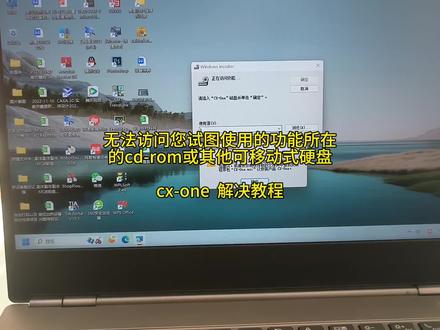 02:52查看AI文稿AI文稿
咱们再打开一个文件夹,他提示无法访问你是否使用的功能所在的 cd room 或其他可移动式磁盘,然后咱们点击取消 之后,他会正常的弹出一个界面来。这个问题有可能是 cx 杠万卸载的时候出错,但是咱们平时卸载吧,又卸载不掉,咱们下载一个专用的工具,试一下。咱们打开下载的这个软件,然后点击安装, 然后现在语音 ok, 按他的要求等待安装完成。 嗯,这个地方点击是在这个地方选择 next, 在这个地方勾选上,然后 next 选择是,然后等待它安装完成之后,点击 finis 结束。咱们重启一下电脑, 然后咱们再试一下这个 windown 文件件能整张打开,然后咱们打开 style, 然后随便调一个文件件,然后 c 盘以后,咱们再试一个底盘,随便打开一个, 好,现在都能正常打开了。然后咱们这个软件在哪下载呢?咱们正常的打开一个浏览器,然后 后在这个小蓝爪子这个地方正确的输入咱们的问题,无法访问您试图使用的功能所在的 cd ro, 然后咱们点击搜索, 然后往下面划在这个网页,在这个网页上面,然后咱们点击 进入以后,这个地方有一个可以下载的地方,看好了提取码,然后咱们点击进去, 继续在这个地方输入 t 恤码 啊,下载这个软件, 在这个软件下载下来以后,咱们把它解压到文件件上面, 然后正确的使用这个,正确的把它安装一遍,安装流程前面有,然后就可以用了。好,等会可以试一下。
77留镇非凡手机维修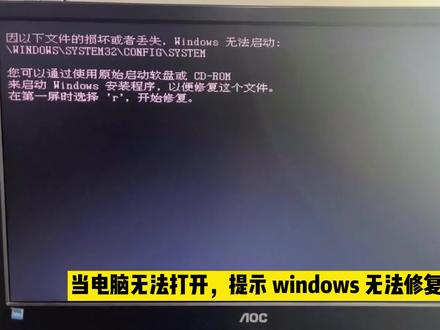 01:12查看AI文稿AI文稿
当电脑无法打开,提示 windows 无法修复,不要着急去做系统,我们自己在家里就能够轻松搞定。首先插入 peu 盘, 然后将电脑开机,然后连续按住右上角的迪莱特键,当屏幕上出现这个界面的时候就停下来,然后我们找到第二个选项,按回车,在里面找到这个选项,然后按回车, 选择第二个带 usb 的,这一步我们将优盘作为启动盘,然后按住键盘上的 esc 键进行返回,最后选择倒数第二个保存,然后点击 ok, 这样电脑就可以直接从优盘里面进行启动,进入这个界面后选择第三个, 当加载完成后,进入电脑桌面,打开运行框,输入 cmd, 点击确定,然后在里面输入这样一行代码,点击回车。 因为电脑无法开机,提示的问题是在 c 盘里面,所以现在正在对整个 c 盘进行修复,可以看到刚才提示的 c 盘损坏的文件在这里已经修复完成了, 现在我们把优盘拔掉,然后重启一下电脑,可以看到电脑已经能够正常启动了,这个方法你学会了吗?好了,本期视频就跟大家分享到这里,我们下期视频再见。
6065堇年的移动生活 02:25查看AI文稿AI文稿
今天我们来说说启动方式怎么设置,首先咱们从几点呢?出现开机 logo 的时候,按 f 一进,咱们 bas 好,这个进来了,咱们选择启动,这主要启动顺序,咱们打开看一下,目前我这是一个幺二八的固态,然后三 t 的机械硬盘啊,还有一个弯曲,咱们先说一下这几个是什么意思哈, usb fdd 就是 u 盘模拟成软区模式,然后 usb k e y 这闪存驱动模式,然后这一个叫其他设备就其他启动装置 usb hdd 的一个硬盘模式,然后 usb cd roomu 盘 模拟成光驱模式,现在咱们要从那个优盘启动,打个比方说,现在我已经插了个优盘,你看他已经识别到了啊,咱们按 x, 然后添加到启动顺序里面,你看这就上来了,然后咱们再添加一个 usb 硬盘模式, 咱们都都添加进去吧,管他用不用,咱们添加进去再说。添加完成以后哈,现在咱们按 f 十保存,然后现在咱们按 f 十二, 你看这就可以选择启动方式,咱们现在要从那个优盘启动,咱们就选优盘, 你看这进到优盘的 pe 系统了,咱们重启一下,咱们从光盘启动还是按 f 十二,咱们现在选第三个 dvd 光区, 我已经放了一张光盘了哈, 你看这就从光驱启动了,咱们启动一下看一下啊,我放了一张 win 七的安装盘, 那现在就进入咱们的光盘了,我放,因为我本身放的是 win 七的 win 七的安装盘。咱们还是回到这, 首先咱们得把这几项加入到这个启动顺序里面哈,比如说你看现在未包含的启动顺序,你没有把这这几个移到上面来,他是不会启动的,就是你插了五个优盘,六个优盘他都不会启动的哈, 主要是得把咱们的未包含的启动方式给他添加到上面来,这有具体说明怎么添加?还有这。
201li 00:20
00:20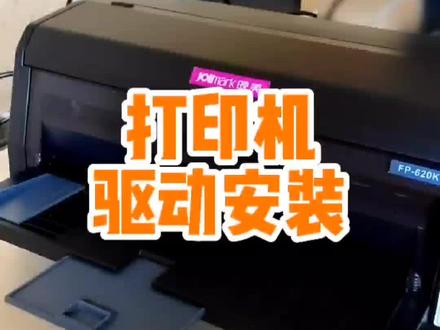 01:15查看AI文稿AI文稿
学习总是枯燥且无味的,但是学会了就可以节省一些东西,或者说是得到一些东西。打印机驱动安装完整版献给大家, 画质虽然有些粗糙,但都是满满的干货,第一时间手机录屏,感兴趣的朋友可以点赞收藏! hmm。
26武汉监控安防彬哥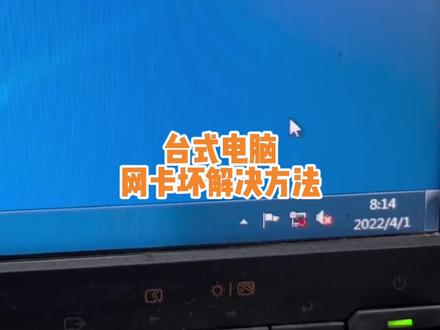 01:39查看AI文稿AI文稿
今天是愚人节,我要是跟你说啊,这台电脑这种情况是网卡坏了,你肯定不信,点右键点击,打开网络和共享中心,点击更改是配气色泽,这里既然是空的,这台台式机只有一个有线网卡, 正常,这里会有个本地连接的图标,所以这种情况就是网卡驱动异常或网卡故障。打开设备管理器, 既然没有网络式配气选项,这种情况一般就是网卡坏了,重启电脑和放电后依然是不显示网络式配器, 只能新装一个网卡,现在将电脑关机,装一个 pca 千兆网卡。把电脑主机盖子拆开,一般主板上都会有好几个 pcia 插槽,看这里就有两个空余的 pcia 插槽。将网卡安装 上去, 安装好,将网线插到新的网卡上,将电脑开机,打开设备管理器,这里显示找到了新安装的太网控制器,就是我们刚安装上去的新的网卡。 这里显示有感叹号,表示驱动未安装好,需要安装驱动才能用。点右键点击更新驱动,点浏览找到地盘下的驱动程序。我用其他电脑 已经下载好驱动,用预盘拷贝到了第一盘,点下一步开始安装这个提示,表示驱动已经安装成功。驱动装好后,这里就可以看到网络试配器已正常了,这里本地连接也出来了,显示正常连接已经可以正常使用了。
4110彬哥😅 00:35查看AI文稿AI文稿
u 盘无法识别?方法一,首先用几次电脑选择管理,在设备管理器中找到通用串行总线控制器,并打开 查看是否有黄色感叹号的 usb 有责重装驱动。方法二,打开此电脑,选择上面的查看选项,选择查看, 找到隐藏文件和文件夹,选择显示隐藏文件、文件夹和驱动器,点击确定即可。
184我中剑了 01:21查看AI文稿AI文稿
打开量产软件,插入优盘,点击设置,选择优化模式, 点击高级设置,选择自动播放优盘,选择任零七 d, 然后选择可启动的 i s o 音响,我这里选择优启通, 点击其他设置,这里选择二幺九九一,这里其实改不改设不设置 都没关系,点击确定,点击全部开始 量产中,量产完成 重清插霸优盘电脑,成功识别量产后的优盘。
251阿斌 00:59查看AI文稿AI文稿
大家好,欢迎关注优宝优贝。系统文件丢失启动不起来了怎么办? peu 盘工具可以帮到你。 天,我们在关机的情况下插入系统安装优盘或呃,也叫 pe 系统工具盘。台式机呢?我们我们要插在主机的后面,如果是笔记本的话,我们就直接插在 usb 接口上就可以了。 然后我们开机,然后通常我们是按 f 十二键选择 usb 设备,选择 win 十 p 一六十四位,这里选择 win 十 p 一六十四位。全能娱乐版。好,打开引导修复好,这里我们选择 c 盘 好点开始修复好,正在修复好,修复成 成功好点退出,然后关闭即可。好,重新启动电脑。
1082YBYB优宝优贝电脑维修上门服务 04:02查看AI文稿AI文稿
今天给大家带来一个 u 盘安装系统的详细教程,我发现我这个电脑啊,回了一趟家,再回来之后,电脑总出现爆错,文件损坏,并且呢时不时的谈广告,我实在是忍受不了了,我必须得重新安装下系统,把我们准备好的装机 u 盘拿出来之后,把它插入到电脑上, 之后呢按一下开关,在电脑还没有开机之前,就不停的按快捷键进入到 u 盘皮, 当然了,不同品牌的主板他的快捷键是不一样的。一会呢我总结一张图,大家需要的可以截下图。之后呢会出现一个选择菜单,我们选择装机 u 盘, 敲回车,进入皮衣,选择硬盘分区工具。如果你是新硬盘,我们可以对硬盘进行分区,点击快速分区,根据硬盘的大小进行分几个区,一般的像二百四 四十 g 分俩区或者是三区都可以,第一个分区系统盘建议分八十 g, 因为现在系统都比较大,如果你是过量硬盘,选择四零九六进行四 k 对齐之后点击确定。 如果你已经有了分区,没有必要进行重新分区,那么我们可以把原来的 c 盘进行右键格式化,当前分区进行简单的格式化就可以了。硬盘处理完毕,关闭这个对话框,双击打开系统安装图标,选择 系统 c 盘,选择微视专业版,点击一键回复,点击确定,等待系统恢复完成,加载到百分之百之后,我们取下 u 盘,重新启动电脑,根据提示进行对应的设置,点击试 点击接受,点击个人点击下一步,输入 a、 d、 m、 i、 n, 点击回车密码,输入一二三全回车,点击下一步用户名,再次输入 a, d, m, i, n 下一步 密码直接下一步跳过,点击接受,点击试点 点击接受,到这一步为止,我们的系统基本安装完成,接下来我们再讲解一下如何进行设置。首先整理一下任务栏的图标,鼠标右键,从任务栏取消固定, 依次类推,把这些全都取消,点击图标右键,把显示对号去掉,右键搜索隐藏,这样我们 任务栏的图标全都被隐藏了。之后点击桌面右键,点击个性化,点击主题桌面图标设置,把计算机网络控制面板打上对号,点击应用设定桌面空白,右键查看, 点击自动排列图标,再次插入 u 盘,双击此电脑,找到装机 u 盘,找到软件,找到激活软件,找到 kms, 点击显示更多详细信息, 点击何时显示更改,把条框拉到最下边,点击确定点击是再次打开 kms, 点击第一个英文,点击第一个英文,再次点击第一个英文,弹出病毒和威胁,点开,找到管理设置, 把实时保护关闭,点击叉,再次点击病毒和威胁,找到管理设置, 关闭,擦掉弹出弹框,点击式关闭所有弹框,此电脑右键属性已激活,再次双击此电脑,找到装机 u 盘,找到软件安装 鲁大师安装需注意啊,不要安装在 c 盘,安装在 d 盘,点击开始安装之后立即体验,点击驱动检测,有一个声卡需要安装,点击安装,等待安装完成之后再陆续安装一些常用的软件,我们的系统就安装完成了。
1104电脑『鹏举』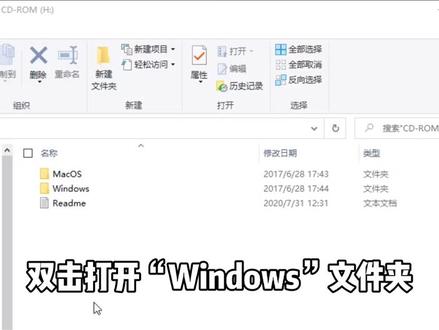 00:35查看AI文稿AI文稿
视频设置教程,将无线网卡插到电脑 usb 口上, 双击打开 windos 文件,加双击运行这个应用程序, 点击 excel 开始安装, 出现 wifi 列表说明安装成功,选择 wifi 并输入 wifi 密码即可上网。
459wavlink睿因旗舰店


猜你喜欢
最新视频
- 3390遥控器