南方cass图案填充怎么生成边界
填充那个图形,它是没有边界,那根据这个图案填充的图形把这个边界给自动伸出来,其实有一个很小命令啊,在 c a d 里面,我们输这个 a c h a 里面,你看它自动弹出来有个这个东西叫做 h a t c h d i t。 啊,我们点这个东西,然后根据命令选择图案填充对象啊,我们选一下这个填充对象,然后这里啊有一个叫做重新创建边界的啊,这么一个东西,我们可以点击这个多段线, 然后是否关联啊?关关不关联的无所谓,好,确定。然后现在我们再把这个填图案填充删掉,我们就可以看到这个多段线就是这个图案填充的这个边界就已经生成了。那么好,今天的你学会了吗?

粉丝2.1万获赞4.7万
相关视频
 00:30查看AI文稿AI文稿
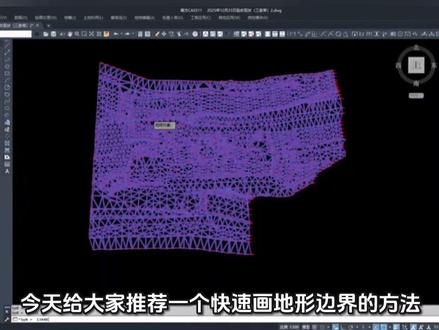
今天给大家推荐一个快速画地形边界的方法,在看似绘制地形图的时候,我们有时候需要把我们的地形范为绘制一个边界线,我们一般都采用多段线进行绘制,最后再把线进行闭合,但是当图形面积很大的时候, 绘制的速度可能就会很慢,而且呢可能有一些高程点的位置还会漏掉,这时候我们可以输入快捷键 s j w b j 回车,然后选中我们的所有三角网和高程点回车,稍等一分钟,软件就会自动的给我们绘制出地形的边界线了,你学会了吗?
47工程人老舒 01:06查看AI文稿AI文稿
你还在手动一个一个的连线吗?今天秋秋教你三种超实用的快速连线方法,测绘干活效率直接拉满! 第一种,点开绘图处理,选择展点,按最近的点连线,按下空格框,选全部点位,再次按下空格,一键自动就连好线了。第二种方法, 先打开工程应用,找到高层点,生成数据文件,自定义好保存文件名,输入二选择图内高层点框,选所有高层点,点击确定, 再回到绘图处理,选择水上城图,绘制航轨线,选中刚刚保存好的数据文件,瞬间批量完成连线。第三种方法,首先呢,建立三角网,点击等高线选择,建立三角网,勾选,由图上高层点生成,点击确定,输入二选高层点, 全选点位,空格确定。接着命令行输入快捷键, s g w b g, 再次选点位,按下空格,快速完成连线。三种简单好用的连线技巧,你学会了吗?
1210智绘测绘 01:01查看AI文稿AI文稿
ok 了,刺猬的兄弟们,今天教大家一个快速绘制道路边界线的技巧。我们先打开 map case, 点击绘图处理,找到展野外测点,点号导入测量好的道路坐标, 在上方工具栏中点击绘图处理,找到展点,按最近点连线 回车框,选一侧道路线回车,这样一侧的道路线就绘制好了。 同样的方法绘制另一条道路线,你学会了吗?
45小刘测绘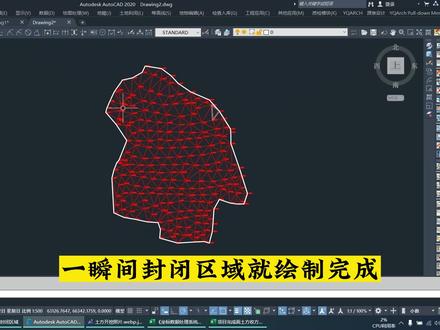 04:21查看AI文稿AI文稿
cas 展点后绘制封闭区域,你是不是还是这样在一个一个点的手动连接, 这样效率就太低了。今天来分享两个快速生成封闭区域的方法,现在来演示 这是土方开挖完成后测得的完成面数据,先把它转换成 debt 格式数据,打开坐标数据处理系统 v 三点零软件,点登录,接着复制完成面数据, 在处理软件里面进行粘贴,接着点计算,接着点保存 get 格式数据,保存到桌面, 取个名字叫完成面数据,接着打开南方 cast 点绘图处理展高成点,将刚才的 debt 格式数据导入南方 cast, 完成面数据打开,确定 这是完成面的土方开挖数据,现在需要绘制封闭区域,如何操作? 第一个方法,根据三角网快速的生成封闭区域点,等高线建立三角网图面,高程点确定,选择图面的高程点 确定,那么三角网生成完成。三角网生成封闭区域, 它是根据图形的三角网的最外侧进行生成,对于多余的三角网,我们进行删除点,等高线删除三角形,比如这种不需要的给它删掉。 三角网整理完成,接着来快速的生成封闭区域。先加载一个插件,信心工具箱,在命令行输入 a p p load 加载信心工具箱,点加载点关闭,输入 x x g, 调用信心工具箱 点绘图功能。三角网生成边界,选择三角网文件,确定好正在进行三角网边界的绘制,一瞬间封闭区域就绘制完成。 nice, 然后根据封闭区域就可以进行土方计算,接着来演示第二种方法,同样新建一个 cast 文件点绘图处理,展高成点确定 点,完成面数据打开确定确定。接着我们来看一下收方的数据, 外页数据采集时,对开挖完成面的边界数据按顺序先采集,然后根据坐标数据直接 利用 v 三点零数据处理软件,根据坐标快速的绘制边界,这里边界从一到七十二号点,我们在这里复制多段线数据, 选择到七十二号点复制回到南方 cas, 在南方 cas 的命令行直接进行粘贴, 按 c 闭合。啊,真香,哎呀,瞬间就完成了封闭区域的多段线连接。第二种方法就是要求我们在现场进行数据采集的时候,先将边界数据按顺序进行采集, 比如这是一个土方开挖的照片,根据现场开挖上口线,按顺序的将上口数据全部采集完成。 内页处理的时候,利用 v 三点零坐标数据处理软件,将按顺序采集的边界数据直接用多段线连接起来, 就完成了封闭区域的快速绘制。两种快速生成 ks 封闭区域方法,大家更喜欢哪种?
1219大刘工程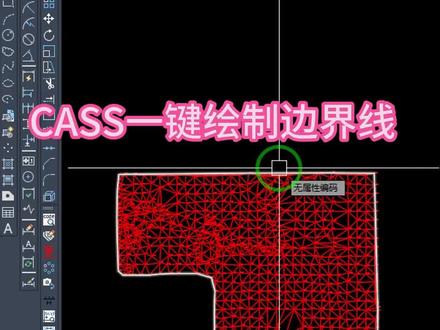 01:02查看AI文稿AI文稿
开始键绘制边界线,像这种边界线如何快速连接一个范围线呢?有需要插件的请长按视频赞赏小红花免费领取哦!接下来给大家演示一下插件效果。首先展点,然后建立三角网, 由图面高成点生成,输入二回车,直接选取高成点, 把多余的三角网删除, 见证奇迹的时刻到了!输入命令 dj 选择三角网范围,点击合并, 输入模糊合并距离,建立边界完成。你学会了吗?关注我,少走很多弯路哦!
817晟睿工程CAD教学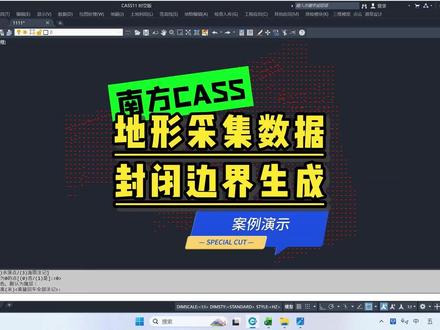 03:01查看AI文稿AI文稿
这里我们直接默认点确定。在南方 case 当中,如何快速的生成地形采集点外围的封闭边界呢?这是一个工程朋友的问题,求助, 这是他在项目现场采集的地形数据,一共两千一百三十七个点,如何将地形点快速的导入南方 case 当中呢?这里我们打开一个工具叫坐标数据处理系统微三点零软件, 打开以后进入到软件的一个功能界面,点击转 cd 识别数据,进入到 cd 格式数据生成的表格当中, 我们将现场采集的两千多个数据给它复制,粘贴到坐标数据处理系统 v 三点零软件,点击计算,这里就会生成南方 case 的 dat 格式数据,我们点保存 dat 格式数据,保存到桌面 地形测量数据点保存, 这样两千一百多个数据就转换成了 d、 a、 t 格式数据。这里需要注意,现场采集的三维坐标数据一定要和表头的点号 x、 y、 h 进行对应,那如果说 x、 y 坐标需要对调, 我们也有这个功能,点击 x、 y 坐标的对调好。回到 linux 当中,我们将刚才生成的 d、 a、 t 格式数据导入 linux, 怎么导入呢?点击绘图处理,点击展高层 点点确定点确定好,找到我们刚才生成的 d、 a、 t 格式数据,地形测量数据点打开点确定, 这样我们两千一百多个地形数据快速的导入 cd 途中。 nice, 那 如何在十秒钟生成地形数据的封闭的边界呢? 在南方 case 命令行,输入 g、 e、 m、 c, 好, 调出这个命令点,回车好,弹出一个选项,我们输入二,直接选举高层点点,确定好框,选全部的高层点点确定,这里我们直接默认点确定 好,不到两秒钟,这个地形数据的边界直接连接完成啊,真香,这样方便于我们进行土方的计算和整理, 那么利用南方 case 十一点零的这个命令,就可以快速的生成封闭的边界。 还没有南方 case 十一点零软件的朋友在视频下方点赞留言私信发给你, ok, 这个视频就和大家。
141大刘工程 01:29查看AI文稿AI文稿
我们会制土方算量边界线时,一不小心中断了划线命令,遇到这种情况,怎么才能从刚才断开的位置接着划线呢?今天一个视频教会你关注胡工,学会更多测量测绘小技巧。 今天给大家介绍命令 b 接着划线的两种应用场景。场景一,会制土方算量边线, 我们在命令行输入 pl 命令,依次连接由 r、 t、 k 测量仪采集的最外侧的点位,当做土方算量边线的时候, 不小心中断了划线的命令,怎么才能继续划线呢?那么我们就到命令行输入 b 空格,根据命令行的提示选择断开的线,会发现现在咱们就接上了,然后再连接剩下的点位, 形成一个真实有效的边界线。场景二,我们在绘制地形图的时候,比如绘制马路边线的时候,同样不小心中断了这个操作,怎么才能接着断开的这个点绘线呢?也是到命令行输入 b 空格, 选择断开的线,然后再根据咱们的影像图绘至马路边线。如果大家遇到类似的情况呢,我们就可以使用命令笔接着画线,点个关注啊!
 02:51查看AI文稿AI文稿
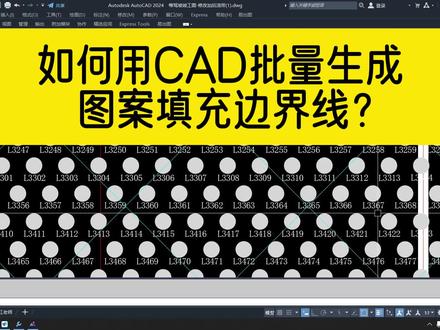
有粉丝给姜老师发了一份 cad 图纸啊,说他这个图纸里面的这些图案填充呢啊,他没有这个边界线, 然后问姜老师啊,能不能够批量的把这个 c、 a、 d 图纸里面这些图案填充给他深层边界。 我们首先来看一下啊,这一个对象呢,他确实是一个图案填充,那么现在啊,我们直接选中,然后按一下字母,一键空格,我们删除,我们也可以看到他确实啊,就没有边界,那正常的呢,我们直接啊选中这一个图案填充, 然后右击鼠标,对吧,这里是可以去啊直接生成边界线的,但是我们这个图纸里面,对吧,图案填充太多了啊,这么多,他没有边界,那如果是说我们这样哎,多选几个,然后右击鼠标,你就会发现他就没有办法去 生成这个边界线了。也就是说啊,我们直接在 cad 里面的话,是没有办法啊,直接批量去生成这个图案填充的边界线的,那怎么办呢?这个时候我们可以借助到一个工具啊, 那么这个工具呢,如果还有同学没有的话,关注姜老师之后,后期都可以免费领取到。那么具体怎么操作啊?首先我们直接在命令行输入 ap 空格,然后在我们的电脑上啊找到这一个工具所在的位置,好找到之后呢啊,我们直接找到这个工具,点击加载, 点击始终加载啊,左下角显示成功加载之后点击关闭,然后接下来我们把这个图案填充啊给他单独的显示出来,方便我们去选择。在命令行输入 l a y r s o 空格,这是我们 cad 啊涂层隔离的 命令,那么第一次使用的时候,我们点击这个设置啊,选择关闭,选择关闭,然后我们选择需要单独显示的对象,敲空格键,这样的话就可以把我们所有啊需要这个添加边界的这个图案填充单独显示出来。 像这边啊,他如果是一些图块的话,我们一定要给他啊选中,然后分解掉,然后输入快捷键 y 空格啊,启用我们之前加载的这个工具,那么在上面呢,他有一个啊键填充框的一个选项,我们鼠标左键单击, 然后选择我们的一个图案填充,再敲空格键,那么这样的话他就可以把我们 c, a、 d 的图案填充全部啊生成这一个编辑线,这里的话因为内容比较多,我们还需要稍微等待一下。好,现在啊 所有的这个图案填充它就全部啊生成了这个边界线了,然后呢我们在命令行输入 l, a, y、 o, n 风格啊,把之前的这个对象呢把它全部显示出来好了。那么关于如何用 cad 啊批量生成我们图案填充的边界线的这样一个方法讲到这里,关注酱老师,带你了解更多 cad 操作技巧。
195CAD江老师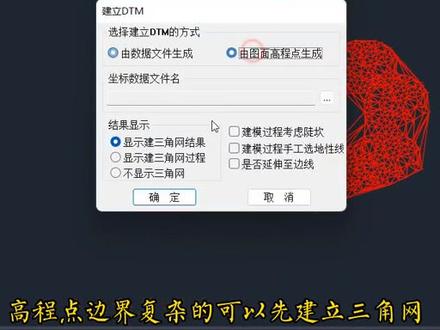 00:24查看AI文稿AI文稿
三角网边界可使用图形范围功能生成高成点的最大边界,高成点边界复杂的可以先建立三角网,然后过滤删除三角形, 最后点击三角网边界功能框,选要批量生成边界的三角网即可。


