天正暖通风管上翻弯怎么画

粉丝3.5万获赞27.2万
相关视频
 18:25查看AI文稿AI文稿
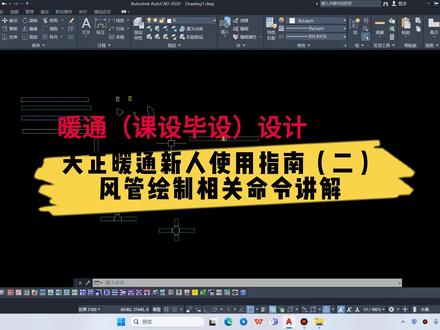
hello, 同学们好,今天给大家来详细的介绍一下咱们的风管以及风管相关的一些命令。嗯,对, 首先呢我们打开左边的工具栏里边的风管,点击这个设置, 里边有系统默认构建计算设置材料规格标注法兰,其他一共是这些项。那么呢首先系统设置这个里边是,呃,不需要我们做修改的啊,一般情况下, 然后是默认构建,默认构建里边的弯头我就使用这个是没有问题的,圆形弯头也没有问题,矩形的变径,圆形的变径也都没有问题,然后这个三通的话是需要我们修改一下的。三通,我们使用这个三通,对, 圆形三通不需要修改,四通的话也是我们,哎,使用这个四通对,好,呃,那么这个里边主要是修改的矩形的三通跟矩形的四通, 然后是这里有个会制角度锁定会制角度,呃,这个东西,嗯,怎么说呢?呃,可可以锁定也可以不锁定,这里的话,呃,我们先不讲,等后边的话再呃再说,再讲一下这个, 然后然后计算设置不用改材料规格这个地方也不用改标注这里,呃是需要改一下的。呃标注这里呢?有后缀的话 他有的版本,这会有那个单位,呃,咱们在那个标注在画绘制完图纸之后进行封管标注的时候,呃一般是不带这个后缀单位的,对,所以这个呢我们就删掉他, 然后是这个不需要修改法兰,也不需要其他这里,呃,其他这里的话是,呃,我们之前在那个问题的那个更新的视频里边说过,就是显示被遮挡图形,对,这个给他点上, 呃,这个,对,嗯,然后的话我们看一下,呃,别的就不需要了。然后这个单线跟双线的话,也是一会我们再讲那个封管绘制的时候,给大家演示一下它的作用,那么这些就修改完了,点击确定, 嗯, ok。 然后呢我们来看接下来要讲的封管绘纸,点击它啊,对,我们可以点击这里的封管绘纸,呃,也可以点击下面的这个,当然也可以用那个快捷命令, 有这三种方式,我们之前的视频里面说过了,大家用哪一种都可以。嗯,然后这里边的话,首先最上边是管线类型,呃,第一个是新风,对,是这样的,那么可以我们可以看一下, 这个是宋风排风,呃,就是 我们在图纸上如何区分他是送风管啊,排风管啊,新风管就主要是通过颜色,这个的话可能跟呃,大家使用的那个天正的版本有关系, 有的天正版本排风不是这个颜色,呃,大家等会啊,我看一下,这个是通风啊,我们看一下排风,对, 嗯,排风,对,主要是通过颜色来区分的,所以大家在进行图纸绘绘质的时,绘制的时候一定要清楚自己绘制的是新风,排风、送风还是回风, 这个一定要搞清楚,不要把这个选错了。然后这个是风量,风量的话一般就是呃房间的风量, 然后主干管就是支管的风量,干管的风量,风机的风量,房间的风量,这个就是具体情况具体去输入。然后是这个就是具体的管径,呃宽跟高,呃尽,我们暖通的话,尽量让他是那种稍微扁一点的, 扁一点的风管,然后这里会显示一些风速啊,比模组啊、延长阻力啊这些,大家就上之前的视频也说过,呃,这个风速呢,是跟具体的房间 好风管的位置、噪音的要求有关系啊,后面会讲, ok, 然后其实呃风管会指我看一下, 对,然后这就没有关。然后是立管,立管的话它也是跟那个是一样的,也是要区分管线类型,有新风, 呃,新风、送风、排风。首先我们拿就拿这个新风举例,是这样的,绿色的,然后是风量,是这个风量是一千,然后是其实他跟那个,呃 平面上画的就是他跟咱们之前画的这个是一样的。呃,唯一不一样的,他是有一个起起点标杆跟终点标杆,比如说是我们画第一个是零杠三,然后再给他画一个 从零到六,嗯,对,我们可以对比一下一会,然后下边这些宽度跟高度这些跟 啊这个都是一样的。然后我们如你看一个是,呃起始高度是起点是零,终点是三,这个 是起点是零,终点是六,那么我们对对比一下,嗯,点这个的话就可以进入三维。对,你看大家应该懂了吧?这个相当于就是竖向,一个是平面,一个是竖向, 这是那个从零到三,这是从零到六。哦, 然后这里边还有什么弯头 变径、椅子弯,呃,这些都是一样的,它都是一些管件的局部构建。弯头变径,嗯,看就是,呃, 呃,比如他这个相当于就是有一个小的那个,比如说四百乘四百变成六百乘六百,中间连接的一个管件,对,这个是一字弯,我们来演示一下他们都是在什么情况下应用的, 还有下面的三通,四通我们拿了新风管来举例,风管汇聚, 比如说,呃, 嗯,等一下把它又放到这儿,比如说弯头, 哎,对,是这样的。还有变镜,变镜的话我们可以这样来 变经,这个我们给它改成八百乘四百,对, 然后椅子弯,椅子弯的话就是这样, 嗯,对,然后我们可以切换到这个三维式图里边看一下,对,它就相当于这样走,对,就这个样子, 这是那个弯头,这是那个,呃,变径,这是那个椅子弯, 然后再看一下三通跟四通, 三通我们用的是这个, 哎,对,就是这样, 当然可能大家是这样,首先是三通是这样的,你点击三通选择样式,我们就选择这个,然后选择连接,连接的话,你看他这里说的是群,请选择三通连接的风管, 这样,那么就是这两个,点击主风管就是选择这个, 然后是这里还有四通,四通其实也是同样的道理, 四通选择这个连接,对, 然后我们进到三维式图里边来看一下,嗯,对,你看这就是那个三通,四通,三通,三通的连接件,四通的连接件连接勾件,然后退出这个三维式图, 然后这里还有一个变高弯头,呃,这样的话变高弯头是这样的, 变高弯头它体现的是三维空间,呃,你在平面上是没有办法,呃,就是去 分辨出来的,你看它这下边是不是显示,请输入原封管的,原封管的新标杆,比如说我们原封管的新标杆是零, 呃,打打零,然后点回车,然后取等会儿,对,然后这个风管的标杆我们给它梳成三, ok, 你 看,呃,这 风管弯对变高弯头,你看就是这样的,我们到那个哎,到三维式图里边可以看一下,看 他这个封管就是相当于是标杆是零,这个封管标杆就是三对。 然后还有构建换这里的构建幻象,其实比如说构建你点击它,点击它, 就是首先你左击这个构建换向,你要选择你那个换方向的这个构建,然后再点击这个构建,然后右击,哎,他就换过来了,四通同样的道理,点击他,再点击这个右击,对, 然后是系统转换,接下来给大家讲一下系统转换。 呃,系统转换的话先点击系统转换,然后呢?比如说我们把新风转化为排风, 点击这个图面拾取,点击这个新风,然后选择转化的范围,然后确认,哎,它就变成排风了。 呃,这个就是这个命令的话,我目前是没有遇到过的,就说我们就是你用这个命令,很有可能是你大面积画图出现错误的时候可能才会用到。 那我们再来尝试一下新风给它转化成排风,比如说我们是这么一大片。 yes, 然后这些啊, 比如说你这些是原本是要画排风的,但是你是用新风管画的,那么这这样一这样就可以把它们呃一把,它们全部都直接转化为排风系统。对, 我们给改回来, 然后我们来介绍一下这个局部改管, 这个局部改管的话就是偏,首先是有一个局部偏移,比如说 他说选择第一个偏移点,第二个偏移点选择偏移距离,嗯,对 对,你看一下 这个就没什么好说的, 局部改管它除了能够水平改之外,还可以改变它的高度, 你看,嗯, 你看在三维式图里边,你看这两个还是六米九,这个就变成七米四。 然后下面这些命令里边,呃,相对来说 比较有用的就是这个打断合并,就是打断他这种打断就是插入法兰的打断, 刚才他是刚才没有加入这个打断的时候,他是一整根封管,现在他其实就是三份互相独立的。 当然这个打断合并的话还有不插入法兰的,嗯,是这样的, 可能用的比较多的是这个吧,插入打断符号的,对,这样的, 然后合并的话就很简单了,对,就是两根风管给他合成一根风管,然后下面的编辑风管跟 和编辑立管,其实这两个命令是不太需要用,就是不需要用到的。你比如说你想修改这根,想修改这个封管,编辑这个封管的话你直接点击它就可以, 你就不用单独再去这里去说去点击编辑封管和编辑立管, 对,这个滤管也是直接点击进去就可以。好的,谢谢大家,今天就讲到这里了,希望我的讲解能帮到各位同学,然后希望各位同学呢能够一箭三连,多多支持,谢谢。
69暖通设计师康工 03:54查看AI文稿AI文稿
我的版本是二零二零暖通 v 六点零,界面是这样的,不过个版本的基本功能是差不多的。绘制风管,从左边菜单栏里面找到风管选项,点击会出现以下菜单。 设置里面可以设置风管类型、各个部件类型以及一些基本设置。一般我们按照初始设置就行。 点击风关绘制,弹出属性框,在这里面可以根据需要设置风管的各个参数。绘制时要注意风管的风量、 风管尺寸与风速之间的关系,这些参数要根据规范计算。储量这个有空 细了风管的标高,根据现场的实际情况进行布置,注意好间距,预留出法兰、保温等距离。设置完这些参数后就可以在屏幕上绘制就行。绘制完以后双击风管也可以更改其属性。 绘制立管时要注意起点标高和终点标高, 这个我们可以在三维观察里面看出。 风管的属性是风管里必不可少的, 如尺寸、标高等,这些会自然风管都要标注出来,重点是要让看图的人能看懂。风管。标注既可以在一开始的初始设置中设置好, 也可以在绘制完风管后,在左边菜单栏专业标注。第一风管标注里进行标注。我一般是绘制完风管后统一进行标注。 风管与风管之间的连接部件有万头、三通、四通、电径等。 绘制弯头时,点击弯头命令,可以选择弯头的类型,然后选择选择两根风管, 风管与风管之间就会自动生成弯头,当水平风管与立管生成弯头时,两管的中轴线应在一条水平线上。 绘制三通时,点击三通命令后,可在弹出的对话框中选择需要的三通类型,然后对风管进行连接即可。 四通的连接逻辑和三通一样, 遗址湾可以连接同一平面上不同水平面积的风管,也可以连接不同的标高 做高低弯。大姐 选择变性命令, 可对两个不同尺寸的风管进行变镜处理, 这些风管的部件可根据现场情况和需要进行连接。
1774CAD基础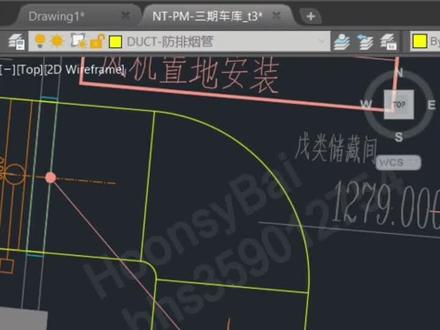 01:00查看AI文稿AI文稿
圆弯头,五百九十 半夜没睡, 输入命令, 输入 s 修改内搅拌镜, 选择风管的四条边 弯头和标注,自动完成 下次操作,自动记忆上次修改的半径,无需再次输入。
232霸王暖通 03:53查看AI文稿AI文稿
应网友的一些要求呢,今天开始呢开始录制一些关于如何用 cd, 就是不带插件的 cd, 如何用 cd 绘制一些分管的弯头,三通、四通、边境等等这些异形件。 然后呢今天我们开始讲,先来讲一下如何去绘制弯头,我们首先打开张图纸,打开张图纸这个图纸还是比较规整的,我们随便找一个弯头, 那我们这个弯头呢可以看到呢他这个内弧的半径呢是比较大的,我们可以用嗯这个注视里面的这个按钮,这个里面有一个半径的按钮, 来标一下他的半径是多少,他可以看到他是半径是六百二十五的,是比较大的,其实是不需要的,那那么把他原来的, 我们先把他原来的删掉,我们要在这里补一个新的,我们新的弯头,那我希望我的新的弯头的内裤半径呢等于两百。先假设一下我们内裤半径线,如果说先设置成两百,我们该怎么去 快速的把它给画好?首先呢我们要学会一个命令叫 f 命令,他是到圆角的命令,如果这个 f 命令你不知道怎么你想认鼠标点的话,你就在默认里面,在这个地方,这个地方有个圆角, 他就是导员讲的命令,他跟 f 一样。这个命令输完之后呢,你先不要超级去点滴一个对象,你要先把他的半径修改好,因为你可以看到这下面有一个当前设置模式,等于修剪半径等于零。那如果我希望我这个内弧是两百的话,那么我们 就需要,我们就需要把这个半径修改成两半,怎么修改呢?我们可以点击这个半径,点击 他也可以直接输入啊,可以直接输入啊空格,然后呢他就会提升你指定圆角的半径,我们设置成两半,然后空格,这个时候呢我们再来操作,再再点取一遍,再点取他对应的另外一点变, 这样的话呢这个二等于两百的半斤呢就做好了。现在呢我们来做一下他外面的一个,外面的一个, 外面的一个这个圆弧呢,他的半径呢怎么计算呢?其实很简单,就等于他就等于我内弧的半径,加上我的风管的宽度,我们可以看到风管的宽度等于一二五零,我的内弧半径等于两 两百,因为我们刚才自己设置的,那他加一起就是一四五零,所以呢我们再来执行一次 fm 零,半径呢我们修改成一四五零, 然后呢我们点取两条边,这样的话呢这条圆这条弯头就做好了,这个弯头做好呢,你可以看他少一点东西啊,找了一个发蓝两边的发蓝线,我们用直线命令 l 命令 画条直线,把它补上,点了点空格,然后再点把它画上,在空格结束 好了,这个弯头呢就画好了。最后一步呢,我们需要把这个弯头内弧等于多少,把它标注在图上,这样呢大家一看呢就能看的出来,就不需要去量了,所以我们就再次再次去找到出生,找到这个半径, 我们把它标记进去,这样就这个弯,这个弯头呢就很完整的去做好了啊,其他的弯头呢都是可以用一样的方法。嗯,那今天的视频呢就到此结束了,我们下一期来讲一下如何去 啊?修改或者是绘制他的边境,这个边境在风光里面也是很常见的,请我们期待下次的啊视频,谢谢大家。
783霸王暖通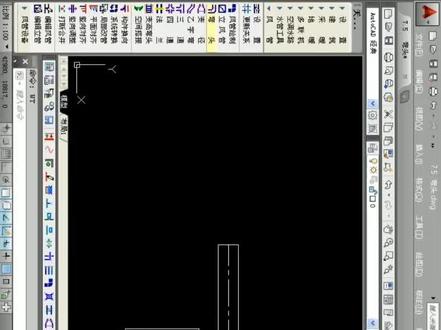 00:31查看AI文稿AI文稿
弯头命令,在命令函中输入弯头快捷命令,这样回车键在打开的弯头对话框中设置参数, 再双击左上角的弯头图形,在回流区中选择要插住弯头的两个分管,按回车键 即可完成插入弯头的操作。最后结果如图所示。
 00:34查看AI文稿AI文稿
e 字弯命令在命令函中输入 e 字弯快捷命令,并按回车键,打开 e 字弯逗号框,在其中设置参数,然后单击连接按钮,在回推区中点取基准分管, 再点取第二根分管,按回车键, 单击取出按钮,即可完成椅子 one mini 的操作。结果如图所示。
 00:30查看AI文稿AI文稿
立方管命令,在命令函中输入立方管快捷命令,并按回车键,在打开的立方管布置对话框中设置参数, 然后在画对区中点取插入位置, 按回射键,即可完成立方关闭连的操作,结果如图所示。
 00:46查看AI文稿AI文稿
以四百风管爬高三百水平长度八百为例, 是你 四位。 今天来点菠萝炒菠萝果、菠萝盖和炸香肠、青红膏、 骑马熏鸡汁和皮牛肉片。挑花生酸豆啊,挑黄瓜和挑黄瓜。
251万能💋 00:57查看AI文稿AI文稿
一刀切的风口弯头怎么改?跟着我的镜头来次风口弯头,只需找三个点啊,一刀切的风口弯头啊,找三个点,咱看看这三个点是怎么找的。第一点,首先是从这来进来五公分啊,进来五公分,然后第一个点找到了,然后,呃,第二个点还是这个平移过来五公分,他也是五公分,然后 这个风管,这个风管举例啊,还是配料举例,一百四,这边是一百四,你就从这个点从第一个点画到这个地方也是一百四啊,这是一个等腰四十五度三角形啊,这边是多大,你这边就就画多长啊,然后把这二点和三点连起来。好,三点也找到了啊,现在咱开始割一下,反转一下啊,看看是不是九十度啊,验证一下这个方法管不管用啊。 好了,兄弟们,现在已经切割完毕啊,现在来验证一下它这个方法可不可行啊?呃,这个方法是没有废料,而且只需要一刀切啊,比较快捷省事。但是呢,这刀切的就是公主大切啊,公主大。然后咱是用的这个瓷砖的缝啊,它是九十度啊,瓷砖的缝是九十度,好,看来这个方法很可以啊,很 ok 啊,兄弟们,如果没听明白的,想了解更多知识啊,晚上来我直播间。
261航星星(通风工程)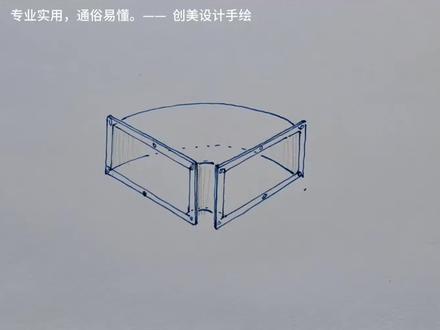 00:59查看AI文稿AI文稿
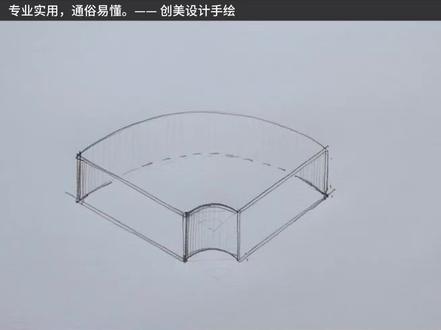
这种风管的弯头怎么画呢?我们先在左边画一个平行四边形,这个对大家来讲应该没什么问题,留出一段距离,在右边再画一个大小相同,方向相反的平行四边形, 沿着原来的图形往外面扩大一圈,并且再给他一个厚度, 这样就有个法兰边的效果了,你也可以把它看作是两个框框。接下来最关键的步骤来了,把左右两头对应的点连接起来,注意被遮挡的部分不要画出来了, 或者用虚线表示,外面大圆弧,里面小圆弧,再把上面的圆弧复制下来,这样基本框架就完成了,最后在这边缘上 打几个小圆孔。关注我,每天分享你实用的手绘知识,有需要的同学欢迎加入我们的学习。
953创美手绘 01:32查看AI文稿AI文稿
哈喽大家好,在我们看通风图纸的时候,你是否会出现过这种情况,在图纸上会看见很多风管,然后叠加在一起,那这个我们专业术语称它为什么呢? 那么今天废话不多说,直接上干货,今天我来为大家详细讲一下这个问题啊,图片中这种管子交叉啊,这种纵横在一起,然后相互叠加这个方式在我们的通风专业术语里叫他翻弯。我们之后看通风图纸的时候,我们在图纸上发现这个问题啊,并且 图纸上封管的高度一样,那么后期施工的时候,这个部位这个地方他必做翻弯。接下来我用一张详细的一个图纸,然后给大家解释一下啊,首先大家可以看到我现在这个图纸啊,这个图纸由于设计者的话他做的比较细啊, 他就把需要分弯的标记他给做出来了,那么大家可以看到我鼠标指的这个位置啊,他这个封口出现了断裂,然后接口处那有人问, 哎,我这个风管他是断的吗?他其实不是啊,这个的话他就表示他是需要一个翻弯,他是一个接口然后断口的表示。那么翻弯是什么意思呢?就如图所示,在我们图纸上可以看到啊,这两端接口处中间有一根风管给他挡住了,对不对?那么需要绕过这个风管, 把接口处然后给他连接起来,连接好然后再封管行业我们称这个步骤我们就叫他翻弯,那么绕过的方式我们会做一个 s 弯,然后给他连接起来, 那么具体的连接方式以及翻弯的高度,我们要看实际施工现场啊,师傅是如何操作的?怎么方便怎么来?所以这边大家对于翻弯这个问题了解了吗? nice。
391朝阳暖通设计图纸预算 00:37查看AI文稿AI文稿
我们的喷淋主管啊,来跟着我的镜头上,像我这个喷淋主管这个翻通风的地方一定要这边有个梁,这边一个风管,一定要把它这个距离要控制。像这种情况,如果你这个离梁边离得太近了,他会碰到这个大梁,如果离风管太近了,他也会风管也挨不住 你。像我们的现场,你看我们的现场做的都刚好,如果不做闭幕现场,就根本没办法把它提前先翻弯翻好,所以我们只有做了闭幕才能够像现场这样一比一的安装上去,没毛病。
 00:43查看AI文稿AI文稿
编辑力管命令,在命令函中输入编辑力管快捷命令,按回击键,在回利器中选择立封管,按回击键打开立封管编辑动画框,在其中修改参数 单曲,选择绘制属性选项卡,在其中修改立封管的表示样式, 单击确定按钮, 即可完全编辑力管命令的操作。最后结果如图所示。
 00:50查看AI文稿AI文稿
这个风管的弯头怎么画呢?我们先在左边画一个平行四边形,在中间这个位置留段距离,然后在右边画个对应的平行四边形, 注意这个夹角控制在一百二十度左右,然后将这两个点用圆弧连接起来,外面是大圆弧,里面是小圆弧, 这个被遮挡的部分我们用虚线表示,这样基本的框架就出来了。这些看得到板材厚度的地方,把它画成双线,这样立体感会更好一些。 最后把不同朝向的面用明暗简单区分一下。关注我,每天分享你实用的手绘知识,有需要的同学欢迎加入我们的学习。
2185创美手绘 01:24查看AI文稿AI文稿
分管掉价命令,在命令函中输入分管掉价快捷命令,按火车键,系统弹出位置,掉价得话慌,在其中设置参数, 设置好参数后,在封口上叠取一点, 接下来将鼠标向右移动,在预览位置插入吊架, 按回支键结束命令,返回到绘制掉价的话框中,重新设置参数, 然后在风管上点取一点,插入吊架, 按绘制键结束命令。绘制分管掉价的最后结果如图所示。
 02:10查看AI文稿AI文稿
我们以四百分管片,以四百为例, s 弯水平长度无要求的可以用万能工具包的。第二个软件, a 坡角度一般为三十、四十五、六十度,正常情况下四十五度。注意第二个软件的单位是厘米,没标注单位的厘米、毫米都可以。 sy 水平长度有要求的选用第一个软件, 调整 c 的数值,使所用分管材料刚好为一 整洁风管,这样就不用切割风管来法兰了。第一步,零法兰边拉出大边,长度一百六十。第二步,拉出两切口中心长度八百四十二。 第三步,以两切口中心划线为中心,分别向两边以切角长度一百二十一划线, 以任意一条画线为折弯对齐线,向内偏移三十为切割画线。如图,蓝色为折弯对齐线,红色为切割线。 我们用画图软件模拟折弯一下,看看效果如何, 计算结果还是比较完美的。
118万能💋


