在软件中绘制平面图过程中,我们也会遇到很多的一些文字限行,在我们属性中也进行了一些文字限行的表达,也是在我们的设置板块里 选择我们的文字限行,在这里的我们可以根据你的需要设置你的一些文字属性,比如说我们可以修改一下给它一个字母,然后我们中间的这段线的一个长度 个位也可以进行一些调整,包括左右缝隙的一些间距都可以在这里面进行设置,然后进行创建,创建之后如果说你对一些原先你不满足的一些参数,也可以把它删除。 储存号之后我们也可以直接退出,在我们的现行库中也可以直接进行调取使用,这个类似于是我们创建的,我们可以加入我们的库存中 进行二次的一个保存。右边的话这是凭证它本身所附带的一些限行库的一些数据,当然我们也可以直接进行它的一个加载使用, 这个是关于软件中对于文字限行所设定的一些功能命令。

粉丝5057获赞1.0万
相关视频
 01:03查看AI文稿AI文稿
大家好,本节讲解绘制云线。绘制云线对于各专业题词表达或总工较对图纸提出意见或你自己的批注是个不错表达方式, 我就常用于教审图纸。点击绘制云线命令,在弹出对话框中有普通和手绘两种表达方式,通常使用手绘方式效果比较好点。 下面有四种绘制方式,分别为矩形云线、圆形云线、任意云线和选择已有路径生成。 我一般使用矩形云线和任意云线,看个人喜好选择合适的吧。如果不勾选修改版次,绘制出来就这样是没有批注的。一般勾选修改版次,在对话框中输入 要表达的内容,再按命令行提示来操作,试试吧,其他的就自己看看吧。值得夸赞的是,他所在的图层是不打印的,太棒了!
23万以民 01:09查看AI文稿AI文稿
现在我们用这个天正十点零的软件打开这个图纸之后啊,他所有的墙体啊,全部变成这个射线,看到没有?全部指向这个坐标原点。这个是我们软件的一个本身的问题啊,怎么解决呢?我们先把这个图纸先给他关掉啊。 啊,全部关掉之后呢,我找到这个桌面上的一个天正建筑 v 十点零的软件图标啊,六 g 鼠标,然后点打开文件所在位置,然后找到这个 s y s 的 文件夹, 在这里我们要找到一个 t p r 啊,这个文件看到没有?这里啊,把这个文件给它删掉。点四,然后我们再打开软件, 你对这个 c a d 挺有研究的啊?嗯,因为这种问题就多了嘛,不得不研究。 打开软件之后,现在我们再打开之前的图纸啊,好,它就恢复了。对,现在你看我们再打开这个图纸,它就正常了,好吧?
526CAD江老师 01:20查看AI文稿AI文稿
在天正软件中,我们也可以对我们需要设置的包括图层管线进行一个二次保存。首先我们在设置板块里面有关于导出导入的功能, 首先我们看一下关于导出设置,在导出设置中,我们可以把我们需要做的一些,比如说图库限行以及图层等等,可以导到一个文件夹中进行一个二次的储存,这个类似于我们保存的一个二次目录。 然后我们在保存的目录之后也可以对相应的目录进行提取,这里有一个导入设置,在导入设置中我们可以选择我们的目录进行提取,这个是它相当于进行了一个目录的一个读入的一个操作路径, 所以说我们也可以根据你的需要把相应的一些内容进行二次储存,方便我们进行携带, 包括防止我们文件数据的一些丢失,这个是关于天正软件中 进行二次储存的一个便携功能。
13天正软件 03:25查看AI文稿AI文稿
我们前面教过怎么快速绘制平面图和拿平面图来生成立面图,那么我们今天学的是拿平面图来生成抠面图。 我们第一步呢,就先点文件部图,里面有个工程管理,然后点新建工程那个没 点保存,然后这有个楼层,然后这里输入乘号一,然后这里选在当前图中框选楼层范围,然后选择第一层的楼层范围,然后点击对齐点, ok, 第一层就好了,再输入第二层的第二层,然后选择这个框选, ok, 再选对起点, 第三层框选选对起点,第四层 光选对起点。我们发现四这没有柱子,那么我们就拿一和一相交的地方,就是柱子的地方,就点这里, ok, 可以 了。 那我们下一步找到符号标注,符号标注这里有个剖切符号,我们先点一个点,取第一个剖切点,然后再取第二个剖切点, 向上向下,他的那个剖切的试图是不一样的,那我们选取向上的剖切, 然后我们找到剖面后面,这里有个建筑剖面, 选择一条剖切线,然后再选择它的轴线, 然后点回车,嗯,基基数测好了之后,我们就点击深层剖面, 我们的桌面,这里点击一个新建文件夹,点抠面,一杠一 打开要命名抠面一杠一,点击保存, ok, 建筑铺面就生成好了,看下有没有什么问题, 今天就教到这里啦,拜拜。
80园林造景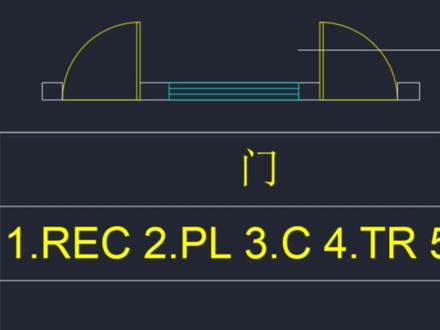 03:23查看AI文稿AI文稿
今天我们来学习一下像这样的门和窗 c d 该如何去绘制。首先我们先来进行门的一个绘制,我们会用到以下的五个命令,第一个命令,矩形工具快捷键, r e c 空格,我们点击第一个角点,点击下方命令框的尺寸,我们输入矩形的长度为四十,宽度为九百,点击确认键,点击即可完成绘制。第二个命令,多段线工具快捷键, p l 空格, 我们点击起点,输入线段的长度为九百,摁一下确定键空格,完成绘制。接下来我们会用到第三个命令,圆形工具快捷键 c 空格,我们指定圆心,输入半径为九百,摁一下空格键,完成绘制。 第四个命令,剪切工具快捷键, t r 空格,我们点击多余的线段,即可完成绘制。然后我们框选画出来的图形,摁一下, ctrl 加 e 键,调节它颜色为黄色,点击关闭, 我们在这框选图形,摁下成块命令 b 空格,打开快定义的面板,我们输入名称为九百门,点击确定键图案即可一键成块,后续只需要点击即可完成选择。 第五个命令,我们会用到镜像工具快捷键, m i 空格,我们点击选择对象,按下空格键,指定镜像的第一个点,再点击第二个点,点击否即可完成镜像。 我们摁下空格键,重复上一个操作,选择对象,摁下空格,点击镜像第一个点,再点击第二个点,点击否即可完成绘制。 接下来我们使用到复制工具快捷键, c o 空格,选择对象,摁下空格键,指定基点,我们复制到已经绘制好的墙体上, 摁下空格键,完成绘制。接下来我们使用剪切工具 t r 空格,剪切到多余的线段,就这样我们就完成了门的绘制。 接下来我们来进行窗的一个设置,我们需要用到以下的四种命令。首先我们将使用到第一个命令,矩形工具快捷键, r e c 空格,我们指定第一个角点,选择命令框中的尺寸,输入矩形的长度为一千五,按下确定键,再次输入矩形的宽度为二百,按下确认键, 点击即可完成绘制。接下来我们将用到第二个命令,等分工具,快捷键, d i v 空格,我们选择要定数等分的对象,输入线段数目为三,按下空格键即可完成等分,这里我们放大即可看见线段已经完成了等分。 接下来我们将使用到第三个命令,多段线快捷键, p l 空格。我们指定起点,再点击终点,即可完成绘制空格,重复上一个操作,我们点击起点,再点击终点空格,即可完成绘制。 然后我们框选图形,点击 ctrl 加 e 键,打开特性面板,将窗户的颜色调整为青色,点击关闭 即可完成对窗户颜色的调整。我们再次框选窗户,摁下成块命令,快捷键 b 空格,我们输入这个名称为窗一千五,摁下确定键,窗户就可以打成一整个块了。最后我们使用第四个命令复制工具, 我们输入快捷键 c o 空格,点击选择对象,摁下空格键,点击指定基点,点击即可完成复制。就这样一上窗我们就绘就完成了。
79天正建筑 小课堂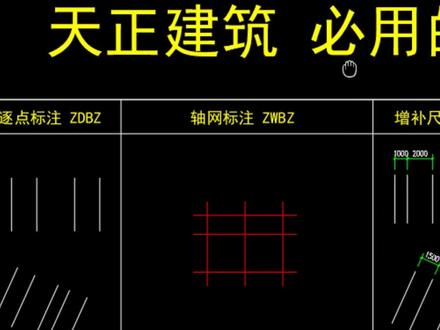 03:00查看AI文稿AI文稿
天正建筑你肯定会用到的七个尺寸标注命令,第一个命令,主点标注快捷键, z、 d、 b、 z 空格,我们点击第一个点,点击第二个点,点击确定尺寸线的位置,然后连续点击空格,即可完成绘制。 当然,不仅是这种竖向的,就连斜线我们也可以使用主点标注命令, z、 d、 b、 z 进行标注, 我们点击第一个点,点击第二个点,确定尺寸线的位置,之后连续点击空格,完成会制。第二个命令,走网标注快捷键, z、 w、 b、 z 空格, 我们点击第一个点,再点击第二个点空格,即可完成会制。这样一来,走网的标注就轻松会制完成了。 如果你使用了主点标注之后还想要增补尺寸的话,我们就需要用到第三个命令,增补尺寸快捷键, z、 b、 c、 c 空格,我们点击尺寸标注,点击第一个点,第二个点,第三个点空格就可以完成绘制,并且这还是一个整体。 当然了,像这样的斜线也是可以使用增补尺寸的命令的。我们输入 z、 b、 c、 c 空格,点击尺寸线,点击第一个点,第二个点,第三个点空格,即可完成绘制。 第四个命令,弧形标注,弧形标注可以标注三个不同的尺寸,第一个是弧长的标注,我们输入弧形标注快捷键, h、 s、 b、 z 空格,选择弧段向外拉出,点击确定尺寸线的位置,点击空格,即可完成弧长的标注。 第二个标注是直径的标注,我们再次输入弧弦标注的快捷键, h、 x、 b、 z 空格,点击弧段向里拉出,点击确定尺寸线的位置,点击空格,即可完成直径的标注。 第三个标注是角度的标注,我们输入弧形标注的快捷键, h、 x、 b、 z 空格,选择弧段向里拉出,点击,确定尺寸线的位置,点击,然后空格即可完成角度的标注。 第五个命令,门窗标注快捷键, m、 c、 b、 z 空格,我们点击起点,再点击中点,就可以一键完成门窗的标注。 就连这种复杂的飘窗以及推拉门也可以使用门窗标注的命令, m、 c、 b、 c 空格,点击一点,两点就可以一键绘制成窗的标注。 第六个命令,半径标注快捷键, b 勾 b、 z 空格,我们在圆弧上任意选择一点,点击即可完成标注。第七个命令,角度标注快捷键, z、 d、 b、 z 空格,选择第一条线,再选择第二条线,拉出确定尺寸的位置,点击即可完成标注。
298天正建筑 小课堂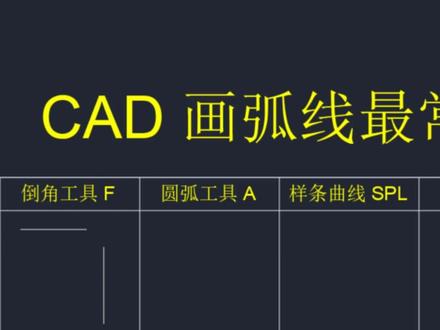 01:46查看AI文稿AI文稿
cad 画弧线最常用的六个命令,第一个命令,导角工具快捷键, f 空格,我们点击第一个对象,再点击第二个对象,就会自动生成顺滑曲线。 第二个命令,圆弧工具快捷键, a 空格,我们点击起点中点,端点三点就可以一键生成圆弧。 第三个命令,让条曲线快捷键 s p l 空格连续点击,即可生成自由的顺滑曲线。 第四个命令,多段线快捷键, p l 空格,我们点击起点,在下方命令框点击圆弧,然后再点击第二个点,然后鼠标连续点击,就可以复制出一条完整的顺滑曲线。 第五个命令,完美曲线快捷键, b l e n d 空格,我们点击第一个对象,再点击第二个对象,即可生成曲线, 当然就连斜线也是一样的操作,我们空格重复上一个操作,点击第一个对象,再点击第二个对象,即可完成绘制。 第六个命令,云线,我们在上方的菜单栏中点击绘图选项,然后点击最后一个矩形修改云线,我们点击矩形绘制,点击第一个点,再点击第二个点,即可绘制矩形的云线, 我们还可以点击第二个多边形绘图云线,我们鼠标连续点击角点空格完成绘制,当然我们还可以选择徒手画云线,鼠标连续点击,即可随意绘制自己想要的形状。
76天正建筑 小课堂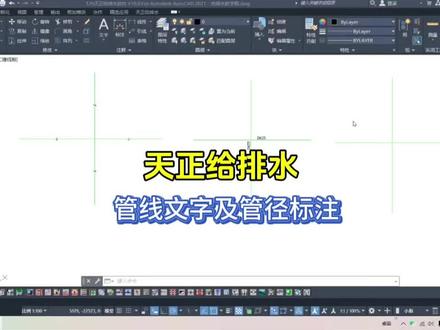 03:54
03:54 01:45查看AI文稿AI文稿
在我们绘制平面图中难免会遇到许多的图例,然后我们在画完图中也需要把最后的图例在我们的图纸中进行展示, 这里的话我们有一个比较快捷的命令,而且这个命令的话,它标注出来东西也看着比较简洁美观。这个就是在我们的场地布置中有一个关于总平面图例,它所有的这种图例 都已经进行了一个添加,各位如果说有需要的话,也可以在这里面呢把它添加进来,这个是说如果说你看你的图纸中原有的有哪些内容,你可以把它作为一个快速的一个添加, 方便我们做一个很好的一个拾取。添加去之后也可以在我们的图中进行编辑,然后点击我们的这个好列出的一个数值, 点击确定,我们可以看一下,在我们的平面图中可以快速地生成我们的这种图例的一个信息。而且像这种功能来说,如果说你在现有的图纸中编辑一次,就比如说我在图例中把它新增一次, 下次在使用过程中就会很方便,可以直接进行添加,所以这一块使用起来也是比较好用,方便的 同时也是可以推荐大家在这块进行相关的一个设定,可以使我们的图纸看着更加整洁美观。
25天正软件 03:22查看AI文稿AI文稿
大家好,现在给大家演示一下怎么把一个总图在坐标不变的情况下,让他以米为单位,改为以毫米为单位, 大家可以看一看,咱们随便量个车位,对吧?尺寸标注看一下,哎,他是二点四,以你为单位的,对不对?康度呢?五点三,哎,这块有道,这块有道路,哎,四米十点三,对吧?都是以你为单位的。 首先咱们要把这个总图做成一个块,在这个命令行输入 b, 首先咱们用的天真软件啊 b i, 然后就选择对象, 然后框选它这节空格,嗯,给他一个定义,随便改取个随便取的名字,然后确定, 哎,然后这个点确定,不用管的,嘿,好了,这就是一个块,大家可以看看,是吧?然后再输入 p l, 指定起点,随便指定啊,然后再输入它的那个坐标,原坐标一定要是原坐标零,逗号零,然后空,空格或者 enter 都行, 哎,咱们看咱们这样放大缩小,哎,咱们就找到这个坐标在这儿,对吧?然后找到坐标以后,好,现在你要把它放大一千倍,因为它是以米为单位的,放大一千倍才能以毫米,对吧?所以,哎,逆行输入 s c, 然后咱们选择这个对象,然后空格, 哎,这手一定要注意,一定要找到这个圆坐标点上它,它输入比例因子,然后怎么输入一切,然后空个 enter, 或者然后咱们找到这个图,哎,在这它是放大一千一千倍了,一件事,这时候 咱们俩正常,他现在看咱们正常标注是以四,这是以米为单位的,现在咱们已经放大一千倍,咱们看这张图,是不是他已经变了, 哎,咱们选择,哎,现在已经变成四米了,对不对?对,咱们现在验证一下,哎,看车位原来是五点三,现在已经成五米三了,对吧?说明他已经放大一千倍了。咱们现在要验证他的坐标, 这是它的原始坐标,但是在以米为单位画的原始坐标,对吧?现在咱们看点它的符号标注, 坐标标注,然后 s 要设置一下,因为咱们现在是以毫米为单位标注单位要隐秘,对吧?它的精度呢?里边有三位的,四位都行,因为我的原始是四位,所以就是 改成四位确定,然后咱们跟他同样输入标注坐标,他还调个标注,和原来的一模一样,这样咱们就完成。这样咱们就完成一张总图,在不改变坐标的情况下,让他以米为单位,改为以毫米为单位。
36天正画图老郭 00:46查看AI文稿AI文稿
老师老师,像这样的平面图,如何快速的用 cad 绘制出来? d x b q 空格,一键单线变强 q s z w 空格墙体一键生成轴网, z w b z 快 速给轴网批量标注。 mc 门窗,快速插入各类门窗,构建 y tk 通用图库,海量构建图库,一键调取 s、 p、 l t 双跑楼梯,一键调节参数,调取楼梯 s s f g 搜索房间,自动识别生成房间面积统计 t m、 b z 图名标注,批量添加图纸图名就这样操作,不仅图纸可以快速完成,就连三维模型也是一键生成,你学会了吗?
582天正建筑 小课堂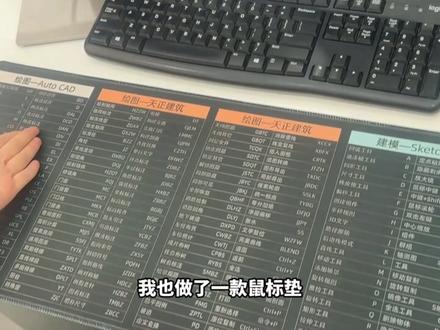 03:20查看AI文稿AI文稿
cad 和天正建筑软件到底有什么区别?一个视频给你讲清楚。这是 cad 软件,你需要输入 l 工具绘制直线,左右偏移生成墙体非常麻烦。而天正建筑,你只需要输入绘制墙体 h、 z、 q、 t 命令,就可以直接画双线,而且墙体都是带有高度的,直接变成三维模型。 这是 cad 软件,你需要把绘制好的门窗成块儿放到墙体的相应位置,修改还比较麻烦。这是天正软件,你只需要输入门窗 mc 命令就可以门窗一键注入在墙体里,删除门窗的时候,墙体也会自动闭合,三维立体带材质的模型也会显示出来,非常的方便。 这是 cad 软件,你需要输入 d、 a、 l 命令去一个一个的标注尺寸,很浪费时间。这是天正软件,你只需要输入快速标注 k、 s、 b、 z 的 命令,就可以一键标注出所有门窗和墙体的尺寸,而且标注都非常的精准,完全没有误差,也被称为天正最强的一秒钟。 这是 cad 软件,你需要 p、 l 线描绘出建筑的外轮廓线 l i 命令去查看面积,还要换算单位,有点烧脑了。这是天正软件,你只需要输入搜索房间 s、 s、 f、 g 命令 框,选你所做的设计,就可以一键生成,每个房间的面积,一目了然。当然双击还可以修改文字类型,例如客厅、卧室等,一键统计面积,可以说是绘图必备了。这是 cad 软件,当你绘制的墙体可以说是会图必备了。这是 cad 软件,当你绘制的墙体 是天正软件,你只需要输入修墙角 x、 q、 g 命令框,选出现错误的墙体,就可以一键完成修复 倒墙角 d、 q、 g 命令也可以一键完成墙体的倒角,使用率超高的两个绘图小技巧。这是 cad 软件,你需要手搓绘制线段,再使用裁剪、倒角等命令去完成十字路口的绘制。这是天正软件,你只需要输入道路绘制 d、 l、 h、 z 命令,就可以一键完成道路的绘制, 而且十字路口会自动打开,非常的智能,这个做规划设计的朋友一定能够用上。这是 cad 软件,你需要收集一些家具素材, 复制粘贴到我们的设计当中,调整比例大小还是比较繁琐的。这是天正软件,你只需要输入通用图库 t y t k 命令。在图库中有很多的家具,例如床、沙发、桌椅组合等上千种图例, 就连立面的树和人总图的植物、灌木等都是一键插入,拖拽四周的夹点,还可以修改比例大小,实现自由缩放,非常的方便。这是 cad 软件,如果让你绘制这样的方案图,你需要花多长时间呢? 而天正建筑仅需五个步骤即可完成。先使用绘制墙体命令,画双线,把设计的空间分割出来,再使用轴网标注命令,依次点选,把尺寸一次性的生成出来,然后用门窗命令选择好样式,一次性插入所有的门窗。通用图库命令,插入合适的家具, 拖拽四周夹点,把家具缩放大小放置到合适的位置,最后使用搜索房间命令,把所有房间面积的具体大小一次性的标注出来,你学会了吗? 像我们常用的 cd 和天正命令,我也做了一款鼠标垫,放在你的办公桌上,在你画图的时候,如果忘记了哪个命令,直接就可以查询到,非常的方便。有这种深色的款式,也有这种浅色的款式,任意挑选,一共二百三十个常用命令,完全够用 了。 sketchup 建模的快捷键也在里面,我觉得这款鼠标垫你一定能够用上,你觉得呢?我是小帅学长,下期见。
1118天正建筑 小课堂


