剪映的橙光渐变色怎么做
有朋友问这种渐变颜色的背景怎么做?今天三十秒教会你,下面一起看教程。首先打开剪映,开始创作,导入两张纯色图片, 接着点画中画,点亮前面的图片,把它切换到画中画,接着点击蒙版,选择圆形蒙版,先适当的给蒙版添加一点羽化值, 然后调整蒙版大小以及位置,这样一个渐变颜色的效果就做好了。

粉丝7.5万获赞82.7万
相关视频
 00:36
00:36 00:25查看AI文稿AI文稿
在剪映 pc 版里,如何制作这种渐变色彩效果?很简单,拖拽视频素材进时间轴主轨道上,复制一层视频,放在主轨道上方,选择主轨道视频,添加滤镜里的牛皮纸滤镜,选择另一段视频开头 投注,选择蒙版里的圆形蒙版,调整视觉中心点拉点羽化值,打上大小的关键针,在视频中间位置放大蒙版至全屏,这样一个渐变色彩效果就完成了。你还想看什么效果告诉我。
184匠鸣源-剪辑 00:49查看AI文稿AI文稿
剪映渐变的三种玩法你可以不用,但必须要会。第一种,线条渐变,打开剪映,开始制作,导入一段主视频,新增画中画,导入调色好的视频,开头打上关键针,再打开蒙版,选择线性并拉点羽化移动蒙版线到最上侧, 滑动时间线末尾处把门板线移动到最底下,线性渐变完成。第二种中间渐变,同样导入两段视频, 开头打上关键针,打开蒙版,选择镜面旋转到喜欢的角度,并拉点羽化移动时间线到末尾把蒙版线放大, 中间渐变制作完成。第三种关键针,渐变,再次导入两段视频,开始处打上关键针。移动轨道时长,打上第二个关键针,第一个关键针位置打开不透明度调为零,关键针渐变完成。
1725时光剪辑 00:31查看AI文稿AI文稿
这种渐变颜色的方法我们在关键针里讲过,但是还是有很多朋友不明白。今天教会你打开剪映,导入一段素材,我们给素材添加一个喜欢的滤镜,在想做渐变的区域打上两个关键针, 如果我们在第一个关键针处调节滤镜强度,就是由原色渐变为滤镜色。如果是在第二个关键针处调节滤镜的强度,就是由滤镜色渐变为原色,这下你明白了吧?这只是一个思路。
2298橘子先生(剪辑)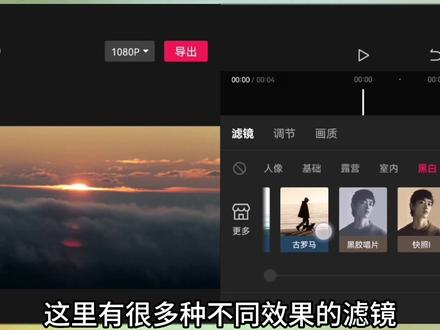 02:59查看AI文稿AI文稿
这次要分享视频从黑白渐变成彩色的三种方法,操作简单,效果经验是制作视频必会的小技巧。第一种是特效法,也是非常简单的一种办法,我们先来看一下原视频, 好,原视频就是朝阳从很低的位置慢慢的升起来这么一个视频的效果,它是彩色的。那么现在我们需要使用特效法,在工具栏点击特效,画面特效 在基础中上滑,我们找到变彩色对号,下面看一下效果, 这样他就是有了一个从黑白渐变成彩色的这么一个效果。那么点击工具栏的调整参数, 可以调整变化的速度,往右滑,让变化的速度更快,往左滑,变化的速度慢下来。 第二种办法是调节加关键针,我们把时间轴直针放在大概三到四秒左右的位置, 点亮视频,添加关键针,再把时间轴指针放到视频开始添加关键针,在下面工具栏向左滑动,找到调节饱和度, 向左滑动,负五十对号,把时间轴指针移动 到刚才添加的第一个关键针,也就是三到四秒左右的位置,调节饱和度,给他向右滑动,变成零对。好,下面看一下效果。 第三种方法是滤镜加关键针,在工具栏向左滑动,点击滤镜,在分类中向左滑动, 点击黑白滤镜,这里有很多种不同效果的滤镜,你可以每个选择一下,看看是否喜欢。 我选择目光添加之后,发现画面变成黑白了。对号,时间轴的指针要指向滤镜轨道的开头, 添加关键针对号,再把时间轴的指针指向大概三秒钟左右的位置,点击工具栏的编辑, 在目光中向左滑动到零,相当于关闭了滤镜对号,现在看一下效果。 以上三种方法做起来都不复杂,第一种最容易上手,你学会了?没有问题,欢迎留言,下次见!
29老魏来啦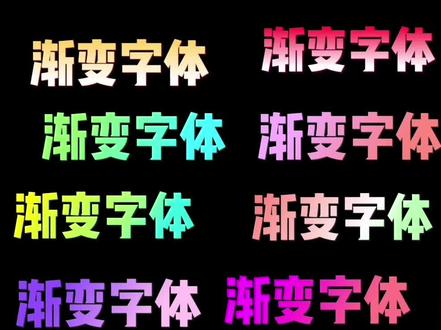 01:24查看AI文稿AI文稿
每天学习一点这些渐变字是怎么做的?打开开始创作,选择字体,新建文本,输入文字,选择一个自己喜欢的字体, 然后点花字,选择彩色渐变 第三列,前面几个是可以调不同颜色的,选择用红线框标注的那几个,选择样式, 滑动下面的色块,选择不同的色块, 字体会随着颜色变化,快去试试吧!
361不转动的影子 02:21查看AI文稿AI文稿
这个文字效果是怎么做的呢?跟我来看一下吧。打开剪映,开始创作,我们导入一段白底素材进来, 点击文字新建文本,点击符号,我们找到一个圆样式,选择黑色,我们把圆放大一些,放在中间靠左一点的位置,导出备用。然后我们再开始创作,把刚才导出的视频导入进来, 滑动工具栏,找到背景画布颜色选择白色打勾,我们选中视频滑动工具栏找到蒙版,选择线性 拉动,羽化打勾,这样一个圆的效果就做好了,然后我们导出备用, 返回到刚才操作的界面,我们点击画中画,新增画中画,把刚才导出的视频导入进来,双指按住屏幕扩大到全屏。 滑动工具栏找到编辑,旋转两次返回一次,我们找到蒙版,依然选择线性旋转一下蒙版,让两个圆都露出来, 这样两个圆就做好了,我们点击返回,点击文字新建文本,录入我们需要的文字, 字体呢?我选择的是风骨体 文字做好之后呢,我们点击添加贴纸,添加一个我们喜欢的贴纸进来, 然后点击返回,点击音频音效,添加一个音效,我这里添加的是闪亮登场音效,点击返回,点击特效画面特效选择基础里面的纵向开幕, 用对象选择全局打勾,我们看一下效果,现在呢文字是在幕布的外面的,我们想让幕布把文字挡住,我们选中特效,点击层级,选择全部轨道, 把特效放在最前面,这样就可以了,喜欢的朋友点赞收藏支持一下哦!
238比目鱼与海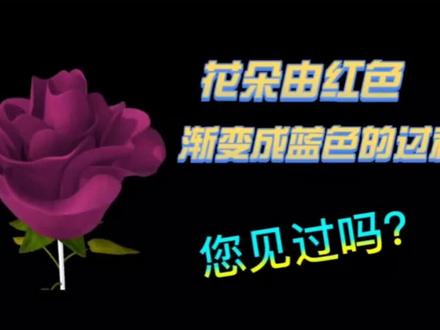 02:30查看AI文稿AI文稿
大家好,今天和大家分享花朵有红色渐变成蓝色的过程,这里导入一段红色花开的视频,滑动工具栏, 点调节,找到 hsl, 点一下樱花朵为红色,点击红色,把色相拉到负一百,点对勾,再点对勾。在黑色区域点一下,点新增调节,点开 hsl, 点击粉红色,把色相拉到负一百,点对勾,再点对勾。在黑色区域点一下,点新增调节,点开 hsr, 点击紫色,把色相拉到负一百,点对勾,再点对勾。在黑色区域点一下,点新增调节,点开 hsl, 点击蓝色,把色相拉到负一百,点对勾,再点对勾,这时花朵已变成蓝色,导出备用。 接下来制作渐变过程,再点开始创作,导入刚才导出的蓝色花朵素材和原视频素材, 点添加,点亮前面蓝色花朵视频。滑动工具栏,点切画中画,在画中画开始处打 上一个关键针,滑动工具栏,点不透明度,把数值调为零,点对勾,移动时间线到末尾, 点不透明度,把数值拉到一百点对勾关键针自动添加。预览一下, 花朵由红色渐变成了蓝色,你学会了吗?今天就分享到这里,如果对你有帮助,记得点赞评论关注哦,谢谢!
72无风吴雨 00:48查看AI文稿AI文稿
百分之九十九的人都不知道这个微光效果是如何制作的。左下角进入检验仪,给大家准备好素材,保存这个飘雪素材, 导入飘雪素材和一层照片,添加抖音收藏的音乐,将飘雪素材切换的话,把图片拉长对齐音乐,点击混合模式,选择绿色,点击特效添加,记住你的变清期二个人特效选择,选举 添加光里的发光中一顶的颤抖,并把它们拉长对齐图片来到小黄脸的位置,在这里打上一个关键针,再来到开始的位置,点击调节,将亮度拉到五十。灰光渐变就做好了啊!
245老猫手机摄影 02:29查看AI文稿AI文稿
刚刚我们看到这个文字渐变色,然后又一个一个飞出去的这种效果啊,现在我们讲一下如何来制作这种文字效果啊,现在我们导入了一段视频,点击新建文本, 输入一个文字,确认啊,然后我们设置一下字体和颜色,点击样式,我们这里选择一个英文字体, 那我稍微调下一点啊,便于观看。然后我为了效果更明显一点,我点击加粗啊 确认,我们选中这个字幕,然后点击下方的复制啊,复制一层,然后我们这一层呢,给他设置一个渐变的,也需要渐变的颜色,点击样式啊, 可以直接给他修改颜色,那这里选个黄颜色,黄色吧。确认。 然后因为我们后面还要制作一个飞出的效果,所以第二个字幕呢,我们可以把它稍微比上面那个字幕呢稍微长一点点, 点击复制的这一层字幕,点击动画,然后选择入场动画,入场动画里面我们选择后面的向右擦除,点击向右擦除, 然后呢我们把这个时间设置稍微长一点,设成三秒。好,大家看一看啊,这个效果是不是已经出来了?好确认。 然后呢,如果这个字幕还要做一个他飞出的这种效果,那就需要再设置一个动画,点击动画,选择出场动画,出场动画这里选择 螺旋下降,当然也可以,大家可以自己试一下,选择自己一个喜欢的效果也是可以的。点击螺旋下降,然后呢大家注意一下,右边这个红色的箭头是表示出场动画的一个时长,我给他再稍微加长一点射程啊一秒确认。 好,我们再播放一下。好的,这个字幕效果呢就已经制作完毕了,大家如果有什么不清楚的可以在下方评论留言,我会给大家一一回复解答。
73磊哥知识分享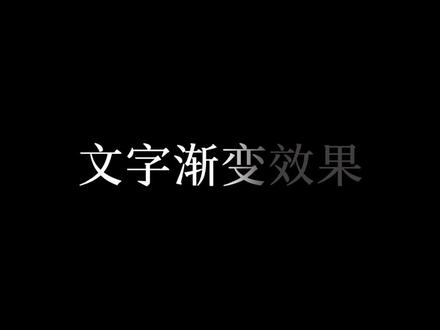 00:17查看AI文稿AI文稿
教你制作文字渐变效果,打开剪映,开始创作,导入一段黑笔视频,点击文本,输入一段文字,将文字颜色更改为灰色,复制文字,将复制文字更改为白色。点击动画入场动画,选择与画向右擦开,调整动画时长来看效果。
868芭芭爱剪辑


