如何将花名册生成多个个人信息表
快快快,领导让我给这一千名员工每人做一个这样的表格怎么办呀?别急,我来帮你三秒钟搞定。 给多名员工每人新建一个独立的表格,你不会也这样傻乎乎的复制一千多个文件,然后给这一千多个文件重命名吧?这样的操作也太浪费工作时间了。正确的方法是这样的,打开小白轻松使用的免费 lpr 工具,左上角输入,让机器人代替我们执行的操作。第一步, 双击功能,先绑定我们已打开的花名册工作表,这里是任务组装区,自动化机器人会从上往下执行我们安排的任务。 第二步,我们要复制工作表内所有员工姓名,左上角找到指令,读取工作部列的信息,我们双击把它添加到中间任务组装区,让我们再去 确认一下需要复制的列是不是从 b l 列开始。没错,那我们右边改成 b l 列开始。 接下来第三步,我们直接复制。第一个步骤,把绑定的工作表改为我们打开的另外一张模板表,就是人工信息单这一张模板表。 第四步,循环我们第二步,获取到的每一个员工名字。循环就是所有员工姓名,依次点名,从上往下。第五步,也是最后一步了,在循环下,每次循环都用员工信息单作为模板,另从为一张新的表格,并且以循环到的姓名从命名。 这里我们改一下属性,把路径和每个员工的姓名拼接一下。好了,我们马上让机器人帮我们自动操作。现在运行这五个任务,稍等一下,满屏幕机器人处理好的员工表格流程复制可直接用。

粉丝2.5万获赞2.2万
相关视频
 01:24查看AI文稿AI文稿
哎,怎么了洋洋,一张工作表,几百个人名,老板让我将每个人名都分别做成一个工作表,我通宵都做不完了。以学生成绩单为例,点开插入表格下方的数据透视表,选择新工作表确定。将姓名拖的筛选器,其他的标签拖到函, 关闭他关标了,放在任何一个单元格中,点开设计分类汇总,不显示分类汇总, 再点开报表布局,以表格形式显示,选择整张表,将它美化一下。然后呢,关标还是放在任何一个单元格,再点开分析数据透视表选项下方的显示报表筛选页,点击姓名确定。这个时候呢,就每一个人名 都已经创建好了单独的一个工作表了,但是呢,我们希望把它美化一下。选择第一个工作表之后,按住右三角放,按住吸粉的键, 再点击最后的一个人名,我们点击左上角的斜三角,点右键复制他,再点开斜三角, 粘贴为止。这个空白的不需要点右键删除他。但是呢,这个总计我也不想要,我们呢,点开 ctrl 加 f, 调出查找和替换,在查找这个栏目里面写上总计两个字, 替换里面什么都不用写,点击全部替换。每一张工作表就都是单独存在的了,记得收藏哦!如果你想学习全套办公自动化课程,在我的首页上面橱窗下单即可。
7522@伊姐 06:50查看AI文稿AI文稿
大家好,今天分享一个批量生成人员档案表的案例。 昨天在发布了一个批量制作人员资料卡的视频以后,又有了一个新的问题,那就是如何按每个人的信息 生成独立的文档。我简单说一下,他的意思,也就是要把当前 excel 表中每个人的信息单独生成一张独立的 word 文档,相当于每个人都有一张这样的独立的答案表。我们随意点开两个看一下, 这个是陈道明的,再点开一个 京东的吧,这里面的数据上面的部分呢,是 通过插入合并域导入进来的,下面的呢,因为与上面的这个操作一样,所以就没有去模拟那么多的数据,道理都是一样的,这张是京东的。 那么如何根据 excl 表中人员的信息批量生成这种独立的答案表呢?下面来一步一步操作。首先,我们打开 excl 表中的人员信息列表,在最后一列添加一个照片路径, 其实也就是为每个姓名增加一个图片后缀。公式也比较简单,就是用 a 二单元格去连接一个点 png 的图片格式后缀, 在 a 二单元格输入完公式以后,向下填充公式就可以了。为什么要做这一步呢?因为这里所有人员的照片目前都是放在一个文件夹里,一会我们会通过这个文件夹的地址去匹配对应人员的照片, 这里设置好以后点击保存,记住表格存放的位置是在 c 盘的照片这个文件夹下面。一会我们在 word 中要引用这张表。第二步,在 word 文档里绘制这样一张答案模板, 模板的样式可以自由设定,不拘泥于我这种形式。点击邮件菜单,选择开始邮件合并,选择信函,再点击选择收件人,选择使用现有 找到我们那张人员信息的 excel 表,双击人员信息表, 点击确定。第三步,点击适口菜单,选择大纲视图,选中首行标题,也就是答案表,将大纲级别设置为一级, 然后关闭大纲视图。第四步,插入这个人员信息,将光标放到姓名栏的下面这个空单元格里, 点击邮件菜单,选择插入合并域,选择姓名,然后按照同样的方法插入年龄,性别, 身高, 职业。下面的这些信息呢?因为我没有模拟那么多数据,插入的方法都是一样的,只要你 excel 表中有对应栏目的信息,都可以按照上面的方法插入进来,这里就不再一个一个演示, 我们把这个照片也导入进来。将光标放入到照片区域,点击插入菜单,选择文档部件,选择域,在域名中选择 incloud 皮个球在这呢。 在文件名或 url 中把我们存放照片的地址填写进去,复制这个存放照片的地址。 c 盘照片, 点击确定,选中这个 没显示出来的照片框,按下 out 加 f 九,调出玉代码,在文件夹路径后面输入两个斜杠,然后点击邮件菜单,选择插入合并域,选择照片路径, 然后按 out 加 f 九,退出遇代码。我们稍微调整一下这个照片框的大小,让他这个大小与单元格适中。好,就这样吧。最后也是很重要的一步,将光标放入到答案表前面, 点击插入合并域,选择姓名,因为最后是通过这个一级大纲生成文件名,所以为了文档名称不重复和便于识别,在这里要插入一个姓名段,点击完成并合 合,并选择编辑单个文档,选择全部,点击确定, 然后按 ctrl 加 a 全选表格区域,再按下 f 九刷新, 这个时候所有员工的答案表已经全部自动生成。 接下来要做的就是将每名人员的答案表另称为独立的 word 文档。 点击视图菜单,选择大纲视图,然后按 ctrl 加 a 全选文档区域。我们大致的看一下,已经选中所有文档, 点击显示文档,选择主控文档下面的创建,然后关闭大纲视图, 点击文件菜单,选择另存为,我们选择桌面上一个空的这个人员档案的文件夹,点击保存,这样所有人员的档案已经单独保存,我们来验证一下 没有问题。怎么样,你学会了吗?
2430阿进办公 01:41查看AI文稿AI文稿
这里呢是一张工作表,如果我们想把工作表里面的人民都分别做成一个工作表,应该怎么做呢?首先我们要点击插入,然后我们再点击表格, 点击数据透视表,点击确定。现在呢,我们要把姓名拖到筛选器这里,其他的呢,我们都拖到行这里来,然后我们把它擦掉。现在呢,我们再随便点击一个单元格, 然后我们点击设计。在分类汇总这里呢,我们选择不显示分类汇总报表布局这里呢,我们选择以表格形式显示,点击他,然后我们再给他加一个框线,点击开始 点击这个田字格,现在呢,我们再随便选择一个单元格,然后点击分析。在数据透视表这里呢,我们点击选项旁边的倒三角,选择显示报表筛选页,然后我们点击确定。现在呢,每一个人民都已经被做成 成一个工作表了,他们现在呢是不够美观的,如果我们想美化他一下,应该怎么做呢?我们按住空隙和这个向右的箭头,然后我们再按住穴步键,选择最后一个人名的工作表。现在呢,我们要点击表格上方的这个斜三角, 点击鼠标右键复制他,然后再点击鼠标右键,在这个粘贴选项里面呢,有一个值,我们点击这个值,然后他这里的字显示不完全,我们再把它拉宽一点,他这个总结在这里看着不好看,就是先选中他这个单元格,再按住 ctrl 加 f 调出查找和替换,然后点击替换 画,里面的内容呢,我们什么都不用写,直接选择全部替换,点击确定,然后他这里有一个空的单元格,我们不想要他把它选中之后点击鼠标右键删除。确定这样呢,每个人民都有一份工作表啦,你学会了吗?记得点赞关注哦!
701伊姐论电商 02:54查看AI文稿AI文稿
快快快,领导让我给这一千名员工每人做一个这样的表格怎么办呀?别急,成哥帮你三秒搞定。给多名员工每人形成一个独立的表格,你不会还在这样傻乎乎的复制一千多个文件, 然后给这一千多个文件重命名的吧?这样做也太浪费工作时间了。正确的方法是这样的,在 excel 工作表中,将表格制作为模板,保存在一个空白的文件夹中, 接着新建一个 excel 工作表。为了更好的理解,我在这里分布将结批量生成代码。首先代码前面有一个固定的格式,在输入代码之前,我们把模板文件及后缀名称全部复 复制备用。接着输入 c、 o、 p、 y, 空格,压 ctrl 加 v, 张贴,这样代码墙部分固定格式就做好了。接着打开员工花名册,把姓名复制后张贴在这一个代码表格中。 格式名,这里输入点 x、 l、 s、 x, 接着选定固定格式单元格,在右下角双击填充格式名,这里也双击单元格。批量填充 最后一步非常重要,各位同学注意看如何制作批量生成文件媒的代码。在单元格压等号,用鼠标选择固定格式单元格, 接着输入两格这个符号,在梁介福中间输入英文状态下的双引号,在这个双引号中间一定要留一个空格。 接着把鼠标移动,在第二个连接符后面,用鼠标点击姓名,再输入一个连接符,再用鼠标点击格式名 回车。然后选定单元格,在单元格右下角双击填充,再压 ctrl 加 c, 复制这段代码。接着在文件夹右击鼠标,选择行进文本文档,打开文本文档,压 ctrl 加 v, 张贴 在文件中,选择令从伟。在文件媒这里改不改的都无所谓, 最重要的是要把这一个 t x t 改为 b a t 编码,这里一定要选择 a n s r i 编码,然后点击保存, 接着双击运行这一个 bat 文件,这样一千名员工每个人单独一个表格就批量的制作好了,你学会了吗?关注成哥,学习更多办公技巧!
13.3万辰哥办公 00:23查看AI文稿AI文稿
如何根据员工花名册批量生成每个员工的人士档案?我们先将现有的文档全部删除,从档案模板中打开微币编辑器,输入这段代码 运行代码,稍等片刻,我们看到所有人士档案已全部生成。
8226懒人办公 00:34查看AI文稿AI文稿
老板给咱们公司两千个员工都建个信息表,好的好的,两千个, 世上没有过不去的坎。如何快速对应每个姓名都建立一张工作表呢?我们可以这么做,选中表格点, 点击插入表格数据透视表,默认选中表格整个区域确定,然后在数据透视表里将姓名字段拖入到筛选区域,点开数据透视表选项,显示报表筛选页,点击确定。这样子每个姓名对应的工作表就瞬间建立好,学会了就请点个赞哦!
49.1万Excel之光大毛 01:14查看AI文稿AI文稿
今天我们来看一下如何把一张工作表的内容拆分成多张工作表。比如销售统计表,我们把它拆分成以客户名称命名的工作表,并把相应数据放在表中。 首先我们点击插入数据透视表确定,然后我们把客户拖入筛选页,其他所有项拖入行内。显示的结果我们需要修改一下格式,我们单击设计页内的报表,选择以表格形式来显示, 选择不显示分类汇总和已重复所有项目标签。接下来我们选择数据透视表选项,单击显示报表筛选页确定,即生成了以客户名称为名 的工作表,并且对应的数据都在表中。然后我们选中第一张工作表,按 shift 键选择最后一张工作表。然后我们选择复制粘贴值, 粘贴值之后,我们发现日期格式不对,再把日期列改为短日期格式。现在每个客户的工作表拆分完成。
3011河北许老师 02:53查看AI文稿AI文稿
如何根据指定的名字批量创建工作表?举个例子,比如说我们想要根据这个日期啊,就是每个日期创建一个表格啊,然后创建完以后呢,放在最下方啊, 就是类似于一般呢我们手动操作一样,比如说你点个加号,在这里面可能会写个九月一号啊,再点个加号啊,写九月二号,那这样手动操作的话是比较麻烦的啊,其实呢,我们可以啊,通过技巧啊批量创建出来, 那么这个东西怎么设置呢?注意听好,首先我们要把自己想要创建的工作表名称先给他写出来啊,就是写成一列 一个一个的,像这样的一个造型,不管你写的日期还是什么老板的名字啊,或者是什么公司的名字啊,或者星期几啊,或者一二三四五啊,都是可以的啊,然后呢把名字 啊一排写好,写好以后呢,鼠标点其中的随便哪个名字啊,随便哪个内容,必须是在有内容的这一列哈,不要点这边空白了哈,点左边有内容的地方,然后呢在上方找到插入选项卡,点一下,然后呢最左侧有个什么数据透视表,点一下, 然后呢他会弹出一个对话框啊,问你要干嘛,然后呢在这里面他默认会自动框选我们啊,这边填了内容,所以说上方就不需要设置在下方呢,直接点确定啊,直接点确定,那这时候他会形成一个数据透视表的一个 样式,那么注意看哈,在这个表格的啊,最右侧啊,他会出现一个啊弹出来的小框框啊,这什么叫数据透视表自断,然后呢在上方有一个内容就出现了,把这个 内容拖了下面去,按住鼠标左键,不要松手,往下拖,拖到这边啊,他有四个小小方块,对吧?我们放到筛选这个里面啊,然后松手,他就到这里来了,对吧?到这里来以后呢,我们接着要干什么事情呢?在他的最上方哈, 他就会出现一个数据透视表分析啊,默认会弹到这个地方,如果说你数个点一下,哎,他不见了,哎,不见了怎么办呢?注意听啊,就是你再回来这个地方啊,点一下这个有内容有字的地方,点一下, 然后呢他这个位置又出现了啊,也可能有的时候会切到这个位置,看见没?你可以点一下啊。然后呢往最左侧看啊,最左侧看,他有个选项啊,旁边有个小三角,看见没?倒三角点一下,然后选的什么?显示报表筛选页,点一下, 那么这个时候会弹出啊,一个内容让你选择,你不用管他啊,直接点确定,那么 他会自动创建内容啊,创建工作表,然后呢,这个根据你的内容多少啊,他会在下方啊,自动给你批量了,挨个哎,把工作表给创建出来,名字呢?就是你指定的名字, ok, 学会了吗?点个赞哦。
3714山竹Excel表格教学 02:26查看AI文稿AI文稿
快快快,老板让我根据这五千名员工的信息,为每位员工单独做一个 word 文件,怎么办呀?别急,成哥教你十秒搞定! 没有关注成哥的职场高手呢?都是这样,从 excel 表中复制信息,再张贴在 word 文件中,这样一个员工一个员工的去复制张贴,保存 word 文件, 这样操作,老板发工资时会哭的。正确的方法是这样的,根据 excel 信息表制作好 word 模板,然后在菜单栏邮件选择收件人中点击使用现有列表, 在这个对话框中选择 excel 格式的员工信息表,再点击打开, 在这个窗口中选择 sheet 二。那有同学会问老师为什么选 sheet 二, 那是因为在 excel 工作表中默认的有三个表, shit 一, shit 二, shit 三。因为老师的这个数据信息表在 shit 二中,所以在这里选择 shit 二确定。 接着在标题栏点视图,选择大纲视图,再把大纲视图的级别选择为一级。 接着在菜单栏点邮件,再把光标放在标题前面,再插入和碧玉中选择姓名,用同样的方法把表格内所有信息所对应 定的域插入在空白单元格内,然后在完成并合并中选择编辑,当个文件确定,然后压 ctrl 加 a, 全选内容。接着在试图选项卡中选择大纲, 在这个选项中选择显示文档,接着点击创建。最后一步,点击保存, 给这个文件起一个我们好找的名称,点击保存点确定。这样所有员工的信息呢,就可以很快速的保存为单独的单个的 word 文件。你学会了吗?关注成哥,学习更多办公技巧!
4.6万辰哥办公 02:03查看AI文稿AI文稿
根据汇总表信息批量生成模板明细数据,看完这个视频你的工作效率翻倍。 大家好,今天给大家录制一期通过汇总表批量生成明系表这样一期视频。大家在工作中可能经常会遇到这样的情况, 我们汇总表里有很多个人员,然后每个人员的话都有一条信息,然后我们需要将这些人员每个人都生成一个表,然后将这些信息对应的填到我们的模范表格里,模板表格里, 比如这是一条信息,两条,三条信息,然后我们都要填到这样的一个模板的表格里,然后把内容填进去,那么我们手动填写也可以实现,但是呢会浪费大量的时间。那么这一期视频我告诉大家应该怎么做, 大家看一下,现在我的这个表格里有三条信息,这个表格 文件夹下没有任何的生存内容,那么我们通过 vb 编辑器,然后编写的 vb 编写的一些代码,然后实现了一个批量生成的功能,具体代码我就不做详解了,因为每个人的表格都是不一样的,所以 代码我就不详细解释了。然后我们点击第一个按钮,然后大家看一下,此时这个文件夹下的话,就已经生成了每个人的名气,我们点开大概看一下, 然后这个人的这些明细其实都已经填写过来了,这些都已经填写过来了,然后 通过这样的,通过这样的一个方式的话,其实就能大量的说到大家的工作时间,然后 减轻了你们的工作量,如果大家谁有这样的需求,需要批量生产处理的话,可以私信我。好的,这期视频就到这里,谢谢大家观看,再见。
494黑格尔plus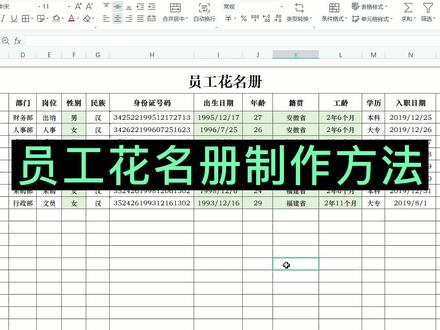 07:36查看AI文稿AI文稿
员工发明册该怎么制作,更高效、更快捷?今天教大家一个非常快速制作员工发明册的方式方法,这绝对是一个干货,记得把这个视频点赞收藏起来。我们这里面 带有颜色背景的信息全部是自动匹配的,不需要手动速度,我们看看它是如何实现的。首先我们序号等于技术 判断,如果有名字,这个名字,这个单元格等于 空,我们只要返回空,或者就返回一个序号,这个序号我们用一个啊五 w 二环输。 这个地方我们要剪去过三,因为我们是在第四行开始的,前面三行我们要把它剪掉 变成序号。一开始确认,这个时候序号一填充,大家注意看,有名字,有序号,没名字,没序号,同样性别一样的,用依法书来判断, 他的三个条件是,我们身份证这个大元格,但身份证里面有信息就要跟函数,否则为空。这个函数怎么写呢?我们再要签到一个一法数,因为他要判断男和女。 这里面我们木的菜, me 的 b 的里面,我们选择身份证号码这个单个信息开始位置,我们收入 一位,截取八位, 然后除以二, 如果能被二整除,等于零,再为雨或者为难。我们在这里输于 点击网关回来点击确认, 这个时候性别也自动的匹配进来了,有身份证号码就有性别,没身份证号码就没性别, 不分日期,同样我们可以用函数公司来实现衣服,这次条件同样是分分钟 等于空则为空。或者我们做出一个以以这个词的含数, 对,也许我们的声乐,也许我们的俗称名为日密的函数, 从第几位开始提取呢?我们这个从这里面提取第七位,开始提取八位。 然后呢我们的格式三引号输入这个零代表年,两个零代表月,两个零代表 一起填一号复号未来。这个之后我们是一个 dxd 函数,是一个文本函数,我们在前面 都了解,把它变成常规的一个数据函数,点击确认,这个时候这个公式就可以把我们的注册年月日给全部匹配进来,有身份证号码的就会有年月日来定期, 然后年龄同样等于衣服,衣服等于什么呢?年龄就是现在的年龄减去 初三年月日的年龄,对吧?那么我们输入夜,现在年份对点去夜我们的这个升初三年月日日期,然后过好过来,点击确认,对了,这个地方少了一个判断, 如果身份证等于空则为空,或者就等于我们这个年龄工资,哎,确实年龄就算出来了,以后我们的工龄,大家看工龄该怎么算呢? 工龄其实就是我们这个入职日期,减去现在的日期,减去入职日期,我们等于一幅,如果我们这个 入职期有信息来进行判断,如果有信息我们就等于 一个对头,第一一对头第一方数,这个方数是从开始写到中式,写到比较单位来 求这个年数的一个函数,这个时候我们开始写为限制,为这个入职写 中指,日期为初代,然后才是一个比较单位,年入怪一个公里两年。如果大家喂的好看一点,我们还可以给他匹配一个数据单位,比如说 并且一个连,并且还可以在后面再欠套一个月份,这里呢我们在 y 后面输了一个 m, 然后在后面再链接一个单位,哦对,这个单位要加在我们的 ym 括号后面,也 级确认,大家看到没有,这就是一个完整的工龄的一个函数公式,最后一个籍贯,籍贯其实也是可以自动匹配的,如何匹配呢?我们来看等于 df, 如果身份证号码等于空, 我们就为空,否则做了一个为了开盘数,这里面我们要用密的来提取身份证里面的前六位数, 从第一位开始提提取前六位数,然后呢,我们在这个表里面进查找,等待在第二列查找,输入新群查找模式,匹配,输入零,点击 输入括号,点击确认。这个时候大家注意看,为什么我们这里查不到数据呢?因为我们这里面查找出来的是 文本,我们要把它发为常规数据才能清查找,点击确认,这个时候我们的籍贯就出来了,看没有这个时候所有的 数据啊,序,序号,性别,出生年月日,年龄,籍贯,工龄这些全部是自动公式匹配进来的,这样就可以大大的提高我们的工作效率,不要一个个手中的去收录。 好了,今天的课程呢,就给大家分享到,这绝对是干货的,记得把这个视频点赞收藏或分享出去。好了,最后谢谢大家关注我,办公更轻松。
4858欧阳老师 01:09查看AI文稿AI文稿
xo g 超好用的汇总名单,人士必备函数!当拿到像这样各部门分散的人员名单,如何快速将各部门人员汇总在一起呢?来,跟着我操作 教你用!超好用的人士必备此坠函数,快速搞定首个部门会总空白单元格,插入此坠函数,输入双引号,鼠标移动到双引号中间,输, 输入姓名之间的间隔符号,再输入逗号,选择 solo, 再次输入逗号,插入 x 函数,选中首个汇总部门单元格,再输入等号,然后选中所有部门区域,按 f 四键锁定区域,补充逗号。 在选中所有姓名区域,同样按 f 四键锁定区域,输入逗号后再加上双引号,补充两个又括号。最后不要直接按回车, 按 ctrl 加 shift 组合键再向下填充公式,选中区域,双击调整列宽即可看到名单,按照分列汇总完成了!超实用的小技巧,掌握的同时记得要点颗小爱心支持一下哟!点击关注我,了解更多 x 二干货!
2239Excel轻松学 02:56查看AI文稿AI文稿
哈喽,今天分享一下如何把一个表格数据按分类生成多个工作部表,那么例如我现在这个表格,我想按这个城市去 计划分,哎,每个城市的每个人,每个产品,每个人的销售情况,那么首先我们要利用到数据透视表,那么我们 用数据透视表先分析一下这个呃数据,然后再去给他分类生成多个工作铺,那么首先我们在这个 呃这个表格里随便一个单元格点击一下,然后在上面的这个数据选项卡,然后最左边有个数据透视表点 点击一下,然后我们可以直接点确定,然后我们把右边这个数据透支表,这个把 产品名声拖到行,这里产品名称就在这里放大一下,产品名称就这这么显示了,然后把 这个姓名拉到列这里,他的每一个人的姓名就是显示在这里,然后把金额拉到直这里 我们就汇总了一个,哎,所有产品每个人的销售情况,那么我刚才说是要按城市去 区分哎,他每个产品,每个城市的每个产品的每个人的销售情况,对吧?所以我们把城市拉到 筛选器,就这样,这现在是默认的是全部,然后我们进行选择就可以看到,嗯,每个城市的每个产品,每个人的销售情况。我去,我现在的目的是要想 把这个刚才这个报表按这个城市,按每个城市,哎他每个产品每个人的销售情况给他 生成多个工作铺,一个城市一个工作铺,那么这时候我们首先必须要在这个数据透视表随便一个单元格点击一下, 然后上面就会有一个分析,然后再分析这里面有个选项,我们点击一下,然后这里面有个显示报表筛选页,点击一下确定, 这时候我们下面就已经生成了,你看北京、上海、天津它每个城市生成一个公租铺保表,学会了吗?
188嫦听WPS办公技巧 00:45查看AI文稿AI文稿
xo g 创建两万个员工信息表秒搞定拿到员工名单!如果有两万个员工需要创建员工个人信息表,你 还在这样一个个创建吗?效率太低了,来,跟着我操作,教你用数据透视表秒搞定!选中名单所在列,点击插入数据透视表,弹出选项框,点击确认,再将姓名类别拖动到筛选框,再 点击上方的选项选择显示报表筛选项确认后稍等片刻后,员工信息表即可批量快速搞定了!这么实用的干货,强烈建议掌握起来呦!赶紧点颗小心心,对照视频操作起来吧!
726Excel轻松学

