戴尔T620服务器怎么设置
数据全都 ok 了,现在我们把机器关掉,然后把这个面板给按上,帮客户清理一下。感谢老铁支持,谢谢大家。
粉丝4.0万获赞17.5万
相关视频
 01:48查看AI文稿AI文稿
大家好,这是一个企业的服务器,财务福气,戴尔批六二零,一共四块硬盘,做的吃盘战略,瑞德五坏了两块, 经过我们开盘处理,成功提取拥有数据库文件,现在给换上四块新盘,重新配置瑞德,我们进到瑞德卡,新的硬盘需要做瑞德直盘转换,我们先进菜单, 好看到所有硬盘,然后点, ok, 现在四块硬盘已经 ready, 准备就绪,现在我们开始创建瑞德, f 二,创建一组新 瑞德,给他做瑞德,瑞德五回车一下出现几个菜单,我们给瑞德五,然后所有的硬盘都选中,看一下硬盘容量,那我们给他配置一块热背硬盘, 先选到这个瑞德五的选项上,然后按 f 二上面有选项 看,这是增加热背盘,然后空格,这样热背盘上面, 嗯,三块盘瑞动加一块热背盘,这样非常的安全。瑞的这一块我们就配置到这里,谢谢大家,下面我来做操作系统。
444沈阳凯文硬盘数据提取 01:17查看AI文稿AI文稿
今天出一期大尔服务器我认为比较重要的几个 boss 设置,那么首先给服务器开机,开机按 f 二进入 boss 声音有点大,高位忍一下。 进了 boss 以后你会发现有三个选项, season bows attract settings, device settings。 我们先从 ccn best 盖讲起,进来以后呢,第一项 cstant information 系统信息。那么第一项呢? cstm 猫洞内幕就是你服务器什么型号的? 第二项呢是 season best version, 就是你 boss 版本,如果不是最新的,自己去戴耳光,我去下载。然后我们 esc 返回到上一层第二项的 memors settings, 这个选项可以看到你夫妻内存容量。 settings memor size, 这个就是显示你夫妻内存的总容量,如果这上面显示的内存容量跟你实际上差的内存 不一致,那抓紧去找到底是哪根内存出了问题。 settings memory testing 需要开启检测内存吗?啊?如果以 number 就开启 disable 就关闭,那我这里是给它关闭的,因为开启内存检测是需要很长时间的, 我就是在家用服务器,所以我给他关闭掉。如果说你是企业的话,我强力建议你开启下面这个 miberaberrymo 的,那我这里还是选择了 aberrymo 的,就是默认的,其实他下面还有不少的选项,但是我实际用起来都差不多,后来我就默认了内存设置,这边呢就说完了。
996凌清 02:58查看AI文稿AI文稿
兄弟们,今天给大家看一下戴尔的服务器啊,如何去设置阿 drac 这个管理口的 ip 地址和配置用户名和密码,我们开机之后啊,按 f 二,然后进入到这个 system set up 这里呢,我们去选择第二项 ardrik 口, ardrik site 那有的服务器啊,它如果没有配置 ardrik 口的话,它是没有这个选项的。这里面呢,我们已经进入到 ardrik sighting 里面了,我们找到 night work, 然后找 night work 了之后啊,然后我们把它改成,如果是 disable 的,要把它改成 enable。 更改完成之后啊,在下面找到 r p v 四 setting, 然后这里面要把这个以内部 d h c p 啊,把它关掉,以内部 r p v 四啊,把它改成你内部,然后在这 r p 啊这 dress 里面呢,就去设置你的公司的这个管理网站这个 ip 地址, 输入完这个 r p 的 dress, 然后再输 getaway, getaway 就是网关, 然后再去设置个自望野马, 然后去这时呢,可以看到这个 r p v 四地址啊,它就配置完成了。配置完成之后,我们点击 这个 back up, 然后再去查看一下 ip 地址有没有配置完成哦,他这下面还有个 dns, 我们也可以去配合他的 d s。 配置完成之后,我们把卡 up 一下,下面呢我们来配置 r 这个口,管理口这个用户名和密码, 他默认的用户名就是 router, use the name 就是 router, 它下面有个庆吉 password, 然后我们在这里面去输入一下他这个管理口的那个密码,你点击更改,出现一个新的密码, 让我们设置一下我们需要设置的密码,设置完成之后,点击 ok, 然后再确认 的密码,再次输入一遍刚才输入的密码,然后点击 ok, 这时呢,这个 ardrik 口的 ip 地址啊和这个呃访问的用户密码都设置完成了。设置完成之后呢?退出的时候我们点击保存啊,已经保存成功。这时呢,这个 ardrik 口的 ip 地址啊和用户密密码都已经设置完成了。
681即到哥网络科技 02:25查看AI文稿AI文稿
如何使用优盘重装戴尔服务器系统?首先我们将做好硬盘印象的优盘插入服务器,服务器开机,连续按键盘 f 十一按钮,等待进入戴尔 boot manager 界面。 选择第二项 one shot bios boot menu 选项进行 bios 设置,选择第一项 system bios 设置,将前三排的选项都选至第一个。 然后我们按一 s c 按钮,返回到一开始的 boot manager 界面,选择第二项 viose boot menu, 选择我们的优盘按回车启动。如果无法确定哪个是的话,我们选择 hargrave 中带 usb 的选 像。服务器重启后会进入系统安装界面,我们等待进度条加载安装程序加载完毕,正在启动系统安装界面, 安装系统弹出正在安装 windows, 我们等待即可。在等待安装过程中,我们无需操作服务器 安装程序,会自动安装服务器功能和更新,完成安装后会提示重启计算机,我们点击立即重启或等待倒计时即可。 服务器重启中,重启后会继续回到系统安装界, 进入安装界面等待完成安装。完成安装后,服务器会再次重启 server 二零零八系统正在为首次启动做准备,准备完毕,我们即将进入桌面。 成功进入桌面了,我们的系统也做好了依次启动,系统会自动弹出服务器初始配置和系统管理器菜单, 我们根据需求安装功能或直接关闭菜单即可,这样服务器系统就做好了。
1292铭源伟业 01:47查看AI文稿AI文稿
服务器使用 u 盘安装操作系统必须先设置 bio 启动盘,顺序为 u 盘插入 i 块,官方下载的 iso 制作的 i 块 u 盘启动盘 i 快启动盘末音必须设置 bios 模式为 uefi, 保则无法启动戴尔服务器末音版进入 biossif。 十一,进入启动顺序设置模式, 保存不是 f, 而是按一键试一键,然后选择摄影回车, 蓝色界面就是开机进入爱快安装模式,一大波围内命令 行过去以后,你只需要做两个操作即可安装成功,第一,是否安装非引导模式,选走爱。第二,选择系统识别出的需要安装爱快的系统盘,一般用四到十六 g 的固态盘即可,确认完以后 一秒钟装完系统,从此以后别忘记拔掉 u 盘启动牌,又是一大波雷灭命。定型之后就会进入爱快人路由服务器操作界面, 可以用键盘数字配置网卡, ip 启用网卡,从此系统重启关机、 ping 测试等等。 最主要的后面可以用 ip 端口号访问服务器管理后台配置 w、 n 和 a、 d s l 拨号上网,具体配子请看后续更新视频。
191繁华 04:05查看AI文稿AI文稿
戴尔服务器啊,是基本上现在是二手市场最畅销的服务器了,现在是四三零,一共是五台,咱们这个客户先后已经将近要十台了啊,有七三零,四三零,今天五台一起 啊,都要这个,呃,都打包啊,咱们现在是给 i 台给测试一下啊,借这机会给大家介绍一下这个如何配置锐的啊,在这个启动的时候 摁 ctrl r, ctrl 加 r 啊, ctrl 加 r, 然后我们看一下这个画面,嗯,锐的啊,是这个,一般人有的时候弄不明白,咱们在这里边呢给介绍一下啊,就是在这个一直 就摁它就行, ctrl 加 r, 然后摁 cny, 哎,进来了,哎,进到这个画面呢,咱们先在这个上面摁 f 二,然后把这个原来的这个清除 啊,没掉,再按 f r 啊,然后否瑞跟呢刚配合把这个再清除,这原来里边有配置啊,这样的话,我们上了两个 一点八 t 的就已经认上了,然后再挪到上面来,按 f 二,这个写一个新锐的啊啊,这是原来那个,还有一个一百二的固态,一百八的固态啊,这个我们重来啊,这个他 做个锐的铃。这个啊,好了,现在这三个一共是我们上了三个硬盘啊,都这上了,现在我们要做锐的一,把,这俩选 上,等会啊,重来再重弄,重新回到这个界面啊,现在是三个硬盘全认了,我们按 f 二,然后写心锐的,然后先做锐的一,锐的一,然后呢把这俩选上,空格选上,然后摁 ok 回车,这就 ok 了啊, red 已经坐上了,然后我们给他呃慢速触手划一下,让他进行测试, 让他同步一下,同时呢我们再挪到这摁 f 二,然后再写一个,再写一个,把这个选上,这个只能做锐的零啊啊,把这一个做锐的零 啊,瑞的铃已经坐上了,现在这样的,我们就是一个瑞的一,一个瑞的铃都做好了,这个我们也让他那个同步一下啊, n f 二,然后触手画一下慢速触手画,测试他的这个稳定性, 然后看这里他正面同步啊,我们就不用管他了。然后我们再看一下啊,前面全是蓝色指示灯,没有报错,硬盘也没有报错啊,这是固态,这俩字放的是固态。 然后我们再做下一台,把每一台我们都给测试一下啊,咱们再给这个第四台接上一个电源啊,第四台接上电源,然后把这个挪到,直接挪到下边来就行了, 现在启动了啊,就是这样,这是第四台,以此类推,咱们就 在 ctrl r 再给做成锐的,就是这样啊啊,今天就跟大家分享到这,谢谢大家关注。现在我们舞台已经全部做好锐的啊,全部做好锐的,然后现在正在同步 测试,没有报错啊,现在就是全部两 t 两块做锐的一,然后一个一百八十 g 的零做系统, 所以现在就是非常的漂亮啊,戴尔四三零特别的牛啊,舞台一起出啊,漂亮。
190服务器交换机工作站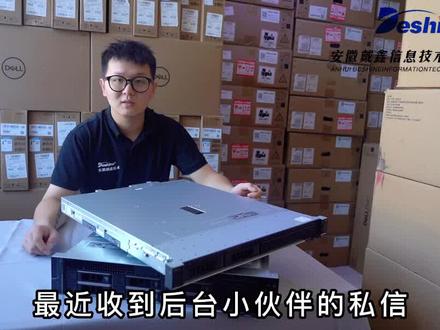 00:42查看AI文稿AI文稿
大家好,最近收到后台小伙伴的私信,问戴尔的服务器增加显卡之后该怎么设置,今天呢就给大家简单说一下。首先呢,我们把显卡正常安装在机器里面,开机通过极显的方式显示, 把独立仙卡的驱动安装好之后,我们重启机器,按 f 二进入 boss, 选择系统 boss, 再选择集成器件,然后我们找到集成视频 控制器,选择关闭设置,完成保存退出,然后重启机器可以正常连接到独立显卡显示屏幕了,具体的可以看我们配的图片或者是私信我们都可以。
180戴鑫电脑硬件经营店 03:15查看AI文稿AI文稿
ig 是大福气专有的福气管理功能,通过 ig 我们能够实现对福气的远程管理和硬件级别的监控。那本期视频就给大家介绍 ig 如何配置以及如何通过 ig 功能管理福气。 这里我们拿到一台带来的 past 幺四零塔式服务器作为示范,我们通过以下两种方式连接 ig。 一、前面版的 igus b 口,我们可以通过一根麦克 usb 数据线直连笔记本,打开浏览器,输入默认的 ip 地址,幺六九点 二五四点零点三,然后回车进入,这样我们就可以进入服务器的 ig 管理界面了。二、机器 背部的 ig 端口, ig 可以通过网线接入局域网,在局域网内的 pc 能够通过浏览器连接到服务器。这里与方式一不同的是, ip 地址是自动获取的,可以从开机界面获取,其他的都是一样的操作。 ig 功能有哪些呢?在介绍 ig 功能之前呢,我们需要打消一些朋友顾虑,服务器关机的情况下, ig 也能够检查设备的状态,并远程开关机的操作。好了,接下来我们就简要的介绍 ig 里的功能模块。 首先进入 ig, 看到的界面就是仪表盘,我们可以看到服务器的运行状况信息,系统信息以及从硬件层次上实现的远程控制需 命控制台,因此可以远程查看操作服务器的系统界面。下面是服务器近期系统日志, it 运维人员可以通过其查看近期的服务器运行状况,实现远程巡检, 并且还能够配备电子邮件报警,在硬件出现故障的第一时间通知运为人员。接下来是系统界面, 我们可以看到服务器的各类硬件信息,能够监控服务器的散热、 cpu、 内存、电源等等信息。 在存储的选项中,我们可以看到磁盘的运行状况,包括磁盘控制器的型号、物理磁盘的各类信息,以及部署的锐的模式等等。除此之外, igo 管理台还能够硬件配 配置和维护界面等等,我们就不一一细说了,大家可以自己研究研究,可以说基本涵盖了运维人员对服务器的日常维护所有需求。 好了,以上就是大二伏器 ig 配置的教程了,当然部分的功能呢是需要购买企业版才能够完成的,价格也不贵,就几百块钱,大家可以根据业务的需求进行选择。 不得不说,现在的福气都在朝着易用易为故的方向发展。本期视频介绍的爱券就是一个很好例子,关注我们,及时了解行业最新资讯。我们是商洪信息,专注做企业级 id 产品分享,我们下期视频再见!
433IT绿灯侠 00:52查看AI文稿AI文稿
一个戴尔的 t 三 t 四三零服务器,然后瑞的坏了,但是他数据有备份, 不用花钱恢复了,然后配了两个新的硬盘,做了一个瑞的,一两个是一 tb, 一个瑞的已经配置完成了,然后我们再帮他做一下系统,完了之后需要进行一下快速抽纸花 选夜市,所有数据都为清零,然后退出就行了 啊。现在我们正在做操作系统 windows 四幺五二二零啊零八二二系统企业版的 一会就做完了,正在安装进行中,正在安装起步。
128沈阳凯文硬盘数据提取


