魔点考勤机m3怎么重置二维码

粉丝2760获赞6516
相关视频
 04:25查看AI文稿AI文稿
呃,大家好,今天给大家带来一款魔点的人脸识别考勤机啊, m 三 mini, 呃,我们收到之后打开包装看一下里面有什么东西,一个主机, 呃,一个电源适配器啊,还有一包螺丝跟他的挂墙挂墙垫 啊,然后这个挂墙键的话我们可以挂墙,也可以做呃,桌面,桌面支架,然后剩下的我们给他通电开机看一下, 如果说我们桌面支架安装的话,是需要在这里拧上两颗小螺丝的,欢迎使用魔点考勤机。打开钉钉,扫描对面二维码配置, 拧上去之后上面有个箭头,箭头对着上面,打开钉钉拧上去就可以啊,然后我们激活设备的话,后面是有一个激活的二维码,然后我们打打开钉钉, 用管用管理员的账号扫描一下这个激活的二维码, 打开 app 扫描背面二维码配置啊,激活的过程中呢,我们手机的蓝牙要保证打开,然后连接 wifi 啊,这边输入一下 我们的 wifi 网络连接成功,网络连接上呢,就是绑定我们需要绑定的架构啊,我们可以选择我们的架构,一台设备只能绑定一台架,只能绑定一个架构, 绑定架构之后呢,我们就进入到设备的一个管理后台啊,我们可以看到这个就是我们设备的管理,一个管理的后台,我们可以我们 可以在这里去添加删除人员,然后也可以进行一个人脸打卡的信息录入,然后包括蓝牙打卡,我们可以给它关掉或者打开,包括考勤规则,考勤统计或者考勤设置,我们也可以去。呃,对针对设备进行一个命名 啊,我们可以去针对设备进行一个改名啊,它的音量设置 也可以在这里解绑并重置设备啊。然后我们看一下我们如何添加和删除考勤人员,我们点击删,点击 参与考勤人员,我们这里选择的是全部啊,如果说我们不需要选择全部的话,可以去选择每个部,某个部门,让某个部门去参与这些考勤啊。然后这边是人脸打卡,我们可以去 看一下啊,哪些人员路路过人脸,哪些人脸人员没有路过人脸,然后点击啊,可以就去给他进行一个录入人脸 啊,这边的话我是已经路过人脸了,我们就直接呃来刷刷脸打卡陈新闻打卡成功啊,他就是一个会有一个员工姓名的播报,还有一个打卡成功的提示, 然后这样的话我们的设备就激活成功,可以使用了。然后日常我们使用中会遇到哪些问题呢?可能说第一个设备离线了啊,第二个可能说我们设备怎么解绑,怎么换架构啊?我们就是啊打开工作台, 打开工作台找到智能考勤机,然后我们找到这台设备啊,这边可以解绑并 重置,就可以重新绑定我们的架构,包括他的网络状态,我们可以在这里重新配置网络啊,这就是我们日常使用会遇到的问题啊,感谢大家的支持,今天设备的讲解就到这里。
91国誉中小企业服务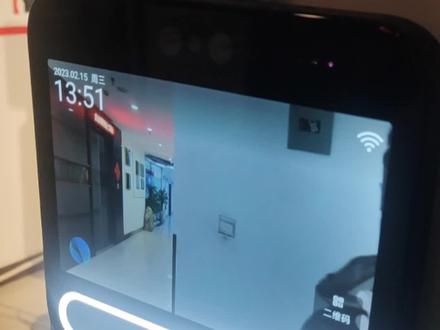 01:23查看AI文稿AI文稿
今天我们来学习一下某点门禁 p 三如何在硬件上设置网络。首先长按时间,他会跳转成后台输入界面,到这里我们就可以打开钉钉扫描左手边的二维码, 然后我们就会获得一个后台密码, 在设备上输入我们的后台密码,然后我们就进入设备的后台管理了, 点击配置网络,然后进入设置网络后台,然后再选择重新配置网络, 然后我们就可以像手机连 wifi 一样选择网络进行连接。 设备管理后台还有很多功能,剩下的功能我在后期视频慢慢介绍。
 00:43查看AI文稿AI文稿
老铁们,今天给大家讲解我们这款门禁机如何激活绑定手机 app 的,选择一个无线网进行连接,输入无线网密码等待连接,连接成功后,屏幕上出现一个二维码, 接下来我们进行系统配置,我们在手机上打开钉钉 app, 然后进入首页,点击上面的加号,再点扫一扫,扫描门禁机上的二维码。 没有团队的话就创建一个团队或者公司或者组织,我们现在是学建智能门窗,我们选择学建智能门窗,然后点击绑定,这样设备就激活了。配置已经完成,接下来就可以正常使用了。
20学剑门禁厂家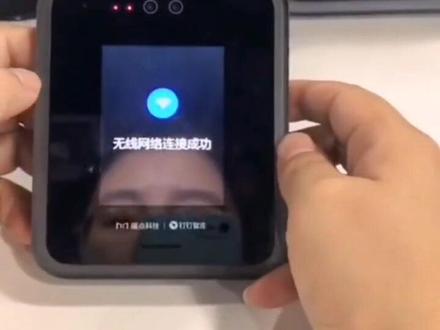 00:39查看AI文稿AI文稿
大家好,今天给大家介绍一下摸点钉钉 y 二设置方法,第一步,跟 y 二通电,第二步,设置网络,选择无线网络,输入无线密码,等待网络连接成功。这里大家要注意网络连接,选择二点四句网络, 网络连接成功后,设备界面跳转二维码界面。第三步,打开我们的手机钉钉,点击扫一扫,扫描设备二维码,绑定对应的公司团队,点击立即使用,只要三步,我们的 y 二就设置好了。关注我,每天分享一点安防小知识。
 01:15查看AI文稿AI文稿
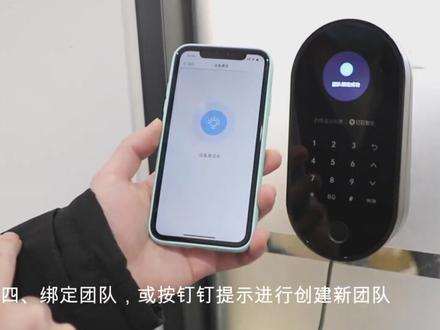
蓝牙连接成功, 扫落连接成功, 门禁金配置完成,请在门禁上按手指, 请再按一次,请再按一次,指纹录入成功。
 00:58查看AI文稿AI文稿
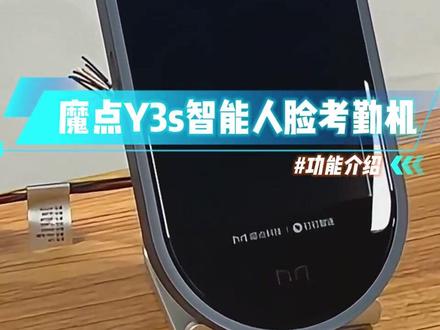
功能介绍,母点 ysans 智能人脸考勤机,智能双目活体摄像头,有效抵御图像、视频等伪造。人脸识别五英寸全贴合高清屏, 人脸识别速度小于零点三秒,成像清晰,轻松展示高清人脸。多种解锁门禁方式,还可以添加刷卡识别,只需要将卡片在主机上激活认证管理员身份,登记卡片信息即可完成设置, 即可刷卡识别。开门可绑定钉钉软件,使用通电后线连接有线或无线网络, 网络连接成功进入钉钉绑定主机,只需扫一下主机上的二维码, 选择需要绑定的团队即完成设置,考勤一键管理,方便实用。


