Teams如何增加邮箱循环会议邀请

粉丝116获赞464
相关视频
 03:50查看AI文稿AI文稿
大家好,我是建安,今天呢我分享的主题就是微软视频会议里面邀请别人应该怎么办?我看到有网友呢跟我留言说他发现他在 timus 里面无法邀请填写别人的邮箱 啊,这个问题呢,我估计应该是在 tim 视频会议里面呢,有一个界面来邀请别人进来,他的判断在那里无法填写别人的邮箱。那我来分享一下, tim 是这个邀请 其他人员的邮箱,应该怎么去办?那一般来说呢,当我们要开一个 tmos 会的时候呢,要邀请别人,那会在日历里面填写那个人的邮箱,然后呢再点击邀请这一个呢才是正确的方式。如果你要在视频会议里面呢,临时邀请别人, 那请在会议里面呢,复制好那个链接,再通过你的有电子邮件把别人的邮箱输进去,再来发送,这个才是正确的方式。在 timus 内部呢,是没有位置呢,可以去邀请 我,我的意思在 tim's 在开启会议的时候呢,是没有地方在 tim's 的 app 里面去给别人发送邮件的,那我来演示一下这个, 好的,我来打开我们 tinsapp, 那我们来到日历这个选项在这里呢,我们要发起一个会议的时候呢,是可以 自由的填写你指定的邮箱,不管是内部的用户还是外部的用户,是否在你组织的来宾用户,你全部都可以填写,没有任何的一个限制。在这一块,那举个例子,比如说, 比如说 qq 的邮箱,我们会发现这里呢是可以填写成功的,但是呢,如果说我们在 timis 会议里面,你会发现这个邮箱呢,你是无法填写成功的,我们来举个例子看一下, 比如说呢,我们进到这个 tm 式会议里面的时候呢,我们想临时的邀请一位外部的用户加入到我们的会议里面,那最好的方法就像是我刚才说的那个样子, 我们点击这一个,呃,比如说会议的信息,然后呢布置这个信息在在你的电子邮件里面, 好,我们打开我们的邮件,然后呢我们把这个会议信息复制到这里,再填写你指定的人的邮箱,这才是在会议里 邀请别人正确的这个发送方式。有些朋友们会问说,我们可否在这个地方邀请别人入会呢?我们在开 tins 会的时候呢,我们点击这一个人员的这个选项, 会有一个潜意识告诉我们,我们可以在这里呢邀请别人入会,其实不然,这里的话呢,是只能够在你组织里面已经有的这个用户,就是说呢,这个邮箱已经在你的 组织用户里面出现,什么意思呢?比如说你的来宾账号,你已经添加了账号呢,在这里呢才可以说出现。这里并不是一个可以发送会议邀请的这个位置, 如果你要在会议里面引起的邀请别人,请复制这一个会议信息放到你的邮件里面,让我刚才操作的要想在听 会议里面呢,要邀请别人,要把这个会议信息复制到你的电子邮箱,再填写别人的这一个邮件点击发送,这个呢才是在 tim 会议里面呢正确邀请别人的方式。而这里呢是只能够邀请你已经在组织里面的 ins 的邮箱,并且呢这个人要在线,你才可以把他快速的邀请进来,位置不一样。好的,那今天我的分享就到此为止,感谢观看一键三连哦,再见。
 00:52查看AI文稿AI文稿
禁止入会的四种方式,禁止的电话会议非常的好用,大家对如何入会还有很多的疑问,今天和大家做一下简单的总结。一般分为四种方式。 第一种方式,你会收到一封入会的邀请邮件,在邮件当中你点击入会的链接,会弹出一个浏览器,浏览器上可以选择打开 teams 的客户端入会,也可以直接在浏览器上免登录入会。 第二种方式,你可以在邮件里看到一个四零零的号码,你通过手机呼叫四零零号码之后输入你的会议室 id 入会。 第三种方式,也是一种新更新的方式,在日历里面输入你的会议 id 和密码,就可以直接进入到会议室当中了。最后一种方式呢,你也可以直接在日历当中找到你的会议,点击入会,怎么样?是不是很方便呢?如果想要了解更多关于 tims 的电话行业知识,欢迎关注我。
940Equiinet 陈赞君 00:18查看AI文稿AI文稿
teams 该怎么创建会议呢?其实他有三种创建方式,第一种,通过 outlook 邮件的方式去创建会议第二种通过 teams 客户端的日历去创建会议第三种通过 teams 客户端的团队去创建会议。以上三种创建方式您清楚了吗?
97林鹏墙-安科耐特 00:15查看AI文稿AI文稿
加入 teams 会议的正确姿势,第一,收到会议邀请邮件。第二,点击邮件中的会议链接,在浏览器或弹出的客户端里直接入会。第三,在 teams 客户端里,你也可以输入会议室的 id 和密码。加入会议还不行?那快打入会的四零零号码进去吧!
154Equiinet 陈赞君 04:06
04:06 02:15查看AI文稿AI文稿
大家好,今天呢,我来分享一下微软 times 会议登录的常见问题。那我们在作为已会者登录 timis 会议的时候呢,一些初学者会经常遇到无法登录的这个问题,那今天呢,我们就来边操作边给大家讲解哪一些呢是需要注意的, 那我们来打开一封旅会的这个邮件 tmes 呢,邮件是作为参加会议一个非常重要的这个入口,那我们收到 tmes 的语汇邮件之后呢,只要点击这个链接就可以进入到 tmes 会议的窗口了, 那这个就是点击会议的时候的链接,那默认的话呢,他会问我们是否要打开这个 tmes。 那作为初学者呢,如果你安装了这个 tmes 的话呢,已经安装成功了,那直接打开就可以入会了。如果你还没有 安装 tips, 我们则推荐您使用浏览器来进行登录。那浏览器的话呢,我们有一个建议,最好要使用微软的 a 觉得浏览器或者谷歌的 clone 浏览器,因为这两个浏览器是兼容性最好的。 如果使用一些国内的浏览器呢,会出现一些地址被截止的情况。你打开的浏览器继续这个选项之后呢,你会发现你还需要登录用户名和密码,登录之后呢,也还是无法入会, 这就是浏览器的地址监视。所以呢,我们推荐您使用微软的 a 卷浏览器或者谷歌的 clone 浏览器。 好的,那如果说我们已经点击浏览器了,那会进入到下面这个界面这一个的话呢,你只要点击这个设置的这个按钮,选择你的这个实音设备,比如说呢,你的这一个扬声器,你的麦克风,只要选择好 之后呢就可以了。我们推荐您使用 usb 的这个耳麦来进行 times 的这个入会,这样声音的效果会更加好。在这一块, 那如果说你想要使用 tmes 的客户端入会的话呢,那请先确保你提前安装好 tmes 的客户端,点击这一个按钮,你就可以安装 tmes 的客户端了。 记住,个人版的 times 呢,是无法参加企业版 times 的会议的。那也不麻烦,你只要安装一下即可了。如果安装有问题,请参考我们的其他视频哦。好的,那我们本期分享就到此结束,一键三连哦,再见!
 04:33查看AI文稿AI文稿
各位同学好,我是叶秋老师,在镜子里面呢,如果我要设定一些会议来邀请外宾的时候,那为什么有些外宾 被邀请进来,他是可以留言的,而为什么有些又不能够留言呢?那呃原因是什么?好,那我们这边大家整理一下,帮你们做一下结构化,其实呢,这个会跟你如何去建立这个会议是有关联度的。那记得我们的外宾呢,身份的定义是指 非校内人士,就是他是校外的,他的账号是非学校的账号的,这一类型,我们都称之为外宾。哦,好,那老师这边列出了三种情况,也就是说我们在开 teams 会议的时候会有分这三种方法。第一个的话是如果你先将这一个外宾非校内人士把他叫 到团队里头,然后在这个团队里面呢,你开的任何的会议他不就可以参加吗?这种情况下呢,他其实是不可以不可以留言的, 所以他一样是没有留言的权限,也就是说他可以进来,但是他是不可以留言的,所以这边的话,如果你要让他可以留言的话,他必须要从后台去设定才可以留言,那因为我们碰不到后台,那是跟学校的资讯人员有关嘛,所以呢,这个的话,这个方法其实外宾就算加进来,他还是一样不可以留言哦,记得。 然后第二个方法是什么呢?没有加到团队,但是呢,我们在排成里头,利用练习者的方法用 用他的一妹啊,或者是说呢,你在团队里面排成好了,用连接的方式邀请,不管是放在练习者的位置,或是用连接邀请,原则上他都是没有办法留言的,这个功能本来就是。嗯,挡掉 留言的工具。好,那第三种的话就是一样,他没有加到团队,可是我利用行势力的方法排成,把他的信箱加入,或者是用 连接的方式邀请这个方式呢,他就可以留言,所以呢,你要特别的注意,如果你这一次上课是你们班上自己的同学,平常的就是八周的课程哦,你就可以用呃 团队的方式来进行排成,因为没有外宾的状况,所以在团队里面加是比较快速的。好,那第三种状况就是如果你们再次有找外宾来演讲,或者讲师演讲,或者是有 校外的其他同学要进来参加课程的时候,你就用第三种方法。好,那老师解释一下他们的位置在哪里呦,好,来我们看一下。 tips, 首先如果我们是在团队里头,老师到团队里面呢?好,如果在这个位 所用的右上角的这一个排成会议这边会有一个复制连接好,不管是在练习走或这个,只要在团队里面见的都不支援留言, 这跟身份别无关哦,身份别的话是只说他可以透过共享画面,可是留言是独立的事情哈,留言是独立的啊,所以这个是不行的哦,团队中是不行的。好,那在第二种,如果老师呢用的是行势力, 如果我用的是行视力的方法的话呢,来,在右上角这个地方,您可以选择这一个新增排成形式理由。好,那进来后呢,这里记得练习者你输入对方的没有,或者是你除存后, 然后呢,再进去看连接好,假设说老师这边一样再打一次 test, 然后按下储存,我把时间改一下啊,老师,这边按一下储存后,那我们现在在行势力里头会看一个嘛, 那你在形式里里面所建制的这一个连接,这边好,是点他后按一下编辑好,进来之后呢,这边他就可以让你去输入,但是要特别注意哦,形式里里面发现都没有连接嘛,因为形式里他一定要有一个出席者, 你要先给对方一个出席者的清单,他会收到没有,然后收到没有之后呢,你按一下更新传授,这个时候呢,形势力行的他才会有 连接这个这个连接或者是你用练习的方式皆可。留言了解吗? 会跟如何开的方法有关。好,记得如何开的方法有关。好,所以这个部分老师就来补充一下下,到底什么样的方式呢?外宾进来他才可以留言哦,跟身份别无关,身份别是其他功能,留言的部分的功能是这一个, 那当然如果你进来的话可以留言之后你再把他的身份别提升,他一样还是可以进行简报好,所以这边我呃分享一下,就是有同学在问说留言这件事情为什么有的可以,有的不行,他其实是有一些技巧的哈,大家注意一下下喽。好, 那今天的分享到这边喽,谢谢各位,拜拜。
17心自有天涯 00:36查看AI文稿AI文稿
team 的会议是可以邀请 ip b s 用户入会吗? i'm sorry john 不可以的。 team 的会议室呢,入会只有四种方式, 那第一呢,你是 tince 用户,你可以直接入会。那第二呢,你可以通过别人给你发的邀约邮件,通过外部浏览器的方式入会。那第三呢,你可以通过四零零的方式入会。那第四呢,在 tince 会议室的成员呢,可以拉你的手机入会。 第一第二种呢,是通过网络的方式,所以可以免费。第三种呢,你需要付费。第四种呢,企业为你付费。
 01:34查看AI文稿AI文稿
大家好,我是李友,今天我给大家分享的是 viantis 个人号可以使用会议功能吗? 想象一下,你准备跟海外的客户通过 taste 开视频会议,然后出现各种各样的 bug, 让你始终进入不了会议,这种焦虑不言而喻。那么我们了解一下这些令人崩溃的 bug 都是哪一些呢? 创建会议,但找不到参会方的账号地址。当我们录入会议信息时,输入对方的工作账号的时候,系统解锁不到对方的账号,没法邀请对方参加会议。 从链接加入会议时,提示没有会议 id。 当我们收到对方发来的会议链接,点击进入会议时,弹出一个错误窗口,提示没有相关的会议 id。 从日历加入会议,但提示 ui 要地址不正确。当我们在日历中收到对方发来的开会信息,要点击加入会议时,系统提示会议 ui 要地址不正确。 以上种种 bug 都足以影响你与客户之间的互动体验,这种感觉实在让人太糟糕了,难道个人版就只是体验版本吗? 我没法评价个人版本是不是体验版本,但是你与朋友之间发起的非正式会议是完全没有问题的,你竟可以自由的去使用它。那么以上就是我今天分享的内容,不知道有没有帮助到您呢?感谢观看,谢谢!
 00:35查看AI文稿AI文稿
如何邀请他人入会? pc 端为例,最直接的方式直接将会议 id 发给其他参会者,参会人员输入会议 id 加入即可 查看教程。个人会议登录后按步骤操作,即可随机会议进去。会议中点击参会者邀请,按步骤复制邀请信息,安排会议。 安排好会议后,如果有日历插件,会直接跳转至日历中添加被邀请人并发送邀请信息,或者直接点击主页会议,可以看到安排好的会议。点击复制邀请信息,你学会了吗?
16华万通信 00:54查看AI文稿AI文稿
alt look 邮箱办公升级,可快速预定会议,接收会议提醒,会议管理一步到位。如何安装腾讯会议 otluk 插件?在电脑端登录腾讯会议官网,进入下载中心,下载 windows 版安装包。 此功能目前景 windows 系统可用手动安装,并在最后一步手动勾选同时安装奥特陆的插件。 安装完毕后,打开奥特洛克,便可在工具栏找到腾讯会议相关按钮。如何使用奥特洛克预定腾讯会议?点击预定会议按钮进行会议基本配置,直接填写会议主题,选择收件人,点击发送便可会议预定和会议发送。 参会人收到会议邀请,可以在奥特 look 中管理,并通过奥特 look 同步更新到会议日程。用邮箱高效管理你的会议,快来试用吧!
83腾讯会议 00:51查看AI文稿AI文稿
会议邀请怎么发? dear, all thank you for confirming the date for the bullshitting project pre launch meeting on shanghai may eleventh nine a m nyc may tenth eight pmu tc here to share the team's invite with you the meeting agenda is summarized us below item number one agenda go through overall objectives in strategy auction party round happy item number two agenda update bullshitting tool testing progress action party a pg item number three, agenda review overall strategy and bullshitting tool implementation action party team please feel free to share the invite with relevant colleagues in case they're missing in the loop thanks and best regards round happy 消费了吗?
1.0万圆乐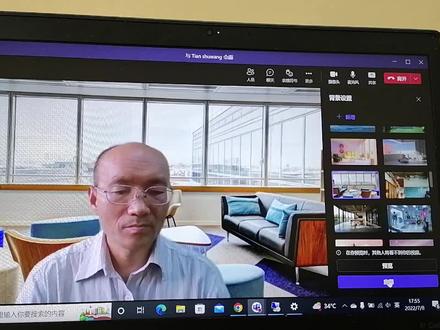 02:34查看AI文稿AI文稿
在使用 windows 的 tm 进行会议的时候呢,我们可以选择 虚拟背景,可以设置自己这边的虚拟背景,现在我们看到的这就是我设置的一个虚拟背景,但是在文期的, 在文期的操作系统当下载的客户端软件他就没有这个功能啊,文实的这个下载这个客户端呢是支持这样一个功能。首先打开之后呢,我们可以看到这个有一个更多,有一个更多操作,就是有一个 啊会议背景就现在是隐藏的,我们可以打开,然后应用背景效果啊,可以不选用,不选 用的时候呢就是这个效果预览,我们看他就是这个应用屏,这就是实际的这个效果, 实际的这个背景效果,那我们要换一个虚拟的呢,我们就可以在这里面挑一个,挑选一个,比如说刚才我们挑选的这个吧,我们来然后先预览一下 再打开,那么看到就是这样的一个效果,这样就是作为我们这个会议的一个背景, 或者换其他的一个背景,换一个游戏画面的背景,这个也可以,或者换一个啊,这个这个 这个真正的像会议的这个买这个, 这这个是个真正的灰色的,这个 可以根据自己的需要和爱好来更换这个这是 office, 换这个这个这个也行, 如果这边的这个不能更换了的话,重新启动一下就可以,他这这有时候更换的时候不是特别不是特别灵敏,他会选不上,你得换一下就行。
 02:11查看AI文稿AI文稿
全时云会议新上线了奥特洛克插件,可以方便日常使用奥特洛克油箱的用户通过简便操作来预约会议,并同步以邮件形式通知参会人。 进入全时官网,选择下载插件奥特勒卡,点击下载并安装。安装完毕后,打开 out 顶部工具栏,可以看到已经安装好的全时云会议插件。双击安排会议, 预约会议时可自行添加会议室,选择会议类型并添加备注。全部会议信息填好后点击保存会议跳转到奥特洛克邮件编辑界面,系统会自动生成会议 邀请邮件模板,可自行添加收件人、主题、地点、开始及结束时间等信息,邮件正文内容也可以自行修改。编辑以上预约会议的全部邮件内容,确认无误后,点击发送按钮发送邮件。会议预约成功, 被邀请的参会人将会通过全时云会议客户端消息提醒、 auto 邮件两种形式收到参会信息, 如果参会人未登录全时云会议客户端,则只会收到奥特洛克邮件。会议发起人可以在已发送邮件中查看会议通知邮件内容。 所有参会人员均可在奥特洛克自带的日历中看到会议时间、地点等开会信息, 已预约完成的会议可以 在日历里找到相应日程,双击进行编辑。如需变更,点击工具栏中的蓝色变更会议按钮,更改会议室和会议类型等信息。 如需取消,点击工具蓝的红色,取消会议按钮,一键取消。欢迎大家到全时官网下载奥特洛克插件,马上体验奥特洛克快速预约会议的新功能吧!
17全时云会议 00:49查看AI文稿AI文稿
嗨,之前的视频里,我们分析了想要加入 teams 电话会议的几种方法,分别是通过浏览器的链接入会,通过 teams 客户端的日常或团队入会, 有条件的用户还可以通过四零零的方式入会,这些方法都非常的好用。不过当你临时想要要求其他人介加入到会议当中之后,就有点不方便了,因为要么你需要分享一长串的入会的网址,或者说需要对方付电话费打进会议室。微软最近发布了一种新的方法, 会议室会带一个会议号码和密码,将他发给参会者,他可以直接在 teams 客户端的日程界面里输入号码和密码,临时加入会议。我觉得这个方法还是非常方便的,至少在中国很接地气,也符合目前主流的会议入会方式,你觉得呢?


